

Klavye kısayollarını kullanma
Mac ve Windows'taki Clevera masaüstü uygulaması kısayolları, her birinin ne zaman çalıştığı, bunların Ayarlar → Kısayollar kısmından nasıl değiştirileceği ve kaydedici, geri sayım, alan seçici ve notlarınız içinde çalışan tuşlar. Linux kısayolları Linux makalesinde yer almaktadır.
Klavye kısayolları, imleci kayıt çubuğuna götürmeden notlarınızı duraklatmanıza, durdurmanıza veya açmanıza olanak tanır; böylece video bir sapma göstermez ve yanlışlıkla bir yere tıklamazsınız. Bu makale her kısayolu, ne zaman çalıştığını ve nasıl değiştirileceğini listeler.
Genel kısayollar
Bunlar, Clevera çalışırken herhangi bir uygulamadan kullanılabilir.
| Eylem (Ayarlar'daki gibi) | Varsayılan | Çalıştığı yer |
|---|---|---|
| Kaydediciyi aç / başlat | ⌥⇧R | Her zaman. Kaydediciyi açar; kaydı başlatmak için tekrar basın. |
| Durdur ve yükle | ⌥⇧S | Kayıt sırasında |
| Duraklat / devam et | ⌥⇧P | Kayıt sırasında |
| Notları göster / gizle | ⌥⇧N | Her zaman |
| Kayıt çubuğunu göster / gizle | ⌥⇧H | Kayıt sırasında |
| Kayıt çubuğuna odaklan | ⌥⇧B | Kayıt sırasında. Klavye odağını çubuğa taşır, böylece düğmelerini klavye ile kullanabilirsiniz. |
| Kaydı yeniden başlat | Ayarlanmadı | Kayıt sırasında. Önce sorar. |
| Kaydı sil | Ayarlanmadı | Kayıt sırasında. Önce sorar. |
⌥, Option tuşudur ve ⇧, Shift tuşudur. Kayıt kısayolları yalnızca kayıt yaparken çalışır, bu sayede diğer zamanlarda diğer uygulamaların tuşlarını işgal etmezler.
| Eylem (Ayarlar'daki gibi) | Varsayılan | Çalıştığı yer |
|---|---|---|
| Duraklat / devam et | Ctrl+Alt+Shift+P | Kayıt sırasında veya duraklatıldığında |
| Kaydı yeniden başlat | Ctrl+Alt+Shift+R | Kayıt sırasında veya duraklatıldığında. Önce sorar. |
| Kaydı sil | Ctrl+Alt+Shift+X | Kayıt sırasında veya duraklatıldığında. Önce sorar. |
| Durdur ve yükle | Ctrl+Alt+Shift+Enter | Kayıt sırasında veya duraklatıldığında |
| Notları göster / gizle | Ctrl+Alt+Shift+N | Her zaman |
| Kayıt çubuğunu göster / gizle | Ctrl+Alt+Shift+C | Kayıt sırasında |
Windows'ta kaydediciyi açan bir kısayol yoktur. Bildirim alanındaki Clevera simgesinden veya görev çubuğu düğmesinden açın.
Yeniden başlatma ve Silme işlemleri, ister çubuğu, ister bir kısayolu veya menüyü kullanın, her zaman önce sorar ("Kaydı yeniden başlat?" / "Bu kaydı sil?"). Bkz. Kaydı duraklatma, yeniden başlatma veya iptal etme.
Bir kısayolu değiştirme
Ayarlar → Kısayollar'ı açın
Kaydediciyi açın ve Ayarlar'a tıklayın (veya Mac'te ⌘,, Windows'ta Ctrl+, tuşlarına basın), ardından Kısayollar'ı seçin.
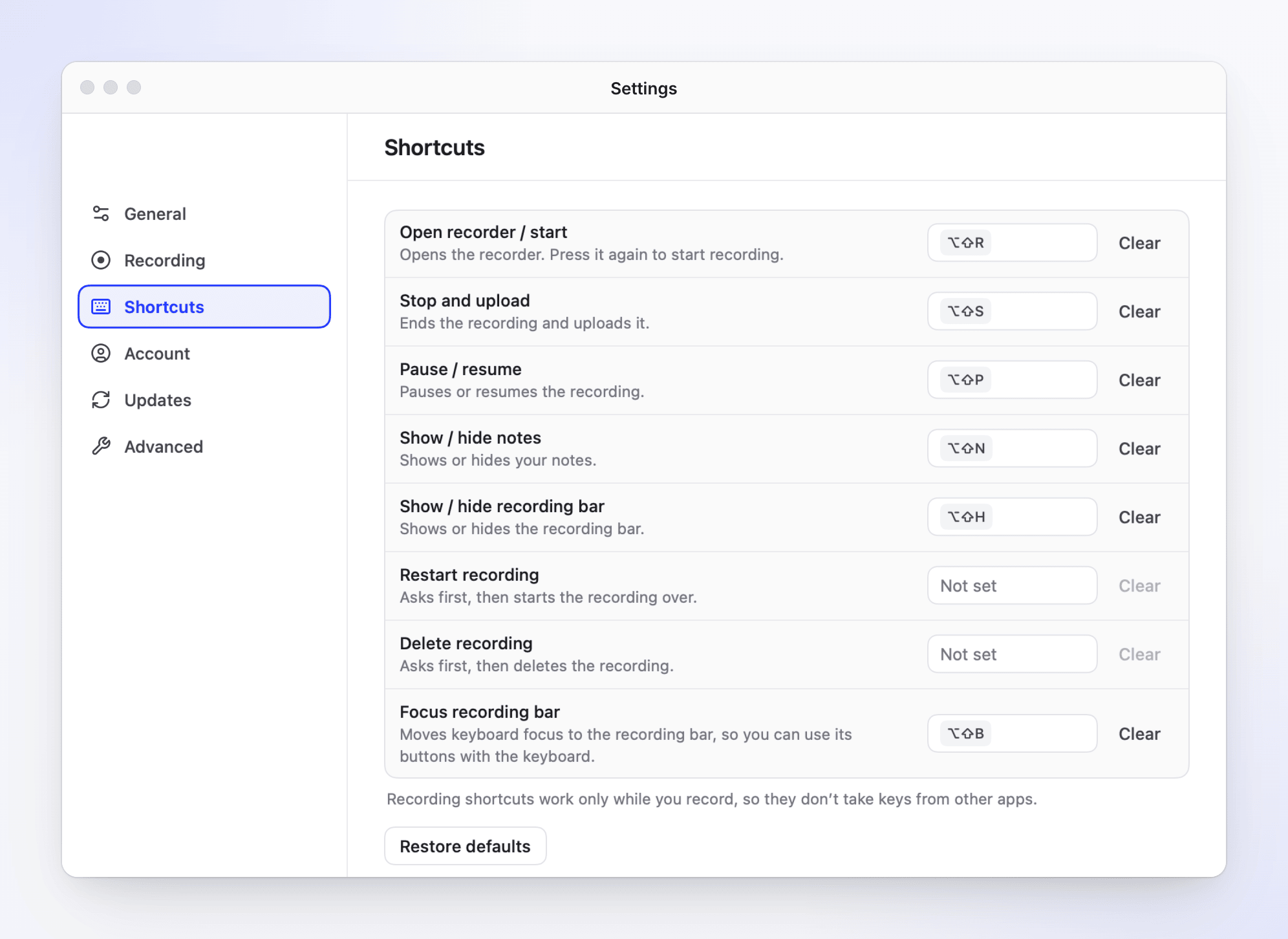
Alana tıklayın ve yeni tuşlara basın
Değiştirmek istediğiniz kısayola tıklayın. Alan Bir kısayol yazın… der. Yeni kombinasyona basın. Kaydedilir ve hemen çalışır. Hiçbir şeyi değiştirmeden iptal etmek için ⎋ veya Esc tuşuna basın.
Temizle veya geri yükle
Bir kısayolu kaldırmak için Temizle'ye tıklayın; eylem daha sonra Ayarlanmadı olarak görünür. Orijinal kısayollara dönmek için Varsayılanları geri yükle'ye tıklayın ("Kısayollar varsayılanlara geri yüklendi").
Kurallar ve mesajlar
Clevera bastığınız tuşları kullanamıyorsa, nedenini söyler ve eski kısayolu korur:
| Mesaj | Anlamı |
|---|---|
| "Use at least one of ⌘, ⌥, ⌃ or ⇧ with a key." (Mac) | Bir değiştirici tuş ekleyin. |
| "Use Ctrl or Alt with a key." (Windows) | Ctrl veya Alt ekleyin. |
| "⌥⇧R is already used for “Pause / resume”. Try another." | Başka bir Clevera eylemi bu tuşları kullanıyor. Başkalarını seçin veya önce o eylemi değiştirin. |
| "⌥⇧R is already used by another app or macOS. Try another." | Başka bir uygulama veya sistem bu tuşlara sahip. Windows'ta "…by another app or Windows." der. |
| "Ctrl+Alt+Q types a character with your keyboard layout. Try another." (Windows) | Bazı klavye düzenlerinde bu kombinasyon bir karakter yazar, bu yüzden kısayol olamaz. |
Kısayollar Clevera hesabınızda değil, bu bilgisayarda kaydedilir.
Mac'te yükseltme yaptıysanız
Eski sürümler ⌘⌥⇧ kısayollarını kullanıyordu. Güncelleme yaptığınızda, hala eski bir varsayılanda olan herhangi bir kısayol yeni ⌥⇧ varsayılanına taşınır ve tek seferlik bir mesaj Kısayollar değişti der — "Clevera artık ⌥⇧ kısayollarını kullanıyor, örneğin kaydetmek için ⌥⇧R." Bunları görmek için göster'e tıklayın. Kendi belirlediğiniz kısayollar olduğu gibi kalır ve yeni bir varsayılan, başka bir eyleme verdiğiniz tuşları asla almaz.
Clevera pencereleri içindeki tuşlar
| Nerede | Mac | Windows | Yaptığı |
|---|---|---|---|
| Kaydedici | ⌘1–⌘4 | Ctrl+1–Ctrl+3 | Görüntü, Pencere, Alan (ve Mac'te iPhone/iPad) seçer |
| Kaydedici | ↩ | Enter | Kaydı başlat |
| Kaydedici | ⎋ | Esc | Kaydediciyi kapatır |
| Kaydedici | ⌘, | Ctrl+, | Ayarları açar |
| Pencere listesi | ↩ | Enter | Seçtiğiniz pencereyi kaydeder |
| Geri sayım | ↩ | Enter | Şimdi başlat |
| Geri sayım | ⎋ | Esc | İptal |
| Alan seçici | Ok tuşları / ⇧ + ok | Ok tuşları / Shift + ok | Alanı 1 veya 10 birim kaydırır |
| Alan seçici | ⌘A | Ctrl+A | Tüm görüntüyü seçer |
| Alan seçici | ↩ / ⎋ | Enter / Esc | Kaydı başlat / İptal |
| Notlar | ⌘+ / ⌘− | Ctrl++ / Ctrl+− | Daha büyük veya daha küçük metin |
| Ayarlar | — | Ctrl+1–Ctrl+6 | Bölümler arasında geçiş yapar |
| Herhangi bir yer (Mac) | ⌘Q | — | Clevera'dan çıkar (kayıt veya yükleme sırasında önce sorar) |