

Markanız için bir video şablonu kullanın
Bir video şablonu; nasıl yapılır, ürün demosu ve Polish videolarınızın arka planını, müziğini, metin stilini, geçişlerini, giriş ve başlık kartlarını ve logo gösterimini belirler. Her video için bir tane seçin, kendinizinkini oluşturun ve çalışma alanınız için varsayılan olarak ayarlayın.
Bir video şablonu, kayıttan oluşturulan videolar için marka kitinizdir. Çekimin etrafındaki her şeyi belirler: arka plan, müzik, metin stili, geçişler ve giriş kartı, başlık kartları ve logo gösterimi. Her nasıl yapılır, ürün demosu ve Polish videosu bir tane kullanır, böylece ekibinizdeki kaç kişi yaparsa yapsın videolarınız aynı görünür.
Şablonlar Nasıl yapılır, Ürün demosu, Temizleme ve Paylaşım için stillendirildi videoları tarafından kullanılır. Makaleler ve sosyal medya klipleri bunları kullanmaz: sosyal medya klipleri bunun yerine bir görünüm kullanır.
Bir video için şablon seçin
Şablon hapını açın
Bir nasıl yapılır, demo veya Polish videosu için Oluştur sayfasında, kutunun altındaki Şablon hapına tıklayın. Videonun kullanacağı şablonun adını gösterir. Şablonlar penceresi açılır: "Videonuzun arka planı, müziği, giriş ve başlık kartları."
Bir şablon bulun
Tümü, Yerleşik ve Ekibiniz sekmeleri listeyi filtreler; bir sekme yalnızca şablon içerdiğinde görünür. 6'dan fazla şablon olduğunda, Şablonları ara özelliğini kullanın.
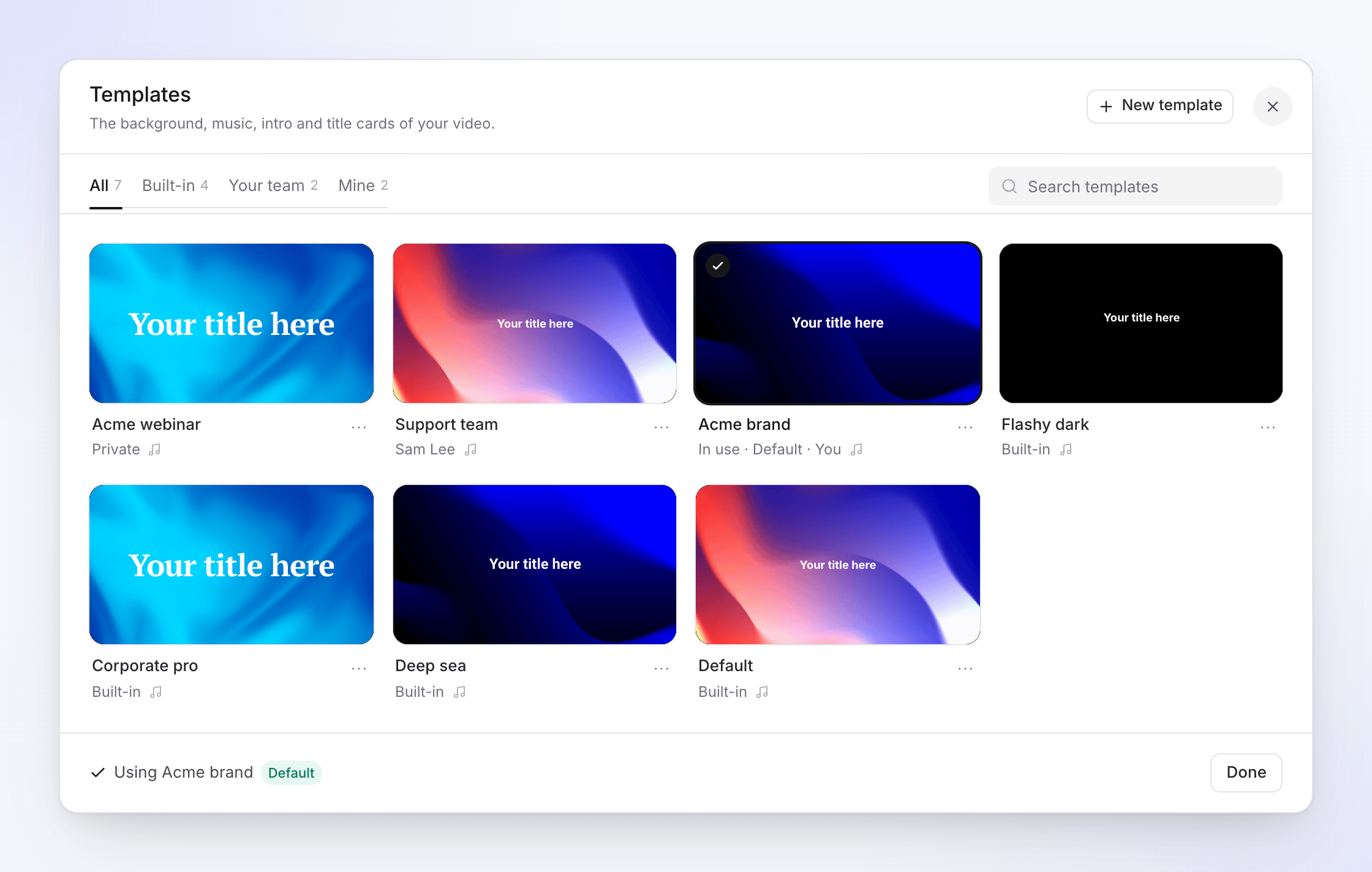
Seçmeden önce inceleyin
Bir şablonun ⋯ menüsünü açın ve ayarlarını görmek için Ayrıntıları görüntüle'yi seçin.
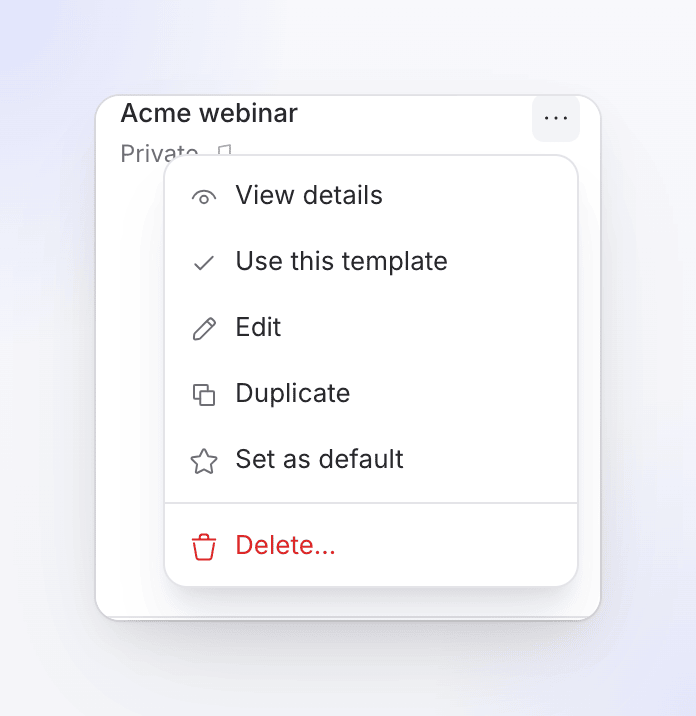
Düzenle ve Sil, ekibinizin kendi şablonlarında görünür. Kullanın
Bu şablonu kullan'a tıklayın. Alt bilgi "{name} kullanılıyor" ifadesini gösterir; Tamam'a tıklayın.
Yeni bir video, çalışma alanınızın o video türü için varsayılan şablonuyla veya varsayılan yoksa listedeki ilk şablonla başlar.
Kendi şablonunuzu oluşturun
Bir şablon başlatın
Şablonlar penceresinde Yeni şablon'a tıklayın. Yerleşik bir şablondan başlamak için onu açın ve Düzenlemek için çoğalt'a tıklayın: yerleşik şablonlar değiştirilemez, ancak bir kopyası değiştirilebilir.
Adlandırın ve kimlerin kullanabileceğini seçin
Genel bölümünde, örneğin "Ürün demosu — koyu tema" gibi bir Ad verin (120 karaktere kadar). Kimler kullanabilir altında, Çalışma alanındaki herkes (ekip arkadaşları görüntüleyebilir, düzenleyebilir ve kullanabilir) veya Sadece ben (ekip arkadaşlarından gizli) seçeneğini belirleyin.
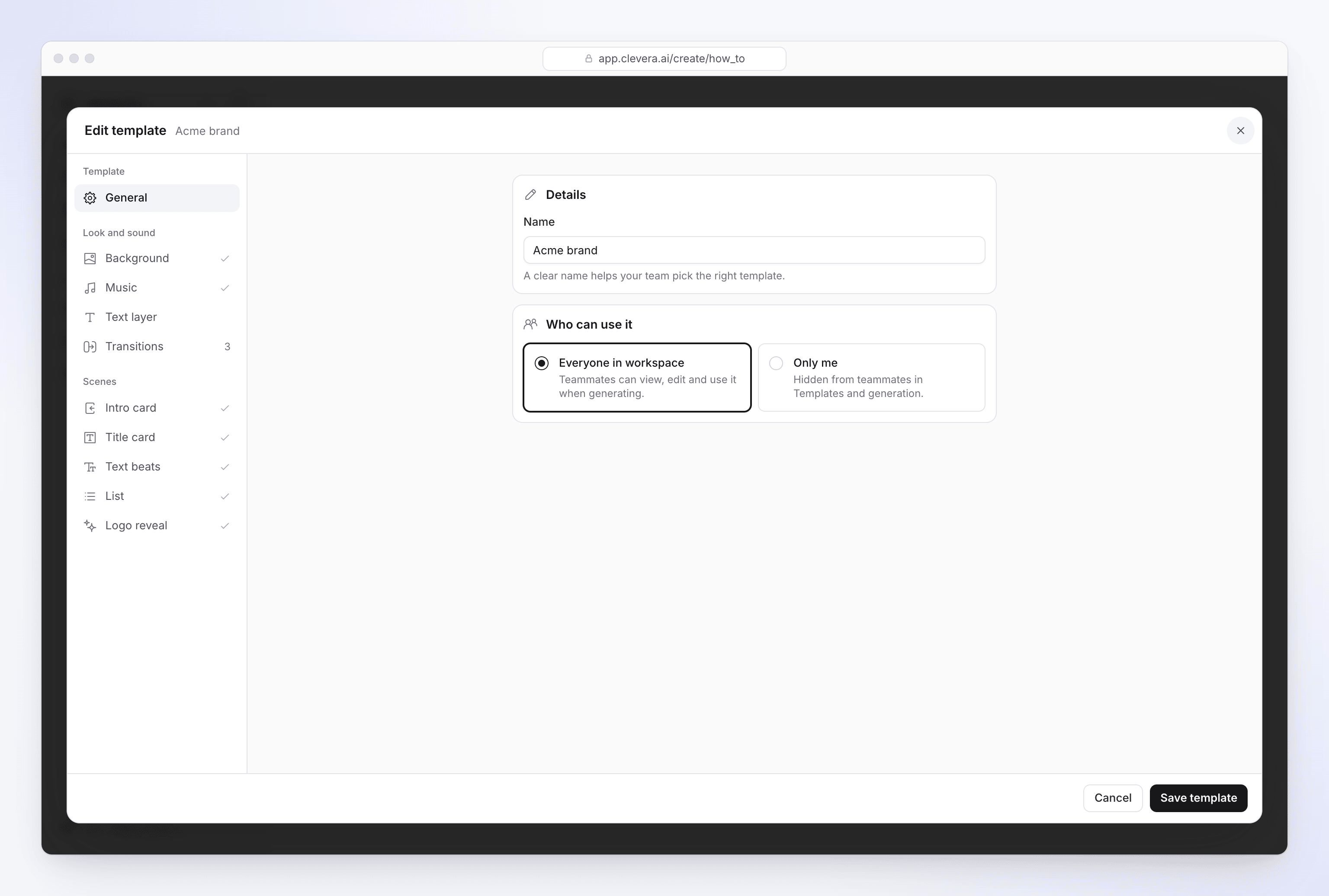
Görünüm ve sesi ayarlayın
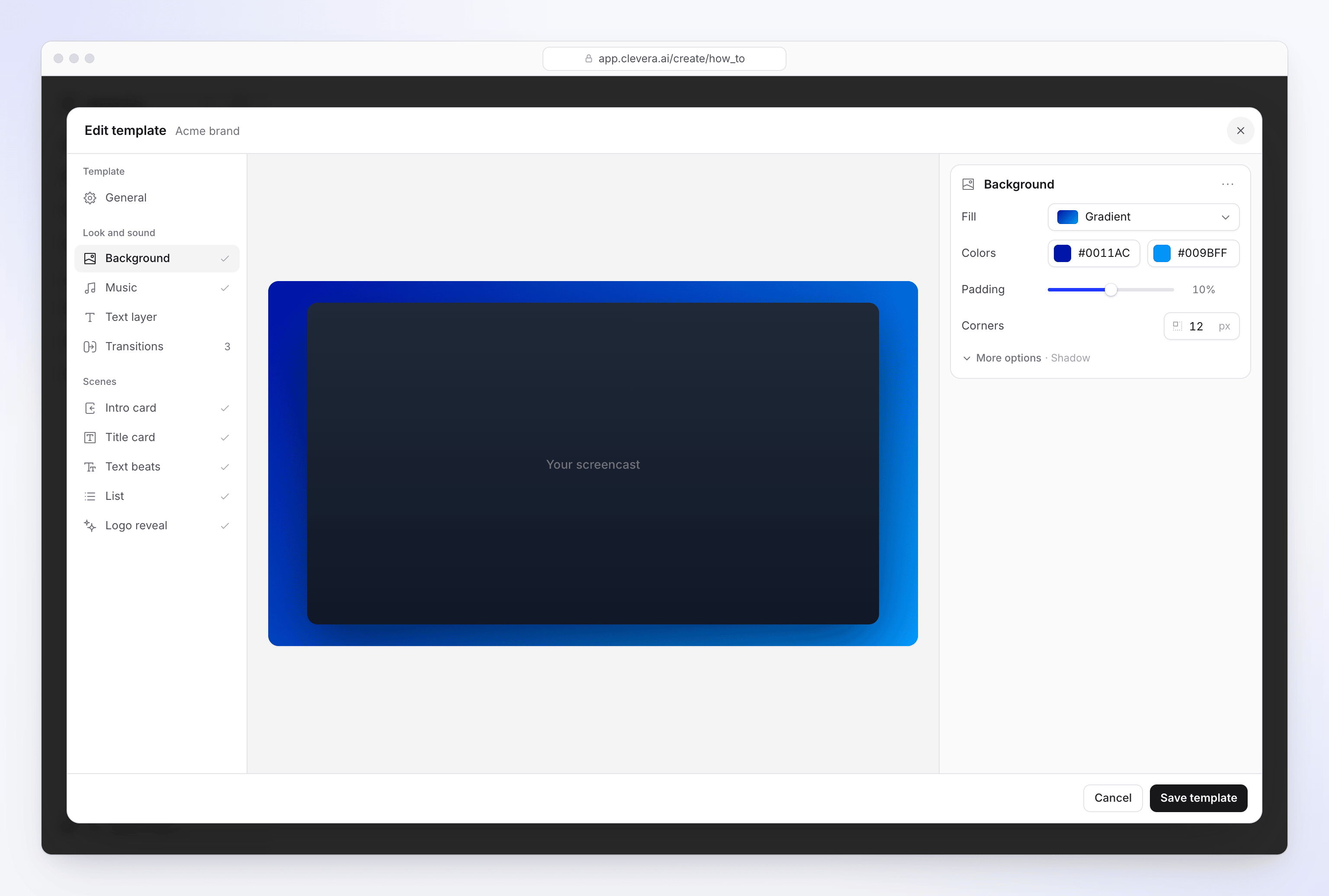
Arka plan, Müzik, Metin katmanı ve Geçişler bölümlerini tamamlayın. Bir şablon neleri kontrol eder bölümüne bakın.
Sahneleri tasarlayın
Sahneler altında, istediğiniz her sahnede Tasarım'a tıklayın: Giriş kartı, Başlık kartı, Metin vuruşları, Liste ve Logo gösterimi. Ayarlanmamış bıraktığınız bir sahnede "Bu şablonda ayarlanmadı." yazar ve videolara eklenmez.
Kaydedin
Şablonu kaydet'e tıklayın. Yeni veya çoğaltılmış bir şablon, oluşturmakta olduğunuz video için seçilir.
Değişikliklerle çıkmak "Değişiklikleriniz atılsın mı?" diye sorar; geri dönmek için Düzenlemeye devam et'i seçin.
Bir şablon neleri kontrol eder
Düzenleyici, bölümlerini Şablon, Görünüm ve ses ve Sahneler altında gruplandırır. Bir bölümün yanındaki onay işareti, bu şablonda ayarlandığı anlamına gelir.
| Bölüm | Neleri ayarlar | Varsayılanlar ve sınırlar |
|---|---|---|
| Genel | Ad ve Kimler kullanabilir. | Çalışma alanındaki herkes |
| Arka plan | Kaydın arkasındaki Dolgu: kategoriye göre Duvar kağıtları, Renkler (düz veya gradyan) veya Kendi resminizi kullanın. Ayrıca Dolgu, Köşeler, Gölge ve Bulanıklık (bir duvar kağıdını veya resmi yumuşatır). | Dolgu %10 (0–20%), köşeler 12 px, gölge %70, bulanıklık 0 |
| Müzik | Clevera'nın müzik kütüphanesinden, Müzik seçin (ruh haline göre arama ve filtreleme) ile seçilen bir parça ve Ses düzeyi. Müzik olmaması için kapatın. | Ses düzeyi %50 |
| Metin katmanı | Videolara eklenen metin katmanlarının varsayılan stili: yazı tipi, kutu, ana hat, gölge, kenarlık ve metnin görünme şekli. | — |
| Geçişler | Bir veya daha fazla geçiş. Yapay zeka, sahne kesmeleri boyunca bunlar arasında geçiş yapar. | Bir tane ekleyene kadar yok |
| Giriş kartı | Videoyu, ilk adımdan önce, videonun başlığıyla açar. | — |
| Başlık kartı | Bölüm başlıkları için kullanılan, adımlar arasındaki tam ekran kartı. | — |
| Metin vuruşları | Her seferinde bir vuruşta gelen kelimeler. | — |
| Liste | Birer birer ortaya çıkan öğeler. | — |
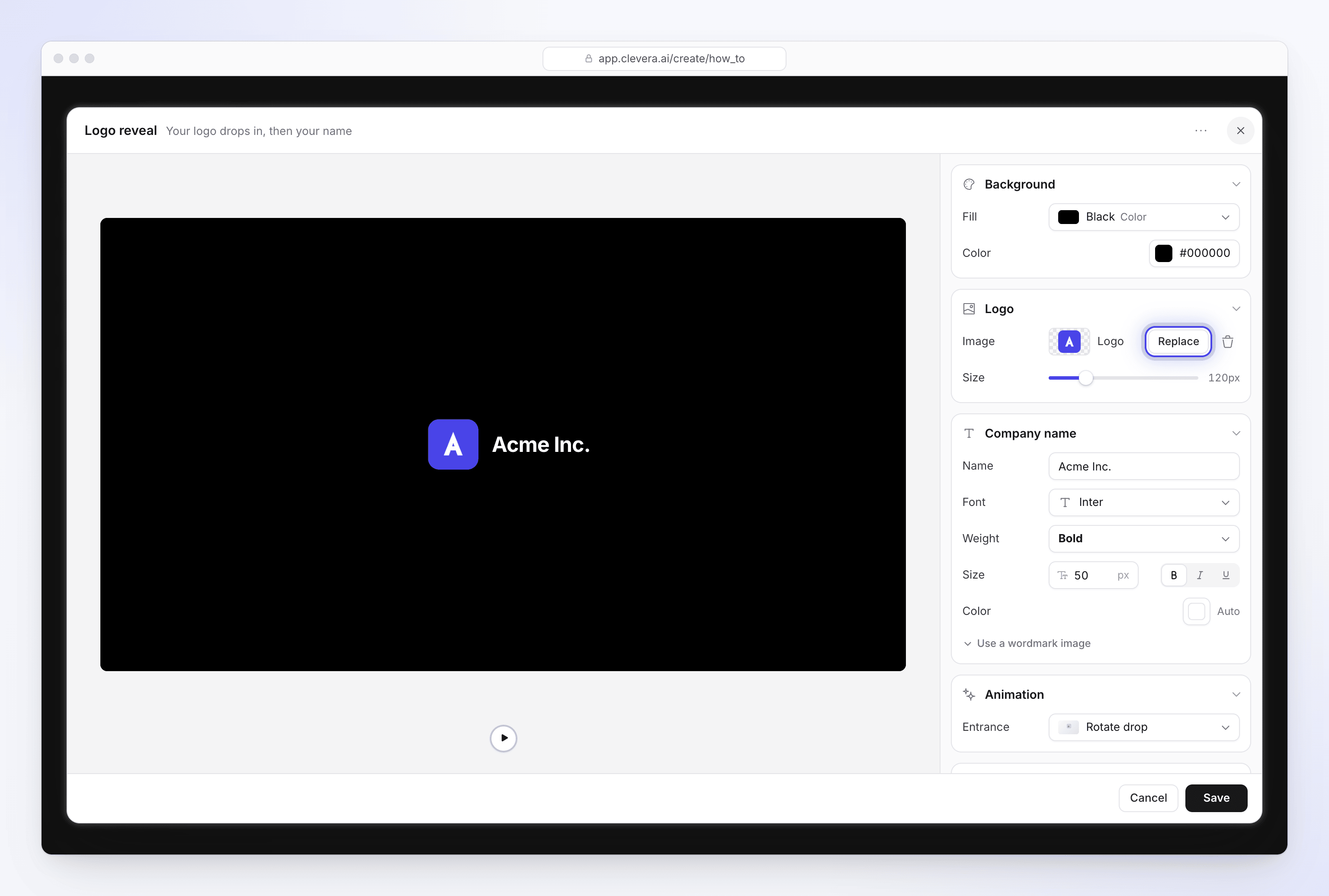
| Logo gösterimi | Logonuz düşer, ardından şirket adınız gelir. | Giriş Döndürerek bırak veya Doğrudan bırakma; logo boyutu 120 px |
Ayrı bir marka rengi veya yazı tipi ayarı yoktur: yazı tiplerini ve renkleri her öğede (arka plan, metin katmanı, kartlar ve logo gösteriminin adı) ayarlarsınız.
Clevera'nın müzikleri ve duvar kağıtları telifsizdir veya yapay zeka tarafından oluşturulmuştur ve videolarınızda ticari kullanım için lisanslanmıştır.
Logonuzu ekleyin
Logo, Logo gösterimi sahnesinde yer alır. Logo gösterimi üzerinde Tasarım'a tıklayın, ardından Logo altında Bir logo seçin'i seçin. Şeffaf bir logo simgesi en iyi sonucu verir. Şirket adı'nızı yazın ve yazı tipini, ağırlığını, boyutunu ve rengini ayarlayın veya kelime işaretinizi yüklemek için Bir kelime işareti resmi kullan'ı açın, böylece özel bir logo yazı tipi tam olarak tasarlandığı gibi kalır. Sahne, bir logo resmi olmadan kaydedilemez: "Kaydetmek için bir logo resmi seçin".
Çalışma alanınız için varsayılan ayarlayın
Bir şablonun ⋯ menüsünü açın ve Varsayılan olarak ayarla'yı seçin. Varsayılan, tüm çalışma alanı ve o video türü içindir: bir nasıl yapılır videosu oluştururken ayarlanan varsayılan, demolar veya Polish videoları için değil, nasıl yapılır videoları için geçerlidir. Temizlemek için Varsayılan olarak kaldır'ı seçin. Herhangi bir üye, yerleşik bir şablon veya kendinizinkini kullanarak bir varsayılan ayarlayabilir.
Kim ne yapabilir
| Eylem | Kim |
|---|---|
| Bir şablon kullan | Çalışma alanındaki herkes, yerleşik şablonlar ve Çalışma alanındaki herkes ile paylaşılan şablonlar için |
| Bir şablon oluştur | Herhangi bir çalışma alanı üyesi |
| Bir ekip şablonunu düzenle, çoğalt veya sil | Onu görebilen herhangi bir üye |
| Kimler kullanabilir'i değiştir | Yalnızca şablonu oluşturan kişi |
| Yerleşik bir şablonu düzenle | Kimse; bunun yerine çoğaltın |
Şablonlar her planda ücretsiz olarak oluşturulabilir ve kullanılabilir.
Bir şablonu silin
⋯ menüsünü açın ve Sil…'i, ardından Şablonu sil'i seçin. Onunla oluşturulmuş videolar görünümlerini korur; yeni videolar artık onu kullanamaz. Bu işlem geri alınamaz. Eğer varsayılan ise, varsayılan temizlenir ve onu kullanan bir video kalan ilk şablona geçer.
Sorun giderme
| İleti | Ne yapmalı |
|---|---|
| "Bir şablon seçin." | Şablon hapına tıklayın ve bir tane seçin. |
| "Devam etmek için bir şablon oluşturun." | Çalışma alanınızda bu video türünün kullanabileceği bir şablon yok. Yeni şablon'a tıklayın. |
| "Bu tür için henüz bir video şablonu mevcut değil." | Destek ekibiyle iletişime geçin. |
| "Bunu kimlerin kullanabileceğini yalnızca oluşturan kişi değiştirebilir." | Şablonun oluşturucusundan değiştirmesini isteyin veya çoğaltın. |
| "Lütfen şablonunuza bir ad verin." | Genel bölümünde Ad'ı doldurun. |