

Bir videoyu bağlantı ile paylaşma
Herkesin oturum açmadan tarayıcıda bir video izleyebilmesi için bir paylaşım bağlantısını açın. Bağlantıyı kopyalama, kimlerin açabileceği, kapatma, sızdırılmış bir bağlantıyı sıfırlama, izleyicilerin gördükleri ve neden parola veya süre sonu olmadığı konularını kapsar.
Herkesin bir Clevera hesabı olmadan ve indirme yapmadan tarayıcılarında video izlemesine izin vermek için bir paylaşım bağlantısını açın. Bağlantı her zaman videonun en güncel sürümünü oynatır, bu nedenle daha sonra yaptığınız düzenlemeler yeni bir bağlantı göndermenize gerek kalmadan görünür. Paylaşım bağlantıları, Free dahil her planda çalışır.
Başlamadan önce
- Videoyu düzenleme iznine sahip olmanız gerekir. Yalnızca görüntüleyebiliyorsanız, Paylaş düğmesi "Düzenleme izniniz yok" uyarısıyla gri renkte görünür.
- Önce dışa aktarmanıza gerek yoktur. Paylaşım sayfası videoyu doğrudan Clevera'dan oynatır.
Bir videoyu paylaşma
Paylaş'ı açma
Düzenleyicide, sağ üst köşedeki Paylaş düğmesine tıklayın. Pencere Bağlantı sekmesinde açılır.
Bağlantıyı açma
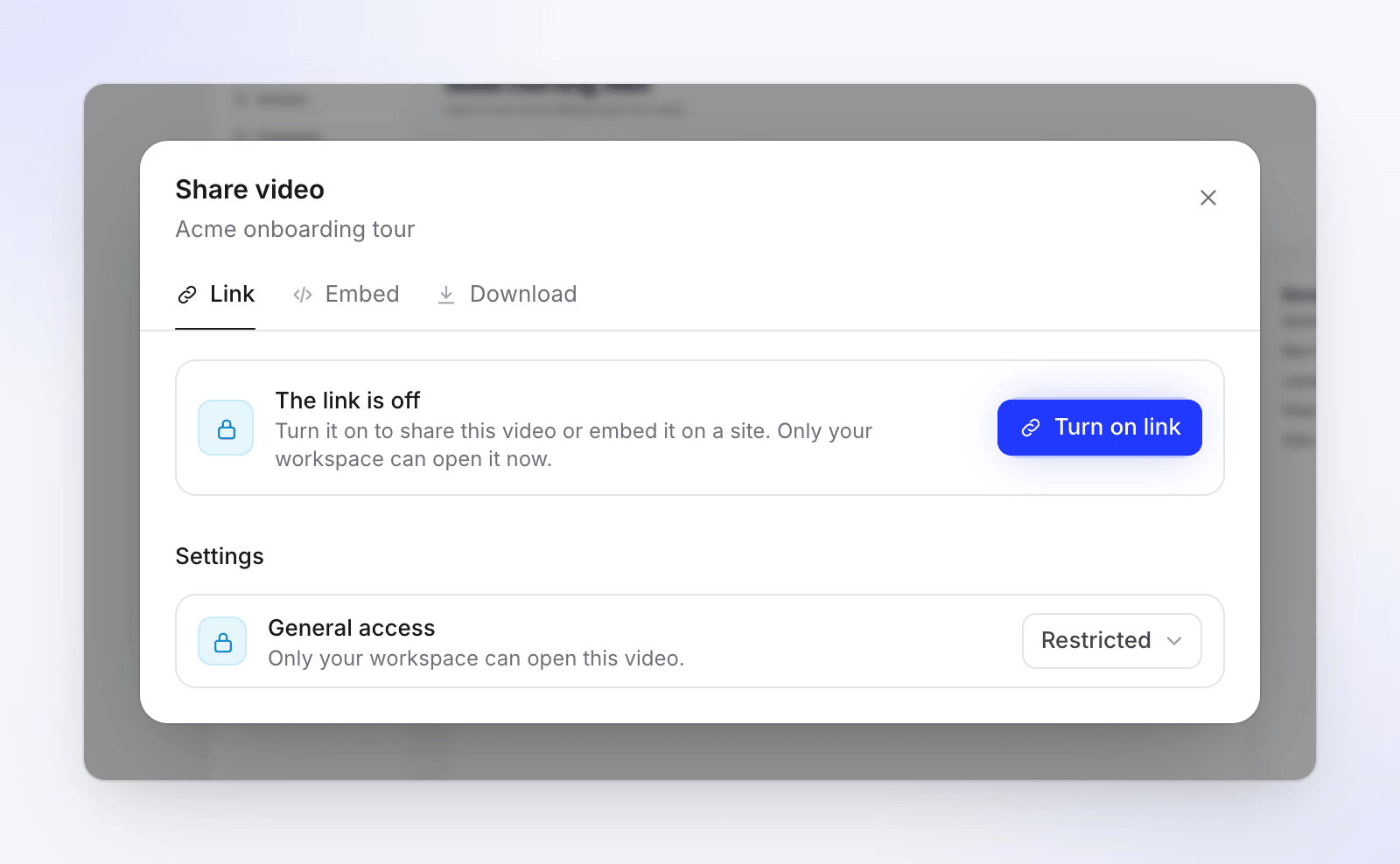
Yeni bir videoda "Bağlantı kapalı" yazar. Bağlantıyı aç düğmesine tıklayın. "Bağlantı açık. Bağlantıya sahip olan herkes görüntüleyebilir." ifadesini görürsünüz.
Bağlantıyı kopyalama
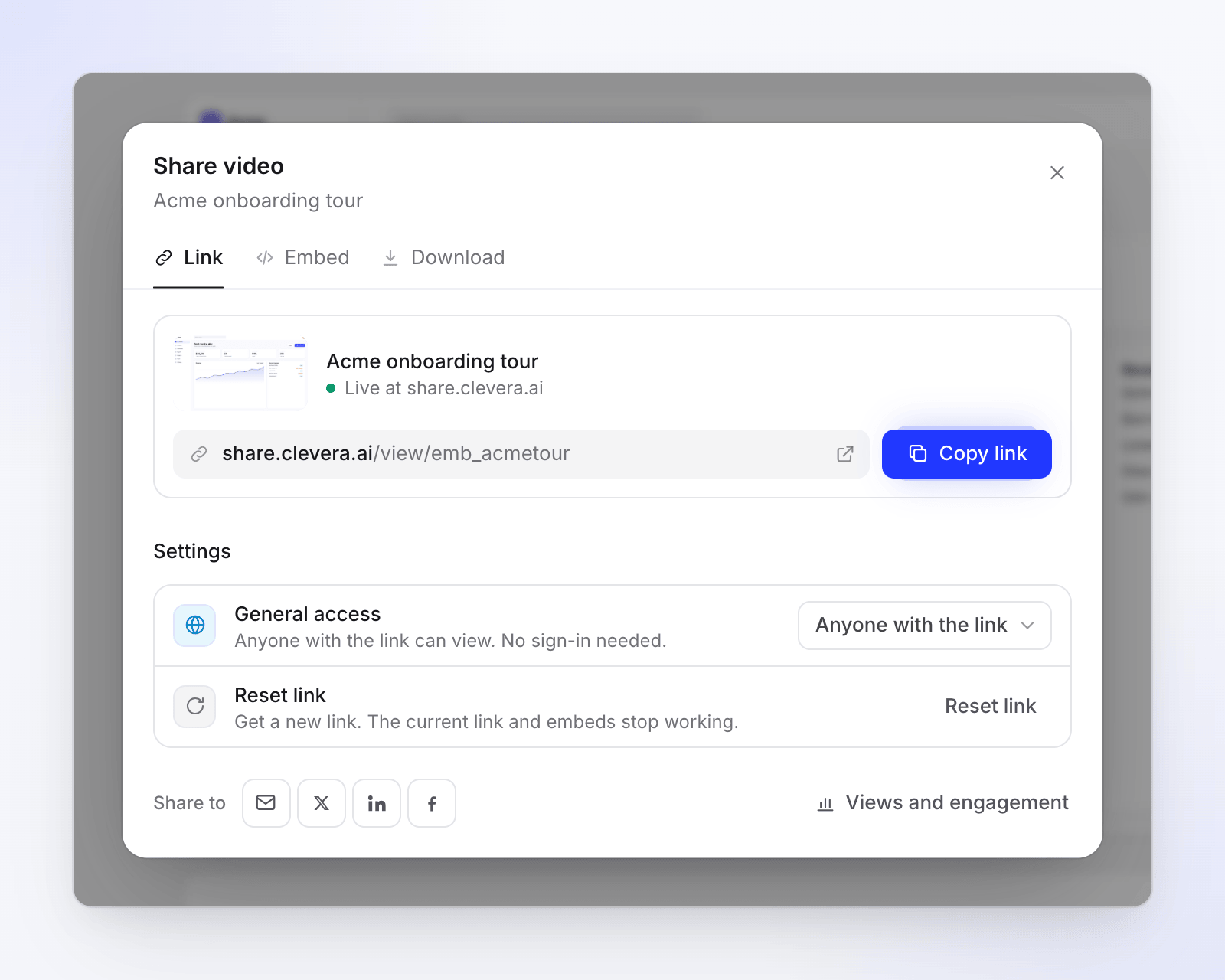
Kart videoyu, "share.clevera.ai adresinde canlı" ifadesini ve bağlantıyı gösterir. Yanındaki kopyala düğmesine tıklayın, ardından bağlantıyı bir e-postaya, sohbete veya belgeye yapıştırın.
Veya doğrudan bir siteye gönderme
Şuraya paylaş seçeneğinin yanından e-posta, X, LinkedIn veya Facebook'u seçin. Her biri, bağlantı doldurulmuş şekilde o sitenin paylaşım penceresini açar.
Bağlantıyı kimler açabilir
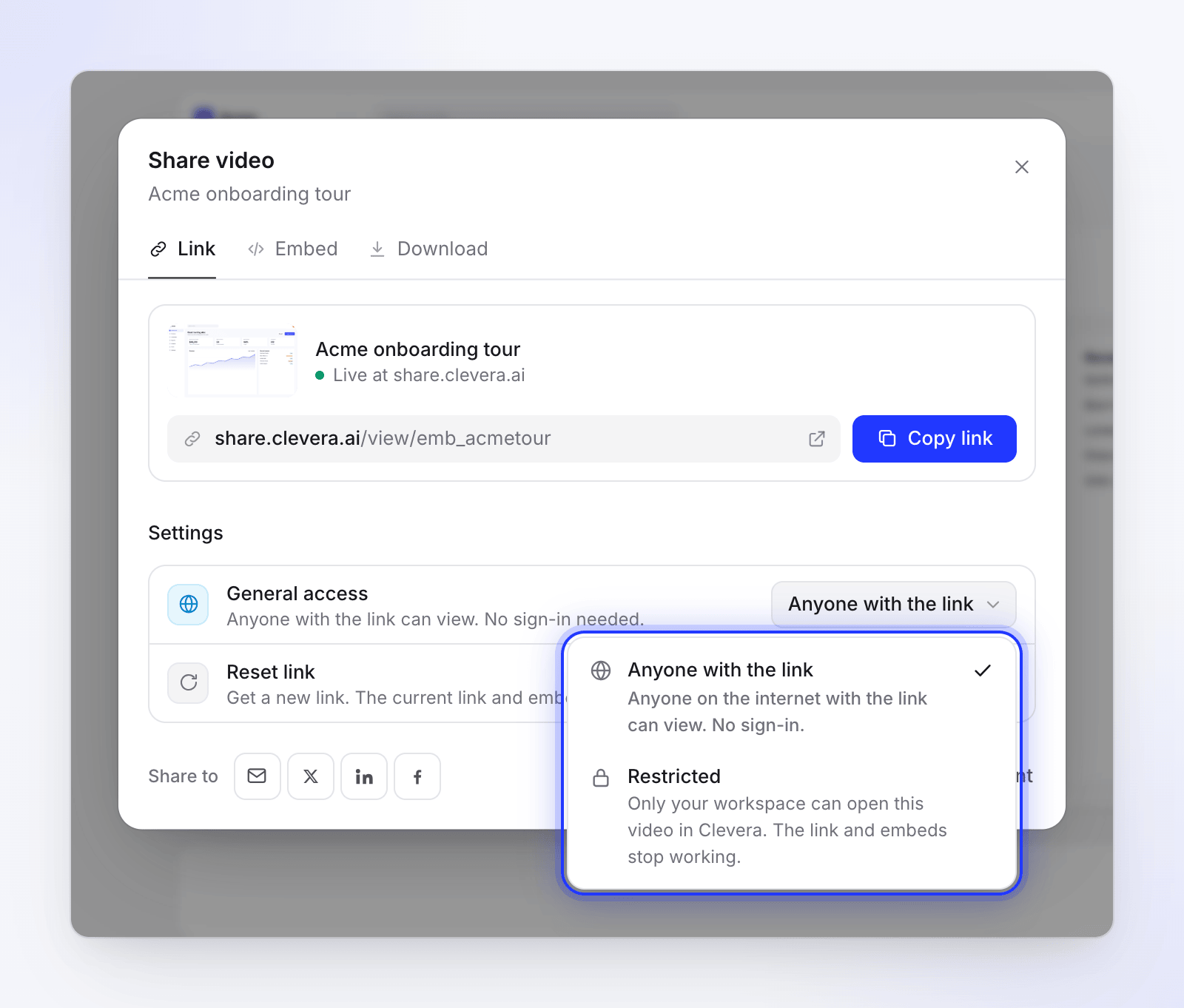
Ayarlar bölümündeki Genel erişim, videoyu şu anda kimlerin açabileceğini gösterir: Bağlantı açık olduğunda "Bağlantıya sahip olan herkes görüntüleyebilir. Oturum açmaya gerek yoktur.", kapalı olduğunda ise "Bu videoyu yalnızca çalışma alanınız açabilir." ifadesi yer alır. Menüsünde iki seçenek bulunur:
| Seçenek | Kimler izleyebilir |
|---|---|
| Bağlantıya sahip olan herkes | "İnternette bağlantıya sahip olan herkes görüntüleyebilir. Oturum açmaya gerek yoktur." |
| Kısıtlı | "Bu videoyu Clevera'da yalnızca çalışma alanınız açabilir. Bağlantı ve gömülü içerikler çalışmayı durdurur." |
Paylaşılan bir videoyu ne korur
Paylaşım bağlantıları bilinçli olarak basittir. İşte mevcut olanlar ve olmayanlar:
| Kontrol | Mevcut mu? |
|---|---|
| Bağlantıyı (ve her gömülü içeriği) kapatıp tekrar açma | Evet |
| Bağlantıyı sıfırlama: yeni bir adres, eski bağlantı ve gömülü içerikler çalışmayı durdurur | Evet, bkz. Bağlantıyı sıfırla |
| Tahmin edilmesi zor bağlantı: her bağlantı kendi rastgele anahtarını taşır | Evet |
| Arama motorlarından gizleme: paylaşım sayfaları arama motorlarına dizine eklememelerini söyler | Evet |
| Yalnızca videoyu düzenleyebilen kişiler bağlantıyı açıp kapatabilir veya sıfırlayabilir | Evet |
| Koleksiyon erişimi: Clevera içinde videoyu kimler açabilir | Evet, bkz. koleksiyonlar |
| Parola koruması | Hayır |
| Bağlantı son kullanma tarihi | Hayır |
| Bağlantıyı belirli kişiler, e-postalar veya alan adlarıyla sınırlandırma | Hayır |
Bir video ekibinizin dışında görülmemeliyse, onu Kısıtlı tutun ve bunun yerine Clevera içindeki ekip arkadaşlarınızla paylaşın.
Bağlantıyı kapatma
- Genel erişim bölümünde Kısıtlı seçeneğini belirleyin.
- "Bağlantı kapatılsın mı?" uyarısını okuyun — "Bağlantı ve tüm gömülü içerikler siz tekrar açana kadar çalışmayı durdurur. Bağlantının kendisi aynı kalır."
- Kapat düğmesine tıklayın veya iptal etmek için Açık tut düğmesini seçin.
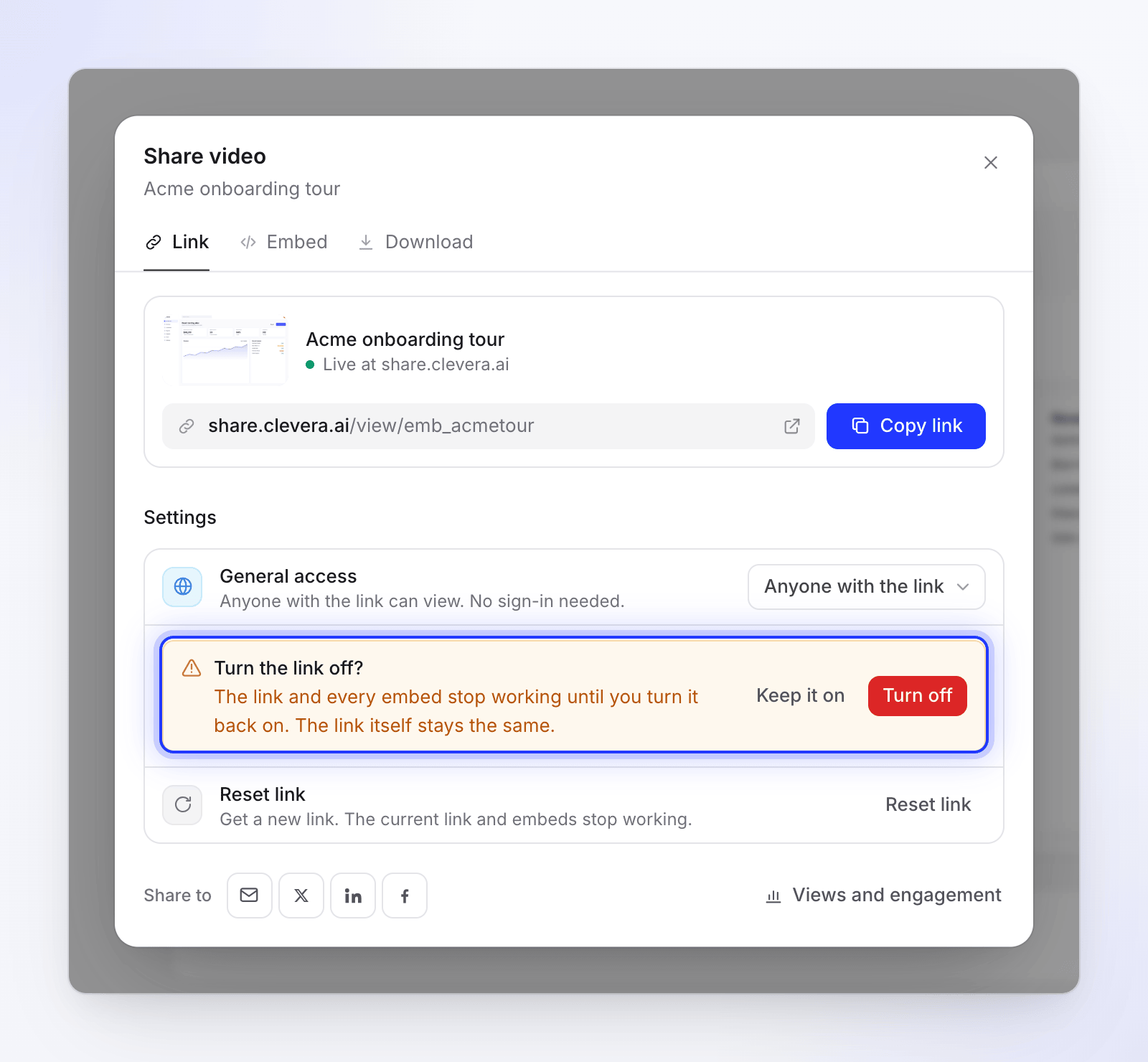
"Bağlantı kapatıldı. Bağlantı ve gömülü içerikler artık açılmıyor." ifadesini görürsünüz. Eski bağlantıyı açan herkes "Bu video mevcut değil" ve "Video sahibi bu videoyu paylaşmayı durdurdu." mesajını görür.
Bağlantıyı sıfırla
Bağlantı, ulaşmaması gereken kişilere ulaştığında bağlantıyı sıfırlayın. Video yeni bir adres alır ve eskisi kalıcı olarak çalışmayı durdurur.
- Bağlantı açıkken, Ayarlar bölümünde Bağlantıyı sıfırla seçeneğini bulun: "Yeni bir bağlantı alın. Mevcut bağlantı ve gömülü içerikler çalışmayı durdurur."
- Bağlantıyı sıfırla düğmesine tıklayın. "Bağlantı sıfırlansın mı?" onayı şunu belirtir: "Bu video yeni bir bağlantı alır. Mevcut bağlantı ve onun tüm gömülü içerikleri hemen çalışmayı durdurur. Şimdiye kadarki görüntülemeler korunur."
- Onaylamak için Bağlantıyı sıfırla düğmesine tıklayın.
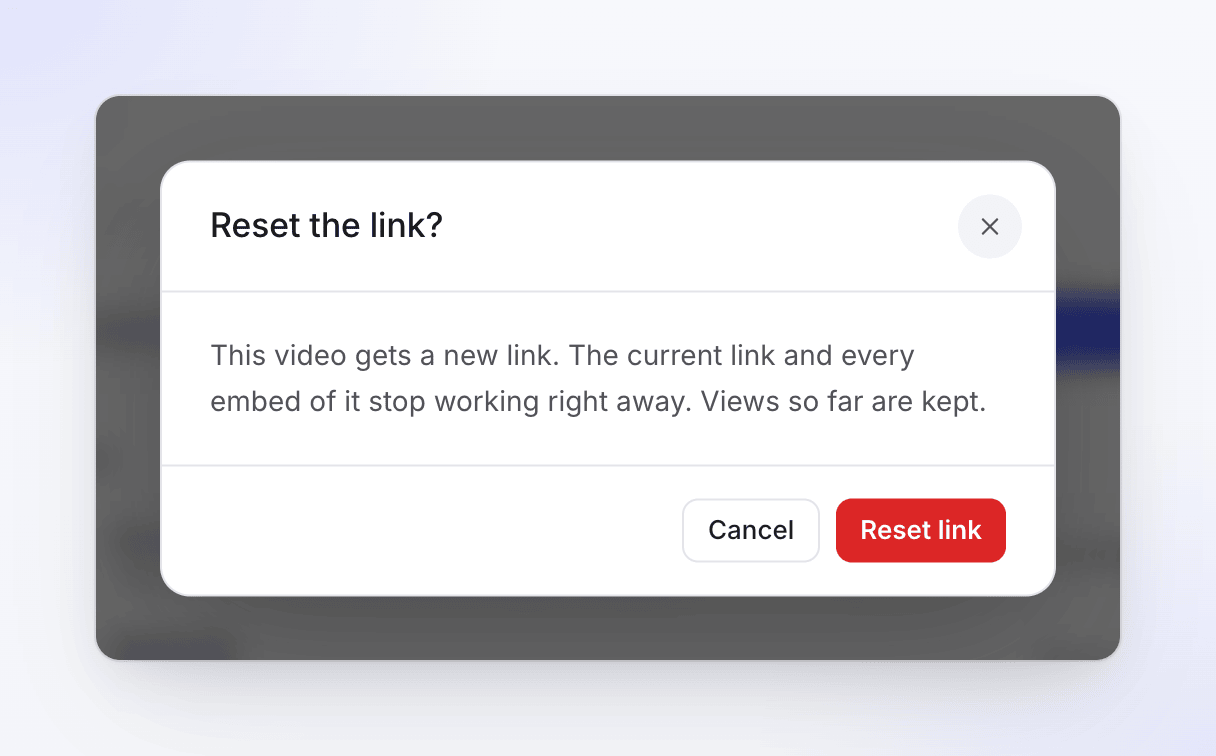
"Yeni bağlantı oluşturuldu. Eski bağlantı ve gömülü içerikler artık açılmıyor." ifadesini görürsünüz. Yeni bağlantıyı kopyalayın ve erişimi olması gereken kişilere tekrar gönderin.
| Sıfırlamadan sonra | Ne olur |
|---|---|
| Eski bağlantı | "Bu video mevcut değil" gösterir. Bağlantıyı kapatıp açmak onu geri getirmez. |
| Eski kodla yerleştirdiğiniz gömülü içerikler | Oynatmayı durdurur. Göm sekmesinden yeni kodu kopyalayın ve tekrar yapıştırın. |
| Analitikler | Korunur. Eski ve yeni bağlantıdan gelen görüntülemeler aynı videoda kalır. |
İzleyicilerin gördükleri
Paylaşım sayfası şunları gösterir:
- en üstte çalışma alanınızın adı, ardından oynatıcı
- oynatıcı; oynatma, arama, ses düzeyi, altyazılar (video bunları içerdiğinde), 0,75× ile 2× arası hız ve tam ekran seçenekleriyle. Dikey veya kare bir video, siyah çubuklar yerine kendi resminin yumuşak, bulanık bir kopyası üzerinde durur.
- oynatıcının altında videonun başlığı, kimin oluşturduğu ve en son ne zaman güncellendiği bilgisi
- nasıl yapılır ve demo videoları için oynatıcının yanında Bölümler
- video çevirilere sahip olduğunda bir Dil menüsü; bağlantı, düzenleme yaptığınız dilde açılır. Henüz çevrilmekte olan bir dil henüz sunulmaz.
- bir açık/koyu mod anahtarı ve Bağlantıyı kopyala
- sayfanın altında küçük bir "Made with Clevera" bağlantısı
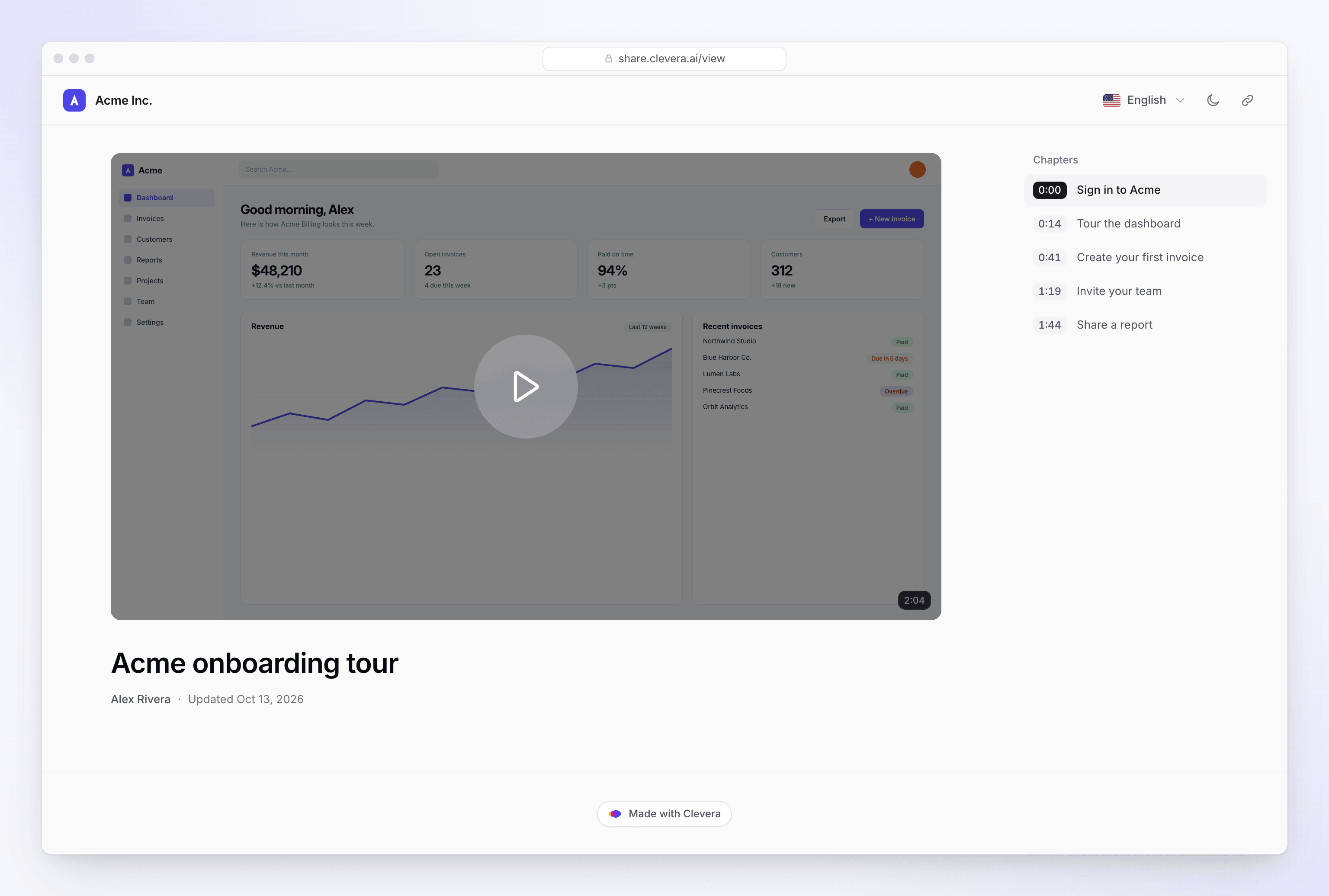
Sayfanın altındaki "Made with Clevera" bağlantısı her planda görünür. Free planında videonun kendisi de bir "Made with Clevera" filigranı taşır; ücretli bir plan bunu kaldırır. Bkz. Clevera filigranını kaldır.
Oynatıcıdaki klavye kısayolları
| Tuş | Eylem |
|---|---|
| Boşluk veya K | Oynat veya duraklat |
| J / L | 10 saniye geri veya ileri |
| ← / → | 5 saniye geri veya ileri |
| ↑ / ↓ | Sesi artır veya azalt |
| M | Sesi kapat |
| F | Tam ekran |
| C | Altyazıları aç veya kapat |
| 0–9 | Videonun %0–%90'ına atla |
| Home / End | Başlangıca veya sona atla |
Düzenlemeler ve paylaşılan sayfa
Paylaşım sayfası her zaman videonun güncel sürümünü oynatır. Siz düzenleme yaptıktan sonra, izleyiciler sayfayı bir sonraki açışlarında veya yenilediklerinde değişikliği görürler. Asla değişmeyen sabit bir kopyaya ihtiyacınız varsa, bunun yerine MP4 dışa aktarın (ücretli planlar).
Videoyu bir makale içinde göstermek için, onu bir Clevera video bloğu olarak ekleyin. Bkz. Bir makalede video göster.
Kimlerin izlediğini görme
Videonun analitiklerini açmak için Bağlantı sekmesinin altındaki Görüntülemeler ve etkileşim düğmesine tıklayın: görüntülemeler, tamamlama, izleme süresi ve izleyicilerin nerede durduğu. Ekip arkadaşlarınızın görüntülemeleri sayılmaz. Bkz. Video analitiklerini oku.
Bir izleyici bağlantıyı açamadığında
| İzleyicinin gördüğü | Neden |
|---|---|
| "Bu video mevcut değil" — "Video sahibi bu videoyu paylaşmayı durdurdu." | Bağlantı kapatıldı. |
| "Bu video mevcut değil" — "Bu video kaldırıldı." | Video silindi. |
| "Bu video mevcut değil" — "Bağlantıyı kontrol edin veya paylaşan kişiden yeni bir tane isteyin." | Bağlantı yanlış veya sıfırlandı ve bu eski adres. |
| "Bu video mevcut değil" — "Bu bağlantı eksik. Tamamını kopyaladığınızdan emin olun." | Bağlantının bir kısmı eksik. Kopyala düğmesiyle tekrar kopyalayın. |
| "Bu videoyu yükleyemedik" — "Aynı anda çok fazla istek var. Bir an bekleyin, sonra tekrar deneyin." | Kısa sürede çok fazla yükleme. Tekrar deneyin yeniden yükler. |
| "Bu videoyu yükleyemedik" — "Bağlantınızı kontrol edin, sonra tekrar deneyin." | İzleyici çevrimdışı. Tekrar deneyin yeniden yükler. |
| "Bu videoyu yükleyemedik" — "Bizim tarafımızda bir sorun oluştu. Bir an sonra tekrar deneyin." | Bizim tarafımızda bir sorun. Tekrar deneyin yeniden yükler. |
Bir çalışma alanı askıya alınırsa, paylaşım bağlantıları ve gömülü içerikleri geri yüklenene kadar açılmayı durdurur. Hiçbir şey kapatılmaz, bu nedenle sonrasında tekrar çalışırlar.
Eski videolar
Bazı eski videolar bir video ve bir makaleyi bir arada içerir. Bağlantı sekmeleri, bağlantının neyi açacağını seçmek için Video & makale, Video veya Makale seçenekleriyle Bağlantı görünüyor kısmını ekler.