

Bir kaydı makaleye dönüştürün
Bir ekran kaydını; kayıttan alınan ekran görüntüleriyle birlikte nasıl yapılır makalesine, sorun giderme sayfasına, Standart İşletim Prosedürüne (SOP), blog gönderisine veya ürün güncellemesine dönüştürün. Tüm ayarları, ekran görüntülerinin nasıl seçildiğini, maliyeti ve başarısız olduğunda ne yapmanız gerektiğini kapsar.
Clevera, bir ekran kaydını yazılı bir makaleye dönüştürebilir: kayıttan alınan ekran görüntüleriyle birlikte bir nasıl yapılır kılavuzu, sorun giderme sayfası, Standart İşletim Prosedürü (SOP), blog gönderisi veya ürün güncellemesi. Bu makale, nasıl başlatılacağını, her ayarın ne işe yaradığını ve AI yazarken neler olduğunu kapsar.
Başlamadan önce
- Bir kayıt. Makale tek bir videodan yazılır, başka hiçbir şeyden değil. Bu, masaüstü uygulamasından bir kayıt, yüklediğiniz bir video, kitaplığınızda zaten bulunan bir video veya tamamlanmış bir Yapay zeka ile kaydet oturumu olabilir.
- Kayıt hazır olmalıdır. İşlenirken "Bu kayıt hala işleniyor. Lütfen hazır olana kadar bekleyin." ifadesini görürsünüz.
- Oluşturma izni. Sahipler, Yöneticiler ve İçerik Oluşturucular yeni makaleler oluşturabilir. Düzenleyiciler yalnızca mevcut olanları değiştirebilir: onlar için Makale oluştur ve Tekrar deneyin seçenekleri "Rolünüz mevcut içeriği düzenleyebilir ancak yeni içerik oluşturamaz." uyarısıyla gri renkte görünür. Bkz. roller ve içerik oluşturucu koltukları.
- Krediler. Bir makale genellikle 5–15 krediye mal olur. Bkz. maliyeti nedir.
Bir makale oluşturun
Makale türünü seçin
Oluştur'a tıklayın ve Makale sekmesini ("Bir kayıttan oluşturulan yazılı kılavuzlar ve gönderiler.") açın. Ana sayfada, komut kutusunun altındaki Yardım makalesi kartına da tıklayabilirsiniz.
Sekme, beş yazı türünü kart olarak listeler. İstediğinize tıklayın; her biri Makale türünü seçin bölümünde açıklanmıştır.
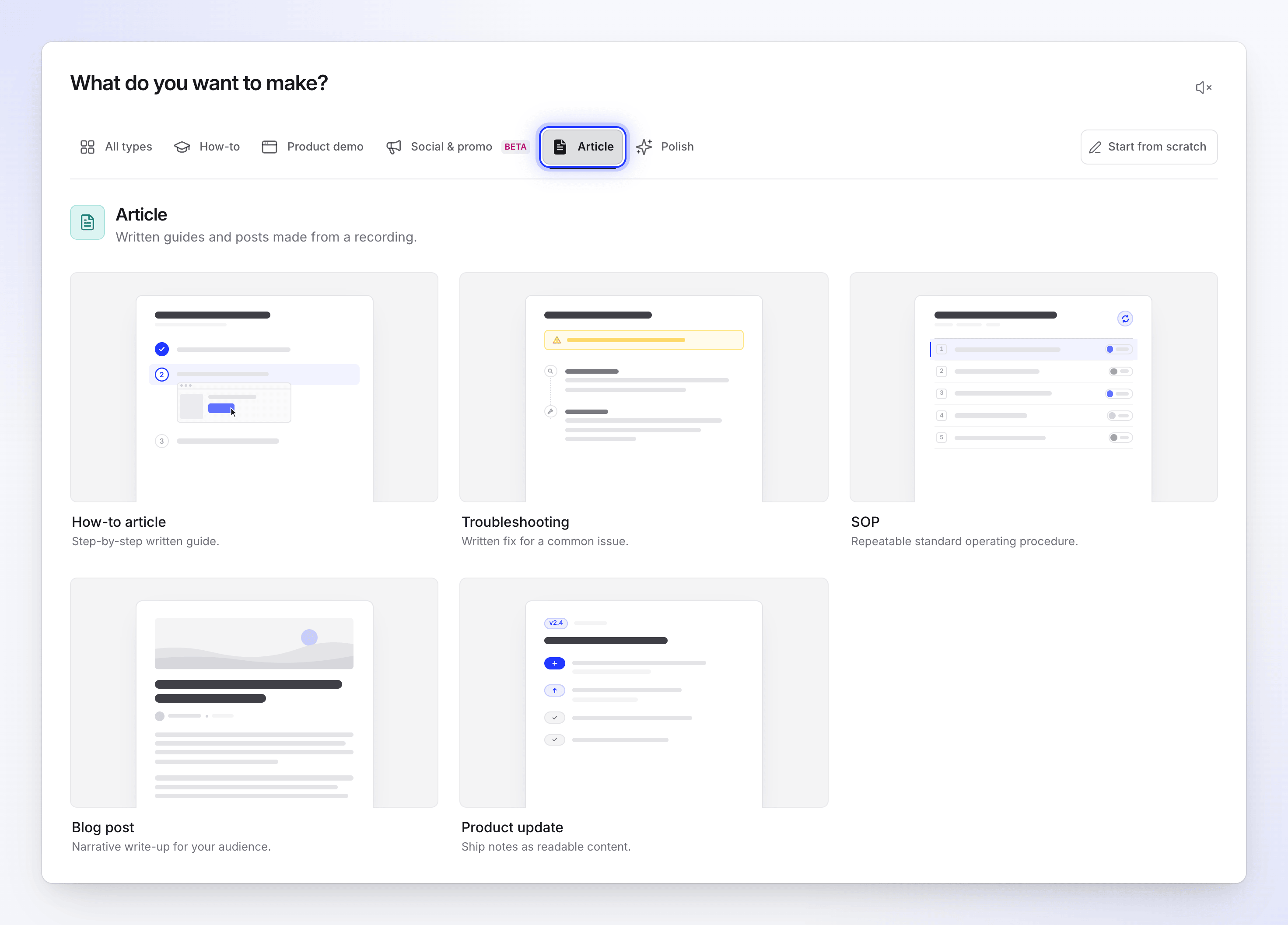
Beş türün tamamı tek bir kayıttan yazılır. Kaydı ekleyin
Özet kutusunun yanındaki + işaretine tıklayın ve şunlardan birini seçin:
- Ekranınızı kaydedin – Clevera masaüstü uygulamasıyla şimdi kaydedin.
- Yapay zeka ile kaydet – AI'nın sitenizi veya uygulamanızı bulutta kaydetmesine izin verin.
- Video yükle – zaten yaptığınız bir ekran kaydını yükleyin.
- Kitaplıktan seç – daha önce kaydettiğiniz veya yüklediğiniz bir videoyu seçin.
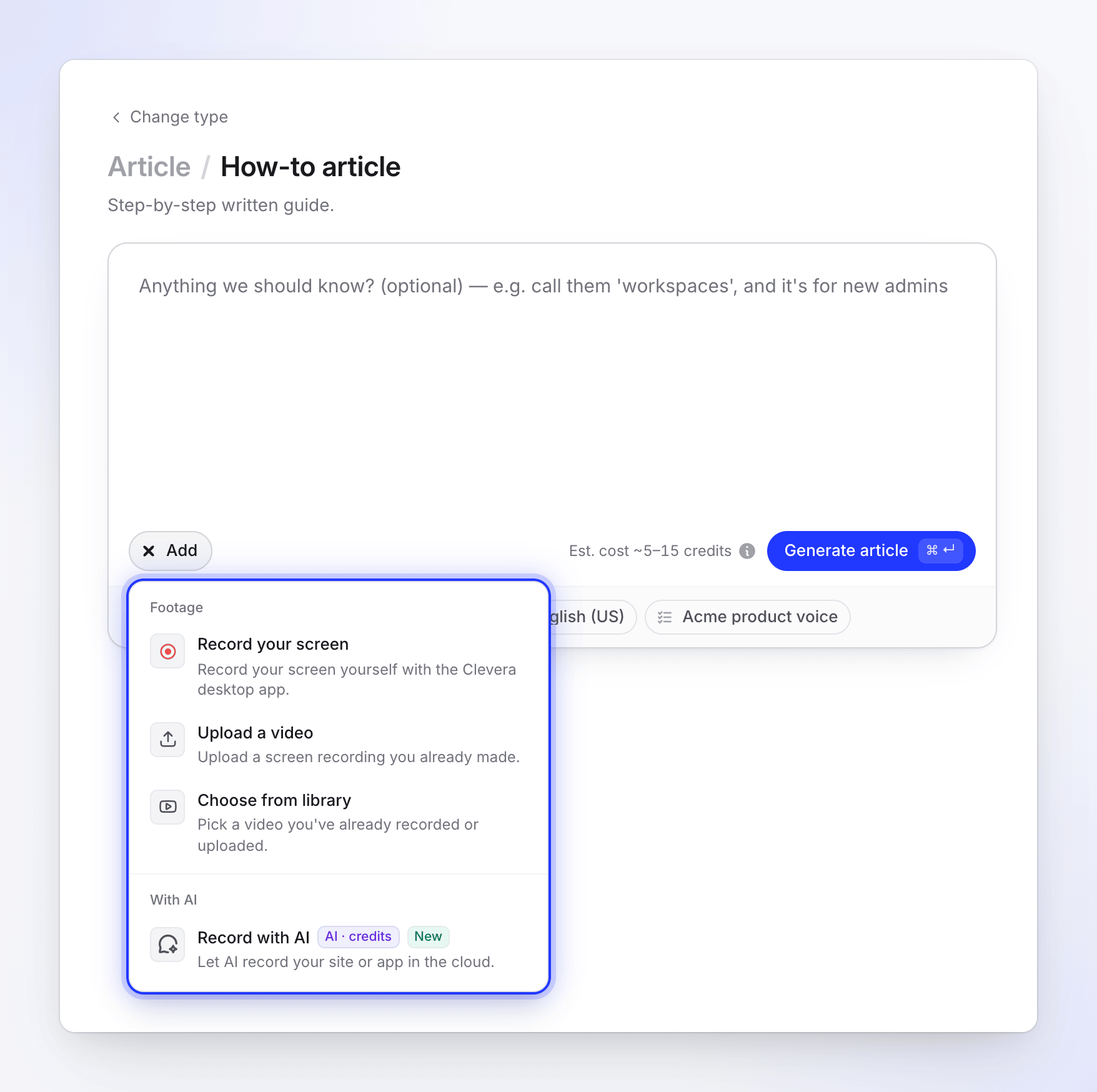
Bir makale tek bir videodan yazılır. Bir video ekleyebilirsiniz. Resimler, PDF'ler ve web sitesi bağlantıları makaleler için kullanılmaz; bu türe geçtiğinizde ekli olanlar varsa, Clevera bunları kaldırır ve "Resimler ve PDF'ler kaldırıldı — bir makale yalnızca videonuzdan yazılır." der.
AI'ya bilmesi gereken her şeyi söyleyin
Özet kutusu isteğe bağlıdır. İsimler, hedef kitle ve odak noktası için kullanın, örneğin: "onlara 'çalışma alanları' deyin ve bu yeni yöneticiler için". AI zaten kaydınızı ve içinde söylediklerinizi okur.
Seçenekleri ayarlayın
Kutunun altındaki hapları kullanın: Ton, Derinlik, Ekran görüntüsü işaretçisi (rengi gösterir, örneğin Yeşil işaretçi), Dil ve AI kuralları (kullanımdaki kural setini gösterir). Her biri Makale ayarları bölümünde açıklanmıştır. Bunları Otomatik'te bırakmak çoğu kayıt için uygundur.
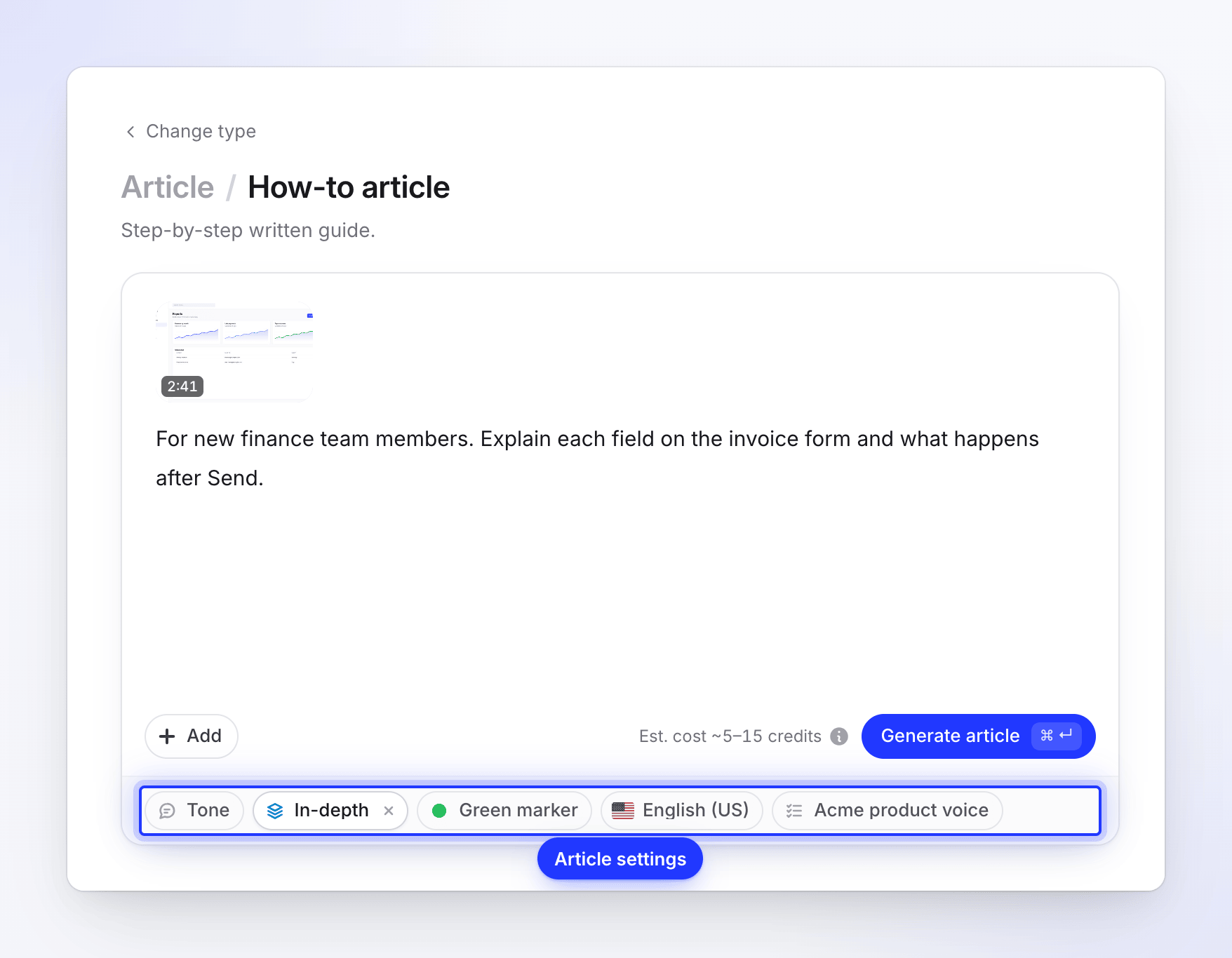
Otomatik, çoğu kayıt için uygundur. Oluşturun
Düğmenin yanındaki tahmini kontrol edin, ardından Makale oluştur'a tıklayın. Clevera ilerleme sayfasını açar. Sekmeyi kapatabilirsiniz; makale yazılmaya devam eder.
Makale türünü seçin
Tür, makalenin hangi bölümlere sahip olacağına karar verir. Beşi de aynı kayıttan yazılır.
| Tür | Ne elde edersiniz | Şunun için iyi |
|---|---|---|
| How-to article | "Adım adım yazılı kılavuz." | Yardım merkezi kılavuzları, işe alım belgeleri |
| Troubleshooting | "Yaygın bir sorun için yazılı çözüm." | Bilinen sorunlar ve çözümleri |
| SOP | "Tekrarlanabilir standart işletim prosedürü." | Ekibinizin tekrarladığı iç süreçler |
| Blog post | "Hedef kitleniz için anlatısal yazı." | Özellik yazıları, blog için eğitimler |
| Product update | "Okunabilir içerik olarak sürüm notları." | Sürüm notları, değişiklik günlüğü gönderileri |
Makale ayarları
| Hap | Neyi değiştirir | Seçenekler | Varsayılan |
|---|---|---|---|
| Ton | Makalenin nasıl okunduğu | Otomatik ("Kaydı ve derinliği temel alarak seçiyoruz."), Profesyonel, Dostça, Teknik, Konuşma dili | Otomatik |
| Derinlik | "Makalenin ne kadar ayrıntı kapsadığı." | Otomatik, Özet, Standart, Derinlemesine | Otomatik |
| Ekran görüntüsü işaretçisi | Ekran görüntülerinde "kaydın tıklandığı yere çizilen" halka | Yeşil, Kırmızı, Mavi, Sarı, Mor, Turuncu, Pembe | Yeşil |
| Dil | Makalenin yazıldığı dil | 74 dil, aranabilir, son kullandıklarınız üstte | İngilizce |
| AI kuralları | "AI'nın izlediği kurallar." Çalışma alanınızın kayıtlı kuralları, istediğiniz kadarını işaretleyin | Kurallarınız | Yok |
Her tonun anlamı:
| Ton | Açıklama |
|---|---|
| Profesyonel | "İş belgeleri gibi net ve tarafsız." |
| Dostça | "Okuyucuyla konuşan, sıcak ve sade bir dil." |
| Teknik | "Teknik bir okuyucu için kesin ve öz." |
| Konuşma dili | "Blog gönderisi gibi rahat." |
Makale ne kadar uzun
| Derinlik | Neleri kapsar |
|---|---|
| Otomatik | "Kaydın ne kadar uzun ve ne kadar kapsamlı olduğuna göre seçiyoruz." Kısa bir tek görev Özet olur, tipik bir iş akışı Standart, uzun veya yoğun bir kayıt Derinlemesine olur. |
| Özet | "Hızlı bir referans: adımlar ve ana ekranlar, başka pek bir şey yok." |
| Standart | "Tam bir kılavuz: her adım, neden önemli olduğu ve ana ekranlar." |
| Derinlemesine | "Her şey: bağlam, ön koşullar, her ekran, sorun giderme ve SSS." |
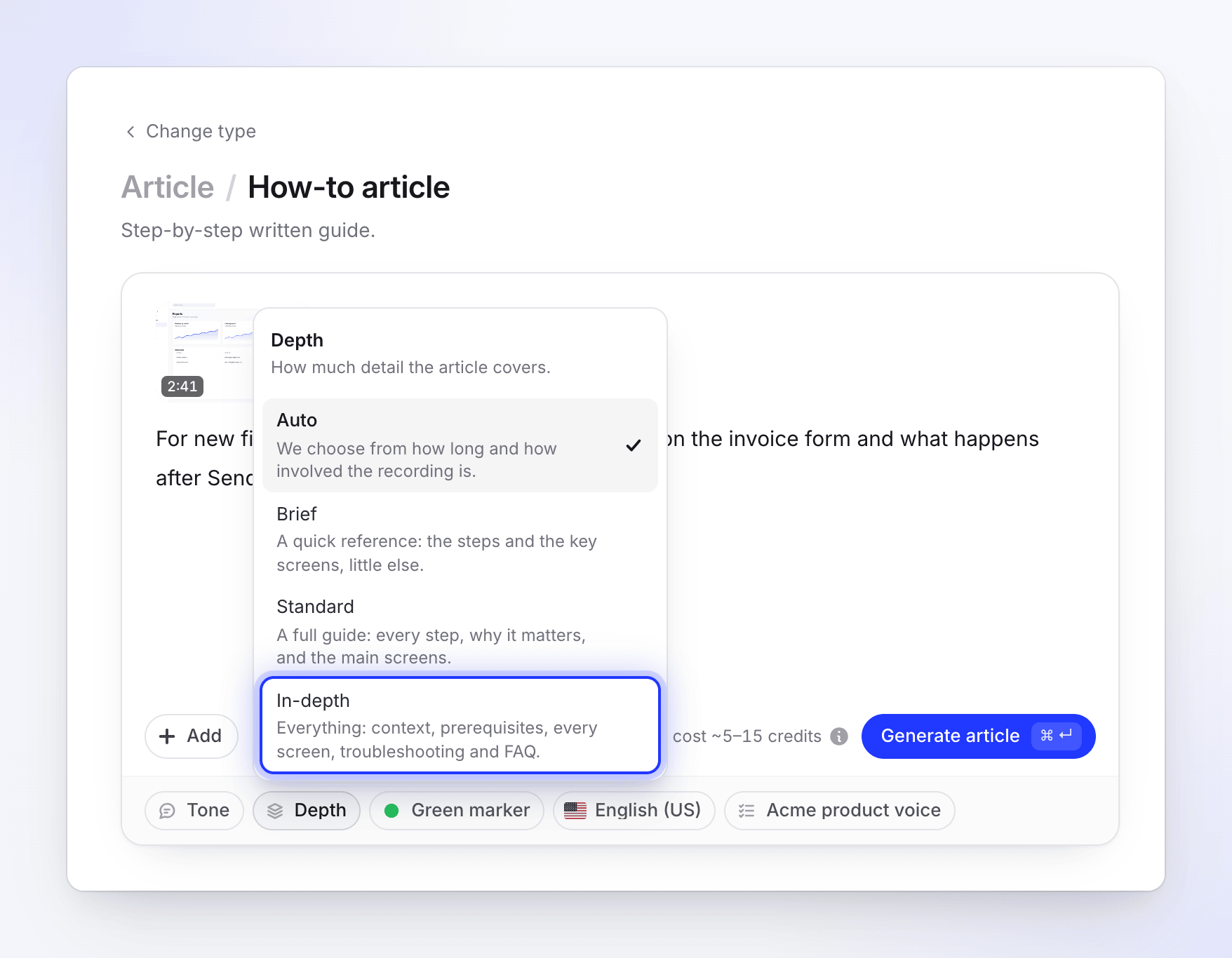
AI bu aralıkları hedefler. Bunlar sınırlamalar değil, hedeflerdir: kısa bir kayıt Derinlemesine bir makaleyi dolduramaz ve kelime sayıları dile göre değişir.
| Tür | Özet | Standart | Derinlemesine (seçtiğinizde) |
|---|---|---|---|
| How-to article | 400–800 kelime, 4–6 ekran görüntüsü | 1.000–2.000 kelime, 7–12 ekran görüntüsü | 3.000–5.500 kelime, 14–24 ekran görüntüsü |
| Troubleshooting | 350–700 kelime, 3–4 ekran görüntüsü | 900–1.800 kelime, 4–8 ekran görüntüsü | 2.500–4.500 kelime, 10–18 ekran görüntüsü |
| SOP | 400–800 kelime, 2–3 ekran görüntüsü | 900–1.700 kelime, 3–5 ekran görüntüsü | 2.500–4.000 kelime, 8–14 ekran görüntüsü |
| Blog post | 400–700 kelime, 0–1 ekran görüntüsü | 700–1.400 kelime, 0–2 ekran görüntüsü | 2.000–3.500 kelime, 3–8 ekran görüntüsü |
| Product update | 250–500 kelime, 1–2 ekran görüntüsü | 600–1.200 kelime, 2–3 ekran görüntüsü | 1.800–3.000 kelime, 5–9 ekran görüntüsü |
Derinlemesine seçeneğini kendiniz seçtiğinizde, AI bölüm bölüm yazar ve kaydın her kısmının kapsandığını kontrol eder, bu yüzden diğer seviyelerden daha uzun sürer.
Ekran görüntüleri nasıl seçilir
Makaledeki her resim, kaydınızdan bir karedir. Clevera'nın kareleri nasıl bulduğu, kaydın nereden geldiğine bağlıdır.
| Kayıt | Ekran görüntülerinin alınma şekli | Tıklama işareti |
|---|---|---|
| Masaüstü uygulaması (tıklama verileriyle) | Her tıklamadan hemen önceki bir kare, yazmayı veya kaydırmayı bitirdikten sonra ve bir şeyi açıkladığınız duraksamalarda. Yapay zeka daha sonra her resim için doğru kareyi seçer. | Tıkladığınız yere, işaretçi renginizde çizilir |
| Yüklenen video veya tıklama verisi olmayan bir kayıt | Yapay zeka videoyu izler ve yakalanacak anları seçer. | Yok, çünkü videoda tıklama konumu bilgisi yok |
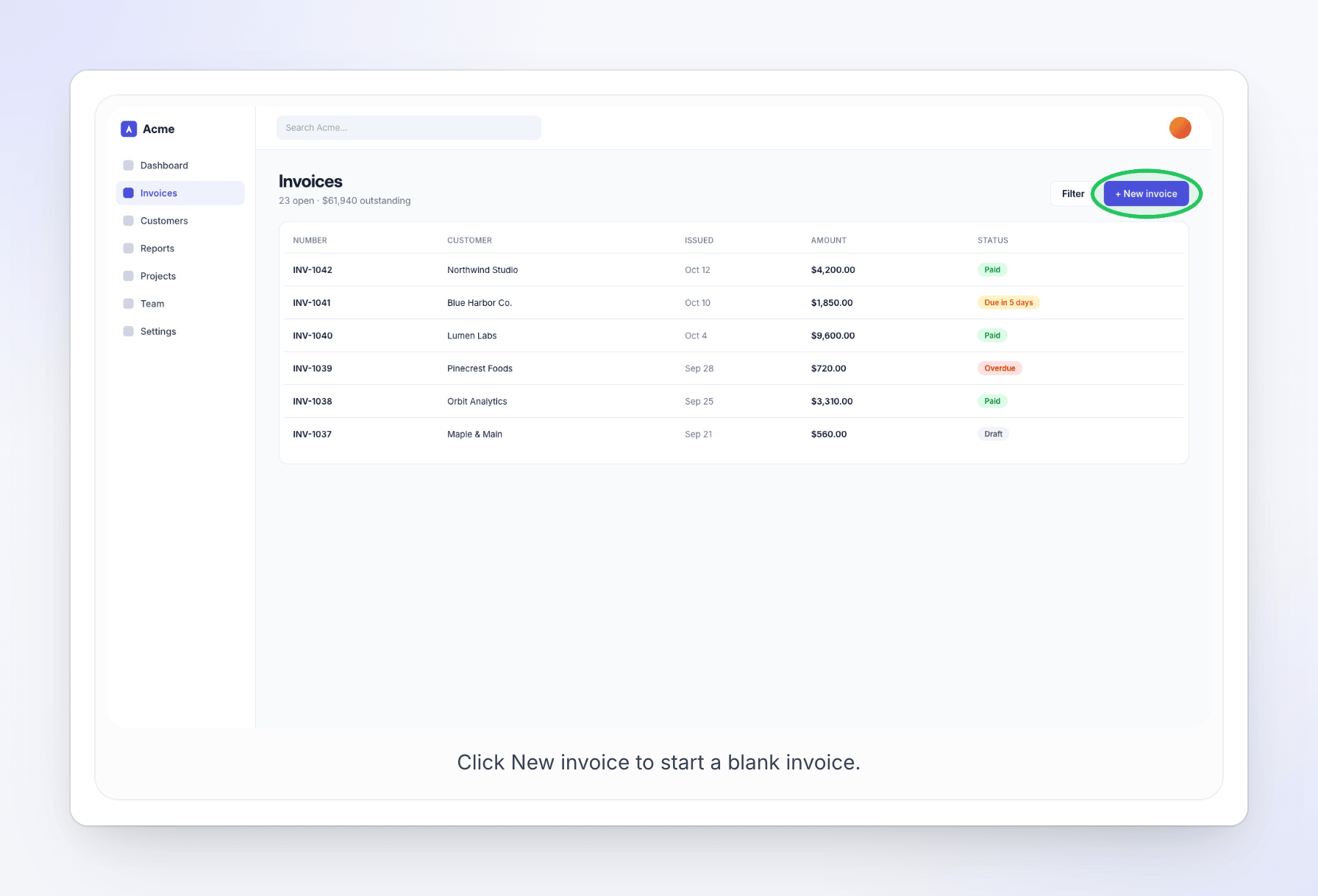
Masaüstü uygulaması tıklamalarınızı videodan ayrı olarak kaydeder, bu yüzden tam olarak tıkladığınız yere bir halka koyabilir. Bkz. masaüstü uygulamasının neleri yakaladığı.
Daha sonra herhangi bir ekran görüntüsünü değiştirebilir, yeni bir kare yakalayabilir veya kendi işaretçilerinizi çizebilirsiniz. Bkz. Bir makaleyi ve ekran görüntülerini düzenleyin.
Yazılırken neler olur
İlerleme sayfası "Makalenizi hazırlıyoruz — bu sekmeyi kapatabilirsiniz." ifadesini ve beş aşamayı gösterir:
- Materyallerinize bakılıyor – Clevera kaydı hazırlar, söylediklerinizi dinler ve ondan ekran görüntüleri alır.
- Makale yazılıyor
- Makale düzenleniyor
- Ekran görüntüleri ekleniyor
- Tamamlanıyor – son bir okuma.
Her aşama, altında neler olduğunu listeler, örneğin "Kaydederken söylediklerinizi dinliyoruz" veya "Kaydınızdan ekran görüntüleri alınıyor" ve çalışan aşama ne kadar sürdüğünü gösterir. Satırları katlamak veya açmak için tamamlanmış bir aşamanın yanındaki gizle veya göster düğmesine tıklayın.
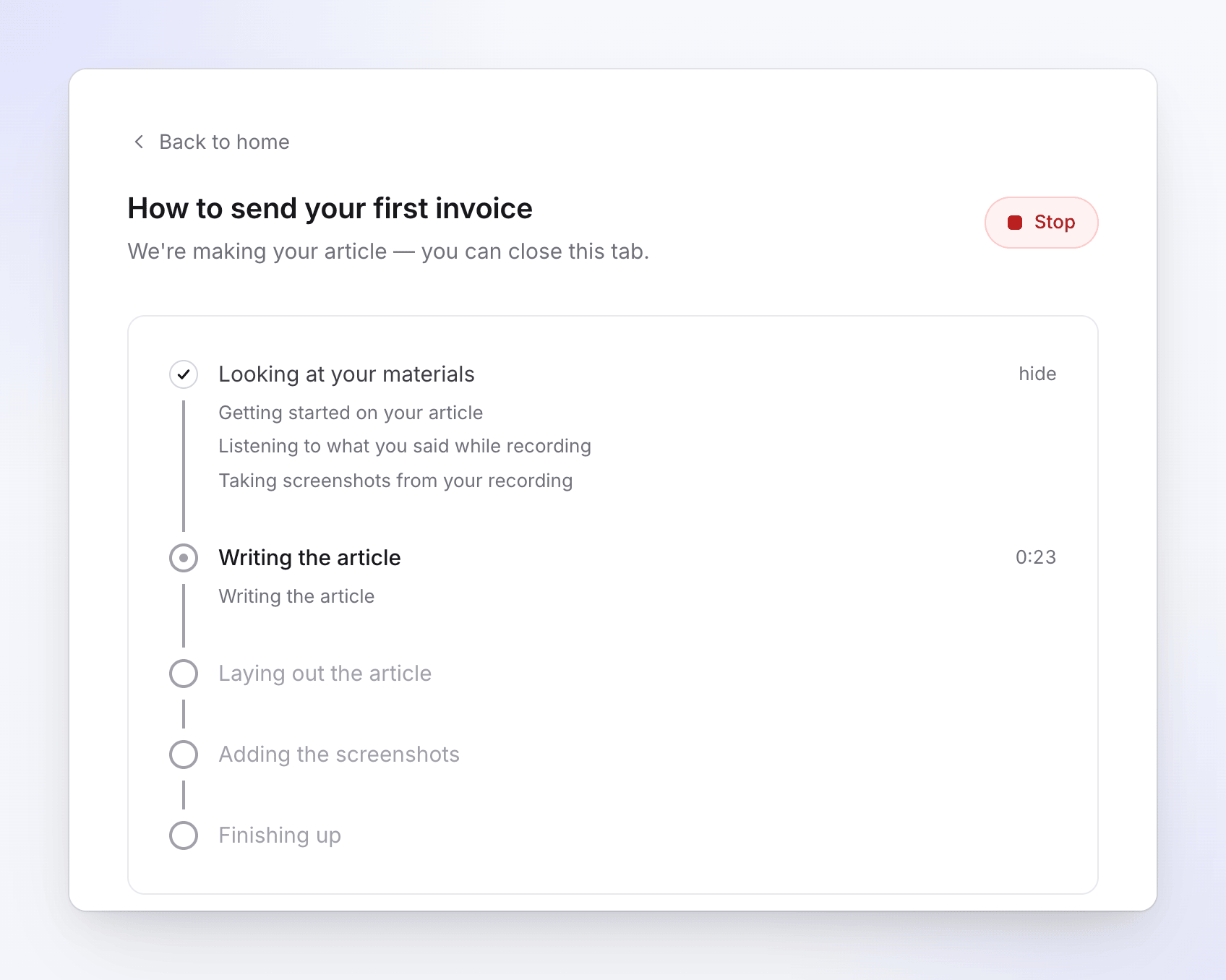
İşlem bittiğinde "Makaleniz hazır." ifadesini ve Makalenizi açın seçeneğini görürsün. Ayrıca bir bildirim alırsın, böylece sayfadan ayrılıp daha sonra geri dönebilirsin. Uyarılar ve gelen kutusu için Video oluşturulurken onu takip et bölümüne bak.
Bir işlemi durdurmak için Durdur düğmesine tıkla. Durdurulan bir makale kaldığı yerden devam ettirilemez; bunun yerine yenisini oluşturman gerekir. Bir oluşturma işlemini durdurma, yeniden deneme veya temizleme bölümüne bak.
Maliyeti nedir
Bir makale genellikle 5–15 kredi tutar. Makale oluştur düğmesinin yanındaki tahmin, kaydın için aralığı gösterir. "Bunu etkileyen faktörler: makalenin uzunluğu ve yazıldığı materyalin miktarıdır." Daha uzun veya daha karmaşık makaleler, normal aralıktan daha fazla krediye mal olabilir.
Krediler, işin fiilen kullandığı miktara göre düşülür; bu miktar tahminden az veya çok olabilir. Makale asistanı, düzenleyicinin AI menüsü ( Makale AI olarak gösterilir) ve çeviriler ile yapılan sonraki değişiklikler, gerçekleştikçe kredi kullanır. Makaleyi indirmek veya paylaşmak ücretsizdir.
Diller
Makale, kayıtta hangi dili konuşursan konuş, Dil hap menüsünde seçtiğin dilde yazılır. Daha sonra başka diller eklemek için düzenleyicinin üst çubuğundaki dil menüsünü aç ve Çevir… seçeneğini belirle. Her çeviri, düzenleyebileceğin ayrı bir kopyadır ve genellikle dil başına 3–10 kredi tutar. Çeviri iletişim kutusu için Tamamlanmış bir videoyu çevir bölümüne bak.
Aynı kayıttan bir video ve bir makale
Makale, kütüphanende ayrı bir öğedir. Ayrıca anlatımlı bir video elde etmek için aynı kayıttan bir nasıl yapılır videosu veya demo oluştur: kaydı aç, Bu kayıttan ne oluşturmak istersin? seçeneğini belirle ve bir video türü seç. Düzenleyicide, ⋯ → İlgili içerik kısmı aynı kayıttan oluşturulan her şeyi listeler. Videoyu makalenin içinde göstermek için, videonun paylaşım bağlantısını içeren bir Clevera videosu bloğu ekle. Bir makalede video göster bölümüne bak.
Sorun giderme
| Gördüğün mesaj | Ne yapmalı |
|---|---|
| "Bu kayıt hala işleniyor. Lütfen hazır olana kadar bekle." | Kaydın durumu hazır olana kadar bekle, ardından tekrar oluştur. |
| "Resimler ve PDF'ler kaldırıldı — makale sadece videondan yazılır." | Düzeltilecek bir şey yok. Bu dosyalardaki bilgileri özet kısmına ekle. |
| "Ücretsiz plan 3 dakikaya kadar videolar oluşturur. Kaydı kırp veya daha uzun videolar yapmak için yükseltme yap." | Kaydı kırp veya yükseltme yap. Bu sınır makaleler için de geçerlidir. |
| "Ücretsiz plan aynı anda bir oluşturma işlemi çalıştırır. Mevcut olanın bitmesini bekle veya aynı anda daha fazlasını çalıştırmak için yükseltme yap." | Çalışan videonun veya makalenin bitmesini bekle. |
| "Lütfen ilk oluşturma işleminizden önce e-posta adresinizi doğrulayın. Doğrulama bağlantısı için gelen kutunuzu kontrol edin." | Doğrulama e-postasındaki bağlantıya tıkla. |
| "Bunu tamamlayamadık" / "Bizim tarafımızda bir sorun oluştu. Materyalleriniz güvende." | Tekrar deneyin düğmesine tıkla. Makale en baştan taze bir şekilde yazılır. Sadece Sahipler, Yöneticiler ve İçerik Oluşturucular yeniden deneyebilir; Düzenleyiciler için düğme gri renkte görünür. Makale bizim tarafımızdan başarısız olduysa destek ekibiyle iletişime geç. |
| Makalede az ekran görüntüsü var veya hiç tıklama işareti yok | Kayıt yüklenmiş veya tıklama verisi içermiyor. Düzenleyicide Videodan Yakala ile ekran görüntüleri ekle. |