

Masaüstü uygulamasında oturum açın
Tarayıcınız üzerinden Clevera masaüstü uygulamasında oturum açın, kayıtlarınızın hangi çalışma alanına gideceğini seçin ve tamamlanmayan oturum açma işlemlerini düzeltin.
Masaüstü uygulaması, oturum açma işlemini web tarayıcınız üzerinden gerçekleştirir, bu sayede Clevera şifrenizi uygulamaya asla yazmazsınız. Oturum açtığınızda, yaptığınız her kayıt, Clevera web uygulamasında o an seçili olan çalışma alanına yüklenir.
Başlamadan önce
- Masaüstü uygulamasını yükleyin.
- Varsayılan tarayıcınızda
app.clevera.aiadresinde oturum açabildiğinizden emin olun. Web üzerinde Google ile oturum açma, tek oturum açma (SSO) veya iki faktörlü kimlik doğrulama kullanıyorsanız, aynı durum burada da geçerlidir: işlemi tarayıcıda tamamlarsınız.
Oturum açın
Oturum aç düğmesine tıklayın
Uygulamayı açtığınızda oturumunuz açık değilse, Oturum açmanızı sağlayalım penceresi görünür. Oturum aç düğmesine tıklayın.
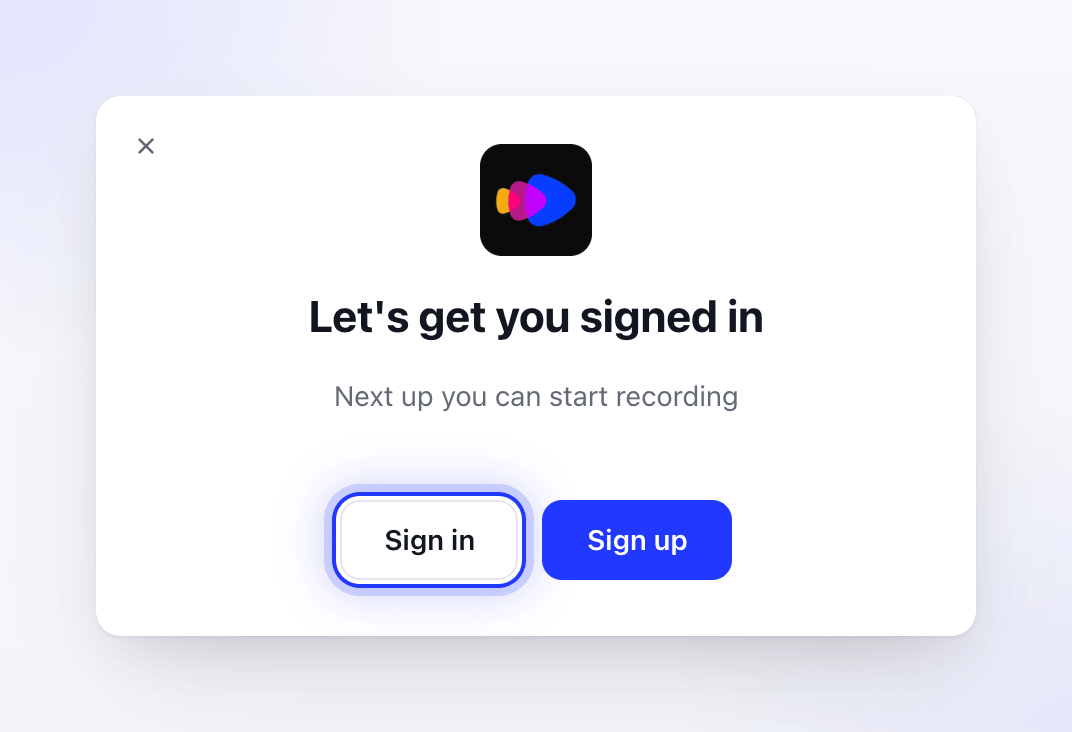
Oturum aç, Clevera'yı tarayıcınızda açar. Henüz bir hesabınız yoksa, önce bir tane oluşturun. Mac'te Kaydol, tarayıcınızda Clevera kayıt sayfasını açar. Windows'ta ise hesabınızı tarayıcınızda
app.clevera.aiadresinden oluşturun. Ardından geri dönün ve Oturum aç düğmesine tıklayın.Tarayıcınızda tamamlayın
Varsayılan tarayıcınız Clevera'yı açar. Web'de oturumunuz açık değilse, önce oturum açın. Clevera daha sonra Clevera uygulamasını aç sayfasını gösterir.
Tarayıcının Clevera'yı açmasına izin verin
Tarayıcınız Clevera'nın açılıp açılmayacağını sorar. Aç seçeneğini belirleyin (tam ifade tarayıcınıza göre değişebilir). Her zaman izin ver kutucuğunu işaretlerseniz, bir dahaki sefere size sorulmaz.
Uygulamaya geri dönün
Sayfa Oturum açtınız şeklinde değişir ve masaüstü uygulaması kayıt penceresini açar. Tarayıcı sekmesini Bu sekmeyi kapat ile kapatabilirsiniz.
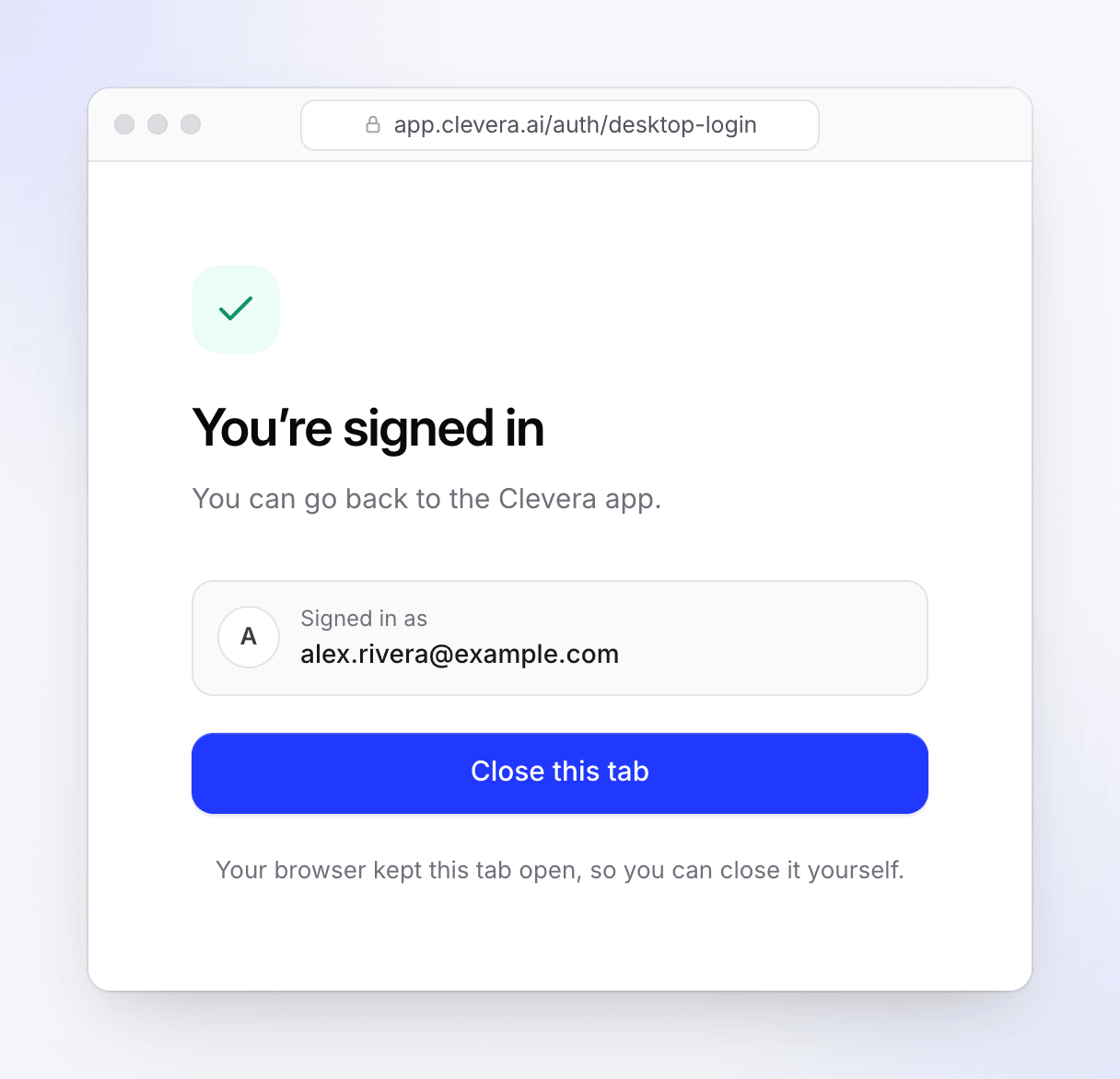
Uygulama oturum açma bilgilerinizi aldığında sekmeyi kapatabilirsiniz.
Oturum açma bilgileriniz nerede saklanır
Oturum açma bilgileriniz bu Mac'teki macOS anahtar zincirinde saklanır.
Oturum açma bilgileriniz, yalnızca Windows hesabınız için Windows Kimlik Bilgileri Yöneticisi'nde Clevera.Credentials altında saklanır.
Kayıtlarınızın hangi çalışma alanına gideceğini seçin
Uygulamada çalışma alanı seçici bulunmaz. Bir kayıt başlattığınızda, Clevera'ya web üzerinde o an hangi çalışma alanının seçili olduğunu sorar ve kaydı oraya yükler.
Farklı bir çalışma alanına kayıt yapmak için:
- Clevera web uygulamasında istediğiniz çalışma alanına geçiş yapın.
- Masaüstü uygulamasında kaydı başlatın.
Web'de bir koleksiyonun içinden (Ekranınızı kaydedin ile) kayıt başlatırsanız, koleksiyon o çalışma alanına ait olduğu sürece kayıt da o koleksiyona eklenir.
Uygulama ve tarayıcı uyumlu değilse (örneğin uygulama başka bir Clevera hesabında oturum açmışsa, artık o çalışma alanında değilseniz veya rolünüz kayıt yapmaya uygun değilse), kaydınız kaybolmaz. Kayıt yapabileceğiniz bir çalışma alanına gider ve Clevera size hangisi olduğunu söyler. Kayıt, farklı bir hesapla oturum açılmış bir tarayıcıda açılırsa, sayfa kaydı kimin yaptığını ve nasıl geçiş yapacağınızı gösterir.
Oturumu kapatın
- Kayıt penceresinde Daha fazla → Oturumu kapat seçeneğine tıklayın.
- Veya Clevera etkinken, menü çubuğundaki Clevera menüsünü açın → Oturumu kapat.
- Veya menü çubuğundaki Clevera simgesine tıklayın → Oturumu kapat.
Oturumu kapatmak tüm Clevera pencerelerini kapatır ve oturum açma bilgilerinizi bu Mac'ten kaldırır. Ayarlarınız, kısayollarınız ve kayıt izniniz kalır.
- Kayıt penceresinde Daha fazla → Oturumu kapat seçeneğine tıklayın, ardından "Oturumu kapatmak istediğinizden emin misiniz?" sorusunu Evet ile onaylayın.
- Veya bildirim alanındaki (sistem tepsisi) Clevera simgesine sağ tıklayın → Oturumu kapat, ardından onaylayın.

Oturumu kapatmak, oturum açma bilgilerinizi bu bilgisayardan kaldırır. Ayarlarınız ve kısayollarınız kalır. Oturumunuz kapalıyken, tepsi menüsü bunun yerine Oturum aç seçeneğini gösterir.
Farklı bir hesapla oturum açmak için oturumu kapatın, tarayıcınızda app.clevera.ai adresinden hesap değiştirin ve ardından uygulamada tekrar Oturum aç düğmesine tıklayın.
Sorun giderme
| Ne görüyorsunuz | Ne yapmalı |
|---|---|
| Açılmadı mı? — "Hiçbir şey olmadıysa uygulamayı tekrar açın veya henüz yüklü değilse indirin." | Clevera'yı tekrar aç düğmesine tıklayın. Tarayıcı Clevera'yı açmayı hiç sormuyorsa, uygulamanın yüklü olduğundan ve en az bir kez açıldığından emin olun, ardından tekrar deneyin. |
| "Clevera uygulamasını açamadık. Tekrar deneyin." | Tekrar deneyin düğmesine tıklayın. Hata devam ederse sekmeyi kapatın ve uygulamada tekrar Oturum aç düğmesine tıklayın. |
| "Bu oturum açma işleminin süresi doldu. Clevera uygulamasından tekrar başlayın." | Sayfa, uygulama için yaklaşık 3 dakika bekler. Yeni bir bağlantı almak için uygulamada tekrar Oturum aç düğmesine tıklayın. |
| "Bu oturum açma işlemi başka bir hesaba ait. Clevera uygulamasından tekrar başlayın." | Web'de, oturum açma işlemini başlatan kişiden farklı biri olarak oturum açtınız. Uygulamada tekrar Oturum aç düğmesine tıklayın. |
| "Çevrimdışı görünüyorsunuz. Hala deneniyor…" | İnternete yeniden bağlanın. Sayfa kendi kendine kontrol etmeye devam eder. |
| Uygulama oturumunuzu kendiliğinden kapattı | Oturum açma süreniz doldu veya iptal edildi. Oturum açmanızı sağlayalım penceresi tekrar gelir; yeniden oturum açın. |
| Kayıt başlatırken "Kimlik doğrulama hatası: Lütfen tekrar giriş yapın" | Oturumu kapatın, ardından tekrar oturum açın. |
| Kayıt başlatırken "Ekip kimliği eksik" | app.clevera.ai adresinde oturum açın ve en az bir çalışma alanına dahil olduğunuzdan emin olun, ardından tekrar deneyin. |
| Windows: Oturumunuz açık değilken "Ekran kaydı veya ses izni gerekiyor" | Windows uygulaması, oturum açma bilgileriniz eksik olduğunda bu iletiyi gösterir. Tepsi simgesinden (Oturum aç) oturum açın ve tekrar kaydedin. |