

Kaydı duraklatma, yeniden başlatma veya iptal etme
Bir kaydı duraklatmak, devam ettirmek, yeniden başlatmak, iptal etmek veya bitirmek için Clevera kayıt kontrol çubuğunu kullan. Ayrıca Mac ve Windows'ta yeniden başlatma veya iptal etme işlemlerinin hangilerinde onay adımının atlandığını öğren.
Kayıt yaparken ekranının sağ kenarında küçük, koyu renkli bir kontrol çubuğu görünür. Bu çubuğu, klavye kısayollarını veya menü çubuğundaki (Mac) ya da bildirim alanındaki (Windows) Clevera simgesini kullanarak kaydı duraklatabilir, baştan başlatabilir, kaydı silebilir veya bitirebilirsin. Kontrol çubuğu kaydında asla görünmez.
Kontrol çubuğu
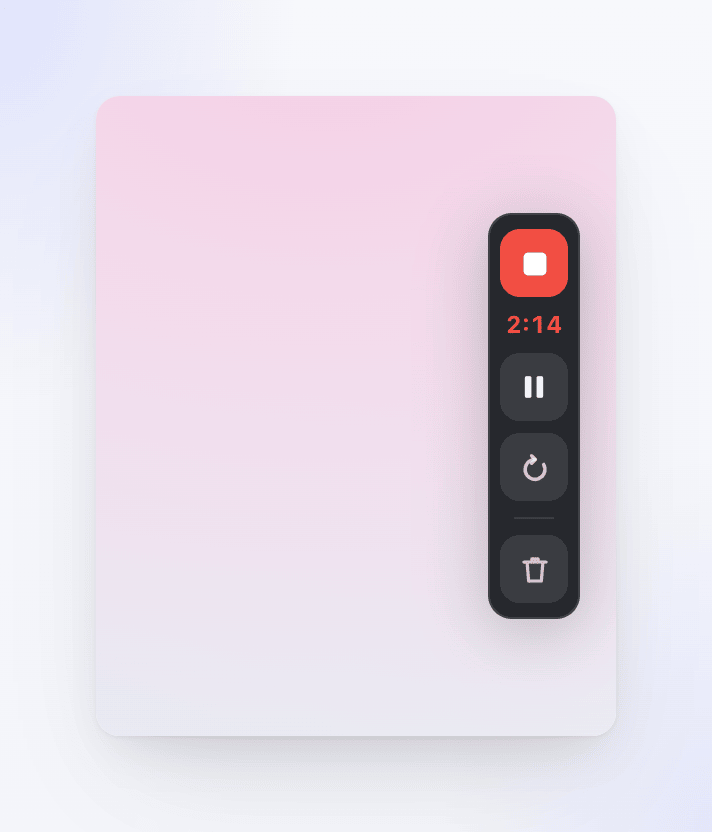
Yukarıdan aşağıya:
| Kontrol | Araç İpucu | İşlevi |
|---|---|---|
| Kare durdurma | Kaydı Tamamla | Kaydı durdurur ve çekimi yükler. |
| Zamanlayıcı | — | Şimdiye kadar kaydedilen süre (m:ss). Duraklatıldığında kehribar renginde Duraklatıldı yazar. |
| Duraklat / oynat | Kaydı Duraklat / Kaydı Devam Ettir | Duraklatır veya devam ettirir. |
| Dairesel ok | Kaydı Yeniden Başlat | Çekimi siler ve yeniden başlatır. Önce onay ister. |
| Çöp kutusu | Kaydı İptal Et | Çekimi siler. Önce onay ister. |
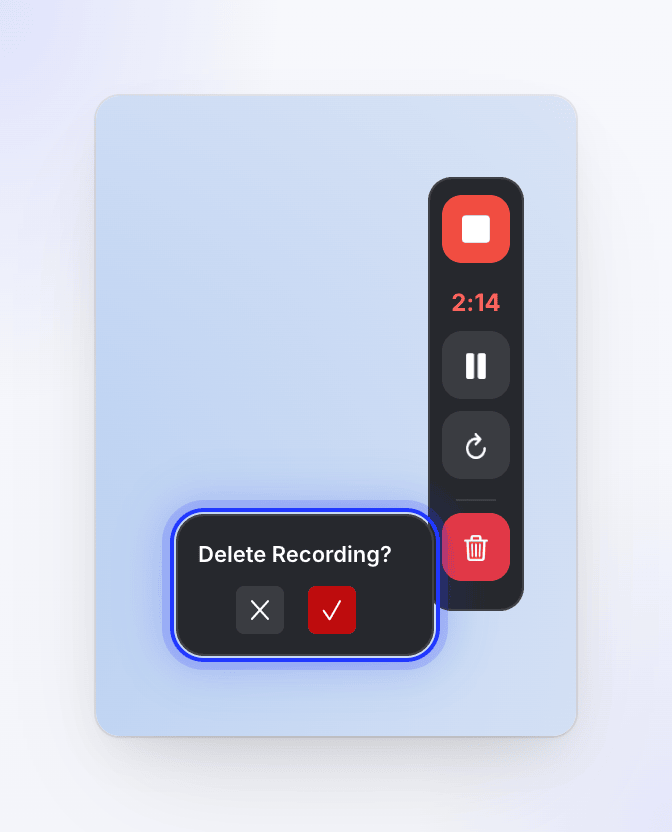
Onay mesajı Mac'te Yeniden Başlat? ve Sil?, Windows'ta ise Kaydı Yeniden Başlat? ve Kaydı Sil? şeklindedir. ✓ ile onayla veya kayda devam etmek için ✕ düğmesine tıkla.
Duraklatma ve devam ettirme
Kontrol çubuğundaki duraklat düğmesine tıkla veya Mac'te ⌘ ⌥ ⇧ P (Windows'ta Ctrl Alt Shift P) tuşlarına bas. Clevera her şeyi aynı anda duraklatır: ekran videosu, mikrofon, kamera, sistem sesi ve tıklamaların ile tuş vuruşların. Zamanlayıcıda Duraklatıldı yazar.
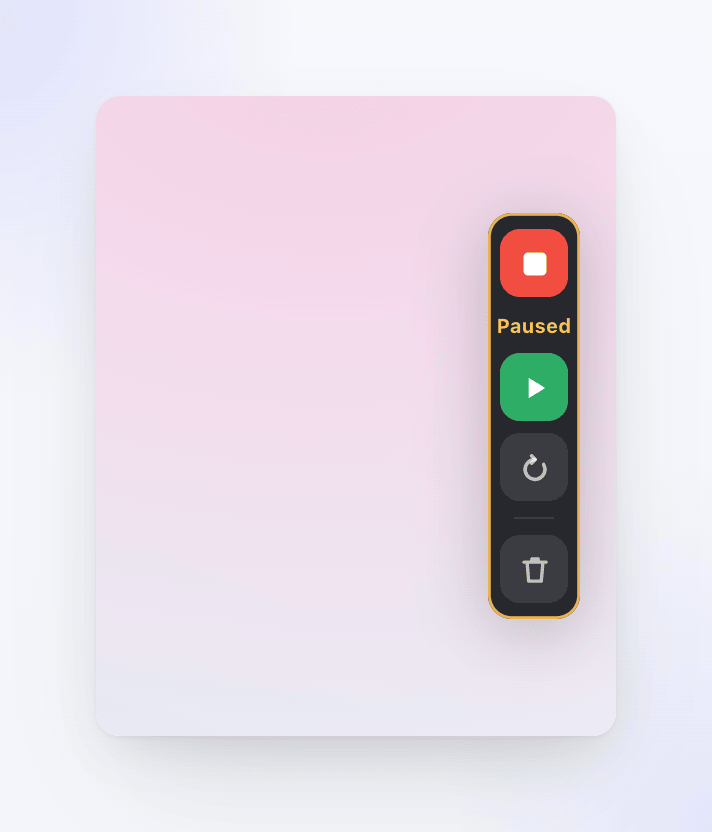
Devam etmek için oynat düğmesine tıkla veya aynı kısayola bas. Duraklatılan süre kayda dahil edilmez; böylece bir şeye bakmak, parola yazmak veya mola vermek için kaydı duraklatabilirsin.
Kaydı yeniden başlatma
Yeniden başlatma, şimdiye kadar kaydedilen her şeyi siler ve geri sayım olmaksızın hemen yeni bir çekim başlatır. Yeni çekim eskisinin yerini alır; silinen çekimden hiçbir şey saklanmaz.
- Kontrol çubuğu: dairesel oka tıkla, ardından Yeniden Başlat? yanındaki ✓ ile onayla.
- Klavye: ⌘ ⌥ ⇧ R tuşlarına bas.
- Menü çubuğu: Clevera simgesine tıkla → Kaydı Yeniden Başlat.
@tab Windows
- Kontrol çubuğu: dairesel oka tıkla, ardından Kaydı Yeniden Başlat? yanındaki ✓ ile onayla.
- Klavye: Ctrl Alt Shift R tuşlarına bas.
Sistem tepsisi menüsünde yeniden başlatma seçeneği yoktur.
Kaydı iptal etme
İptal etme, kaydı durdurur ve çekimi hem bilgisayarından hem de Clevera'dan siler. Kitaplığına hiçbir şey yüklenmez.
- Kontrol çubuğu: çöp kutusuna tıkla, ardından Sil? yanındaki ✓ ile onayla.
- Klavye: ⌘ ⌥ ⇧ X tuşlarına bas.
- Menü çubuğu: Clevera simgesine tıkla → Kaydı İptal Et.
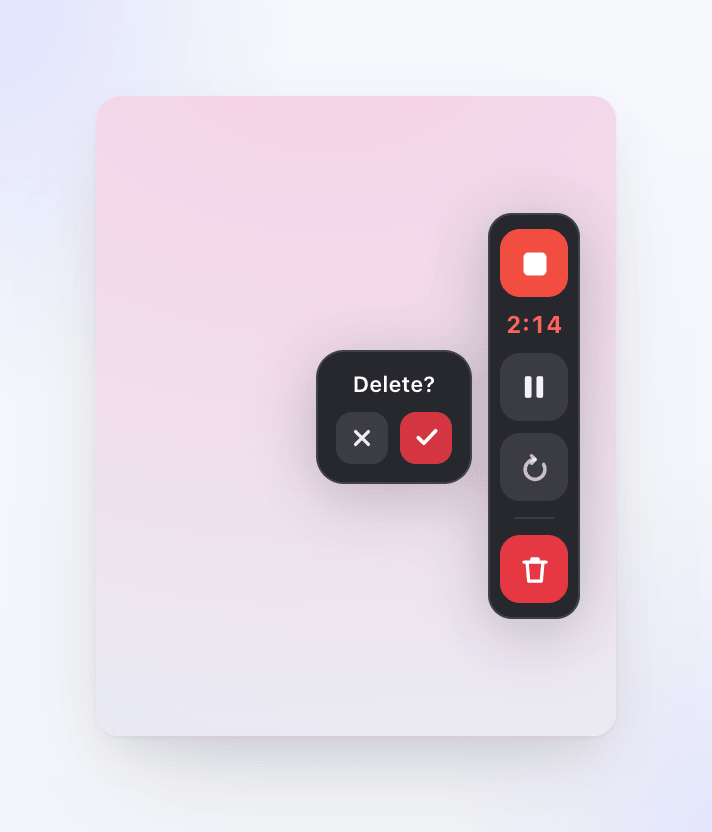
- Kontrol çubuğu: çöp kutusuna tıkla, ardından Kaydı Sil? yanındaki ✓ ile onayla.
- Klavye: Ctrl Alt Shift X tuşlarına bas.
- Sistem tepsisi: bildirim alanındaki Clevera simgesine sağ tıkla → Kaydı iptal et.
Kaydı bitirme
- Kontrol çubuğu: kare durdurma düğmesine tıkla (Kaydı Tamamla).
- Klavye: ⌘ ⌥ ⇧ Return tuşlarına bas.
- Menü çubuğu: Clevera simgesine tıkla → Kaydı Tamamla.
@tab Windows
- Kontrol çubuğu: kare durdurma düğmesine tıkla (Kaydı Tamamla).
- Klavye: Ctrl Alt Shift Enter tuşlarına bas.
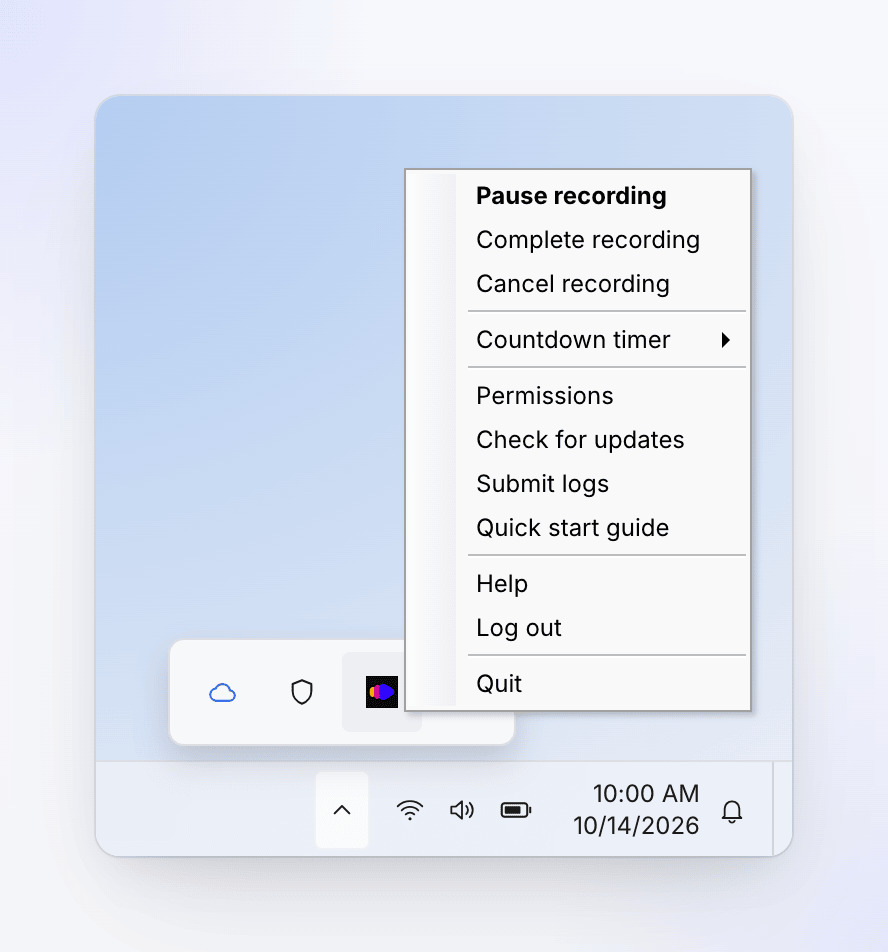
- Sistem tepsisi: Clevera simgesine sağ tıkla → Kaydı tamamla.
Sistem tepsisi menüsünde kayıt sırasında Kaydı duraklat ve Kaydı devam ettir seçenekleri de bulunur.
Yükleme penceresi açılır ve işlem bittiğinde tarayıcın kaydı açar. Yükleme tamamlandıktan sonra kaydını bulma bölümüne bak.
Kontrol çubuğunu gizleme
Çubuk görüşünü engelliyorsa, gizlemek için ⌘ ⌥ ⇧ C (Windows'ta Ctrl Alt Shift C) tuşlarına bas, tekrar getirmek için aynı tuşlara tekrar bas. Çubuk gizliyken kayıt devam eder. Çubuk her iki durumda da videoda görünmez; gizlemek sadece senin görüş alanını temizler.
Kayıt başlamadan önce durdurma
Geri sayım sırasında, hiçbir şey kaydedilmeden durdurmak için İptal düğmesine veya geri sayımı atlamak için Şimdi başlat düğmesine tıkla.
Kayıt sırasında uygulamadan çıkma
Clevera'dan çıkarken onay istenmez. Kayıt yaparken çıkarsan çekim silinir. Çekim hala yüklenirken veya yükleme penceresinde bir hata görünürken çıkarsan, kayıt Clevera'ya ulaşmaz ve daha sonra yüklenmez. Çıkmadan önce kaydı bitir veya iptal et ve Yükleme Tamamlandı mesajını bekle.