

Videoları YouTube, LinkedIn, X ve daha fazlasında Yayınla
Tamamlanmış bir videoyu Paylaş penceresinden YouTube, Wistia, LinkedIn, X, Google Drive, Dropbox ve OneDrive'a gönderin: hesapları bağlayın, yapay zeka tarafından yazılan metni ve önizlemeleri kontrol edin, taslakları saklayın, aynı anda birden fazla gönderim yapın, her bir durumu takip edin ve maliyetini öğrenin.
Bitmiş bir videoyu Clevera'dan doğrudan video platformlarınıza, sosyal medya hesaplarınıza ve bulut depolama alanlarınıza gönderin. Her hesabı Entegrasyonlar sayfasından bir kez bağlarsınız, ardından videonun Paylaş penceresinden yayınlarsınız: hesapları işaretleyin, yapay zekanın her biri için yazdığı metni kontrol edin ve hepsini tek seferde gönderin.
Yayınlama ne işe yarar
Yayınlama, videonun MP4 dosyasını seçtiğiniz hesaplara yükler. Yapay zeka, her hesap için o platformun ihtiyaç duyduğu metni (bir gönderi, başlık, açıklama) gönderdiğiniz videonun dilinde yazar ve size orada nasıl görüneceğine dair bir önizleme gösterir. Siz Gönder düğmesine tıklayana kadar hiçbir şey Clevera'dan çıkmaz.
Diğer tarafta ne olacağı platforma bağlıdır:
- Video platformları, siz orada yayınlayana kadar yüklemeyi gizli tutar veya bir klasörde saklar.
- Sosyal ağlarda taslak özelliği yoktur, bu nedenle video platform tarafından işlenir işlenmez gönderi canlıya alınır.
- Depolama ise MP4 dosyasını bir klasöre kaydeder. Hiçbir şey gönderilmez.
Her gönderim, videonun Yayınla sekmesinde durumu ve platformdaki videoya giden bir bağlantı ile listelenir.
Başlamadan önce
- Plan: yayınlama, Pro ve Özel planların bir parçasıdır. Ücretsiz ve Başlangıç planlarında, Yayınla sekmesi "Yayınlama, Pro planının bir parçasıdır" uyarısını ve Yükselt düğmesini gösterir.
- Hesapları bağlama: yalnızca çalışma alanı sahipleri ve yöneticileri bir hesabı bağlayabilir veya bağlantısını kesebilir.
- Gönderme: videoyu düzenleyebilen herkes, çalışma alanına bağlı herhangi bir hesaba video gönderebilir. Videoyu yalnızca görüntüleyebilen kişiler videonun nereye gittiğini görür ancak gönderim yapamaz.
- Bir video: yayınlama videolar için çalışır. Bir makaleyi wiki veya yardım merkezine göndermek için Makaleleri diğer araçlarınızda yayınlayın bölümüne bakın.
Desteklenen platformlar
| Platform | Listelendiği yer | Bağlantı yöntemi | Gönderim ne yapar | Yapay zeka ne yazar |
|---|---|---|---|---|
| YouTube | Video platformları | Google ile giriş yapın | Videoyu kanalınıza özel bir taslak olarak yükler. Siz YouTube Studio'da yayınlayana kadar hiçbir şey herkese açık olmaz. | Başlık, açıklama, etiketler ve kategori. Bölümler videodan alınır |
| Wistia | Video platformları | Bir API anahtarı | Videoyu Wistia kütüphanenizdeki bir klasöre yükler. Siz yerleştirene kadar hiçbir yere gömülmez. | Başlık ve açıklama |
| Sosyal | LinkedIn ile giriş yapın: kişisel profiliniz veya yönettiğiniz bir şirket sayfası | Videoyu hemen paylaşır. LinkedIn'de taslak özelliği yoktur. | Gönderi metni ve başlık | |
| X | Sosyal | X ile giriş yapın | Videoyu hemen herkese açık olarak paylaşır. X'te taslak özelliği yoktur. Her gönderi 3 kredi kullanır. | Gönderi |
| Google Drive | Depolama | Google ile giriş yapın | MP4 dosyasını Drive'ınızdaki bir klasöre kaydeder | Hiçbir şey: dosya, videonun adını alır |
| Dropbox | Depolama | Dropbox ile giriş yapın | MP4 dosyasını Dropbox'ınızdaki bir klasöre kaydeder | Hiçbir şey: dosya, videonun adını alır |
| OneDrive | Depolama | Microsoft ile giriş yapın | MP4 dosyasını OneDrive'ınızdaki bir klasöre kaydeder | Hiçbir şey: dosya, videonun adını alır |
Yakında
Vimeo ve Instagram oluşturuldu ve her platformun incelemesi bekleniyor. Entegrasyonlar sayfasında Yakında olarak listelenmiş durumdalar ve henüz onları bağlayamazsınız. Erişime açıldıklarında:
- Vimeo videoyu özel olarak yükler.
- Instagram onu bir Reel olarak paylaşır.
Her platformun kendi makalesi; kendi alanlarını, sınırlarını ve sorun giderme adımlarını kapsar.
Hesaplarınızı bağlayın
Entegrasyonları açın
Kenar çubuğunun üst kısmındaki çalışma alanı adınıza tıklayın ve Entegrasyonlar'ı seçin. Sayfanın menüsündeki Video gönder başlığı altında Video platformları, Sosyal veya Depolama'yı seçin ya da Tüm entegrasyonlar'da kalın. Her platform, ne yaptığı ve nasıl bağlandığı ile ilgili bir satıra sahiptir.
Bağla düğmesine tıklayın
- Oturum aç platformları sizi platformun kendi izin ekranına yönlendirir. Clevera'ya onay verin; ardından Entegrasyonlar sayfasına geri dönersiniz ve hesap platformun altında listelenir. Tüm izinleri işaretli bırakın: birini kaldırırsanız, Clevera bağlantıyı reddeder ve tekrar bağlanmanızı ister (Google Drive ve YouTube bunu yapar).
- LinkedIn'e girişin iki yolu vardır. Bağla'ya (veya bir hesap bağlıysa Ekle'ye) tıklayın. Menü Hangi LinkedIn hesabı? diye sorar. Kişisel profil veya Şirket sayfası seçeneğini belirleyin.
- Wistia, Wistia'da Hesap ayarları → API altında oluşturduğunuz bir API token'ı yapıştıracağınız Wistia'yı bağla penceresini açar.
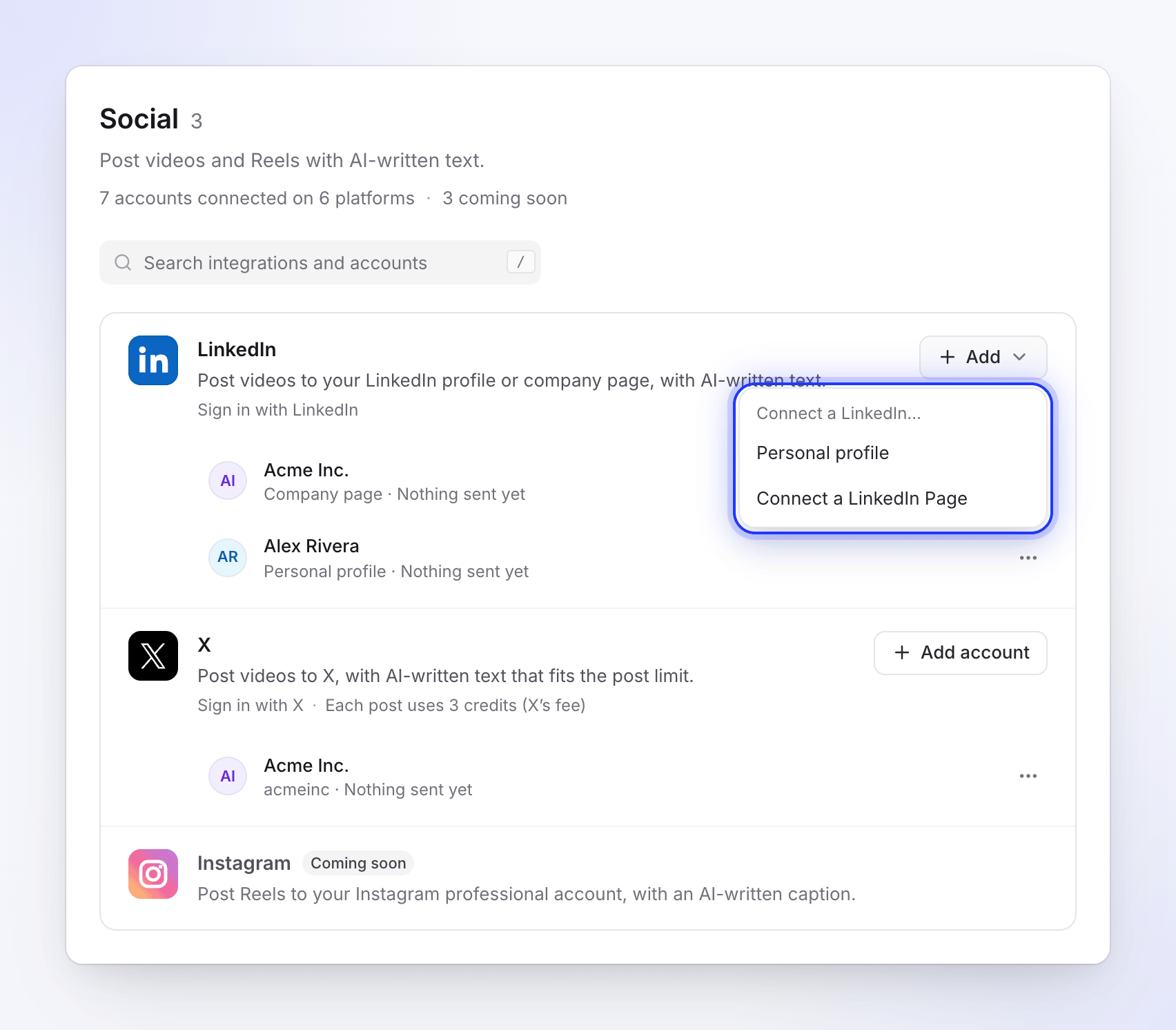
Tek platform, birden fazla hesap: her biri kendi satırına sahiptir. Daha fazla hesap ekleyin
Bir platform birden fazla hesap tutabilir: iki X hesabı, LinkedIn profiliniz ve iki şirket sayfası, ekip arkadaşı başına bir Dropbox. Başka bir hesap bağlamak için platformun satırındaki ekle düğmesine (Hesap ekle, Drive ekle veya LinkedIn için Ekle) tıklayın. Her hesap satırı, ne aldığını gösterir; örneğin "Henüz bir şey gönderilmedi" veya "3 video gönderildi · en son 2 saat önce".
Platform makaleleri, her oturum açma ekranını ve Clevera'nın ne için izin istediğini listeler.
Bir video yayınlayın
Yayınla sekmesini açın
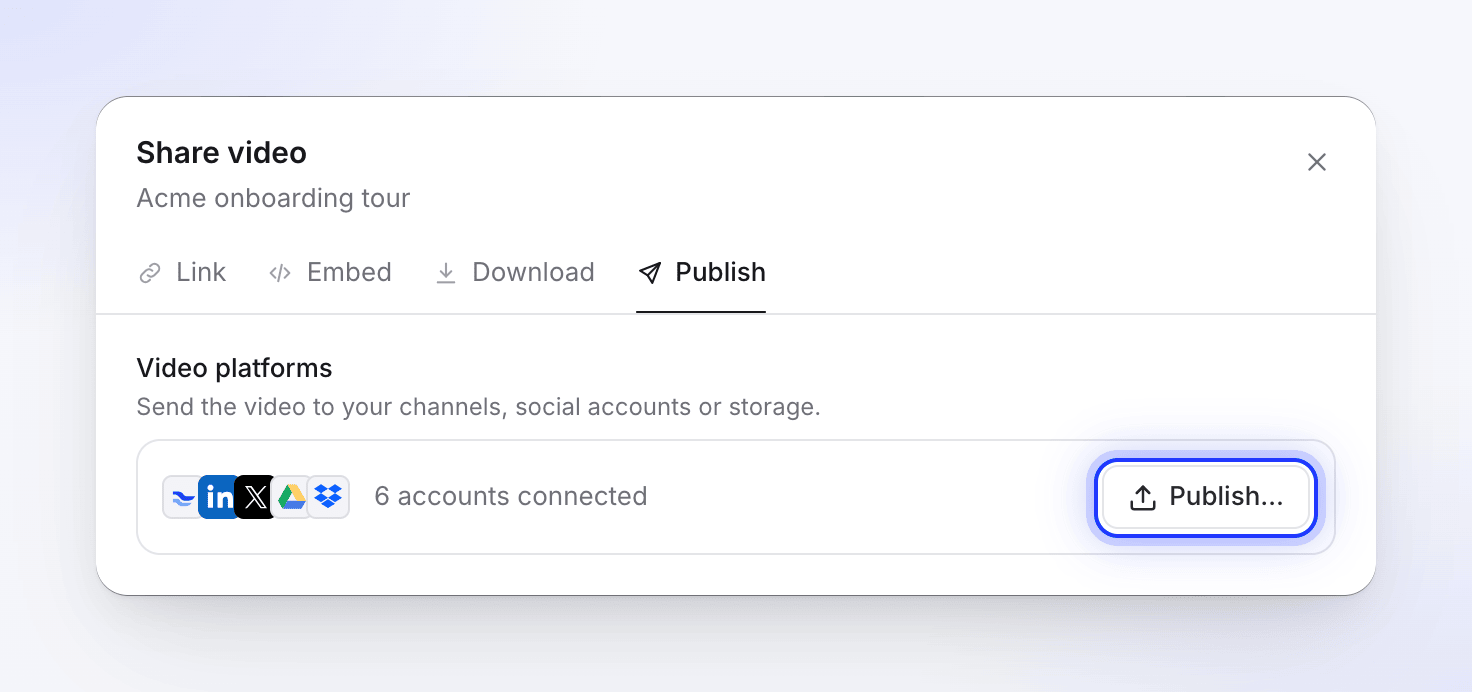
Düzenleyicide Paylaş'a tıklayın ve Yayınla sekmesini açın. Video platformları, kaç hesabın bağlı olduğunu gösterir. Yayınla… (video bir yere gönderildiyse Tekrar yayınla) düğmesine tıklayın.
Ayrıca İndir sekmesindeki en son oluşturulan video kartında Yayınla'ya tıklayabilirsiniz. Henüz hiçbir hesap bağlı değilse, o kart ve oluşturma hazır bildirimi bunun yerine Yayınlamak için bir hesap bağlayın der.
Hesapları işaretleyin
Pencere tek bir ekrana genişler. Solda, Gönder bölümü her bağlı hesabı gruba göre (Video platformları, Sosyal, Depolama) listeler. Her satır platformun simgesini, hesap adını ve altındaki platformu gösterir, böylece aynı ada sahip iki hesabı ayırt etmek kolaydır. Bir LinkedIn satırı ayrıca türünü de belirtir: "LinkedIn · Şirket sayfası" veya "LinkedIn · Kişisel profil". X, YouTube, TikTok ve Instagram hesapları kullanıcı adlarını "@ad" şeklinde gösterir.
Bir veya daha fazla hesabı işaretleyin. İşaretlenen her hesap sağ tarafta bir sekme alır. Ayrılmadan başka bir hesap bağlamak için grubunun altındaki platform çipine tıklayın (örneğin + LinkedIn). Sahipler ve yöneticiler çipleri görür; diğer herkes "Bağlamak için bir çalışma alanı sahibinden veya yöneticiden isteyin." yazısını görür.
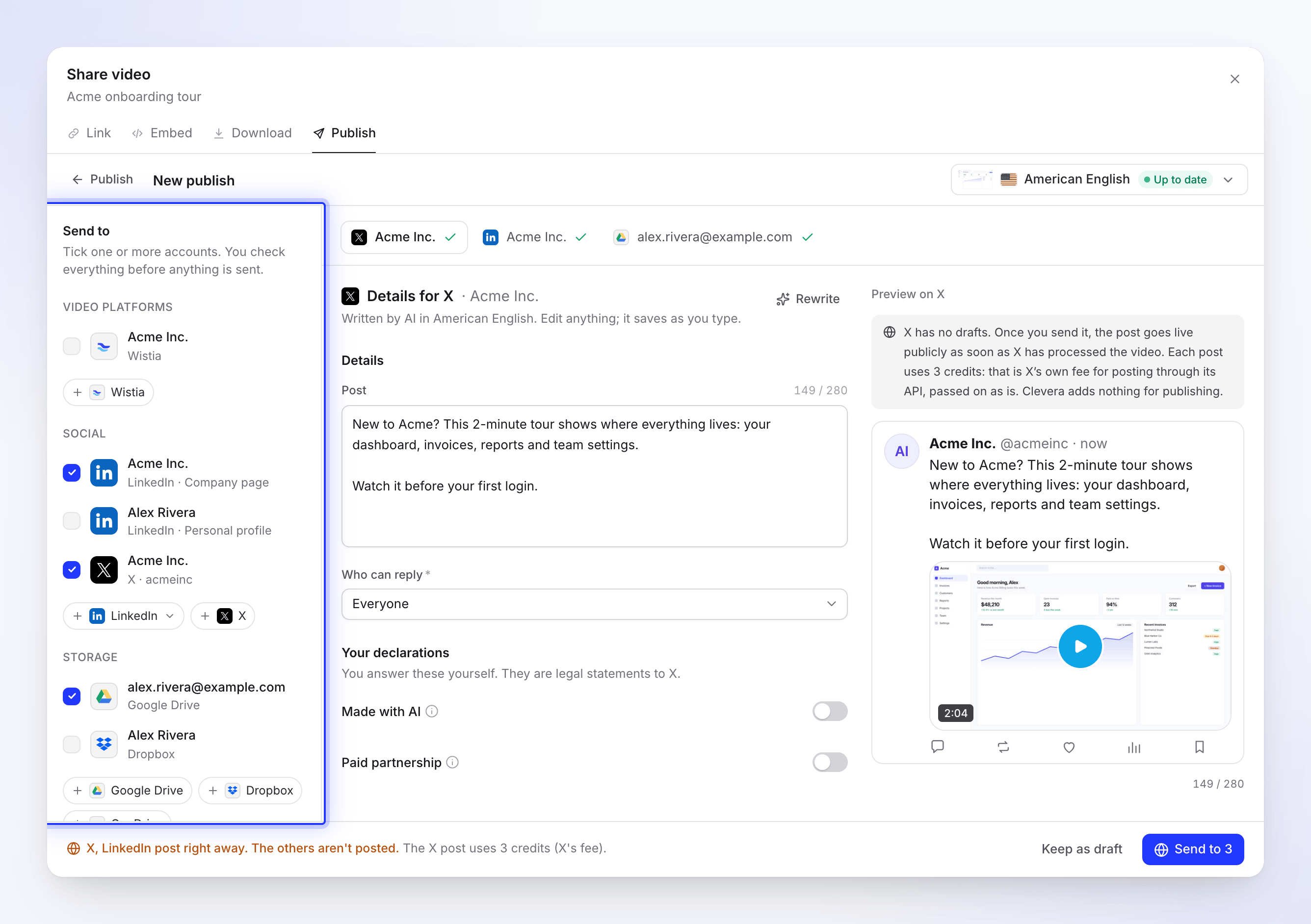
Taslaklarınız bir hesabı işaretlediğiniz anda kaydedilir. Yapay zekanın ne yazdığını kontrol edin
Her sekme, platform için Detaylar kısmını açar. Sosyal ve video platformları için yapay zeka, sekme "Başlıklar ve açıklamalar yazılıyor…" yazısını gösterirken metni yazar, ardından alanları doldurur: "Yapay zeka tarafından Amerikan İngilizcesi ile yazılmıştır. Herhangi bir şeyi düzenleyin; siz yazdıkça kaydedilir."
- Herhangi bir alanı düzenleyin. Değişiklikler siz yazdıkça kaydedilir ("Kaydediliyor…", ardından "Kaydedildi").
- O hesabın metninin yeni bir sürümü için Yeniden yaz'a tıklayın.
- Sağdaki önizleme, gönderinin veya sayfanın o platformda nasıl görüneceğini gösterir. Bazı önizlemeler Masaüstü ve Telefon arasında geçiş yapabilir.
- Sayaçlar her platformun sınırlarını gösterir (örneğin X'te "149 / 280"). Sayaç, alanın üzerinde bir kez görünür. Bir kuralı ihlal eden alan işaretlenir ve sekmesi, onay işareti yerine düzeltilmesi gereken öğelerin sayısını gösterir.
- Bir alan platformun izin vermediği karakterler içerdiğinde, ileti bunları adlandırır: "< > işaretlerini kaldırın: platform bunlara izin vermiyor."
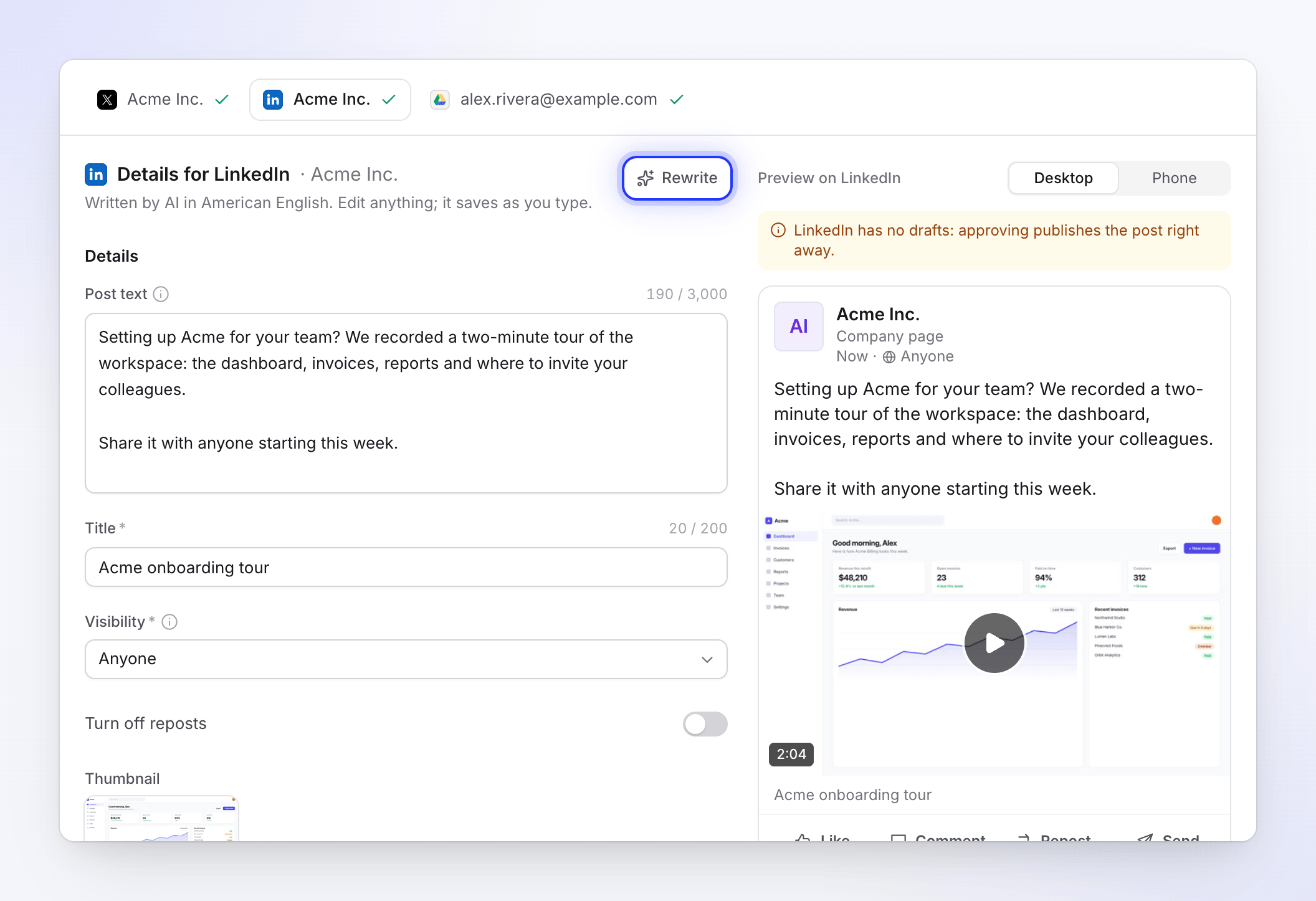
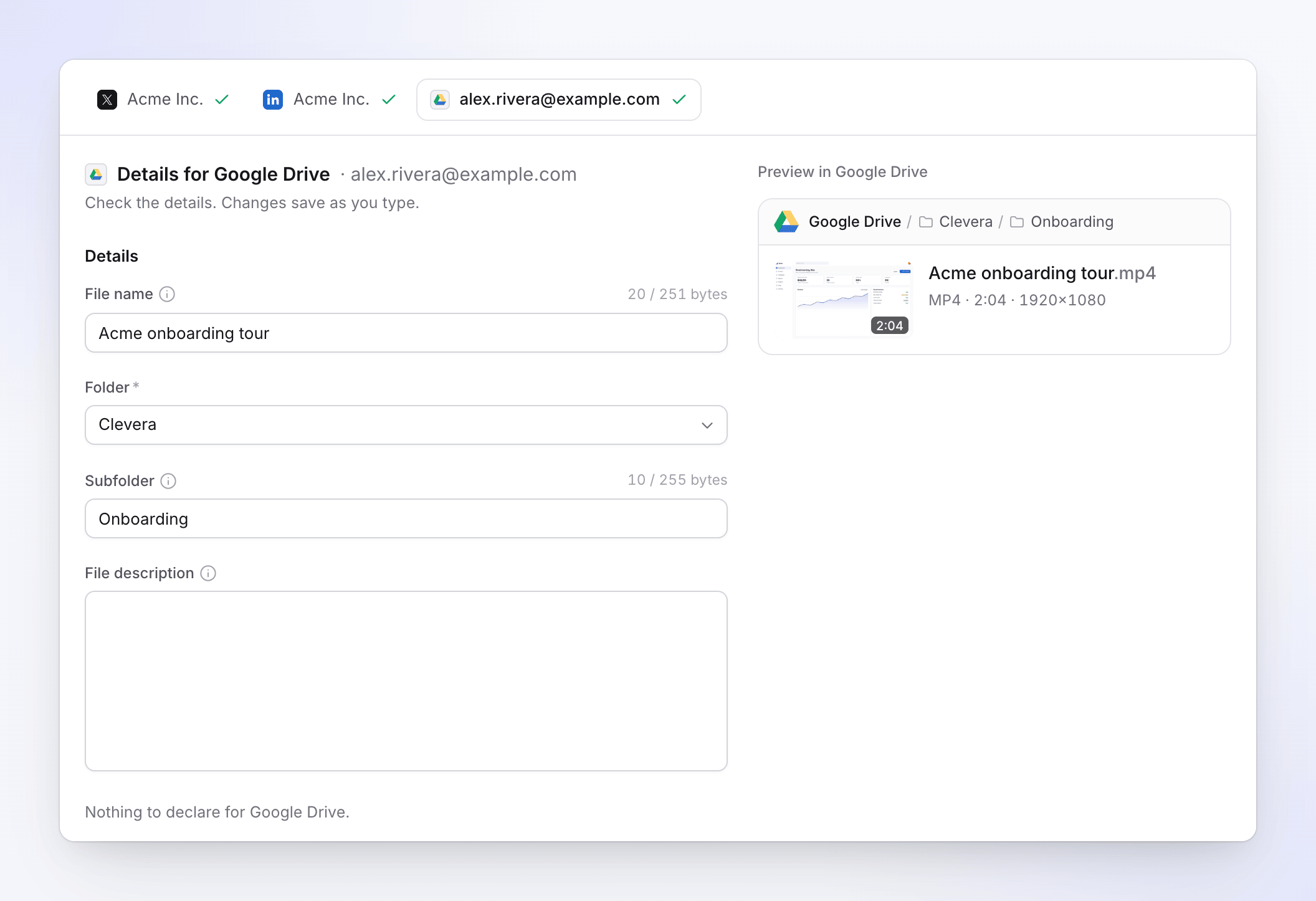
Her hesap için platformuna özel metin yazılır. Depolama hesapları yapay zeka metni almaz. Dosya adı videonun başlığıyla, Alt klasör ise videonun koleksiyon adıyla başlar, böylece bir koleksiyondaki videolar birlikte yer alır. Her ikisi de düzenlenebilir. Sayaçları bayt değil, karakter sayar; örneğin "20 / 251". Sınıra yaklaşıldığında, kısa bir not aksanlı harflerin, emojilerin ve bazı yazı tiplerinin daha fazla yer kapladığını, bu nedenle daha azının sığacağını açıklar.
Dili seçin
Üst çubuk Video dosyası'nı gösterir: gönderdiğiniz dil ve render'ının Güncel, Değiştirilme zamanı, Oluşturuluyor veya Henüz render yok olup olmadığı. Dili değiştirmek için açın. Her dilin kendi render'ı vardır ve yapay zeka, bu yayındaki her taslağın metnini seçtiğiniz dilde yeniden yazar.
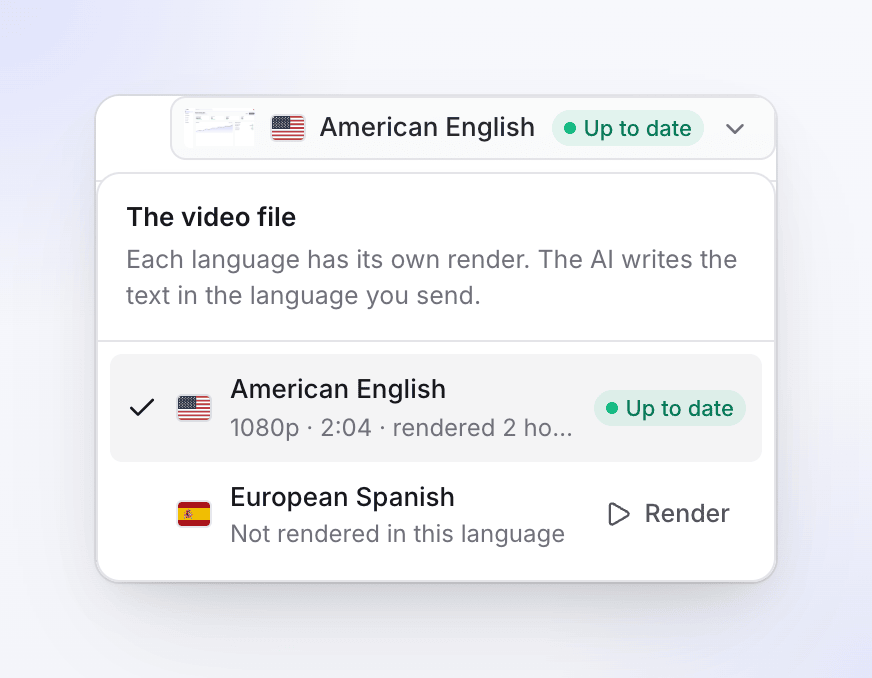
Taslaklardan biri gönderildiğinde dil kilitlenir: "Bir gönderi paylaşıldıktan sonra dil değiştirilemez. Başka bir dil için yeni bir yayınlama başlatın."
Beyanları yanıtlayın
Bazı platformlar, Beyanlarınız altında, X'teki Yapay zeka ile yapıldı veya Ücretli ortaklık gibi video hakkında gerçekleri belirtmenizi ister. "Bunları kendiniz yanıtlayın. Bunlar X'e yönelik yasal beyanlardır." Yapay zeka bunları asla doldurmaz.
Gönder
Alttaki çubuk, hesap türü başına kısa bir cümleyle ne olacağını belirtir; örneğin "X ve LinkedIn hemen yayınlar. YouTube'da hiçbir şey herkese açık olmaz. Dosya Google Drive'a kaydedilir." Her şey hazır olduğunda, 3 öğeye gönder (veya tek bir hesap için Özel taslak olarak gönder, Google Drive'a kaydet, Şimdi yayınla…) düğmesine tıklayın. Tek bir tıklama, aynı anda 20 taneye kadar işaretli hesaba gönderim yapar.
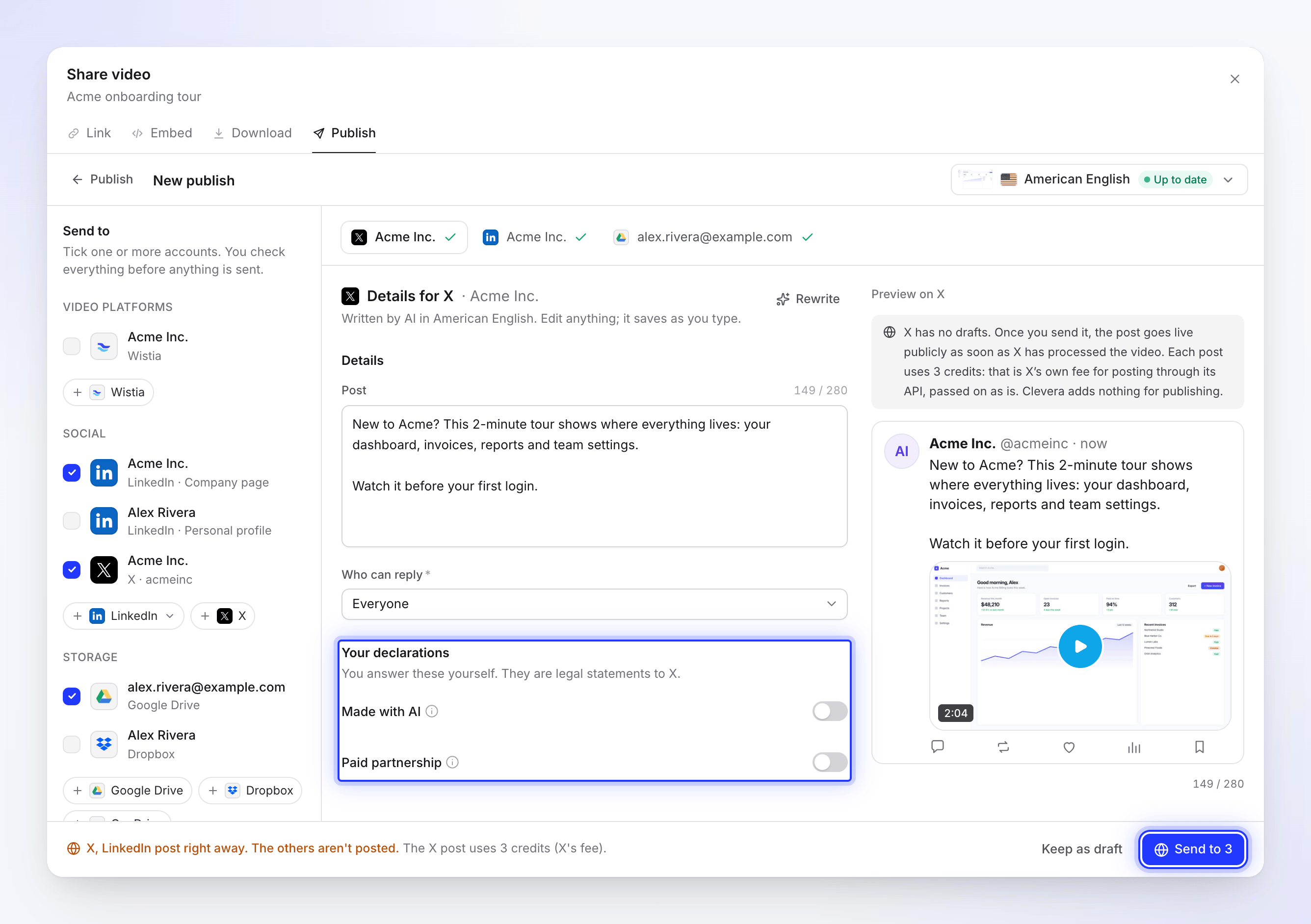
Gönder tek mavi düğmedir: siz tıklayana kadar hiçbir şey dışarı çıkmaz. Gönder düğmesi, yapay zeka metni yazarken ("Yapay zeka yazıyor. İşlem bittiğinde gönderebilirsin.") veya düzeltilmesi gereken bir şey olduğunda kapalı kalır. Çubuk daha sonra, her alana yönelik bir bağlantıyla birlikte "Düzeltilmesi gereken 2 şey" gibi nelerin kaldığını listeler.
Gönderme işlemi sunucularımızda gerçekleşir. İşlem devam ederken pencereyi kapatabilirsin: "Bu pencereyi kapatabilirsin. İşlem arka planda devam eder ve bittiğinde bildirim alırsın."
Taslakları daha sonrası için sakla
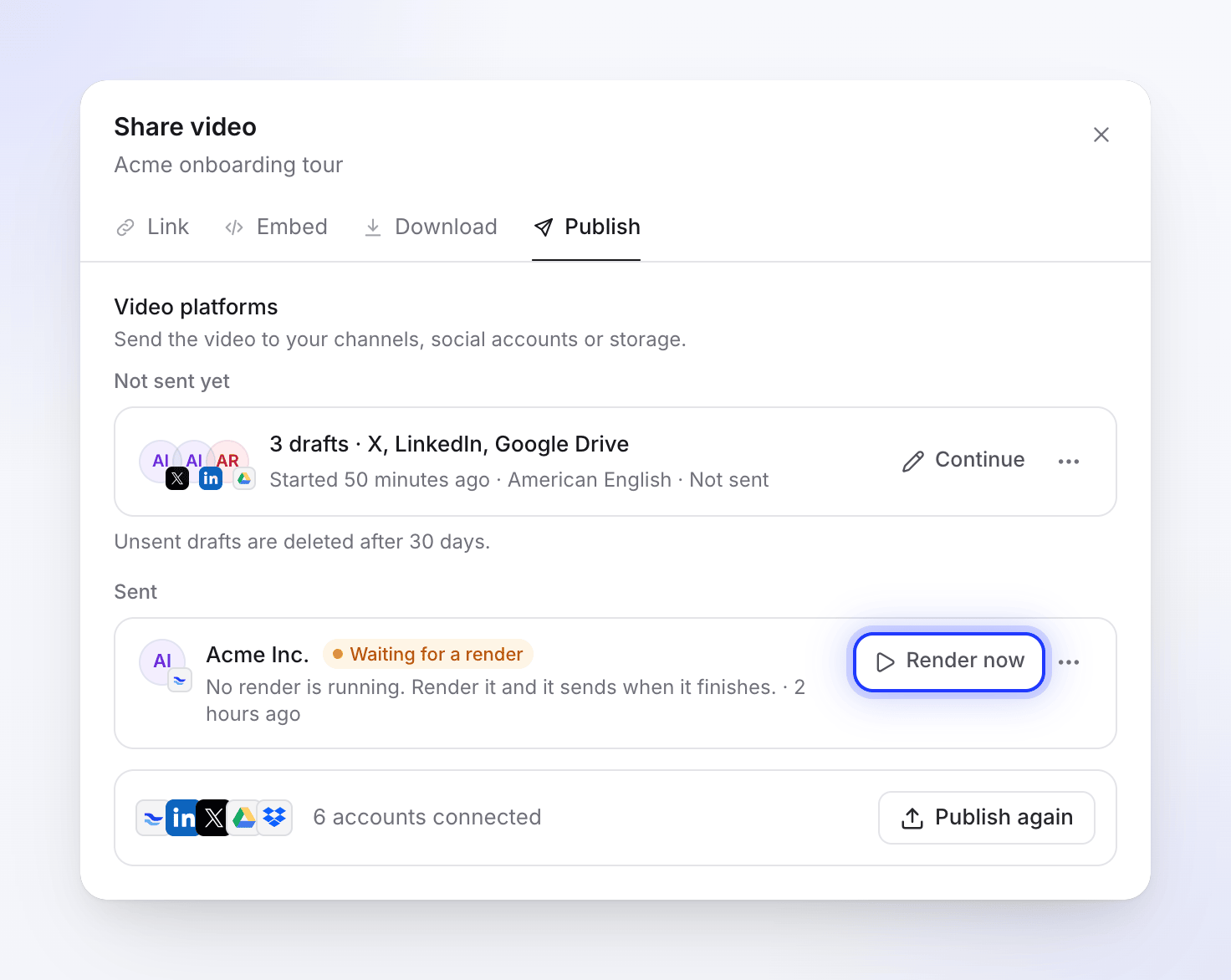
Göndermeden düzenleyiciden çıkmak için Taslak olarak sakla (veya ← Yayınla) düğmesine tıkla. Taslakların, Yayınla sekmesi altında Henüz gönderilmedi kısmında, başlattığın her yayın için bir satır olacak şekilde saklanır; örneğin "3 taslak · X, LinkedIn, Google Drive".
- Düzenlediğin her şeyle birlikte yeniden açmak için Devam et düğmesine tıkla.
- Satırın ⋯ menüsünü aç ve silmek için Taslakları at seçeneğini belirle. Bir bildirim çubuğu Geri al seçeneği sunar.
- Gönderilmemiş taslaklar 30 gün sonra silinir.
Düzenleyicide bir hesabın işaretini kaldırmak, o hesaba ait taslağı siler.
Her gönderimi takip et
Gönderim yaptıktan sonra, Yayınla sekmesi her hesaba yapılan son gönderimi Gönderildi altında, en yenisi en üstte olacak şekilde; bir durum, tek satırlık bir detay ve ana eylem ile listeler. Henüz oluşturulmayı bekleyen gönderimler, Gönderildi'nin üzerinde, kendi grupları olan Oluşturma sonrası gönderimler altında yer alır.
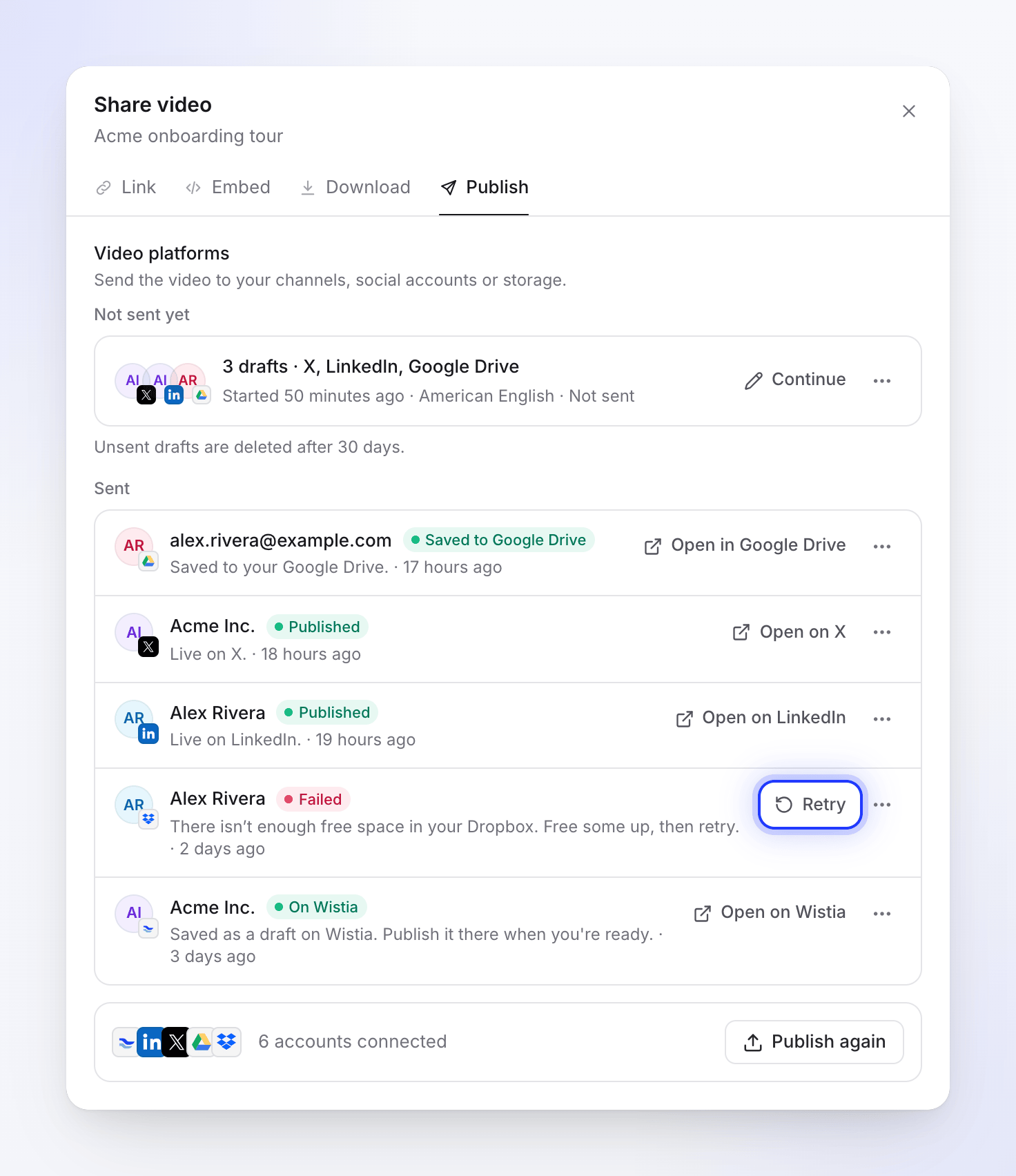
| Durum | Ne anlama gelir |
|---|---|
| Oluşturma bekleniyor | Oluşturma işlemi devam ediyor. Oluşturma biter bitmez gönderilir. |
| Oluşturma bekleniyor | Oluşturma işlemi çalışmıyor. Şimdi oluştur'a tıklayın (bkz. Video henüz oluşturulmadığında). |
| Sırada | Yükleme başlatılıyor. |
| Yükleniyor %42 | Dosya yolda, bir ilerleme çubuğu ile gösteriliyor. |
| X bekleniyor | Platformun yükleme kapasitesi şimdilik dolu. Daha sonra otomatik olarak gönderilir. |
| LinkedIn'de işleniyor | Platform dosyaya sahip ve işliyor. Bu birkaç dakika sürebilir. |
| Google Drive'a kaydediliyor | Bir depolama gönderimi, yeni ulaştı ve dosyalanıyor. Bir anlığına görünebilir. Depolamanın ayrı bir işleme adımı yoktur: satır doğrudan … konumuna kaydedildi durumuna geçer. |
| Yayınlandı | Platformda yayında. X'te aç gönderiyi açar. |
| Wistia'da bir klasörde, … üzerinde özel, Google Drive'a kaydedildi | Teslim edildi. Siz orada yayınlayana veya paylaşana kadar platformun taslakları veya dosyaları tuttuğu yerde durur. |
| Başarısız | Durduruldu. Detay nedenini belirtir ve satır düzeltmeyi önerir. |
| İptal edildi | Bitmeden önce iptal ettiniz. |
| Kaldırıldı | Video artık platformda değil. |
Satırın ⋯ menüsünde Bağlantıyı kopyala, Bu hesaba tekrar gönder (tamamlanmış bir gönderim için) ve Göndermeyi iptal et (hala sırada veya yükleniyorken) seçenekleri bulunur.
Gönderilen bir satır, video ulaştığında ancak fazladan bir şey ulaşmadığında sarı bir not da taşıyabilir. Örneğin YouTube'da: "YouTube, uygulamalardan gelen yüklemeleri şimdilik inceleme altında ve gizli tutar. YouTube Studio'da görünürlüğü değiştirin." (bir YouTube Studio'da aç bağlantısıyla) veya "Video YouTube'da ancak özel küçük resmi ayarlanamadı. YouTube'da ayarlayın."
Bir gönderim başarısız olduğunda
Başarısız bir satır, platformun nedenini ve düzeltme için bir düğme gösterir. Yeniden dene yalnızca platform tekrar denemenin yardımcı olabileceğini söylediğinde görünür. Yardımcı olmadığında, ileti bunun yerine ne yapılması gerektiğini söyler.
| Gördüğünüz | Ne yapmalı |
|---|---|
| "Bunu göndermek için X hesabınızı yeniden bağlayın." | X'i yeniden bağla'ya tıklayın, tekrar oturum açın ve yeniden deneyin. |
| "Clevera'nın ihtiyaç duyduğu bir izin Google Drive onay ekranında işaretlenmemiş. Tekrar bağlayın ve her izni işaretli bırakın." | Hesabı tekrar bağlayın ve her izni işaretli tutun. |
| "Yükleme kesintiye uğradı. Kaldığı yerden devam etmek için yeniden deneyin." | Yeniden dene'ye tıklayın. |
| "Dropbox'ınızda yeterli boş alan yok. Biraz yer açın, sonra yeniden deneyin." | O serviste yer açın, sonra Yeniden dene'ye tıklayın. |
| "LinkedIn bazı detayları kabul etmedi. Onları kontrol edin ve tekrar gönderin." | Detayları düzenle'ye tıklayın, alanları düzeltin ve tekrar gönderin. |
| "Wistia videoyu reddetti: platformun kontrollerinden geçemedi." (veya LinkedIn'den aynısı) | Yeniden dene'ye tıklayın: aynı oluşturmanın yeni bir yüklemesi genellikle başarılı olur. |
| "YouTube videoyu reddetti: telif hakkı talebi aldı." | İçeriği değiştirin (genellikle müzik) ve tekrar oluşturun. Reddetme nedenleri bu örnekteki gibi tam cümleler halinde okunur. |
| "Bu hesabın Vimeo yükleme kotası kalmadı ve kendi kendine sıfırlanmıyor. Yer açın veya Vimeo'da planı yükseltin, sonra videoyu tekrar gönderin." | Vimeo'da yer açın veya yükseltin, sonra videoyu tekrar gönderin. Yeniden dene yoktur, çünkü beklemek yardımcı olmaz. |
| "Bu oluşturma artık mevcut değil. Göndermek için videoyu tekrar oluşturun." | Tekrar oluştur'a tıklayın. Oluşturma bittiğinde gönderilir. |
| "Bunu X'e gönderirken bir sorun oluştu. Lütfen tekrar deneyin. Referans: …" | Yeniden dene'ye tıklayın. Tekrar başarısız olursa, referansla birlikte destek ekibiyle iletişime geçin. |
Başarısız bir satırın ⋯ menüsünde ayrıca Detayları düzenle ve Gönderme seçenekleri bulunur. Bir gönderim başarısız olduğunda hiçbir şey yayınlanmaz.
Video henüz oluşturulmadığında
Videoyu oluşturulmadan önce yayınlayabilirsin. Düzenleyici bu durumda "Henüz Amerikan İngilizcesi oluşturması yok" mesajını ve Şimdi oluştur düğmesini gösterir: "Detayları şimdi doldur. Oluşturma bittiğinde gönderilir."
O dilde oluşturma olmadan Gönder'e tıkladığınızda, Clevera İndir sekmesine geçer ve oluşturmayı başlatır. Orada "Oluşturma bittiği anda gönderilir" yazan bir bildirim ve onu bekleyen hesaplar görünür; Yayınla'ya geri dön sizi geri götürür. Bekleyen gönderimler Oluşturma sonrası gönderimler altında listelenir. Oluşturma bittiğinde, bekleyen taslaklar kendiliğinden gönderilir.
Oluşturma işlemi bitmeden durursa (örneğin, bu cihazda oluşturmayı yapan sekme kapatılırsa), satırda Oluşturma bekleniyor görünür: "Oluşturma işlemi çalışmıyor. Oluştur ve bittiğinde gönderilir." Şimdi oluştur düğmesine tıkla.
Video son oluşturulmasından sonra değiştiğinde, dosya Değiştirilme zamanı durumunu gösterir: "Video bu oluşturmadan sonra değişti. Olduğu gibi gönder veya önce tekrar oluştur." Oluşturmaların nasıl çalıştığı için Videoyu MP4 olarak dışa aktar bölümüne bak.
Krediler
Yayınlama işlemi kredi kullanmaz. Yapay zeka tarafından yazılan metin, Yeniden yazma, yükleme ve depolamaya kaydetme işlemlerinin tamamı ücretsizdir.
Tek istisna X'tir. Her X gönderisi 3 kredi kullanır: bu, X'in kendi API'si üzerinden gönderim yapması için aldığı ücrettir ve olduğu gibi yansıtılır. Ücret, gönderi X'te var olduğunda alınır, bu nedenle başarısız olan bir gönderi hiçbir şeye mal olmaz. Bu, Kullanım sayfasında Yayınlanıyor altında X gönderi ücreti olarak görünür ve düzenleyici göndermeden önce seni uyarır: "X gönderisi 3 kredi kullanır (X'in ücreti)."
Bir hesabı yeniden bağla veya bağlantısını kes
Entegrasyonlar sayfasında, her hesabın Detaylar, Yeniden bağlan ve Bağlantıyı kes seçeneklerini içeren bir ⋯ menüsü bulunur.
- Yeniden bağlan tekrar giriş yapmanı sağlar. Buna ihtiyaç duyan bir hesap, satırında 5 gün içinde yeniden bağlan, İlgi gerekiyor veya Bağlantı kesildi uyarısını gösterir ve düzenleyicide "Video alabilmesi için yeniden bağlanması gerekiyor" mesajı görünür. Yeniden bağlanmak diğer her şeyi olduğu gibi korur.
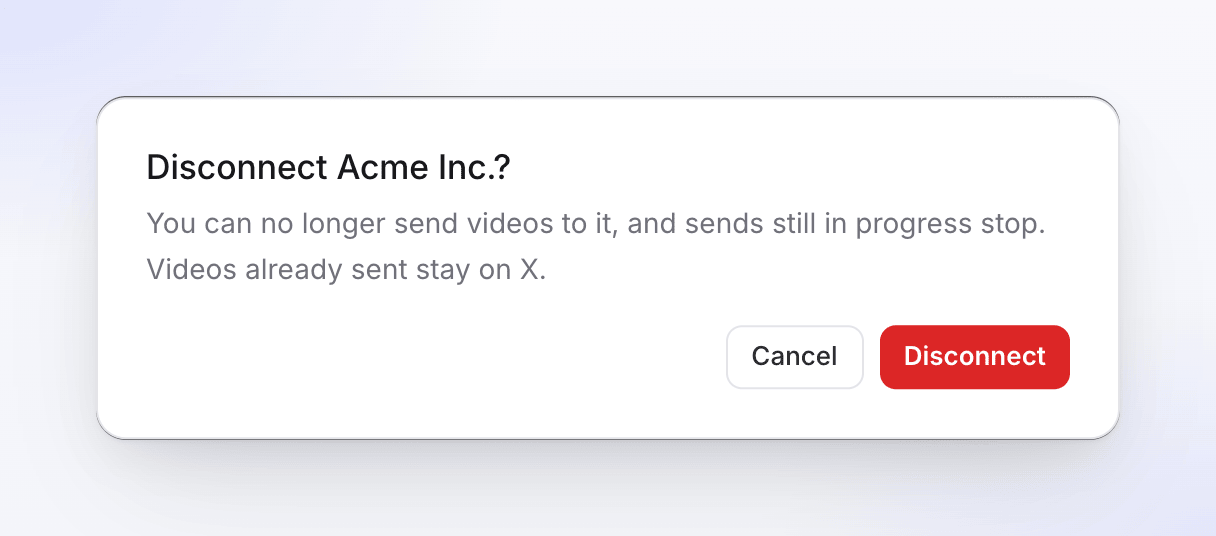
- Bağlantıyı kes önce onay ister: "Artık buna video gönderemezsin ve devam eden gönderimler durur. Zaten gönderilmiş videolar X'te kalır."
Bağlantıyı kesmek, Clevera'nın erişimini siler ve platform izin verdiği durumlarda orada da yetkiyi iptal eder. Wistia için, Wistia ayarlarında Clevera'ya verdiğin API anahtarını da sil. OneDrive için, OneDrive ayarlarındaki bağlı uygulamalar arasından Clevera'yı da kaldır.
Sadece sahipler ve yöneticiler bağlantıyı kesebilir. Pro planından çıkan bir çalışma alanı, bağlı olanları korur ve yine de bağlantısını kesebilir.
Sorun giderme
| Gördüğün mesaj | Ne yapmalı |
|---|---|
| "Yayınlama, Pro planının bir parçasıdır" | Çalışma alanını yükselt. Bkz. Plan seç. |
| "Sadece bu videoyu düzenleyebilen kişiler yayınlayabilir." | Düzenleme erişimi olan birinden göndermesini iste veya sana düzenleme erişimi vermesini söyle. |
| "Bir çalışma alanı sahibinden veya yöneticisinden bir tane bağlamasını iste." | Henüz hiçbir hesap bağlı değil ve sen bağlayamazsın. Bir sahip veya yöneticiden iste. |
| "Hesapların yüklenmedi." | Tekrar deneyin düğmesine tıkla. |
| "Gönderim şu an duraklatıldı. Taslaklar saklanır." | Bu platforma gönderim bizim tarafımızdan duraklatıldı. Taslakların bekler; onları daha sonra gönder. |
| Hesap Gönderim yeri kısmında gri renkte | Yeniden bağlanması gerekiyor. Yanındaki yeniden bağlan düğmesine tıkla veya bir yöneticiden iste. |