

Kaydım yüklenmedi
Masaüstü kaydınız veya MP4 yüklemeniz Clevera'ya ulaşmadı ya da yüklendi ancak işlenemedi. Uygulamayı açık tutun, yüklemeyi yeniden deneyin ve Mac, Windows veya web üzerinde gördüğünüz hata mesajını ilgili neden ve çözümle eşleştirin.
Bir kaydı durdurduktan sonra masaüstü uygulaması onu Clevera'ya gönderir ve tarayıcınızda açar. Bu gerçekleşmezse veya web'e yüklediğiniz bir MP4 hiçbir zaman kullanılabilir hale gelmezse, bu sayfa nerede takıldığını bulmanıza ve kaydı tamamlamanıza yardımcı olur.
Hızlı kontroller
- Masaüstü uygulamasını açık bırakın ve yükleme penceresine bakın.
- İnternet bağlantınızı kontrol edin. Bir kaydın başlaması, kaydedilmesi ve tamamlanması için bağlantı gerekir.
- Pencere yeniden deneme seçeneği sunuyorsa, kullanın. Mac'te bu Retry upload (Yüklemeyi yeniden dene); Windows'ta ise Try Recording Again (Kaydı Yeniden Dene) şeklindedir. Her ikisi de aynı kaydı tekrar gönderir ve ihtiyacınız olduğu kadar çok kez yeniden deneyebilirsiniz.
- Kaydın uzunluğunu kontrol edin. Clevera 60 dakikaya kadar olan kayıtları tamamlayabilir; 30 dakikanın altında kalmanızı öneririz.
- Boş disk alanını kontrol edin. Uzun bir kaydın geçici dosyaları birkaç GB yer kaplayabilir.
- Yeniden kaydetmeden önce İçerik → Kayıtlar kısmına bakın. Yükleme tamamlanmış ve görmediğiniz bir tarayıcı penceresinde açılmış olabilir. En yeni kayıtlar en üsttedir; ayrıca başlığa göre de arama yapabilirsiniz.
Masaüstü uygulamasında yükleme başarısız oldu
Yükleme başarısız olduğunda, pencerenin durumu "We hit a snag while preparing your recap" (Özetinizi hazırlarken bir sorunla karşılaştık) olarak değişir ve Upload needs your attention (Yükleme dikkatinizi gerektiriyor) paneli, hatayı ve Try this: (Bunu deneyin:) altında şu ipuçlarını gösterir:
- Farklı bir Wi-Fi veya hücresel ağa geçin
- VPN veya DNS ayarlarınızı değiştirin (kapatıp tekrar açın)
- Clevera'yı engelleyen aktif bir güvenlik duvarınız olup olmadığını kontrol edin
- Kurumsal bir ağdaysanız, bir erişim noktası (hotspot) kullanmayı deneyin
- Geçici dosyalar için yeterli disk alanınız olup olmadığını kontrol edin

Yapabileceklerinizi düzeltin
Ağı değiştirin, VPN'inizi kapatıp açın veya diskte yer açın. Şirket ağında, bir güvenlik duvarı veya proxy yüklemeleri engelleyebilir; telefon erişim noktası bunu test etmenin hızlı bir yoludur.
Retry upload düğmesine tıklayın
Clevera, kaydı bilgisayarınızdaki geçici dosyalardan tekrar gönderir.
"Your recording is ready!" (Kaydınız hazır!) mesajını bekleyin
Pencere birkaç saniye sonra kendiliğinden kapanır ve tarayıcınız kaydı Oluştur sayfasında açar.
Ağ sadece yavaşsa, Slow upload detected (Yavaş yükleme algılandı) uyarısını görürsünüz: "Your recording is still uploading, but the network is slower than usual. Clevera will keep working until it finishes." (Kaydınız hala yükleniyor ancak ağ normalden daha yavaş. Clevera bitene kadar çalışmaya devam edecek.) Bu bir hata değildir. Uygulamayı açık tutun ve bitmesini bekleyin.
Yükleme başarısız olduğunda, pencere Upload Failed (Yükleme başarısız) olarak değişir — "Something went wrong during the upload." (Yükleme sırasında bir şeyler ters gitti.) — altında hata mesajı ve iki düğme bulunur: Try Recording Again (Kaydı Yeniden Dene) ve Close (Kapat).

Yapabileceklerinizi düzeltin
Ağı değiştirin, VPN'inizi bir anlığına kapatın veya diskte yer açın. Şirket ağında, bir güvenlik duvarı veya proxy yüklemeleri engelleyebilir; telefon erişim noktası bunu test etmenin hızlı bir yoludur.
Try Recording Again düğmesine tıklayın
İsmine rağmen, bu sizi tekrar kaydetmeye zorlamaz: Clevera aynı kaydı bilgisayarınızdaki dosyalardan tekrar gönderir. Durum "Retrying upload..." (Yükleme yeniden deneniyor...) olarak görünür.
Upload Complete (Yükleme Tamamlandı) mesajını bekleyin
Pencere Upload Complete (Yükleme Tamamlandı) der, tarayıcınız kaydı açar ve pencere yaklaşık 1,5 saniye sonra kapanır.
Windows yükleme penceresinde yüzde veya yavaş yükleme uyarısı yoktur. Yavaş bir bağlantıda uzun bir kayıt biraz zaman alabilir; uygulamayı açık tutun.
Yükleme penceresindeki mesajlar
| Mesaj | Neden | Çözüm |
|---|---|---|
| A network error, or "Request timed out." | Bağlantı koptu veya tamamlanamayacak kadar yavaştı. | Bağlantıyı düzeltin, ardından Retry upload yapın. Daha hızlı ve kararlı bir bağlantı uzun kayıtlarda yardımcı olur. |
| "Failed to complete recording: …" | Clevera'nın parçaları birleştirdiği son adım başarısız oldu. | Retry upload yapın. Tekrar başarısız olursa, uygulamadan çıkmadan önce destek ekibiyle iletişime geçin. |
| "The video duration cannot exceed 60 minutes." | Kayıt 60 dakikadan uzun. Kayıt zamanlayıcısı 60 dakikada durmaz ancak Clevera daha uzun bir kaydı tamamlayamaz. | Parçalar halinde tekrar kaydedin, ideal olarak her biri 30 dakikanın altında olsun. |
| "The file you're trying to upload is too large." | Video dosyası 5 GB'ın üzerinde. | Daha kısa parçalar kaydedin veya daha küçük bir alan ya da pencere seçin. |
| "Microphone audio file is empty or incomplete …" | Mikrofon açıktı ancak kayıt sırasında ses iletmeyi durdurdu, bu yüzden kayıt tamamlanamıyor. | Kayıt penceresinde mikrofonu kontrol edin, ardından tekrar kaydedin. Sesiniz olmadan kaydetmek için önce mikrofonu kapatın. |
| "File operation failed: …" | Clevera geçici dosyalarını okuyamadı veya yazamadı. | Diskte yer açın, ardından Retry upload yapın. |
| "Missing recording data. Please try again." | Uygulama kaydın dosyalarını takip edemedi. | Retry upload düğmesine tıklayın. Tekrarlanırsa, kayıt kurtarılamaz; tekrar kaydedin. |
| "Unable to complete the recording. Please try again." | Sunucu kaydı tamamlayamadı. | Bir dakika sonra Retry upload düğmesine tıklayın. |
| "Authentication error: Please log in again" | Oturumunuzun süresi doldu ve yenilenemedi. | Uygulamadan tekrar giriş yapın, ardından yeniden deneyin. Bkz. Masaüstü uygulamasına giriş yapma. |
| "You don't have permission to complete this recording." | Kayıt yaparken çalışma alanındaki rolünüz değişti veya çıkarıldınız. | Çalışma alanı sahibinden rolünüzü kontrol etmesini isteyin. Bkz. Çalışma alanlarını, rolleri ve içerik oluşturucu koltuklarını anlama. |
Bir uyarı Copy Details (Ayrıntıları Kopyala) seçeneği sunduğunda, buna tıklayın ve ayrıntıları destek mesajınıza yapıştırın.
| Mesaj | Neden | Çözüm |
|---|---|---|
| "Upload was interrupted — this is usually a network or VPN issue. … Your recording is saved locally until upload succeeds." | Bağlantı koptu veya bir VPN yüklemeyi engelledi. | Bağlantıyı düzeltin, ardından Try Recording Again düğmesine tıklayın (mesaj "tap Retry" der; bu düğmeyi kastediyor). Kayıt yalnızca pencere açık kaldığı sürece tutulur. |
| "Clevera could not detect enough interactions in this recording …" | Kayıtta tıklama, tuş basımı, kaydırma veya sürükleme yoktu; sadece fare hareketi vardı. Windows uygulaması böyle bir kaydı yükleyemez. | Tekrar kaydedin ve en az bir kez tıklayın veya yazın. Durdur'a tıklamak sayılmaz. |
| "Clevera needs permission to complete this recording." | Clevera farenizi ve klavyenizi yakalayamadı veya rolünüz kayıt yapmaya izin vermiyor. | More → Permissions (Daha fazla → İzinler) kısmını açın ve Mouse & Keyboard Capture (Fare ve Klavye Yakalama) seçeneğini kontrol edin, ardından tekrar kaydedin. Tekrarlanırsa, çalışma alanı sahibinden rolünüzü kontrol etmesini isteyin. |
| "We could not finish this recording. Please try recording again." | Kaydı tamamlarken başka bir hata oluştu. | Try Recording Again düğmesine tıklayın. Tekrar başarısız olursa, günlüklerinizi (aşağıda) gönderin ve pencereyi kapatmadan önce destek ekibiyle iletişime geçin. |
Hata, günlüklerin otomatik olarak gönderilmediğini belirten bir notla biter ve Settings > Submit Logs (Ayarlar > Günlükleri Gönder) kısmına yönlendirir. Windows'ta günlükleri sistem tepsisi simgesi → Submit logs (Günlükleri gönder) veya kayıt penceresindeki More → Submit logs (Daha fazla → Günlükleri gönder) kısmından gönderirsiniz. Bkz. Masaüstü uygulaması günlüklerinizi destek ekibine gönderme.
Kayıt yüklenmeye hiç başlamadı
Bir kayıt, başladığı anda yüklenmeye başlar. Kaydı başlat düğmesine tıkladığınız anda uygulama bir hata gösterirse, kayıt hiç başlamamıştır, bu yüzden yüklenecek bir şey yoktur. Yaygın nedenler internet bağlantısının olmaması, yüklemediğiniz bir uygulama güncellemesi (Mac'te "Update Required", Windows'ta "Recording initialization failed: …") veya kayıt hakları olmayan bir roldür. Bkz. Clevera ekranımı kaydedemiyor.
Yükleme tamamlandı ancak hiçbir şey açılmadı
Uygulama, işlem bittiğinde kaydı varsayılan tarayıcınızda açar. Görmediyseniz:
- Diğer tarayıcı pencerelerini ve bilgisayarınızdaki varsayılan tarayıcı ayarını kontrol edin.
- Clevera'yı web üzerinde açın ve İçerik → Kayıtlar kısmına gidin veya Oluştur menüsünde + işaretine tıklayıp Kitaplıktan seç seçeneğini belirleyin. Üyeler burada kendi kayıtlarını görür; çalışma alanı sahipleri ve Yöneticiler Kimin kayıtları ayarını Herkesinki olarak değiştirebilir. Kayıtlar sayfasına giden eski bağlantılar çalışmaya devam eder.
- Kayıtlar, siz kayda başladığınızda web üzerinde seçili olan çalışma alanına gider. Eğer orada kayıt yapamıyorsanız, Clevera kaydı kayıt yapabileceğiniz bir çalışma alanına koyar. Kaydı bulamazsanız çalışma alanlarını değiştirin. Bkz. Masaüstü uygulamasına giriş yapma.
Kayıt başka bir Clevera hesabında
Masaüstü uygulaması tarayıcınızdan farklı bir Clevera hesabına giriş yapmışsa, açılan sayfada "Bu kayıt başka bir Clevera hesabında" ifadesi yer alır ve uygulamanın kullandığı hesabın adı belirtilir. "Kaydınız güvende. Uygulamanın giriş yaptığı hesabın kitaplığında bulunuyor."
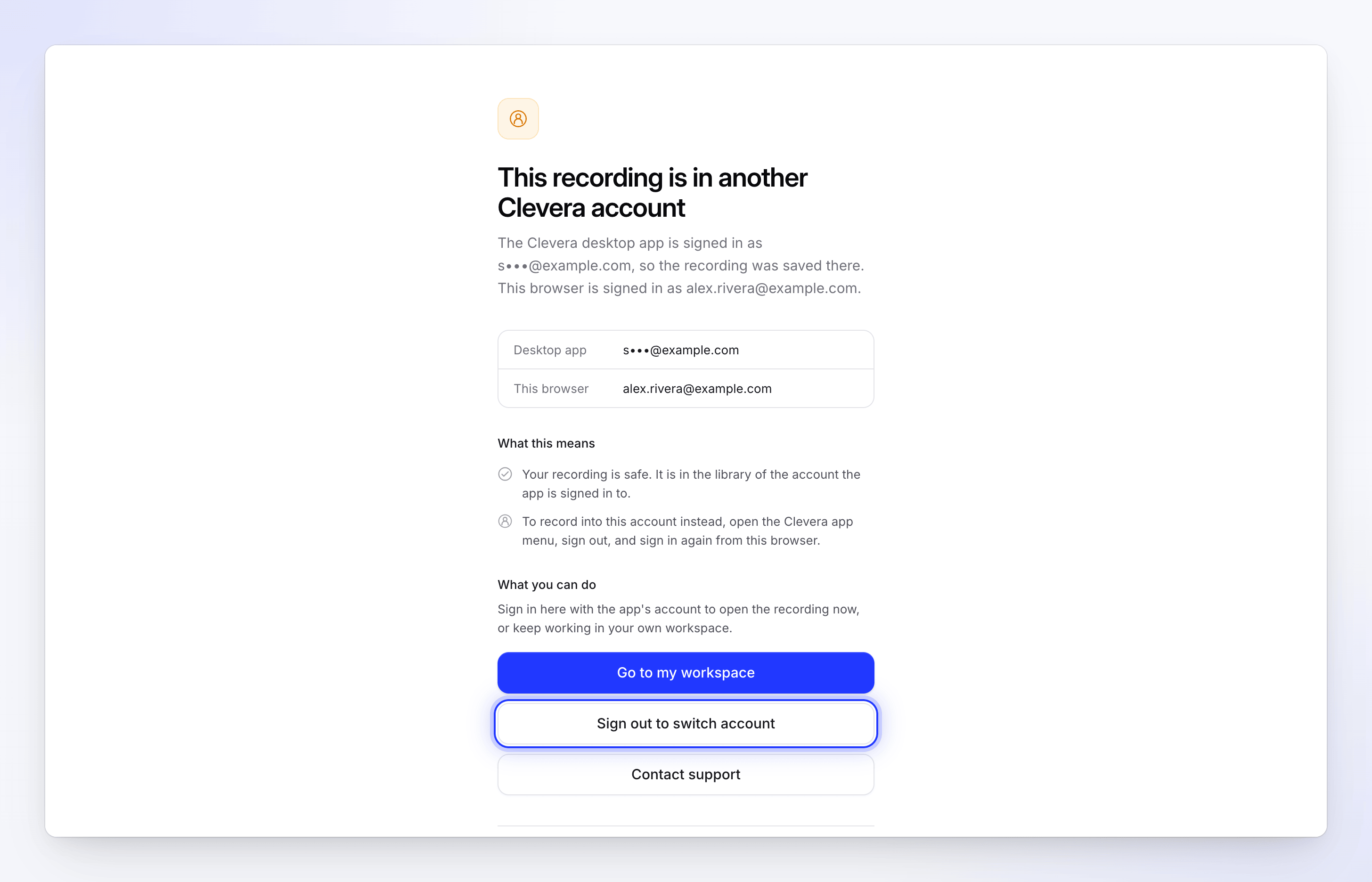
- Şimdi açmak için Hesap değiştirmek için oturumu kapatın seçeneğine tıklayın ve uygulamanın hesabıyla giriş yapın.
- Kendi hesabınızda çalışmaya devam etmek için Çalışma alanıma git seçeneğine tıklayın.
- Ne olduğunu anlamadıysanız Destek ile iletişime geçin seçeneğine tıklayın.
- Bir dahaki sefere tarayıcının hesabına kayıt yapmak için Clevera uygulama menüsünü açın, oturumu kapatın ve bu tarayıcıdan tekrar giriş yapın.
Yüklendi ancak işlenemedi
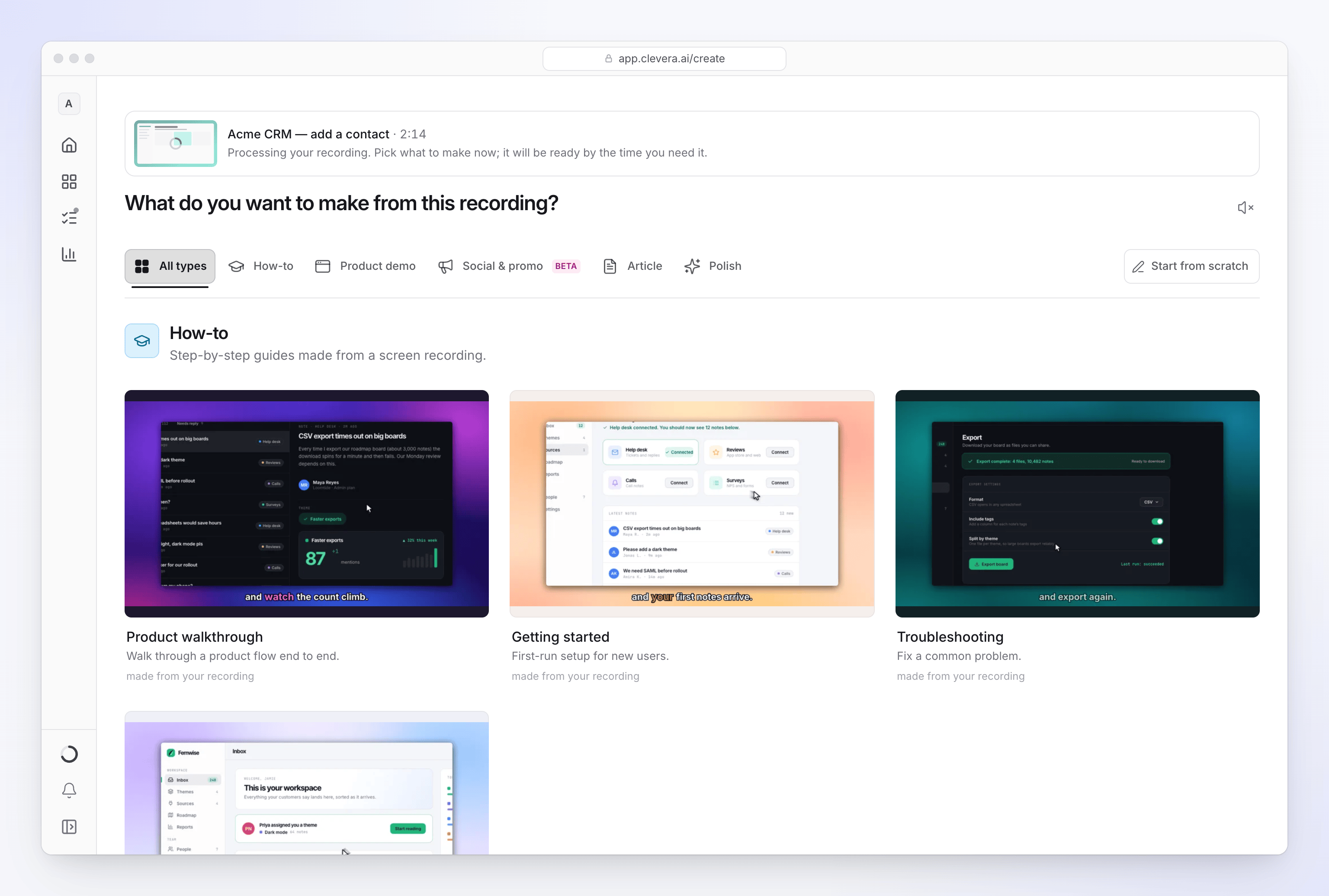
Yüklemeden sonra Clevera, kaydı düzenleme için hazırlar. Bu işlem genellikle birkaç dakika sürer. İşlem devam ederken kayıt sayfasında "Hala işleniyor…" ifadesi, Oluştur sayfasında ise "Kaydınız işleniyor. Şimdi ne oluşturacağınızı seçin; ihtiyacınız olduğunda hazır olacaktır." ifadesi görünür.
| İleti | Neden | Çözüm |
|---|---|---|
| "Bu kayıt işlenemedi. Yine de onsuz bir şeyler oluşturabilirsiniz." | Yüklemeden sonra işleme başarısız oldu. | Tekrar kaydedin veya videoyu MP4 olarak yükleyin. |
| "Videonuzu düzenleme için hazırlayamadık. Lütfen tekrar yüklemeyi deneyin." | Video, sorunsuz düzenleme için dönüştürülemedi. | Tekrar yükleyin. Başka bir araçtan dışa aktarıldıysa, önce MP4 (H.264) olarak yeniden dışa aktarın. |
| "Kaydınız işlenirken bir sorun oluştu." | İşleme başka bir nedenden dolayı başarısız oldu. | Yeni bir kayıt veya yükleme ile tekrar deneyin. Sorun devam ederse destek ile iletişime geçin. |
Web'de MP4 yüklemesi başarısız oldu
Kayıt yapmak yerine mevcut bir MP4 dosyasını iki yerden yükleyebilirsiniz:
- Oluştur menüsünde + işaretine tıklayın ve video yüklemeyi seçin ("250 MB'a kadar MP4. Kitaplığınıza ekleyip buradan seçeceğiz.").
- İçerik → Kayıtlar kısmında Video yükle seçeneğine tıklayın ("250 MB'a kadar MP4.").
Yükleme özelliği çalışma alanı sahipleri, Yöneticiler ve İçerik Oluşturucular içindir. Düzenleyiciler için yükleme düğmesi devre dışıdır ve "Rolünüz mevcut içeriği düzenleyebilir ancak yeni içerik oluşturamaz." uyarısı görünür.
macOS ekran kaydedicileri tarafından oluşturulan .mp4 dosyaları, içeride QuickTime olarak etiketlenmiş olsalar bile kabul edilir. .mov ve WebM dosyaları kabul edilmez: bunları önce MP4'e dönüştürün.
Görebileceğiniz iletiler şunlardır:
| İleti | Çözüm |
|---|---|
| "Sadece .mp4 video dosyaları desteklenir." | Dosyayı önce MP4'e dönüştürün. |
| "Lütfen bir video dosyası seçin." | Klasör veya başka bir dosya türü değil, bir video dosyası seçin. |
| "Videonuz 312 MB. Lütfen 250 MB veya daha küçük bir video yükleyin." | Videoyu kısaltın veya sıkıştırın. Daha uzun videolar için masaüstü uygulamasıyla kayıt yapın. |
| "Bir ağ hatası yüklemeyi yarıda kesti." | Bağlantınızı kontrol edin ve tekrar yükleyin. |
| "Yükleme iptal edildi." | Yükleme, örneğin pencere kapatılarak durduruldu. Tekrar yükleyin. |
| "Yüklemenizi başlatamadık. Lütfen tekrar deneyin." veya "Videonuzu şu anda yükleyemedik. Lütfen tekrar deneyin." | Bir dakika sonra tekrar deneyin. |
| "Başka bir video yüklemeden önce lütfen biraz bekleyin." | Hızlı bir şekilde birkaç yükleme başlattınız. Birkaç saniye bekleyin. |
| "Çalışma alanınızı bulamadık. Lütfen sayfayı yenileyin ve tekrar deneyin." | Sayfayı yenileyin, çalışma alanını kontrol edin ve tekrar yükleyin. |
| "Yükleme tamamlandı ancak kayıt önizlemesini açamadık. Lütfen yenileyin ve tekrar deneyin." | Dosya ulaştı. Sayfayı yenileyin; kitaplığınızda olacaktır. |
| "Yüklemenizi takip edemedik. Lütfen yenileyin ve tekrar deneyin." | Sayfayı yenileyin ve tekrar yüklemeden önce kitaplığınızı kontrol edin. |
| "Videonuz normalden uzun sürüyor. İşlemeye devam edeceğiz — birazdan yenilemeyi deneyin." | Büyük dosyalar daha uzun sürer. Bir veya iki dakika sonra yenileyin. |
| "Videonuzun işlenmesini tamamlayamadık. Lütfen tekrar deneyin." | Dosyayı tekrar yükleyin. |
| "Video kullanılamayacak kadar kısa. Lütfen yarım saniyeden uzun bir video yükleyin." | Daha uzun bir video yükleyin. |
| "Bu video işlenemeyecek kadar uzun. Lütfen 240 dakikadan kısa bir video yükleyin." | Videoyu daha kısa parçalara bölün. |
| "Bu videonun çözünürlüğü işlenemeyecek kadar yüksek. Lütfen en uzun kenarı 7680 piksel veya daha az olacak şekilde dışa aktarın ve tekrar deneyin." | 4K gibi daha düşük bir çözünürlükte yeniden dışa aktarın. |
| "Bu videonun boyutlarını okuyamadık. Lütfen MP4 olarak yeniden dışa aktarın ve tekrar deneyin." | Dosyayı standart bir MP4 olarak yeniden dışa aktarın. |
Sınırlar
| Sınır | Değer |
|---|---|
| Önerilen masaüstü kayıt uzunluğu | 30 dakikanın altı |
| Masaüstü kayıt uzunluğu | 1 saniye ile 60 dakika arası |
| Masaüstü video dosyası | Her biri 5 GB'a kadar |
| Web'de MP4 yükleme | 250 MB'a kadar |
| Yüklenen video uzunluğu | 240 dakikaya kadar |
| Yüklenen video çözünürlüğü | En uzun kenarda 7680 piksele kadar |
Ne zaman destek ile iletişime geçilmeli
Şu durumlarda masaüstü uygulamasından çıkmadan önce uygulama içindeki sohbetten destek ile iletişime geçin:
- iyi bir bağlantıda yeniden deneme sürekli başarısız oluyorsa,
- her yeni kayıt için aynı ileti tekrar geliyorsa,
- yüklediğiniz bir kayıt işlenmiş görünüyor ancak oynatılamıyorsa.
Tam iletiyi, kayıt yaptığınız saati, uygulama sürümünüzü ve Mac mi yoksa Windows mu kullandığınızı belirtin. Uyarıda Ayrıntıları Kopyala varsa, bunları da yapıştırın. Günlüklerinizi göndermek (Daha fazla → Günlükleri gönder), ekibin neyin yanlış gittiğini görmesine yardımcı olur: bkz. Masaüstü uygulaması günlüklerinizi desteğe gönderme.