

Clevera'da tek oturum açma (SSO) özelliğini anlama
Tek oturum açmanın Clevera'daki işlevi: hangi planın bunu içerdiği, SAML 2.0 ile OpenID Connect karşılaştırması, kimlerin bununla oturum açabileceği, SSO Zorunlu kılma ve mevcut üyeler ile parolalara ne olduğu.
Tek oturum açma (SSO), ekibinizin Clevera'da Okta, Microsoft Entra ID, Google Workspace veya herhangi bir SAML 2.0 ya da OpenID Connect sağlayıcısındaki şirket hesaplarıyla oturum açmasını sağlar. Bu makale, SSO'nun Clevera'da ne işe yaradığını, kimlerin kurulum yapabileceğini ve üyeleriniz için nelerin değiştiğini açıklar.
Başlamadan önce
- Plan: SSO, Özel planların bir parçasıdır. Diğer planlarda, sahip Ekip ayarları → Güvenlik kısmında Özel plan gerekli ibaresini ve bir Bizimle iletişime geçin bağlantısını görür. Bkz. Plan seçme.
- Kimler kurulum yapar: yalnızca çalışma alanı Sahibi. Yöneticiler SSO ayarlarını göremez veya değiştiremez.
- Kimlik sağlayıcınız: kimlik sağlayıcınızda (IdP) bir uygulama oluşturabilen veya size bunun değerlerini gönderebilen biri.
- E-posta alan adlarınız: çalışanlarınızın oturum açarken kullandığı tüm şirket alan adları, örneğin
acme.example.
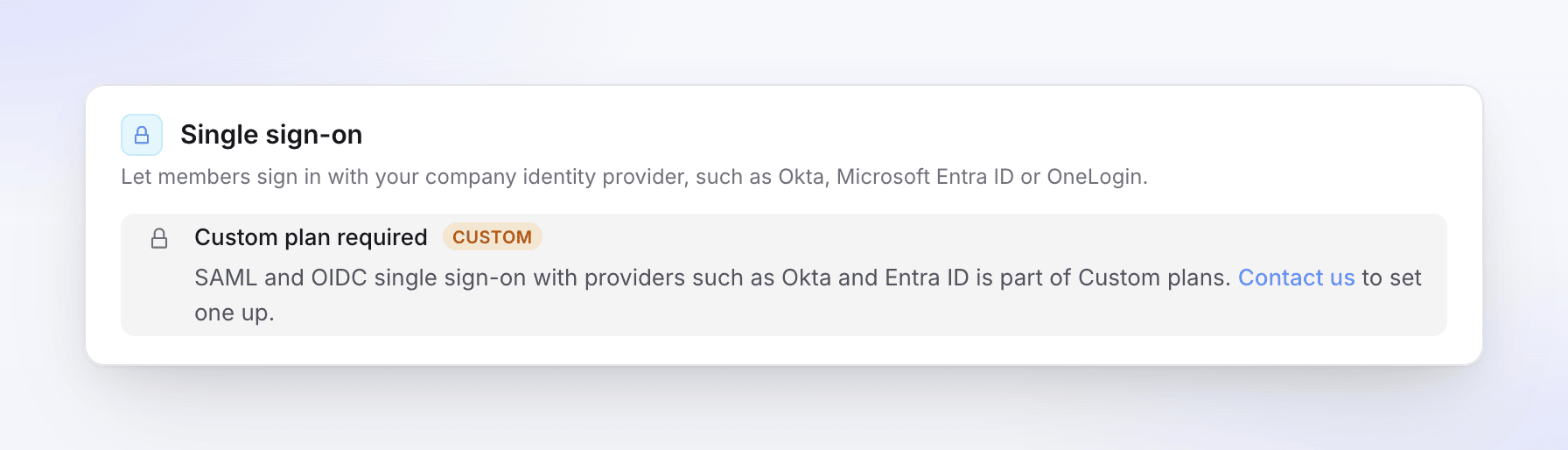
SSO'nun Clevera'daki işlevi
| Ne olur | |
|---|---|
| Oturum açma | Kişiler iş e-postalarını Clevera oturum açma sayfasına yazar ve sağlayıcınızla Continue with (Devam et) düğmesine tıklar. IdP'nizde oturum açarlar ve çalışma alanınıza oturum açmış şekilde geri dönerler. |
| Yeni kişiler | İlk oturum açmada hesap oluştur açıkken, Clevera hesabı olmayan biri ilk kez oturum açtığında bir hesap edinir ve seçtiğiniz varsayılan rolle çalışma alanınıza katılır (eğer o rol bir içerik oluşturucu koltuğu gerektiriyorsa ve boş yer yoksa Düzenleyici olarak). |
| Mevcut üyeler | E-posta alan adı listenizde olan üyeler hemen SSO ile oturum açabilir. Videoları veya rolleriyle ilgili hiçbir şey değişmez. |
| SSO Zorunlu kılma | SSO Zorunlu kılma açıkken, alan adlarınızdaki üyeler artık parola veya Google ile oturum açamaz ve alan adlarınızdaki yeni kişiler parola ile kaydolamaz. |
| Sahip | Sahip her zaman parolasıyla oturum açabilir, böylece erişiminizi kaybetmezsiniz. |
SSO çalışma alanı bazında çalışır: bağlantı, alan adları ve kuralları, kurulumunu yaptığınız çalışma alanına aittir.
SAML 2.0 veya OpenID Connect
Clevera her ikisini de destekler. IdP yöneticinizin tercih ettiğini seçin; üyeleriniz için sonuç aynıdır.
| SAML 2.0 | OpenID Connect (OIDC) | |
|---|---|---|
| Clevera'ya girdikleriniz | IdP Varlık Kimliği, SSO oturum açma URL'si, X.509 sertifikası, isteğe bağlı Oturum Kapatma URL'si | İstemci Kimliği, istemci parolası ve bir keşif URL'si (veya uç noktaları manuel olarak) |
| IdP'nize verdikleriniz | Varlık Kimliği / Kitle URI'si ve ACS URL'si (Yanıt URL'si) | Yönlendirme URI'si (geri arama URL'si) |
| IdP'den tek oturum kapatma | Desteklenir, bir Oturum Kapatma URL'si eklerseniz | Desteklenmez |
| Kılavuz | SAML ile SSO kurulumu | OpenID Connect ile SSO kurulumu |
Sağlayıcı kılavuzları: Okta, Microsoft Entra ID, Google Workspace. OneLogin (SAML veya OIDC) ve JumpCloud (yalnızca SAML) da sağlayıcı listesindedir; onlar için genel SAML veya OIDC kılavuzunu izleyin.
Kurulum nasıl çalışır
IdP'nizde bir uygulama oluşturun
Clevera'nın kurulum iletişim kutusunun ilk adımında gösterdiği değerleri kullanın, her birinin yanında kopyalama düğmesi bulunur: SAML için Varlık Kimliği ve ACS URL'si veya OIDC için yönlendirme URI'si.
Clevera'da bağlayın
Kenar çubuğunun üst kısmındaki çalışma alanı menüsünü açın, Ekip ayarları'nı, ardından Güvenlik'i seçin. Tek oturum açma altında SSO'yu ayarla'ya tıklayın ve dört adımı tamamlayın: Sağlayıcı, Kimlik sağlayıcısı, Alan adları ve roller, İncele. Yapılandırmayı kaydet'e tıklayın.
Test edin
Testi çalıştır'a tıklayın, ardından özel bir tarayıcı penceresinde bir test üyesiyle oturum açın.
Açın
SSO'yu etkinleştir'i açın. Herkes oturum açabildiğinde, SSO'nun tek giriş yolu olmasını istiyorsanız SSO Zorunlu kılma'yı açın.
Kaydetmek SSO'yu kendi kendine açmaz, bu nedenle kimseyi etkilemeden bağlantıyı hazırlayabilirsiniz.
İnsanlar sonrasında nasıl oturum açar
- Clevera oturum açma sayfasında iş e-postalarını yazarlar.
- Clevera alan adını tanır ve "Kuruluşunuz Okta kullanıyor" (sağlayıcınızın adı) ifadesini ve Continue with Okta (Okta ile devam et) düğmesini gösterir. Özel SAML/OIDC Sağlayıcısı ile "Kuruluşunuz SSO kullanıyor" der ve düğme Continue with SSO (SSO ile devam et) şeklinde görünür. SSO Zorunlu kılma açıkken, "Bu kuruluşun üyeleri Okta ile oturum açar." ifadesini ekler.
- Düğmeye tıklarlar, IdP'nizde oturum açarlar ve çalışma alanınızdaki Clevera ana sayfalarına ulaşırlar. Oturum açmaları istendiğinde bir Clevera bağlantısı açıyorlarsa, doğrudan o sayfaya ulaşırlar.
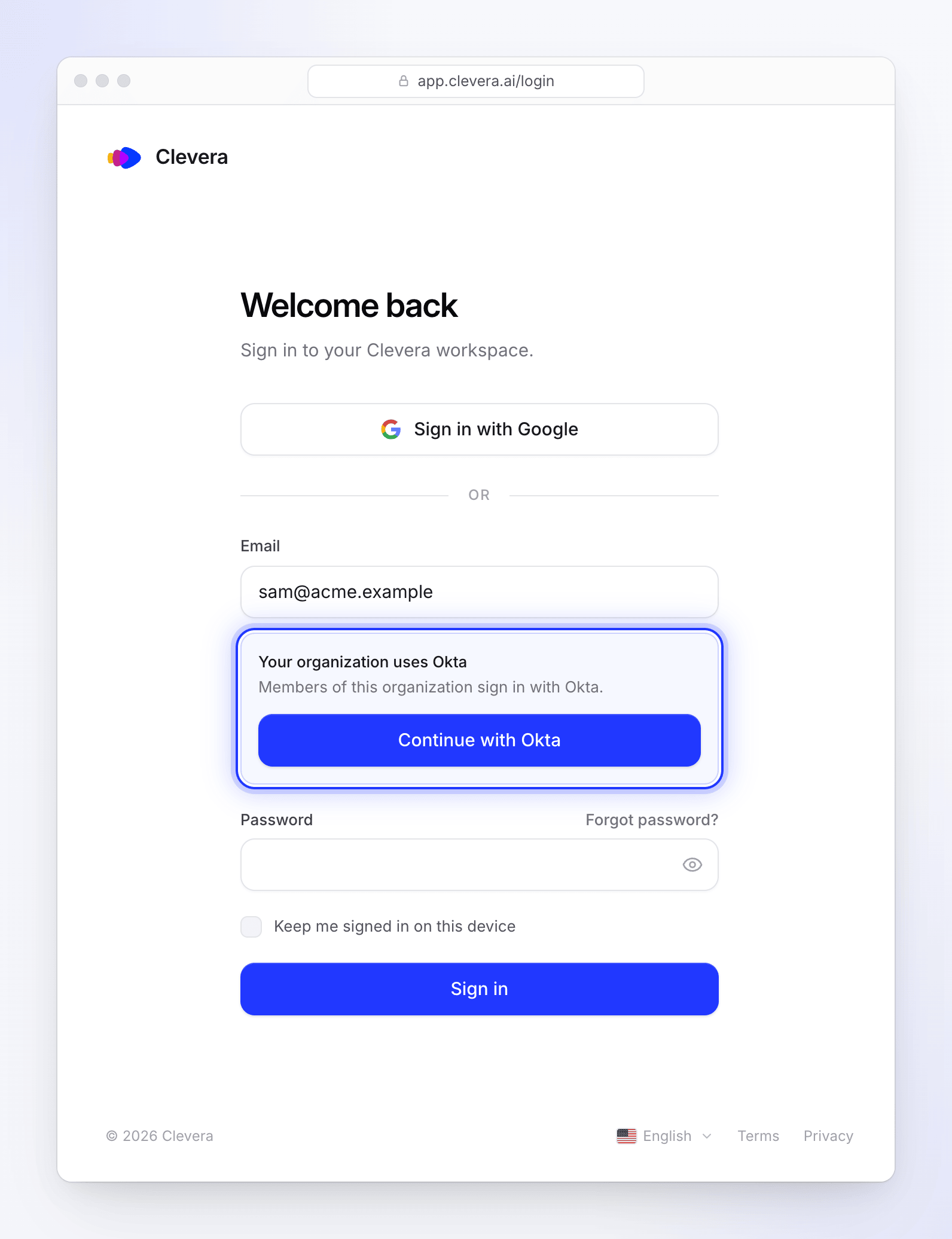
Oturumu kapatana kadar o tarayıcıda oturum açmış durumda kalırlar. Clevera'dan çıkış yapmak, IdP'nizden çıkış yapmalarını sağlamaz.
Masaüstü uygulaması: masaüstü uygulaması tarayıcınız üzerinden oturum açar. Tarayıcının oturum açma sayfasında iş e-postanızı yazın ve sağlayıcınızla Continue with (Devam et) düğmesine tıklayın. IdP'nizde oturum açtıktan sonra, tarayıcı sizi masaüstü uygulamasına geri yönlendirir ve oturum açma işlemi tamamlanır. Bkz. Masaüstü uygulamasında oturum açma.
SSO'yu kimler kullanabilir
| Kişi | SSO ile oturum açabilir mi? |
|---|---|
| E-posta alan adı listenizde olan bir çalışma alanı üyesi | Evet |
| Alan adınızda olup Clevera hesabı olmayan biri | Evet, İlk oturum açmada hesap oluştur açıksa. Aksi takdirde önce onları davet edin. |
| Alan adınızda olup Clevera hesabı olan ancak bu çalışma alanının üyesi olmayan biri | Hayır. Onları davet edin; kabul ettiklerinde SSO onlar için çalışır. |
| Sahip | Evet, SSO yapılandırmasını kendisi kaydettiyse. Ayrıca her zaman parolasını da kullanabilir. |
| E-posta alan adı listenizde olmayan herkes | Hayır. Mevcut yöntemleriyle oturum açmaya devam ederler. |
Üçüncü ve dördüncü satırlar güvenlik önlemleridir: Clevera'daki e-posta alan adları doğrulanmadığı için, SSO zaten çalışma alanınızda olmayan bir hesabı asla devralmaz ve başkasının kaydettiği bir bağlantı üzerinden sahibin oturum açmasını sağlamaz.
İçerik oluşturucu koltukları
SSO tarafından oluşturulan bir kişi, seçtiğiniz Yeni SSO üyeleri için varsayılan rol'ü alır. Eğer bu İçerik Oluşturucu ise ve planınızdaki her içerik oluşturucu koltuğu doluysa, bunun yerine koltuk kullanmayan bir Düzenleyici olarak katılırlar. Bir koltuk ekleyin ve Ekip ayarları → Üyeler kısmından rollerini değiştirin. Bkz. Çalışma alanlarını, rolleri ve içerik oluşturucu koltuklarını anlama.
Parolalara ne olur
- Mevcut üyeler parolalarını korur. SSO Zorunlu kılma kapalıyken her ikisini de kullanabilirler. Açıkken, doğru parolayla oturum açmaya çalışan bir üye "Kuruluşunuz Tek Oturum Açma gerektiriyor. Devam etmek için SSO düğmesini kullanın." uyarısını görür.
- Alan adlarınızdaki yeni kişiler, SSO Zorunlu kılma açıkken parola ile hesap oluşturamaz. Kayıt formu "Kuruluşunuz tek oturum açma (SSO) ile oturum açıyor. Oturum aç'a gidin, bu e-postayı girin ve SSO ile devam et'i seçin." yanıtını verir. Hesapları, SSO ile ilk kez oturum açtıklarında oluşturulur (İlk oturum açmada hesap oluştur açıkken; aksi takdirde onları davet edin).
- SSO tarafından oluşturulan hesapların kişinin bildiği bir parolası yoktur. SSO daha sonra kapatılır veya kaldırılırsa, parola belirlemek için oturum açma sayfasındaki Parolanızı mı unuttunuz? seçeneğini kullanırlar.
- Google ile oturum açma, SSO Zorunlu kılma açıkken alan adlarınızdaki üyeler için engellenir.
Birinin erişimini kaldırma
Clevera, kullanıcıları IdP'nizden senkronize etmez. Birinin IdP'nizdeki atamasını kaldırmak yeni SSO oturum açmalarını durdurur, ancak zaten oturum açmış bir tarayıcı oturum açık kalmaya devam eder. Erişimi hemen kesmek için onları Ekip ayarları → Üyeler kısmından da kaldırın.