

Video düzenleyicide yolunuzu bulun
Nasıl yapılır videoları, ürün demoları ve Polish videoları için video düzenleyici turu: üst çubuk, Komut Dosyası, Stil, Ses, Yakınlaştırma ve Öğeler sekmeleri, zaman çizelgesi, kimlerin düzenleme yapabileceği ve hangi düzenlemelerin kredi kullandığı.
Video düzenleyici, videonuz hazır olduğunda açılır. Bu tur, kaydınızdan oluşturulan videolar (nasıl yapılır videoları, ürün demoları ve Polish videoları) için düzenleyiciyi kapsar: üst çubuk, beş yan panel sekmesi, zaman çizelgesi ve ekibinizdeki her bir kişinin neler yapabileceği. Sosyal klipler farklı bir düzen kullanır; bkz. Sosyal klip düzenleme.
İlk görünüm
Bir videoyu oluşturulduktan hemen sonra açtığınızda, düzenleyici yalnızca oynatıcıyı gösterir; yan panel ve zaman çizelgesi gizlenmiştir, böylece önce sonucu izleyebilirsiniz. Videonun altındaki ince bir oynatıcı çubuğu videoyu oynatır ve tarar. Yan paneli ve zaman çizelgesini açmak için üst çubukta Düzenle'ye tıklayın.
Üst çubuk

| Kontrol | Ne işe yarar |
|---|---|
| Ana sayfa ve koleksiyon adı | İçeriğinize veya videonun bulunduğu koleksiyona geri döner |
| Başlık | Videoyu yeniden adlandırmak için tıklayın (255 karaktere kadar). Enter kaydeder, Esc iptal eder. |
| ⓘ (Bu video hakkında) | Videoyu kimin, neyden oluşturduğu, dilleri, görüntülemeleri ve kredileri. Bkz. Bu video hakkında. |
| Kaydetme durumu | Kaydediliyor…, Kaydedilmemiş ("Değişiklikleriniz birazdan kaydedilecek") veya Kaydedildi ("Tüm değişiklikler kaydedildi"). Düzenleyici kendi kendine kaydeder. |
| Video / Makale | Her ikisine de sahip videolar için video ile makalesi arasında geçiş yapar |
| Geri al / Yinele | Yakınlaştırmalar, öğeler, müzik ve stil üzerindeki düzenlemelerinizde ileri geri gider (⌘ Z / ⇧ ⌘ Z veya Ctrl Z / Ctrl Shift Z). Adım ve sahne değişiklikleri Revizyon geçmişi üzerinden geri alınır. |
| Saat düğmesi | Revizyon geçmişi (H): önceki her sürüm. Bkz. Videonun önceki bir sürümünü geri yükleme. |
| Yardım ve destek (soru işareti) | Destek sohbetini açar. Destek yanıt verdiğinde bir nokta görünür. |
| Dil | Düzenlediğiniz dil, diğer diller ve Çevir…. Polish videoları için gösterilmez. Her dil kendi içinde düzenlenir; bkz. Videonun dil sürümlerini anlama. |
| Asistan | Videoyu sizin için değiştiren sohbeti açar. Polish videoları için kullanılamaz. Bkz. Asistan'dan videonuzu değiştirmesini isteme. |
| Paylaş | Bağlantı, yerleştirme, yayınlama ve MP4 indirme (MP4 indirmeleri ücretli planlardadır). Dışa aktarma sırasında "Dışa aktarılıyor N%" gösterir. Bkz. Videoyu MP4 olarak dışa aktarma. |
| ⋯ | Analitik, Koleksiyona ekle (veya Koleksiyonu değiştir), Kaynak kaydı görüntüle, İlgili içerik, Sil dil çevirisi (bir çeviride), Çöp kutusuna taşı |
Telefonda Geri al, Yinele, Revizyon geçmişi ve dil, ⋯ menüsüne taşınır ve Yardım ve destek orada bir satır haline gelir.
Bu video hakkında
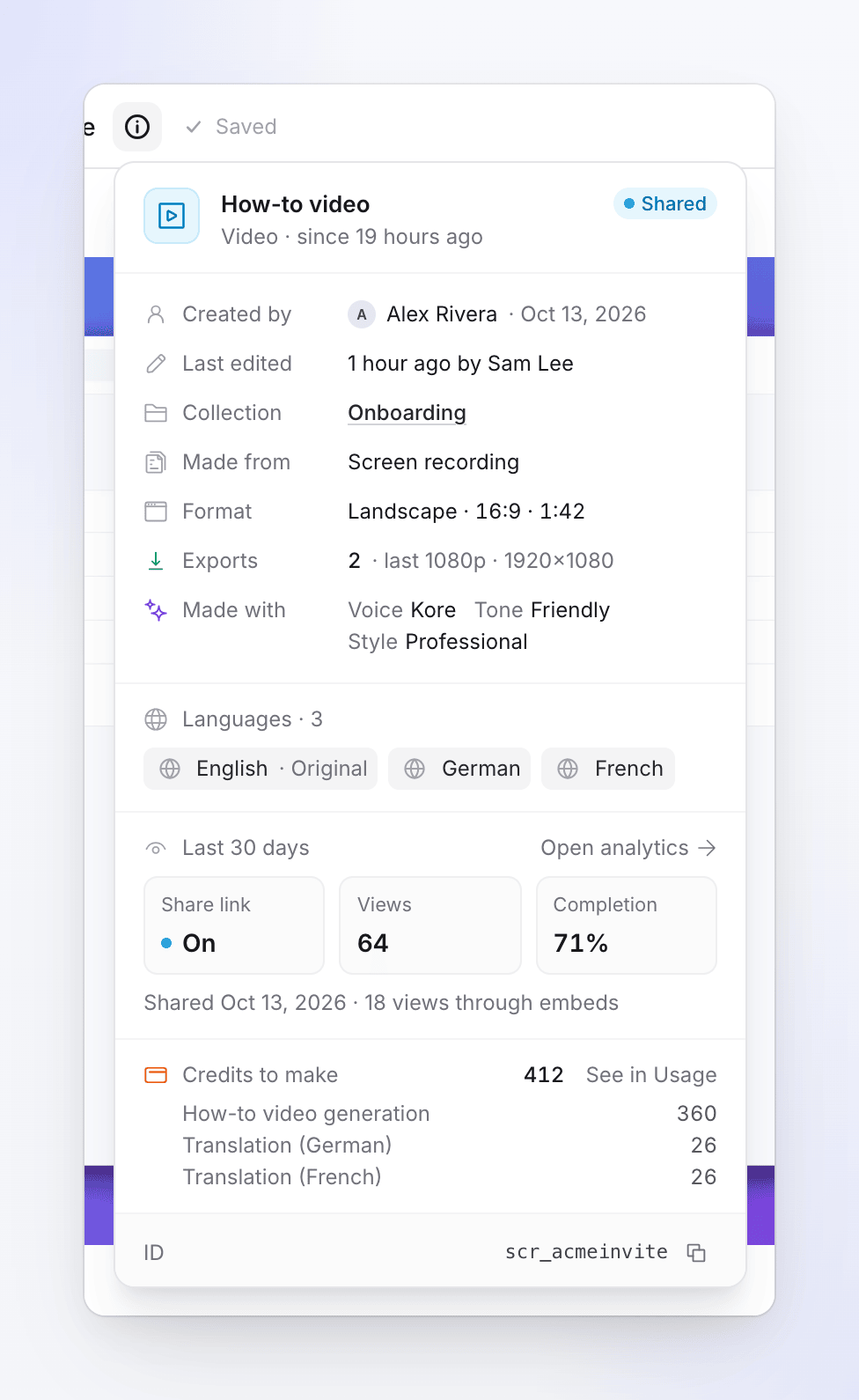
Başlığın yanındaki ⓘ düğmesi Bu video hakkında (Bu sosyal klip hakkında veya bunlar için Bu makale hakkında) kısmını açar: parçayla ilgili her şey tek bir kartta. Videoyu açabilen herkes bunu görebilir. Kapatmak için Esc tuşuna basın veya dışına tıklayın.
| Bölüm | Ne gösterir |
|---|---|
| Başlık | "Nasıl yapılır videosu" gibi video türü ve durumu: Taslak, Oluşturuluyor, Hazır, Paylaşıldı (paylaşım bağlantısı açık) veya Başarısız, bu durumda ne kadar süredir bulunduğu |
| Oluşturan | Kimin oluşturduğu ve tarih |
| Son düzenleme | En son ne zaman değiştirildiği ve biliniyorsa kimin tarafından |
| Koleksiyon | Bağlantı olarak bulunduğu koleksiyon (Hiçbiri eğer bir koleksiyonda değilse) |
| Oluşturulma kaynağı | Kaynağı: Ekran kaydı, Yüklenen video, AI kaydı veya sosyal klibe verilen Web sitesi veya Doküman gibi materyaller |
| Biçim | "Yatay · 16:9 · 1:42" gibi şekil ve uzunluk |
| Dışa aktarmalar | Kaç MP4 dışa aktarımının tamamlandığı ve sonuncusunun çözünürlüğü veya Dışa aktarılmadı |
| Oluşturulma şekli | Ses, Ton ve Stil (sosyal klipler: Ses, Ton, Görünüm ve Avatar) gibi oluşturulma seçenekleri |
| Dil / Diller | Orijinal dil ve her çeviri. Düzenleyicide açmak için birine tıklayın; yanıp sönen bir nokta hala çevrildiğini gösterir. |
| Son 30 gün | Paylaşım bağlantısı (Açık, Kapalı veya Paylaşılmadı), Görüntülemeler ("En az %25'ini izleyen izleyiciler") ve Tamamlanma ("Sona ulaşan görüntülemeler"), artı yerleştirmeler yoluyla görüntülemeler. Analitiği aç tam analitiği açar. |
| Oluşturma kredileri | Bu videonun şimdiye kadar kullandığı krediler, ne için kullanıldığına göre ayrılmış (oluşturma, çeviriler vb.). Kullanımda görüntüle Kullanım sayfanızı bu videoya göre filtrelenmiş şekilde açar. Bunu yalnızca çalışma alanının faturalandırmasını görebilen kişiler görür. |
| ID ve Kayıt ID'si | Videonun ID'si ve kaydının ID'si, her biri kopyalama düğmeli. Destek bunları isteyebilir. |
Ayrıntılar yüklenmezse, kartta Tekrar dene ile birlikte "Ayrıntılar yüklenemedi." yazar.
Yan panel sekmeleri
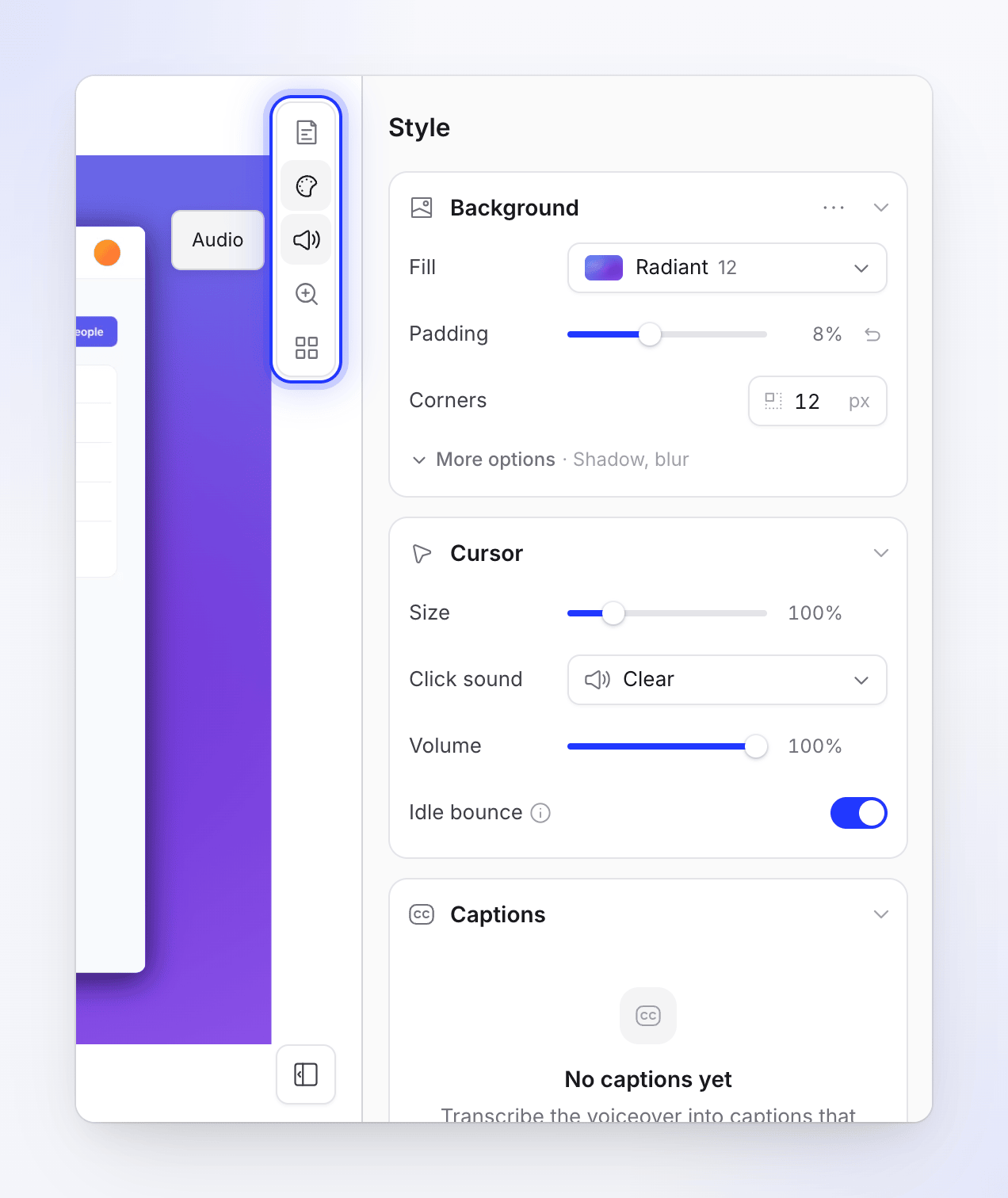
Yan panel sağ tarafta yer alır ve sekmeler arasında geçiş yapmak için bir simge rayına sahiptir. Zaman çizelgesinde bir şey seçmek, onu düzenleyen sekmeyi açar.
| Sekme | Orada neyi değiştirirsiniz | Şunun için gösterilir |
|---|---|---|
| Komut Dosyası | Anlatılan adımlar ve seslendirme satırları, giriş kartı, bölümler ve her adımın altında kaydın hangi kısmının oynatılacağı | Nasıl yapılır videoları ve ürün demoları |
| Stil | Arka plan, imleç, altyazılar ve kamera katmanı | Hepsi |
| Ses | Ses, arka plan müziği ve kaydınızın kendi sesi | Hepsi (bölümler değişir) |
| Yakınlaştırma | Otomatik ve manuel yakınlaştırmalar | Hepsi |
| Öğeler | Videonun üzerindeki metin, resimler, bulanıklaştırma, vurgular, şekiller, emoji ve sesler | Hepsi |
Düzenleyici Komut Dosyası sekmesinde veya seslendirmesi olmayan Polish videoları için Stil sekmesinde açılır. Oynatıcıya daha fazla alan bırakmak için Yan paneli gizle'ye tıklayın.
Her sekmenin kendi makalesi vardır:
Zaman çizelgesi
Oynatıcının altındaki zaman çizelgesi, videonun her bölümünü zaman sırasına göre gösterir: adımlar ve sahneler, yakınlaştırmalar, öğeler ve müzik. Yakınlaştırmalar ve öğeler sürüklenebilir ve kırpılabilir. Adımlar ve sahneler kırpılamaz: uzunlukları anlatımlarından, görüntülerinden veya Sürelerinden gelir. Bir adımı açmak için Senkronizasyon ve hız'ı, düzenleyicisini açmak için bir kartı veya ayarlarını açmak için bir yakınlaştırmayı çift tıklayın. Her şeridin ne olduğunu ve neyle birlikte hareket ettiğini görmek için Zaman çizelgesini anlama bölümüne bakın.
Üzerindeki araç çubuğu:
| Düğme | Ne işe yarar | Şunun için kullanılabilir |
|---|---|---|
| + (Oynatma kafasında zaman çizelgesine ekle) | Seslendirme, başlık kartı, video, logo gösterimi, liste, metin vuruşları, kaydınızdan bir klip veya resim ya da bir bölüm ekler. Bkz. Sahneleri ve kartları düzenleme. | Hepsi |
| Klibi oynatma kafasında böl | Kaydı oynatma kafasında ikiye böler | Polish videoları |
| Videoyu kırp | "Kaydın göstermek istediğiniz kısmını tutun. Kırpma her dile uygulanır." Oranlar: Serbest, Orijinal, 16:9, 1:1, 9:16, 4:5. | Masaüstü uygulamasından kayıtlar ve yüklenen videolar |
| En boy oranı | Videonun şekli: Otomatik (Orijinal), Geniş 16:9, Kare 1:1, Klasik 4:3, Dikey 9:16, Uzun 3:4, Portre 4:5 | Hepsi |
| Oynatma kontrolleri | Oynat / Duraklat (Boşluk), Başa git, Önceki kare, Sonraki kare, Sona git | Hepsi |
| Görünüm | Sessize al, zaman çizelgesinde Yakınlaştır (Ctrl + kaydırma) ve Uzaklaştır, Videonun tamamına sığdır, Tam ekran, Zaman çizelgesini daralt | Hepsi |
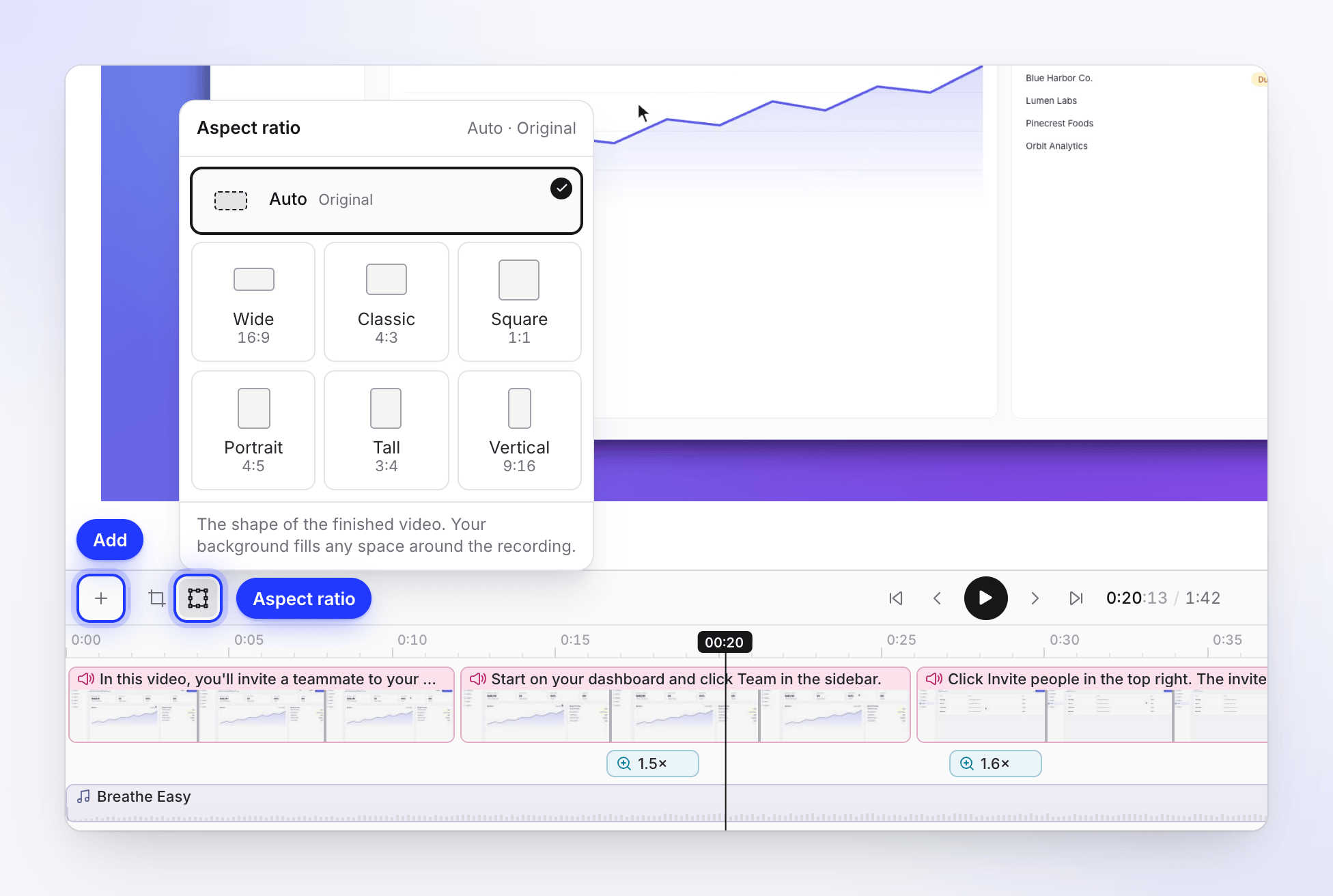
İki sahne arasında, bir Geçiş ekle hapı bir geçiş (Solma, Kaydırma, Silme ve daha fazlası) ekler.
Kompakt oynatıcı çubuğu
Zaman çizelgesi daraltıldığında, yerine tek bir oynatıcı çubuğu gelir. Bunu yeni bir videonun ilk görünümünde ve Zaman çizelgesini daralt'a her tıkladığınızda görürsünüz. Düzenleyici, bu tarayıcıda zaman çizelgesini daraltıp daraltmadığınızı hatırlar.

| Kontrol | Ne işe yarar |
|---|---|
| Oynat / Duraklat | Videoyu oynatır veya duraklatır (Alan) |
| Sessize al / Sesi aç | Ses düzeyi kaydırıcısı için üzerine gelin. Bu sadece editörde duyduklarınızı değiştirir, videonun kendisini değil. |
| Zaman | Bulunduğunuz yer ve toplam süre, örneğin "0:30 / 1:53" |
| Kaydırıcı | Atlamak için tıklayın veya sürükleyin; işaretçinin altındaki süreyi görmek için üzerine gelin. Küçük işaretler her adımın ve sahnenin nerede başladığını gösterir. Kaydırıcı odaklıyken (Tab), ← / → bir saniye ileri/geri alır (Shift: beş saniye), Page Up / Page Down videonun onda biri kadar atlar, Home / End ise başa veya sona götürür. |
| Zaman çizelgesi | Zaman çizelgesini göster: tam zaman çizelgesini ve araç çubuğunu geri getirir |
| Tam ekran | Videoyu tam ekran oynatır |
Klavye kısayolları
| Tuş | Eylem |
|---|---|
| Alan | Oynat / duraklat |
| ⌘ Z / Ctrl Z | Geri al |
| ⇧ ⌘ Z / Ctrl Shift Z (veya ⌘ Y / Ctrl Y) | Yinele |
| H | Revizyon geçmişi |
| G | Yerleşim ızgarasını göster veya gizle |
| ← / → | Seçili öğeyi bir kare hareket ettir (Shift: bir saniye) |
| Sil / Backspace | Seçili öğeyi sil |
| ⌘ Enter / Ctrl Enter | Bir anlatım satırını kaydet |
| / | Anlatım yazarken ses etiketi ekle. Bkz. Anlatımda ses etiketlerini kullanma. |
Kim ne yapabilir
Neler yapabileceğiniz, çalışma alanındaki rolünüze ve videonun bulunduğu koleksiyona bağlıdır.
| Siz | Editörde |
|---|---|
| Çalışma alanı sahibi veya yönetici, videonun oluşturucusu ya da rolü düzenlemeye izin veren ve videonun koleksiyonuna düzenleme erişimi olan bir ekip üyesi | Her şey: tüm sekmeler, asistan, çeviri, paylaşım ve geçmiş |
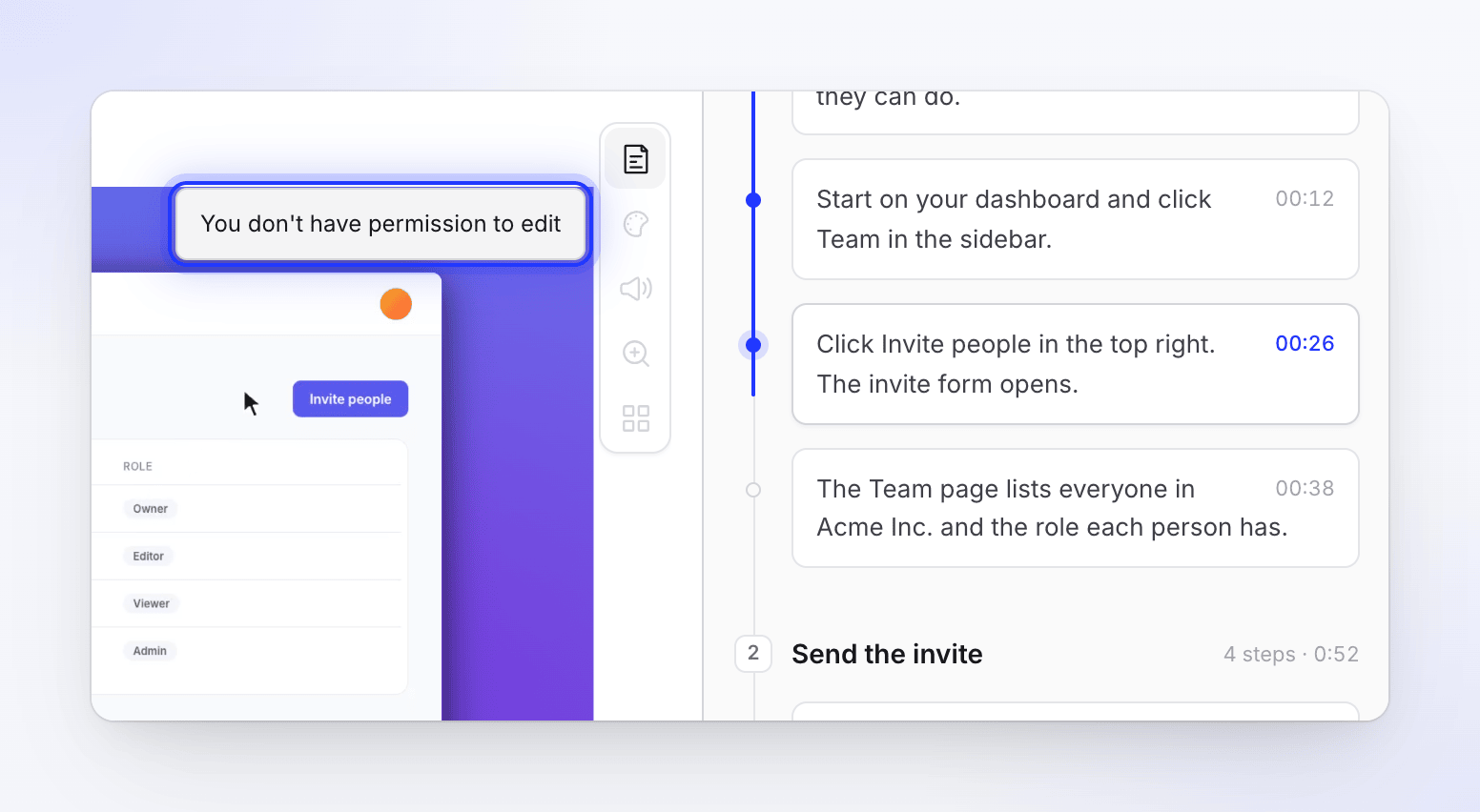
| Videoyu açabilen diğer herkes | Salt okunur: Senaryo sekmesi okunabilir; diğer sekmeler, Asistan, Paylaş ve Revizyon geçmişi "Düzenleme izniniz yok" uyarısını gösterir. |
Editörler mevcut videoları ücretsiz olarak düzenleyebilir; oluşturucu koltuğuna ihtiyaçları yoktur. Yeni içerik oluşturamazlar: başarısız bir üretimde Tekrar deneyin seçeneği ve bir kayıttan yeni bir üretim başlatma özelliği onlar için kapalıdır.
Bkz. Çalışma alanlarını, rolleri ve oluşturucu koltuklarını anlama.
Kaydetme ve diğer kişilerin değişiklikleri
Editör, her değişiklikten birkaç saniye sonra kaydeder. Siz düzenleme yaparken bir ekip üyesi, asistan veya bir üretim videoyu değiştirirse, kaydınız bekletilir ve bir başlıkta "Birisi bu videoyu değiştirdi" yazar. Değişikliklerini görmek için En sonuncuyu yükle'yi (kaydedilmemiş düzenlemeleriniz silinir) veya Yine de benimkini kaydet'i seçin. Her iki durumda da hiçbir şey kaybolmaz: her iki sürüm de revizyon geçmişinde kalır.
Ödeme başarısız olursa, editör "Ödeme başarısız — düzenleme ve üretim duraklatıldı" uyarısını gösterir. Çalışma alanı sahibi bunu Faturalandırma kısmından düzeltebilir.
Düzenlemenin maliyeti
Çoğu düzenleme ücretsizdir: taşıma, kırpma, stil verme, yakınlaştırma, öğeler, müzik, altyazı stili, senkronizasyon ve hızlandırma, kırpma ve en boy oranı. Yapay zeka ile yeni bir şey oluşturan düzenlemeler kredi kullanır:
| Kredi kullanır | Makale |
|---|---|
| Bir seslendirme satırını yeniden kaydetme, satır ekleme, sesi değiştirme | Senaryoyu ve seslendirmeyi düzenleme |
| Altyazı oluşturma (çok küçük bir miktar) | Stili, arka planı ve altyazıları değiştirme |
| Asistan istekleri: küçük düzenlemeler günlük kotaya kadar ücretsizdir; büyük değişiklikler önce bir tahmin içeren bir plan gösterir | Bir asistan planını gözden geçirme ve onaylama |
| Çeviri yapma | Bitmiş bir videoyu çevirme |
MP4 dışa aktarmak asla kredi kullanmaz (MP4 indirmeleri ücretli planlardadır). Bir videonun şimdiye kadar ne kadar kullandığını görmek için Bu video hakkında kısmını açın.