

Sadece resimlerden veya PDF'ten video oluşturma
Kayıt yok mu? Bir nasıl yapılır rehberi veya ürün demosu sadece ekran görüntüleri, slaytlar veya PDF sayfalarından oluşturulabilir. Yapay zeka her resmi seslendirir ve anlatımı bitene kadar ekranda tutar.
Nasıl yapılır videosu veya ürün demosu hazırlamak için ekran kaydına ihtiyacın yok. Clevera'ya ekran görüntüleri, slaytlar veya bir PDF ver; yapay zeka bir seslendirme metni yazsın, her resmi anlatırken göstersin ve şablonunun arka planını, müziğini ve kartlarını eklesin.
Bunu henüz kaydedemediğin bir ürün, seslendirilmesini istediğin bir slayt destesi veya ekran görüntüleriyle zaten belgelediğin bir süreç için kullan.
Başlamadan önce
- Sadece Nasıl yapılır ve Ürün demosu videoları için çalışır. Diğer türler bir kayıt gerektirir veya sosyal medya klipleri için resimlerden kendi yöntemleriyle çalışır.
- Gösterilecek en az bir resmin veya PDF sayfan olsun. Resimler her biri 8 MB'a kadar JPG, PNG veya WebP olabilir; PDF'ler ise 40 MB'a kadar ve 30 sayfa olabilir. SVG dosyaları yüklenebilir ancak gösterilemez: bunları PNG olarak dışa aktar.
- Resimleri anlatılmasını istediğin sıraya koy veya sıranın net olması için dosyaları isimlendir. Yapay zeka dosya isimlerini değil hikayeyi takip eder, ancak net bir sıra yardımcı olur. Seslendirme hiçbir zaman dosya ismini okumaz.
Videoyu oluştur
Bir nasıl yapılır veya demo seç
Oluştur'a tıkla ve Nasıl yapılır veya Ürün demosu ailesinden bir kart seç.
Resimlerini veya PDF'ini ekle
+ → Resim veya PDF yükle'ye tıkla ya da dosyaları kutunun üzerine sürükle. Video eklemene gerek yok.
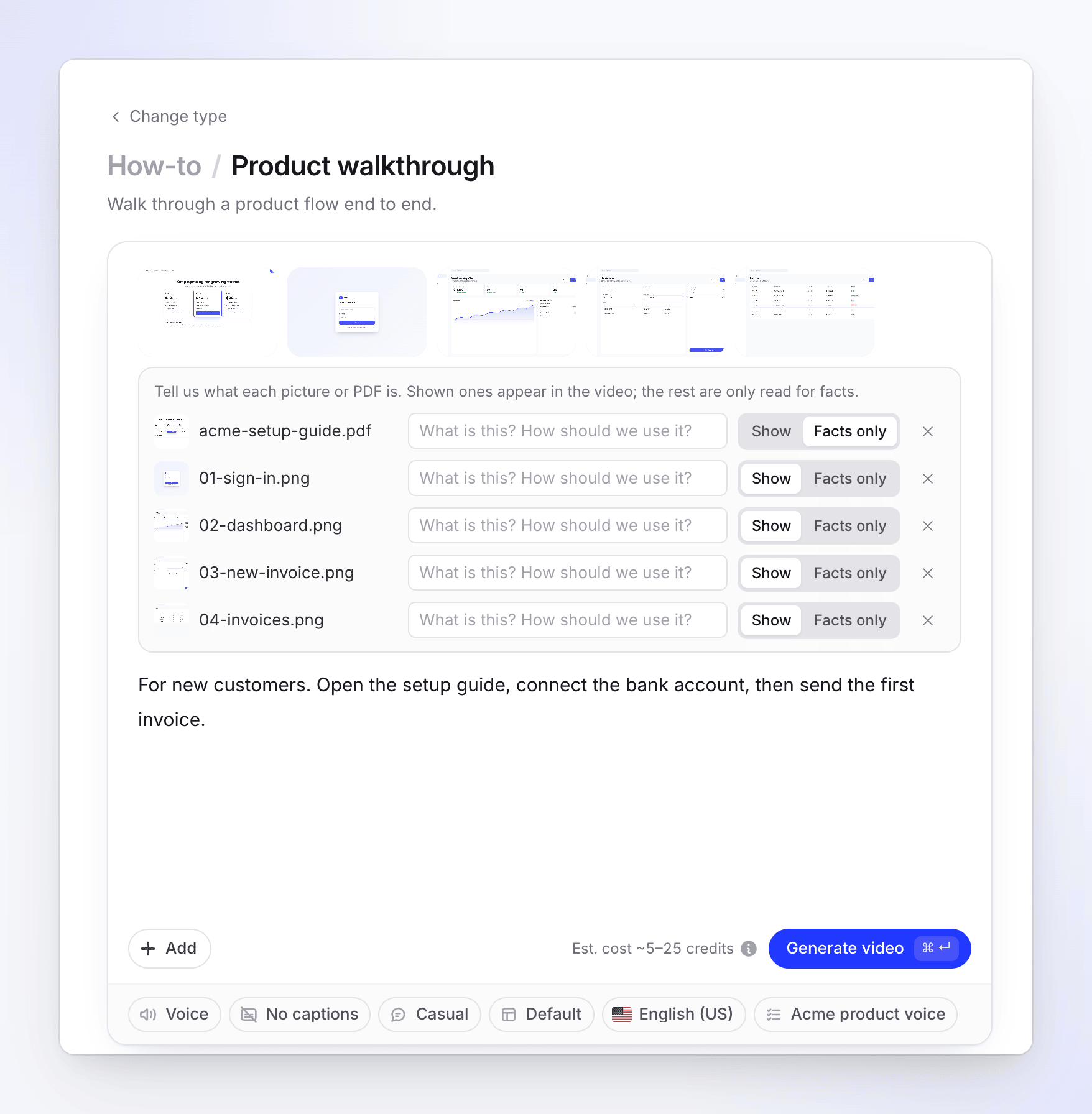
Nelerin gösterileceğini seç
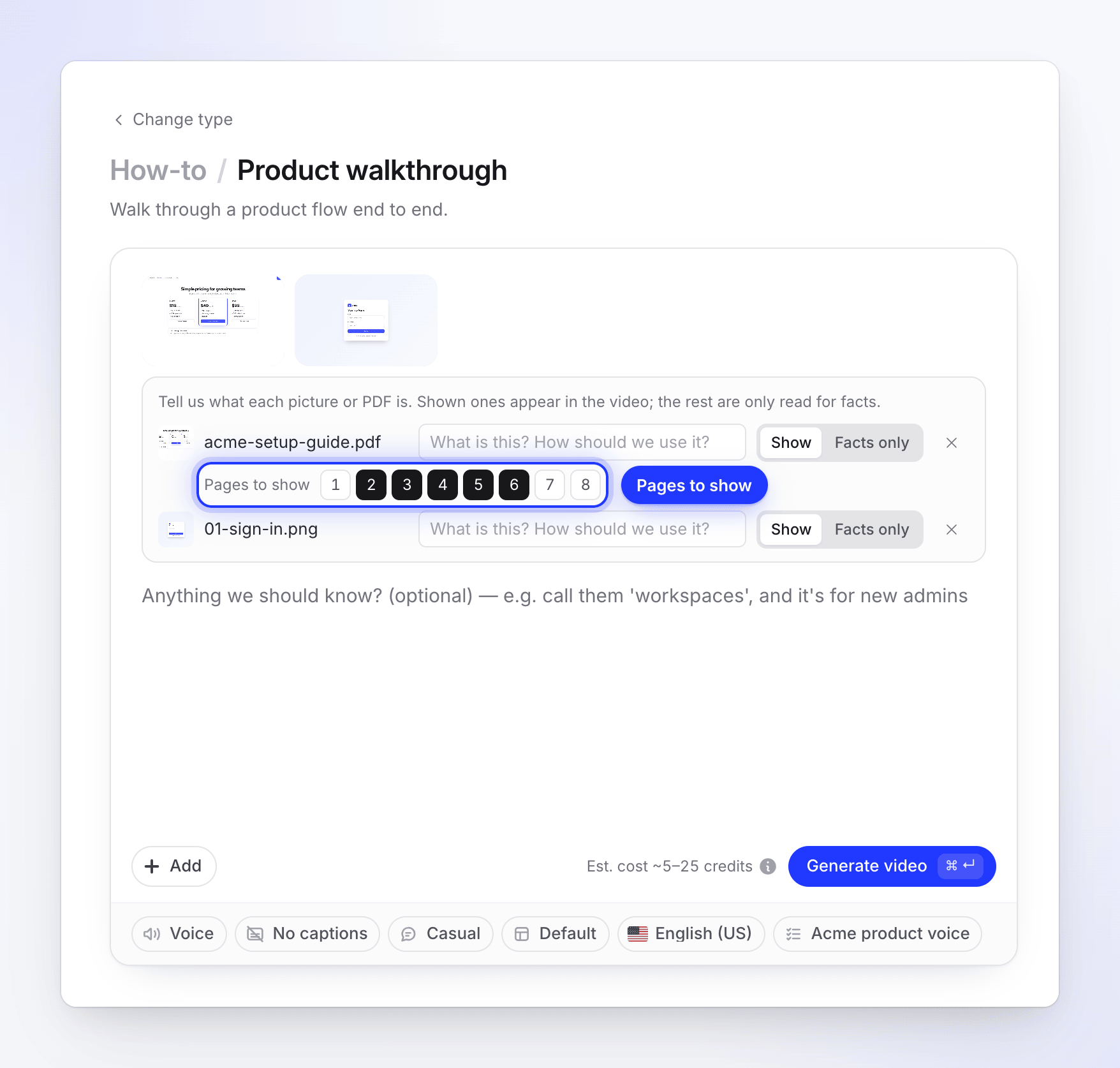
Her dosya, bir Göster / Sadece gerçekler anahtarı içeren bir satıra sahip olur. Resimler Göster seçeneğiyle başlar. Başka hiçbir şey gösterilmediğinde (video yoksa ve Göster olarak ayarlanmış resim yoksa) bir PDF Göster ile başlar, böylece PDF tek başına video haline gelir. Bir resim zaten gösteriliyorsa, PDF Sadece gerçekler ile başlar: sayfalarının videoda yer almasını istiyorsan Göster konumuna getir. Sayfaları seçmek için Gösterilecek sayfalar'ı kullan. Bir resmin ne olduğunu yapay zekaya anlatmak için "Bu nedir? Nasıl kullanmalıyız?" kısmına bir not ekle.
Süreci tanımla
Bir özet yaz. Kayıt ve dinleyeceğin bir sesin olmadığı durumda, özetin ve notların yapay zekanın resimler arasında neler olduğunu öğrendiği yerdir. İzleyicinin her ekranda ne yapması gerektiğini ve nedenini belirt.
Oluştur
Video oluştur'a tıkla. Yapay zeka her resmi ve sayfayı okur, metni yazar, seslendirmeyi kaydeder ve videoyu oluşturur.
Video nasıl oluşturulur
| Gösterilen resimler | Gösterilen her resim ve her PDF sayfası dahil toplam 20 adede kadar. |
| Ekran süresi | Her resim, seslendirmesi bitene kadar ekranda kalır. Videonun uzunluğu seslendirme süresi kadardır. |
| PDF sayfaları | Sadece Gösterilecek sayfalar altında seçtiğin sayfalar. Hiçbirini seçmezsen, sayfalar ilk sayfadan başlayarak sınıra kadar gösterilir. |
| PDF'teki metin | Sayfalar gösterilsin ya da gösterilmesin, metin için okunur. |
| Yakınlaştırmalar | Yok. Yakınlaştırmalar bir kayıttaki tıklamaları takip eder ve resimlerde yakınlaştırma yoktur. |
| Görünüm | Şablonunun arka planı, müziği, giriş kartı, başlık kartları ve logo gösterimi. |
| Şekil | Yatay. |
Maliyet
Tahmin, gösterilen her resim veya sayfa başına birkaç saniye hesaplar ve tipik bir video 5–25 kredi tutar. İşlemde fiilen kullanılan miktar kadar ücretlendirilirsin. Ücretsiz planda video 3 dakikaya kadar olabilir.
Görebileceğin mesajlar
| Mesaj | Ne yapmalı |
|---|---|
| "Videoda gösterilecek bir resim veya PDF sayfası ekle." | Her dosyayı Sadece gerçekler olarak ayarladın. En az bir resim veya sayfayı Göster olarak ayarla. |
| "Sadece resimlerden ve PDF'lerden sadece nasıl yapılır rehberi veya ürün demosu oluşturulabilir." | Bir Nasıl yapılır veya Ürün demosu kartı seç ya da bir kayıt ekle. |
| "Bir videoda en fazla 20 resim ve PDF sayfası göster. Geri kalanını "Sadece gerçekler" olarak ayarla." | Daha az resim göster veya daha az Gösterilecek sayfalar seç. |
| "PDF'in hala okunuyor — bir dakika." | PDF kutucuğu hazır olana kadar bekle, ardından tekrar Video oluştur'a bas. |
| "SVG resimleri henüz videoda gösterilemiyor. PNG olarak dışa aktar veya "Sadece gerçekler" olarak ayarla." | SVG'yi PNG olarak dışa aktar veya Sadece gerçekler olarak ayarla. |