

Plan een video met de setup-chat
De setup-chat verandert één zin in een kant-en-klare Compose-setup: hij kiest het type, verzamelt je materiaal en de vereiste feiten, en loodst je vervolgens door de instellingen. Het is gratis en er wordt niets gegenereerd totdat je op Genereren drukt.
De setup-chat is een kort gesprek dat een zin die je op de Startpagina typt, omzet in een kant-en-klare Compose-setup. Hij kiest samen met jou het videotype, verzamelt je materiaal en alle feiten die onmisbaar zijn voor de video, en loodst je vervolgens door de instellingen. Het is gratis en er wordt niets gegenereerd totdat je op de volgende pagina op Genereren drukt.
Hoe een setup-chat verloopt
Wanneer je een beschrijving verstuurt vanuit het vak op de Startpagina, opent de chat op een pagina met de titel Nieuwe video, met de regel "Een paar vragen, dan is alles klaar om te maken." Terwijl je antwoordt, wordt er onder de titel een samenvatting opgebouwd van wat er is vastgelegd (Type, Beeldmateriaal, Taal).
De chat stelt één vraag per keer, meestal niet meer dan vier in totaal, in deze volgorde:
- Het type. Als twee types zouden passen, vraagt hij je om te kiezen en geeft hij aan wat elk type kost.
- Waar het van gemaakt moet worden. Een opname, een upload, afbeeldingen, een PDF, een website of Opnemen met AI.
- Waar de video over gaat, als je eerste bericht dat niet vermeldde.
- Een feit dat het type nodig heeft, zoals de voorwaarden van een aanbieding of de datum van een evenement.
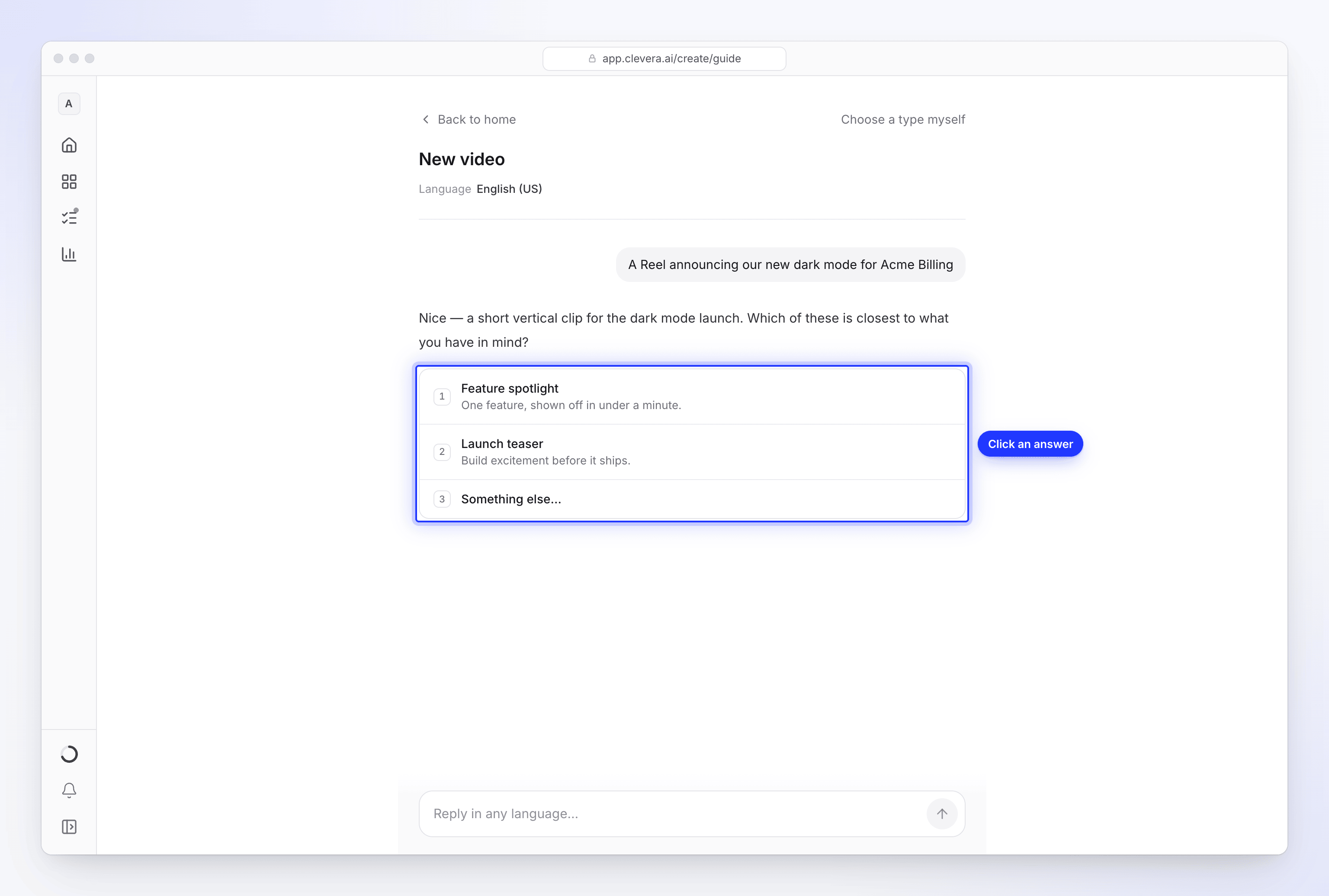
Hij vraagt in het gesprek nooit naar instellingen zoals stem, formaat of muziek. Die komen daarna als instellingsstappen, waarbij elke optie voor je klaarstaat. Als je er zelf een noemt ("maak het 16:9", "geen muziek"), past de chat dit toe zonder het te vragen.
Editors kunnen geen setup-chat starten: het vak op de Startpagina is voor hen verborgen, omdat hun rol bestaat uit het bewerken van bestaande inhoud, maar ze geen nieuwe inhoud kunnen maken.
Hoe de chat een type kiest
De chat stuurt je op basis van wat je wilt bereiken, niet op basis van wat je toevallig hebt:
- Lesgeven (tutorials, walkthroughs, onboarding, helpdocumenten, probleemoplossing, productdemo's) leidt naar een instructievideo, een productdemo of een artikel, zelfs als je nog geen opname hebt. De chat biedt manieren om er een te krijgen.
- Advertenties, Reels, TikTok en Shorts, lanceringen, teasers, aanbiedingen en evenementen leiden naar een social clip.
- Het opschonen van een video die je al hebt leidt naar Beeldmateriaal oppoetsen.
- Wanneer niets past, is de fallback een social clip op basis van je eigen beschrijving (Beschrijf wat je wilt).
Websitelinks werken alleen voor social clips. Als je een link geeft voor een instructievideo, vertelt de chat je dat en gaat verder. Alleen types die jouw werkruimte kan maken, worden aangeboden. Op het gratis abonnement kan de chat je ene gratis social clip instellen; zodra je die hebt gemaakt, meldt de chat dit, vermeldt dat je kunt upgraden vanaf de pagina Maken, en biedt in plaats daarvan de meest passende instructievideo, productdemo of artikel aan.
Om zelf het type te kiezen, klik je bovenaan de pagina op Kies zelf een type. Dit opent de galerij Maken en neemt je tekst met je mee.
Vragen beantwoorden
Je kunt op een antwoord klikken of vrij typen. Het vak onderaan zegt Antwoord in elke taal…; Enter verstuurt, Shift+Enter voegt een regel toe. Elk bericht kan maximaal 2.000 tekens bevatten.
| Vraag | Wat je ziet |
|---|---|
| Een keuze | Antwoordknoppen, plus Iets anders… om je eigen antwoord te typen (Typ je antwoord). |
| Waar het van gemaakt moet worden | De bronnen die werken voor het gekozen type (zie de tabel hieronder). |
| Een website | Een Websiteadres-veld en Gebruik deze site. Voer een volledig adres in, zoals acme.com. |
| Een upload | Sleep bestanden hierheen, of kies ze. Video's, afbeeldingen en PDF's gaan direct in je setup. |
| Een opname | Kies een opname: een uit je bibliotheek, of een MP4 die je uploadt. |
| Ja of nee | Twee knoppen. |
Bronnen per type
| Bron | Instructievideo en productdemo | Artikel | Beeldmateriaal oppoetsen | Social clips |
|---|---|---|---|---|
| Een opname die al in Clevera staat | Ja | Ja | Ja | Ja |
| Een video uploaden | Ja | Ja | Ja | Ja |
| Opnemen met AI | Ja | Ja | Nee | Nee |
| Afbeeldingen | Ja | Nee | Nee | Ja |
| Ja | Nee | Nee | Ja | |
| Een website | Nee | Nee | Nee | Ja |
| Alleen een beschrijving | Nee | Nee | Nee | Ja |
Voor een social clip biedt de chat een website, afbeeldingen of een PDF aan in plaats van Opnemen met AI. In Compose heeft het + menu meer opties voor elk type, zoals een voorbeeldvideo voor de stijl van een social clip. Zie Materiaal toevoegen.
YouTube-links kunnen niet worden gebruikt: "YouTube-links kunnen niet worden gebruikt. Als de video van jou is, upload dan het bestand."
Schrijf in elke taal
Je kunt in elke taal schrijven. Als je een weergavetaal voor Clevera hebt gekozen (Accountinstellingen → Voorkeuren → Taal), antwoordt de chat in die taal; als je er nooit een hebt gekozen, antwoordt hij in de taal waarin je schrijft. Zie De weergavetaal wijzigen.
De taal van de video is een aparte instelling: deze begint als de taal waarin je schrijft, en je kunt deze wijzigen in de eerste instellingsstap. Je kunt ook gewoon zeggen "maak het in het Duits" en in het Engels blijven chatten.
Feiten die sommige types nodig hebben
Een paar types zijn gebaseerd op een feit dat alleen jij kunt geven. De chat zal niet voltooien zonder dit, omdat de AI je aanbieding of de woorden van je klant niet zelf zal verzinnen.
| Type | Wat het nodig heeft |
|---|---|
| Promotie aanbieden | De aanbieding: wat het is, de voorwaarden en tot wanneer. |
| Evenementpromo | Het evenement: naam, datum, plaats en hoe je je kunt registreren. |
| Klantverhaal | Een echt citaat of resultaat, en wie het zei. |
| Elke social clip zonder bijgevoegde bestanden | Een briefing van minimaal 100 tekens over wat de video moet zeggen. |
Opnemen met AI vanuit de chat
Kies voor een instructievideo, productdemo of artikel zonder opname voor Opnemen met AI. Er verschijnt een kaart in de chat met:
- Startpagina: de pagina die de browser als eerste opent, zoals
app.acme.com. - Wat het moet laten zien: de stappen om op te nemen, maximaal 2.000 tekens. De chat vult dit in op basis van wat je hebt gezegd.
- Geen inlog ("De pagina opent zonder in te loggen.") of Ik meld me zelf aan ("Het stopt bij het inloggen en geeft de browser aan jou.").
- Het kan dingen maken of bewerken: standaard uitgeschakeld.
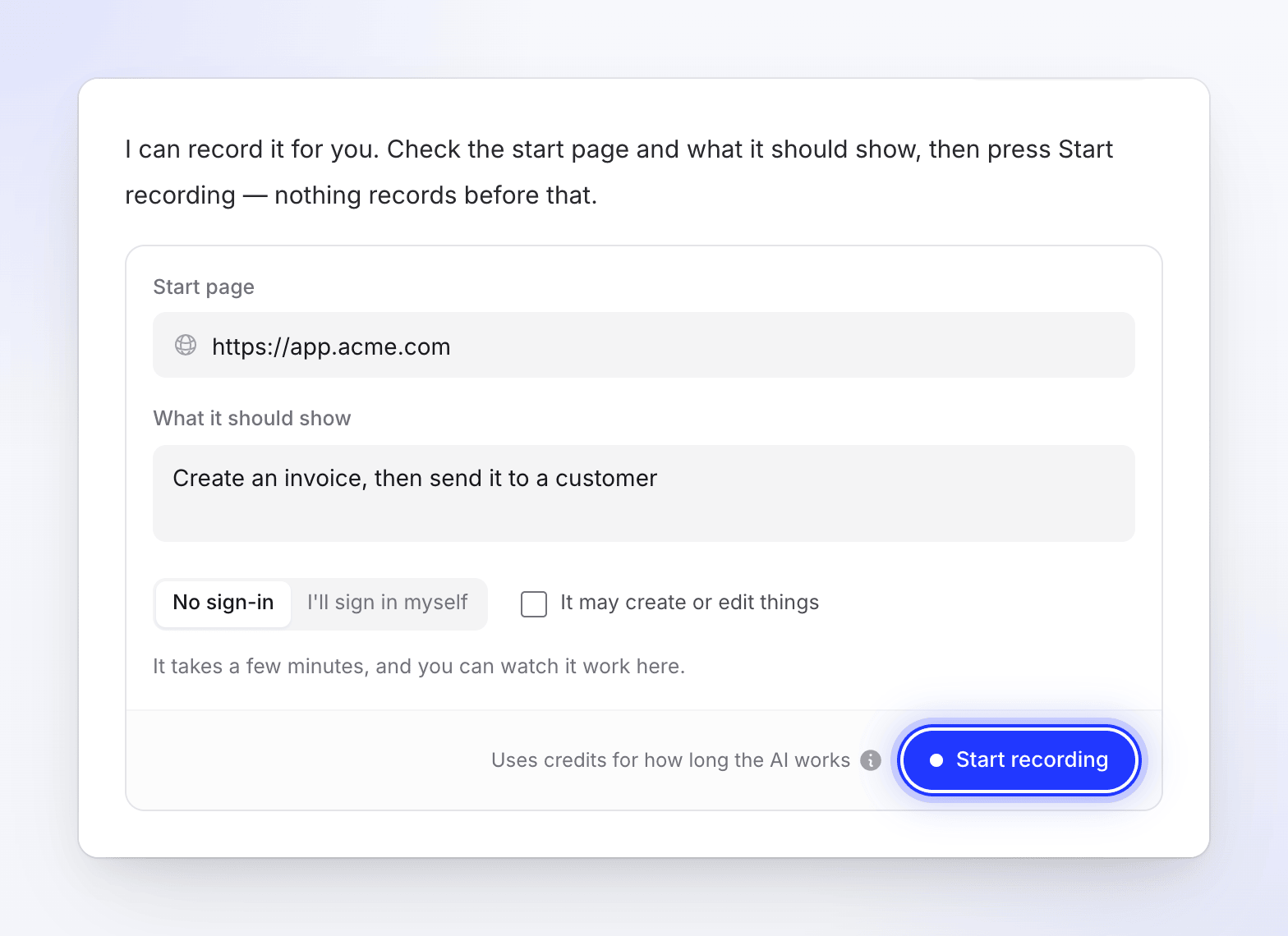
De opname start nooit vanzelf. Klik op Opname starten wanneer je er klaar voor bent. Voordat de browser opent, controleert Clevera de startpagina. Hij weigert YouTube-adressen, sites met inhoud voor volwassenen, goksites, geparkeerde of te koop staande domeinen, adressen op een openbare phishinglijst en pagina's die antwoorden met een inlogscherm of "niet gevonden" (401, 404 of 410). Het bericht zegt waarom, bijvoorbeeld "We kunnen deze site niet openen." of "We konden dit adres niet bereiken."
Het opnemen duurt een paar minuten en je kunt de browser in een paneel boven het chatvenster zien werken, op elk moment Overnemen, en daarna Teruggeven. Wanneer het klaar is, zegt het paneel "De opname staat in je setup."
Opnemen met AI verbruikt credits op basis van de tijd die de AI in de browser doorbrengt, bovenop de schatting van de video. Zie Laat de AI je product opnemen met Opnemen met AI.
Instellingsstappen
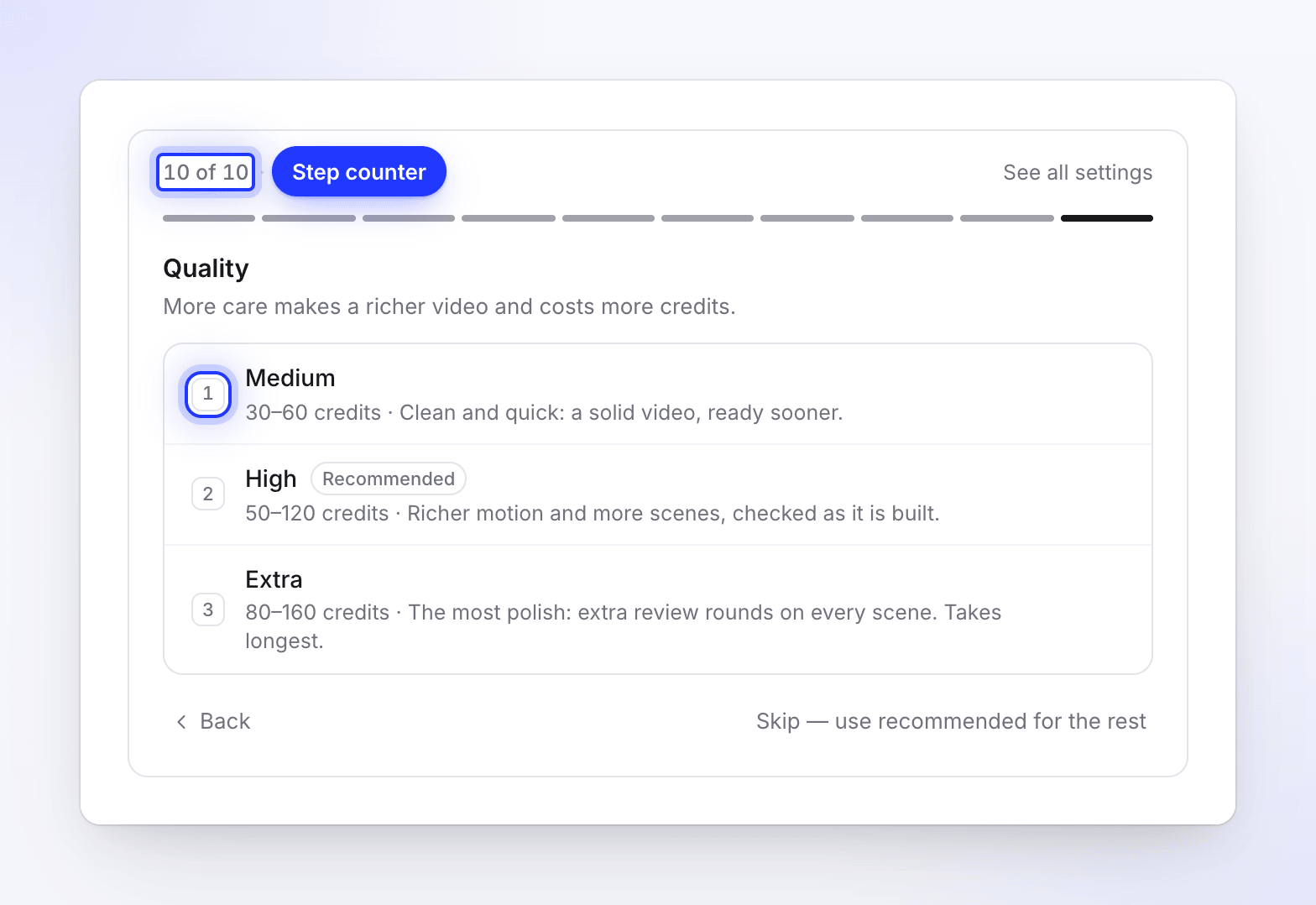
Wanneer de essentie is ingevoerd, verschijnt er een instellingenpaneel onder de chat. Het laat zien waar je bent ("2 van 4 · Stem") en één instelling tegelijk. Elke stap begint bij de optie gemarkeerd als Aanbevolen.
- Klik op een optie of druk op de cijfertoets (1–9). Het paneel gaat naar de volgende stap.
- Terug keert terug naar de vorige stap; de balk bovenaan springt naar elke stap die je hebt gedaan.
- Alle instellingen bekijken gaat direct naar de samenvatting.
- Overslaan — gebruik aanbevolen voor de rest accepteert de aanbevolen keuze voor elke resterende stap.
De stappen zijn afhankelijk van het type:
| Type | Stappen, in volgorde |
|---|---|
| Social clips | Videotaal, Formaat, Lengte, Voice-over ("Met een voice-over" of "Alleen muziek"), Stem (met een voice-over), Toon, Uiterlijk, Muziek ("Automatisch" of "Geen muziek"), Ondertiteling (met een voice-over), Kwaliteit |
| Instructievideo en productdemo | Videotaal, Stem, Spreekstijl, Ondertiteling |
| Beeldmateriaal oppoetsen | Videotaal, plus Stem en Spreekstijl wanneer het type wordt ingesproken |
| Artikel | Videotaal, Toon (hoe het artikel leest), Diepte (hoeveel het behandelt) |
Een paar details die de moeite waard zijn om te weten:
- Stem staat eerst als Automatisch, gevolgd door elke stem voor de gekozen taal. Druk op afspelen naast een stem om een voorbeeld te horen.
- Lengte markeert lengtes die een formaat niet kan hebben. Reels, Shorts en TikTok staan tot 3 minuten toe, dus Volledige walkthrough is niet beschikbaar voor 9:16. Op het gratis abonnement kan alleen de kortste lengte worden gekozen; de andere tonen Op betaalde abonnementen.
- Kwaliteit in de chat is hetzelfde als Inspanning op Compose: Medium (30–60 credits), Hoog (50–120 credits, aanbevolen) of Extra (80–160 credits). Op het gratis abonnement wordt de clip gemaakt op Medium, ongeacht wat je hier kiest. Zie Kies een inspanningsniveau.
- ondertiteling op social clips staat standaard Uit (aanbevolen); kies Aan als je ze wilt.
- Spreekstijl is standaard Informeel. ondertiteling op instructievideo's en productdemo's staan standaard Uit.
Controleren en doorgaan
Het laatste paneel, Klaar om te maken, zegt: "Controleer de setup en ga door. Je kunt op de volgende pagina nog alles wijzigen." Het bevat:
- Het type, je materiaal en alle feiten die je hebt opgegeven.
- Elke instelling, met aanbevolen naast de instellingen die je niet hebt gewijzigd. Klik op Wijzigen op een rij om deze aan te passen.
- De Briefing, die de chat op basis van jouw berichten in jouw woorden heeft geschreven. Bewerk deze hier indien gewenst (tot 4.000 tekens); deze wordt opgeslagen zodra je ergens anders klikt.
- De geschatte kosten in credits voor de video.
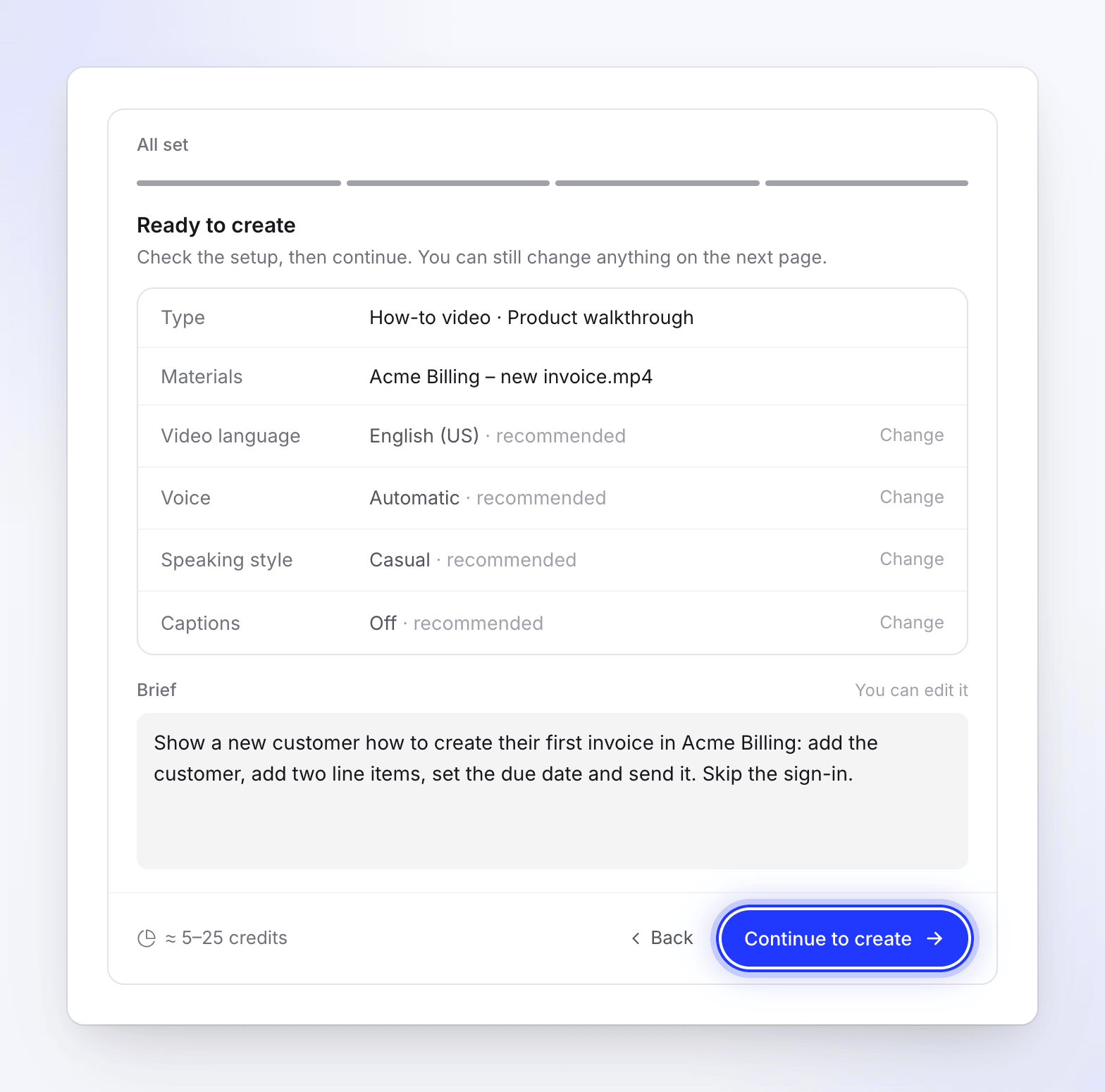
Klik op Doorgaan naar maken. Compose opent met alles ingevuld en een regel met de tekst Setup vanuit je chat · Terug naar chat, zodat je terug kunt gaan als je een antwoord wilt wijzigen. Druk op Genereren op Compose om de video te maken. Zie Maak je eerste video vanaf de Home-prompt.
Afsluiten en terugkeren
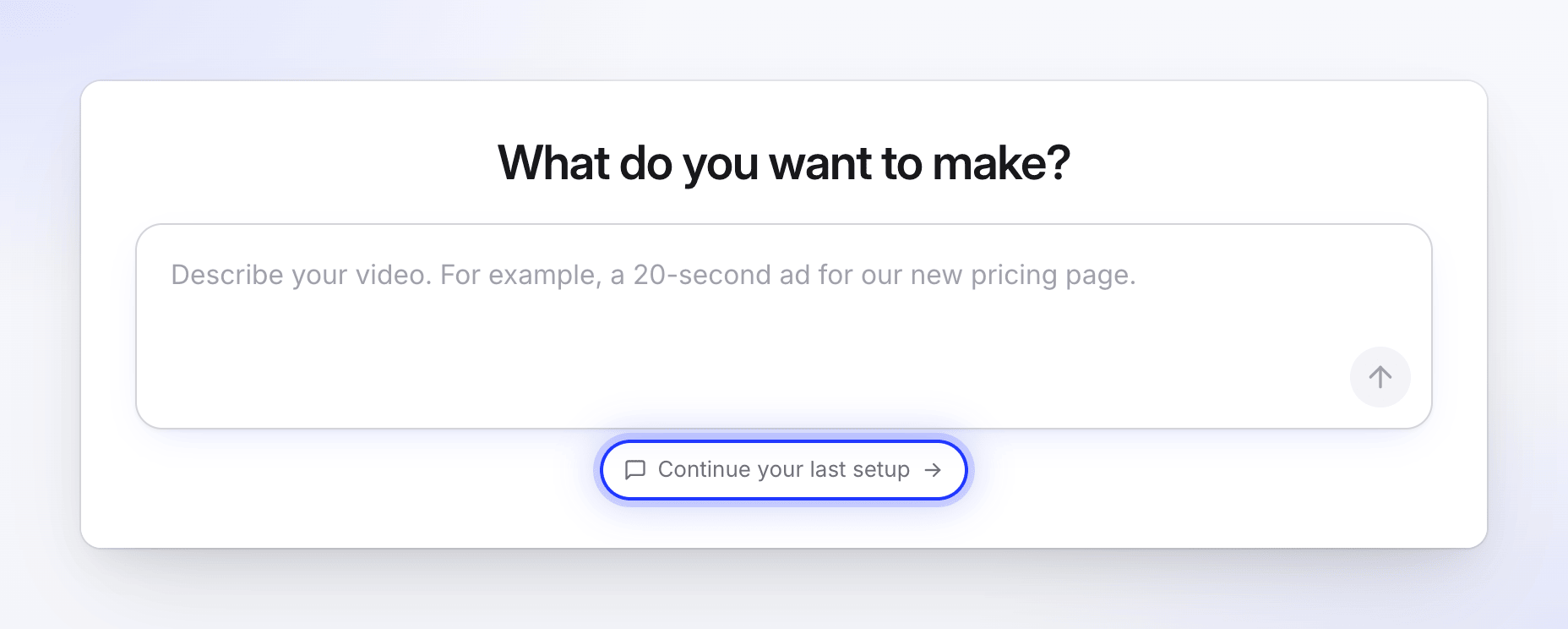
Als je een setup onvoltooid laat, toont Home Ga verder met je laatste setup onder het prompt-vak. Een setup die ongeveer 15 minuten ongebruikt blijft, wordt gewist, tenzij er nog een Record with AI-opname in draait. Een setup wordt ook gewist zodra je er een video mee genereert.
Bij het openen van een gewiste setup zie je "Deze setup is verlopen" en "Setups die een tijdje ongebruikt blijven, worden gewist. Begin opnieuw vanaf Home — het duurt maar even."
Limieten
| Limiet | Waarde |
|---|---|
| Kosten | Gratis. De chat verbruikt nooit credits. |
| Eerste bericht op Home | 2–1.000 tekens |
| Elk bericht in de chat | Tot 2.000 tekens |
| Briefing in de controle | Tot 4.000 tekens (5.000 op Compose) |
| Jouw berichten per setup | 30. Daarna, of als een chat ongewoon lang duurt, gaat het direct naar de controle met aanbevolen instellingen. |
| Berichten per persoon | 20 per minuut, 400 per dag |
| Berichten per workspace | 60 per minuut |
Probleemoplossing
| Bericht | Wat te doen |
|---|---|
| "We konden dat nu niet verwerken." | Klik op Opnieuw proberen. |
| "Dat duurde te lang. Opnieuw proberen." | Klik op Opnieuw proberen. |
| "We konden nu geen antwoord krijgen. Probeer het opnieuw of kies zelf een type." | Probeer het opnieuw of klik op Kies zelf een type om de galerij te gebruiken. |
| "Te veel berichten in korte tijd. Wacht even en probeer het opnieuw." | Wacht een minuut voordat je verstuurt. |
| "Nog bezig met het laatste antwoord. Een momentje." | De chat beantwoordt nog je laatste bericht. |
| "Nog bezig — ververs over een moment." | Een antwoord duurt langer dan normaal. Klik op Opnieuw proberen of ververs de pagina. |
| "Daar is een betaald abonnement voor nodig." | Die optie zit niet in je abonnement. Kies een andere. |
| "Deze setup is beëindigd" | De setup is gebruikt of gesloten. Beschrijf je video opnieuw op Home. |
| "YouTube-links kunnen niet worden gebruikt. Als de video van jou is, upload dan het bestand." | Upload het videobestand of geef een ander adres op. |
| "We kunnen deze site niet openen." of "We konden dit adres niet bereiken." | De startpagina werd geweigerd of was onbereikbaar. Controleer het adres of gebruik een openbare pagina die van jou is. |