

Merencanakan video dengan obrolan pengaturan
Obrolan pengaturan mengubah satu kalimat menjadi pengaturan Compose yang siap digunakan: obrolan ini memilih jenis, mengumpulkan materi dan fakta yang diperlukan, lalu memandu Anda melalui pengaturan. Ini gratis dan tidak menghasilkan apa pun sampai Anda menekan Buat.
Obrolan pengaturan adalah percakapan singkat yang mengubah kalimat yang Anda ketik di Halaman awal menjadi pengaturan Compose yang siap digunakan. Obrolan ini memilih jenis video bersama Anda, mengumpulkan materi dan fakta apa pun yang harus ada dalam video, lalu memandu Anda melalui pengaturan. Ini gratis, dan tidak ada yang dihasilkan sampai Anda menekan Buat di halaman berikutnya.
Bagaimana cara kerja obrolan pengaturan
Saat Anda mengirim deskripsi dari kotak Halaman awal, obrolan akan terbuka di halaman berjudul Video baru, dengan baris "Beberapa pertanyaan, lalu semuanya siap untuk dibuat." Saat Anda menjawab, ringkasan tentang apa yang telah ditetapkan (Jenis, Rekaman, Bahasa) akan muncul di bawah judul.
Obrolan menanyakan satu pertanyaan per giliran, biasanya tidak lebih dari empat pertanyaan secara total, dalam urutan berikut:
- Jenisnya. Jika dua jenis bisa cocok, obrolan akan meminta Anda memilih dan memberi tahu biaya masing-masing.
- Dibuat dari apa. Rekaman, unggahan, gambar, PDF, situs web, atau Rekam dengan AI.
- Tentang apa video tersebut, jika pesan pertama Anda tidak menyebutkannya.
- Fakta yang dibutuhkan jenis tersebut, seperti ketentuan penawaran atau tanggal acara.
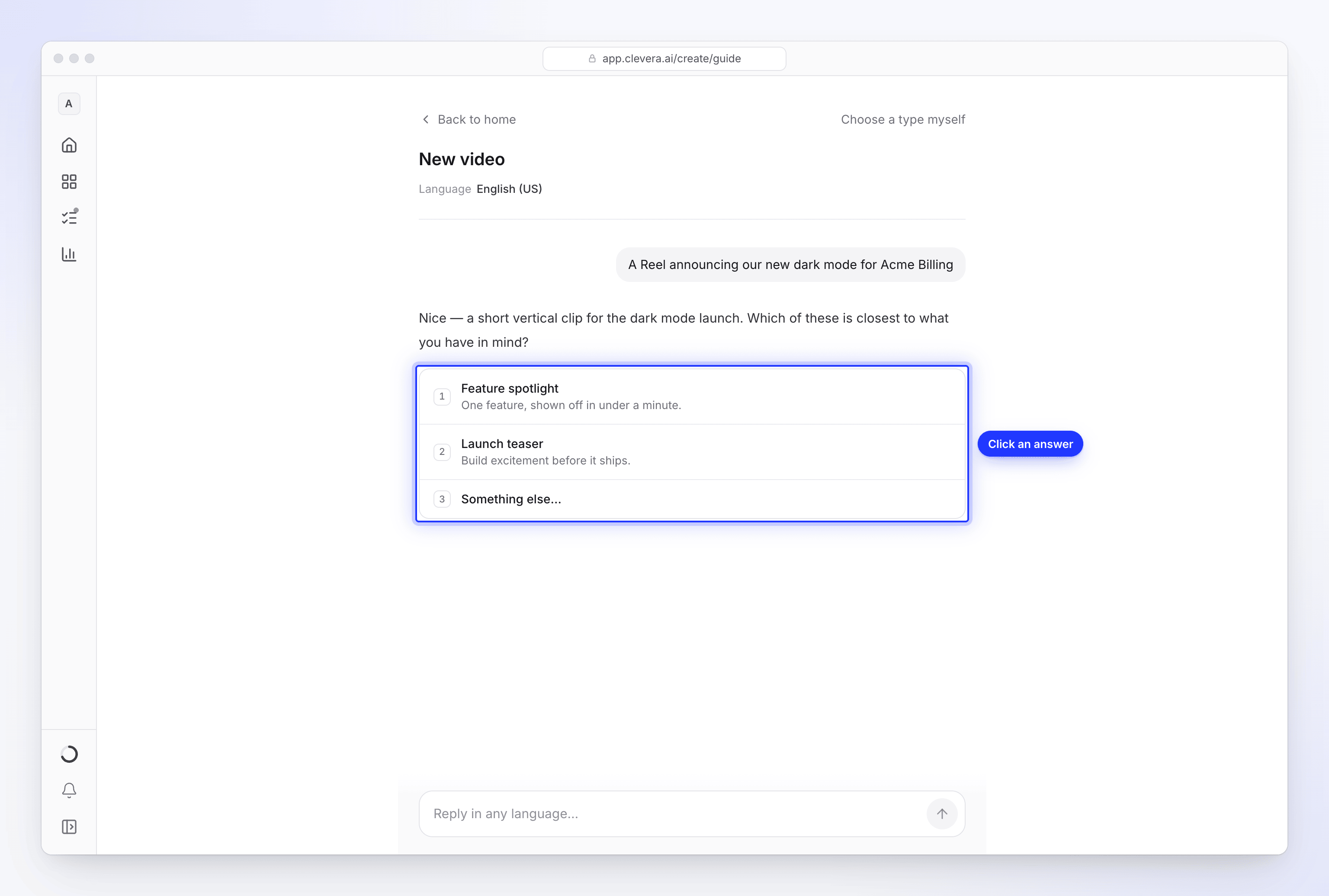
Obrolan tidak pernah menanyakan tentang pengaturan seperti suara, format, atau musik dalam percakapan. Hal-hal tersebut muncul setelahnya sebagai langkah pengaturan, dengan setiap opsi di depan Anda. Jika Anda menyebutkannya sendiri ("buat 16:9", "tanpa musik"), obrolan akan menerapkannya tanpa bertanya.
Editor tidak dapat memulai obrolan pengaturan: kotak Halaman awal disembunyikan bagi mereka, karena peran mereka adalah mengedit konten yang sudah ada tetapi tidak dapat membuat konten baru.
Bagaimana obrolan memilih jenis
Obrolan mengarahkan Anda berdasarkan apa yang ingin Anda capai, bukan berdasarkan apa yang Anda miliki:
- Pengajaran (tutorial, panduan, onboarding, dokumen bantuan, pemecahan masalah, demo produk) akan diarahkan ke video cara melakukan sesuatu, demo produk, atau artikel, bahkan jika Anda belum memiliki rekaman. Obrolan menawarkan cara untuk mendapatkannya.
- Iklan, Reels, TikTok dan Shorts, peluncuran, teaser, penawaran, dan acara akan diarahkan ke klip sosial.
- Membersihkan video yang sudah Anda miliki akan diarahkan ke Poles rekaman saya.
- Jika tidak ada yang cocok, pilihan cadangannya adalah klip sosial dari deskripsi Anda sendiri (Jelaskan apa yang Anda inginkan).
Tautan situs web hanya berfungsi untuk klip sosial. Jika Anda memberikan tautan untuk video cara melakukan sesuatu, obrolan akan memberi tahu Anda dan melanjutkan. Hanya jenis yang dapat dibuat oleh ruang kerja Anda yang ditawarkan. Pada paket Gratis, obrolan dapat mengatur satu klip sosial Gratis Anda; setelah Anda membuatnya, obrolan akan memberi tahu, menyebutkan bahwa Anda dapat meningkatkan paket dari halaman Buat, dan menawarkan cara melakukan sesuatu, demo produk, atau artikel terdekat sebagai gantinya.
Untuk memilih jenis sendiri, klik Pilih jenis sendiri di bagian atas halaman. Ini akan membuka galeri Buat dan membawa teks Anda.
Menjawab pertanyaan
Anda dapat mengeklik jawaban atau mengetik dengan bebas. Kotak di bagian bawah bertuliskan Balas dalam bahasa apa pun…; Enter untuk mengirim, Shift+Enter untuk menambah baris. Setiap pesan bisa berisi hingga 2.000 karakter.
| Pertanyaan | Apa yang Anda lihat |
|---|---|
| Pilihan | Chip jawaban, ditambah Lainnya… untuk mengetik jawaban Anda sendiri (Ketik jawaban Anda). |
| Dibuat dari apa | Sumber yang berfungsi untuk jenis yang dipilih (lihat tabel di bawah). |
| Situs web | Bidang Alamat situs web dan Gunakan situs ini. Masukkan alamat lengkap, seperti acme.com. |
| Unggahan | Jatuhkan file di sini, atau pilih file. Video, gambar, dan PDF langsung masuk ke pengaturan Anda. |
| Rekaman | Pilih rekaman: satu dari pustaka Anda, atau MP4 yang Anda unggah. |
| Ya atau tidak | Dua tombol. |
Sumber berdasarkan jenis
| Sumber | Cara melakukan sesuatu dan demo produk | Artikel | Poles rekaman saya | Klip sosial |
|---|---|---|---|---|
| Rekaman yang sudah ada di Clevera | Ya | Ya | Ya | Ya |
| Unggah video | Ya | Ya | Ya | Ya |
| Rekam dengan AI | Ya | Ya | Tidak | Tidak |
| Gambar | Ya | Tidak | Tidak | Ya |
| Ya | Tidak | Tidak | Ya | |
| Situs web | Tidak | Tidak | Tidak | Ya |
| Hanya deskripsi | Tidak | Tidak | Tidak | Ya |
Untuk klip sosial, obrolan menawarkan situs web, gambar, atau PDF sebagai pengganti Rekam dengan AI. Di Compose, menu + memiliki lebih banyak opsi untuk setiap jenis, seperti contoh video untuk gaya klip sosial. Lihat Tambahkan materi.
Tautan YouTube tidak dapat digunakan: "Tautan YouTube tidak dapat digunakan. Jika video tersebut milik Anda, unggah file-nya sebagai gantinya."
Menulis dalam bahasa apa pun
Anda dapat menulis dalam bahasa apa pun. Jika Anda memilih bahasa tampilan untuk Clevera (Pengaturan akun → Preferensi → Bahasa), obrolan akan membalas dalam bahasa tersebut; jika Anda tidak pernah memilihnya, obrolan akan membalas dalam bahasa yang Anda gunakan untuk menulis. Lihat Ubah bahasa tampilan.
Bahasa video adalah pengaturan terpisah: dimulai sebagai bahasa yang Anda gunakan untuk menulis, dan Anda dapat mengubahnya di langkah pengaturan pertama. Anda juga bisa mengatakan "buat dalam bahasa Jerman" dan terus mengobrol dalam bahasa Inggris.
Fakta yang dibutuhkan beberapa jenis
Beberapa jenis dibangun berdasarkan fakta yang hanya bisa Anda berikan. Obrolan tidak akan selesai tanpanya, karena AI tidak akan mengarang penawaran atau kata-kata pelanggan Anda.
| Jenis | Apa yang dibutuhkan |
|---|---|
| Penawaran promo | Penawaran: apa itu, ketentuannya, dan sampai kapan. |
| Promo acara | Acara: nama, tanggal, tempat, dan cara mendaftar. |
| Kisah pelanggan | Kutipan atau hasil nyata, dan siapa yang mengatakannya. |
| Klip sosial apa pun tanpa lampiran | Ringkasan minimal 100 karakter tentang apa yang harus dikatakan video. |
Rekam dengan AI dari obrolan
Untuk video cara melakukan sesuatu, demo produk, atau artikel tanpa rekaman, pilih Rekam dengan AI. Kartu akan muncul di obrolan dengan:
- Halaman awal: halaman yang dibuka browser pertama kali, seperti
app.acme.com. - Apa yang seharusnya ditampilkan: langkah-langkah untuk merekam, hingga 2.000 karakter. Obrolan mengisi ini dari apa yang Anda katakan.
- Tanpa masuk ("Halaman terbuka tanpa masuk.") atau Saya akan masuk sendiri ("Berhenti di bagian masuk dan menyerahkan browser kepada Anda.").
- Dapat membuat atau mengedit sesuatu: nonaktif secara default.
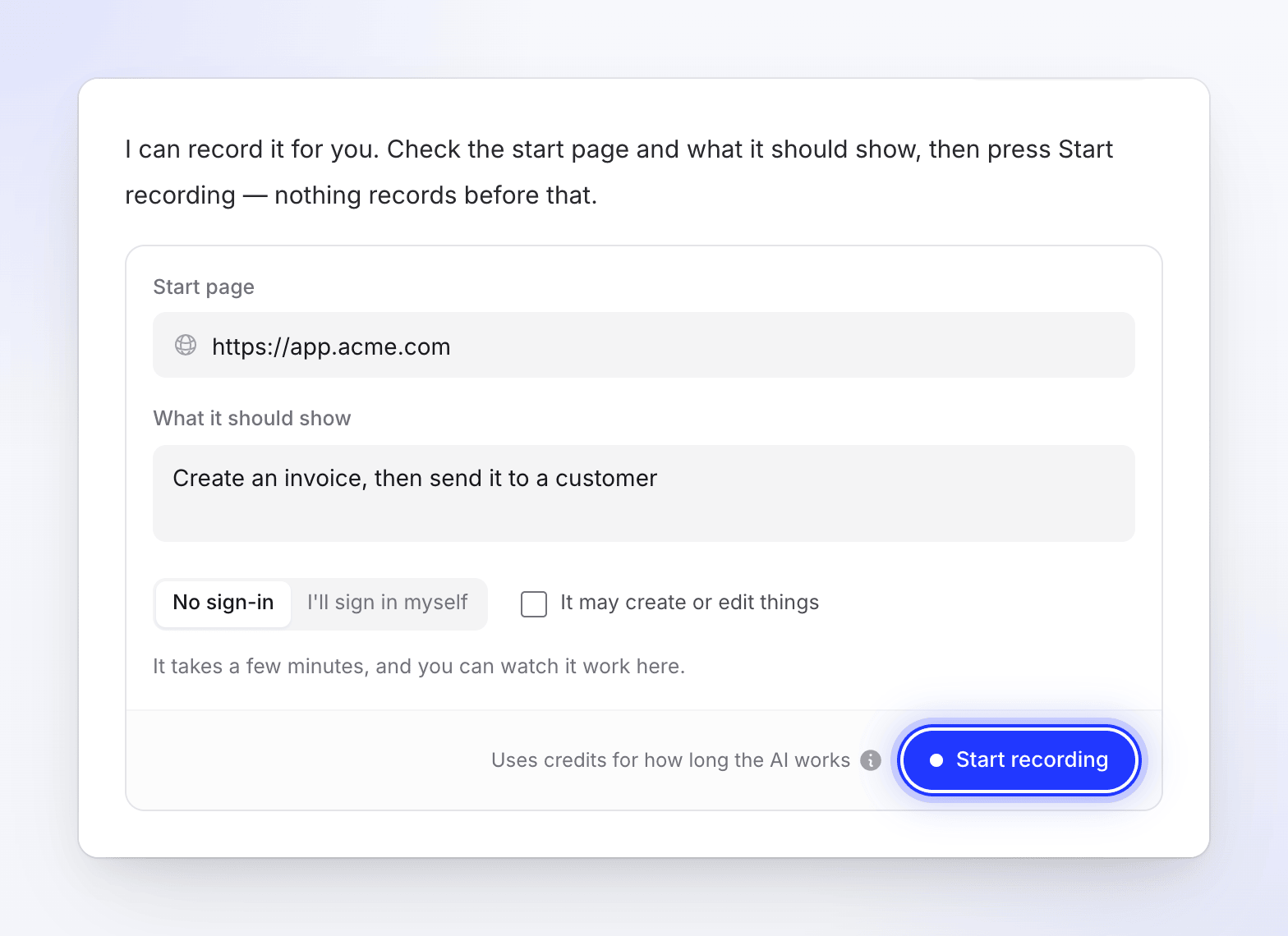
Perekaman tidak pernah dimulai dengan sendirinya. Klik Mulai merekam saat Anda siap. Sebelum browser terbuka, Clevera memeriksa halaman awal. Clevera menolak alamat YouTube, situs dengan konten dewasa, situs perjudian, domain yang diparkir atau dijual, alamat dalam daftar phishing publik, dan halaman yang merespons dengan dinding masuk atau "tidak ditemukan" (401, 404, atau 410). Pesan akan menjelaskan alasannya, misalnya "Kami tidak dapat membuka situs ini." atau "Kami tidak dapat menjangkau alamat ini."
Perekaman memakan waktu beberapa menit, dan Anda dapat melihat browser bekerja di panel di atas kotak obrolan, Ambil alih kapan saja, lalu Serahkan kembali. Saat selesai, panel akan bertuliskan "Rekaman ada di pengaturan Anda."
Rekam dengan AI menggunakan kredit berdasarkan waktu yang dihabiskan AI di browser, di luar estimasi video. Lihat Biarkan AI merekam produk Anda dengan Rekam dengan AI.
Langkah pengaturan
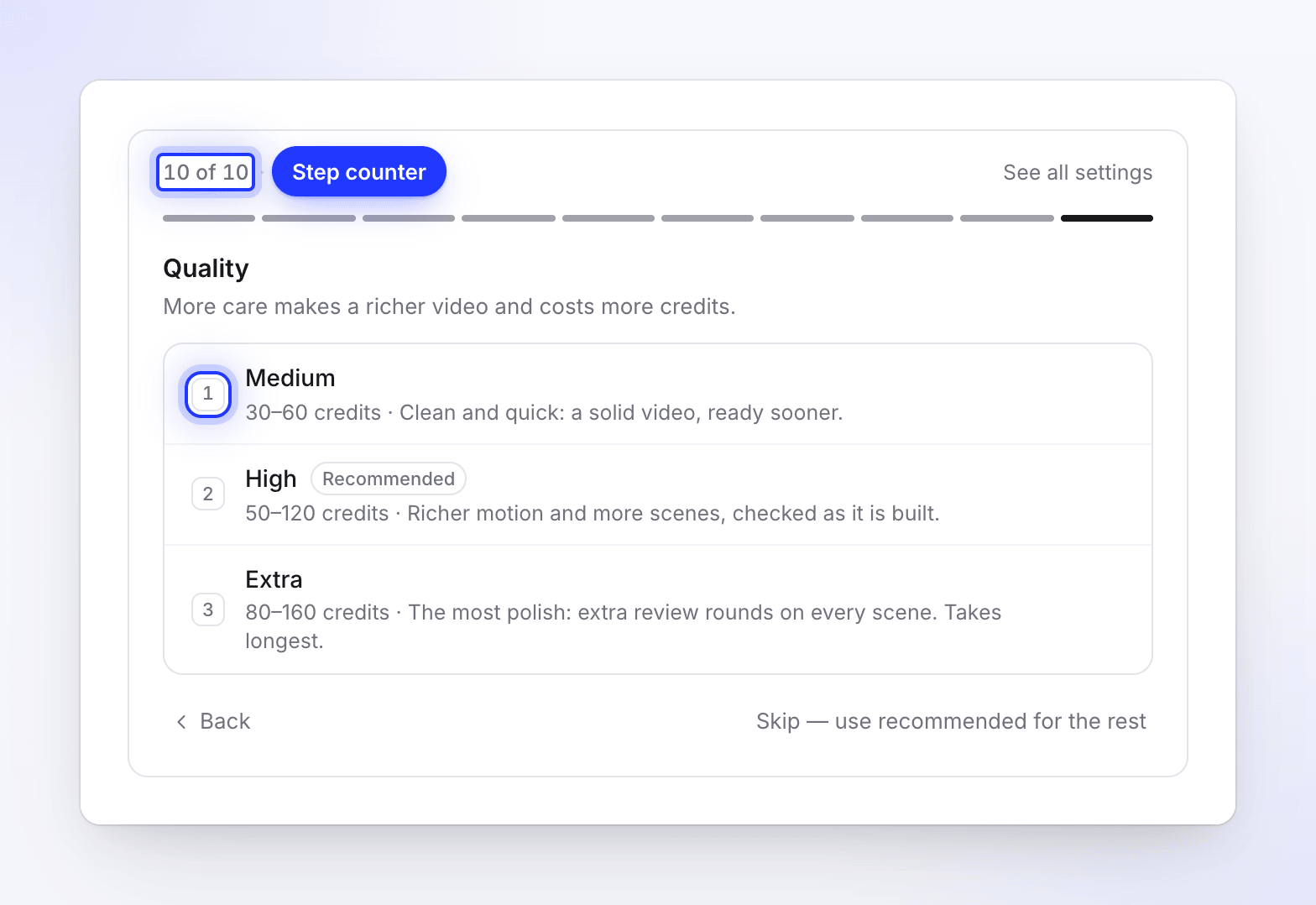
Setelah hal-hal penting dimasukkan, panel pengaturan muncul di bawah obrolan. Panel ini menunjukkan posisi Anda ("2 dari 4 · Suara") dan satu pengaturan dalam satu waktu. Masing-masing dimulai pada opsi yang ditandai Direkomendasikan.
- Klik opsi, atau tekan tombol angkanya (1–9). Panel berpindah ke langkah berikutnya.
- Kembali kembali ke langkah sebelumnya; bilah di bagian atas melompat ke langkah apa pun yang telah Anda lakukan.
- Lihat semua pengaturan langsung menuju ringkasan.
- Lewati — gunakan yang direkomendasikan untuk sisanya menerima pilihan yang direkomendasikan untuk setiap langkah yang tersisa.
Langkah-langkahnya bergantung pada jenisnya:
| Jenis | Langkah, secara berurutan |
|---|---|
| Klip sosial | Bahasa video, Format, Durasi, Sulih suara ("Dengan sulih suara" atau "Hanya musik"), Suara (dengan sulih suara), Nada, Tampilan, Musik ("Otomatis" atau "Tanpa musik"), keterangan (dengan sulih suara), Kualitas |
| Video cara melakukan sesuatu dan demo produk | Bahasa video, Suara, Gaya bicara, keterangan |
| Poles rekaman saya | Bahasa video, ditambah Suara dan Gaya bicara saat jenisnya dinarasikan |
| Artikel | Bahasa video, Nada (bagaimana artikel dibaca), Kedalaman (seberapa banyak yang dicakup) |
Beberapa detail yang perlu diketahui:
- Suara mencantumkan Otomatis terlebih dahulu, lalu setiap suara untuk bahasa yang dipilih. Tekan putar di samping suara untuk mendengar sampel.
- Durasi menandai durasi yang tidak dapat diambil oleh format tertentu. Reels, Shorts, dan TikTok mengizinkan hingga 3 menit, jadi Panduan lengkap tidak tersedia untuk 9:16. Pada paket Gratis, hanya durasi terpendek yang dapat dipilih; yang lainnya menampilkan Pada paket berbayar.
- Kualitas dalam obrolan sama dengan Upaya di Compose: Sedang (30–60 kredit), Tinggi (50–120 kredit, disarankan), atau Tambahan (80–160 kredit). Pada paket Gratis, klip dibuat pada Sedang apa pun yang kamu pilih di sini. Lihat Pilih tingkat upaya.
- keterangan pada klip sosial dimulai dengan Nonaktif (disarankan); pilih Aktif jika kamu menginginkannya.
- Gaya bicara secara default adalah Kasual. keterangan pada video cara penggunaan dan demo produk dimulai dengan Nonaktif.
Tinjau dan lanjutkan
Panel terakhir, Siap untuk membuat, berbunyi "Periksa pengaturan, lalu lanjutkan. Kamu masih bisa mengubah apa pun di halaman berikutnya." Panel ini mencantumkan:
- Jenis, materi kamu, dan fakta apa pun yang kamu berikan.
- Setiap pengaturan, dengan disarankan di samping pengaturan yang tidak kamu ubah. Klik Ubah pada baris untuk mengubahnya.
- Ringkasan, yang ditulis oleh obrolan dari pesan kamu dengan kata-katamu sendiri. Edit di sini jika kamu mau (hingga 4.000 karakter); ringkasan akan tersimpan saat kamu mengeklik di luar area tersebut.
- Estimasi kredit untuk video tersebut.
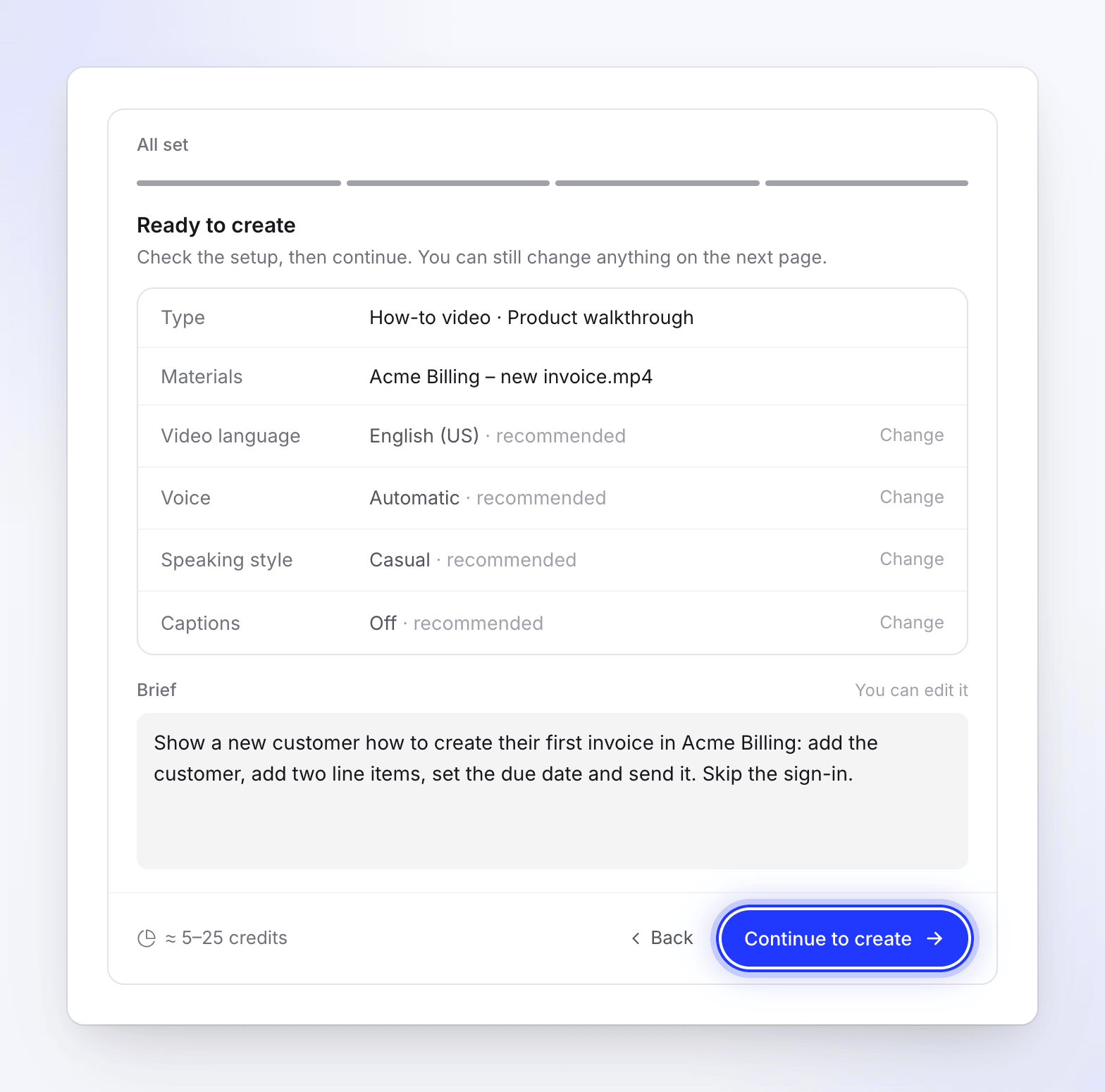
Klik Lanjutkan untuk membuat. Compose terbuka dengan semua informasi yang telah diisi dan baris yang berbunyi Atur dari obrolanmu · Kembali ke obrolan, sehingga kamu dapat kembali jika ingin mengubah jawaban. Tekan Buat di Compose untuk membuat video. Lihat Buat video pertamamu dari prompt Beranda.
Keluar dan kembali lagi
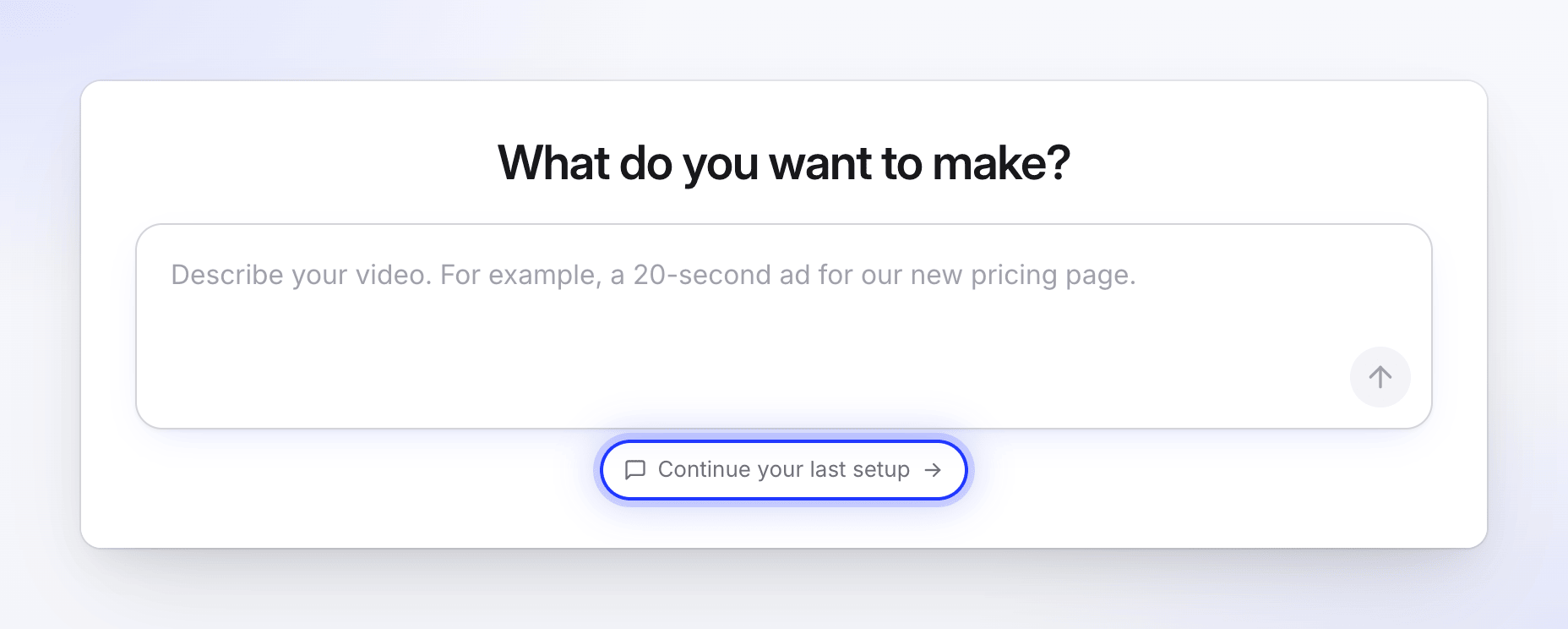
Jika kamu meninggalkan pengaturan yang belum selesai, Beranda akan menampilkan Lanjutkan pengaturan terakhir Anda di bawah kotak prompt. Pengaturan yang dibiarkan tidak digunakan selama sekitar 15 menit akan dihapus, kecuali jika rekaman Rekam dengan AI masih berjalan di dalamnya. Pengaturan juga akan dihapus setelah kamu membuat video darinya.
Membuka pengaturan yang telah dihapus akan menampilkan "Pengaturan ini kedaluwarsa" dan "Pengaturan yang dibiarkan tidak digunakan untuk sementara waktu akan dihapus. Mulai lagi dari Beranda — hanya butuh beberapa saat."
Batasan
| Batasan | Nilai |
|---|---|
| Biaya | Gratis. Obrolan tidak pernah menggunakan kredit. |
| Pesan pertama di Beranda | 2–1.000 karakter |
| Setiap pesan dalam obrolan | Hingga 2.000 karakter |
| Ringkasan dalam tinjauan | Hingga 4.000 karakter (5.000 di Compose) |
| Pesanmu per pengaturan | 30. Setelah itu, atau jika obrolan berjalan sangat panjang, obrolan akan langsung menuju tinjauan dengan pengaturan yang disarankan. |
| Pesan per orang | 20 per menit, 400 per hari |
| Pesan per ruang kerja | 60 per menit |
Pemecahan masalah
| Pesan | Apa yang harus dilakukan |
|---|---|
| "Kami tidak dapat menindaklanjuti itu saat ini." | Klik Coba lagi. |
| "Itu memakan waktu terlalu lama. Coba lagi." | Klik Coba lagi. |
| "Kami tidak dapat memperoleh balasan saat ini. Coba lagi, atau pilih jenis sendiri." | Coba lagi, atau klik Pilih jenis sendiri untuk menggunakan galeri. |
| "Terlalu banyak pesan dalam waktu singkat. Tunggu sebentar dan coba lagi." | Tunggu sebentar sebelum mengirim. |
| "Masih mengerjakan balasan terakhir. Tunggu sebentar." | Obrolan masih menjawab pesan terakhirmu. |
| "Masih mengerjakannya — segarkan sebentar lagi." | Balasan membutuhkan waktu lebih lama dari biasanya. Klik Coba lagi atau segarkan halaman. |
| "Itu memerlukan paket berbayar." | Opsi tersebut tidak ada di paketmu. Pilih yang lain. |
| "Pengaturan ini telah berakhir" | Pengaturan telah digunakan atau ditutup. Jelaskan videomu lagi di Beranda. |
| "Tautan YouTube tidak dapat digunakan. Jika video tersebut milikmu, unggah filenya sebagai gantinya." | Unggah file video, atau berikan alamat lain. |
| "Kami tidak dapat membuka situs ini." atau "Kami tidak dapat menjangkau alamat ini." | Halaman awal ditolak atau tidak dapat dijangkau. Periksa alamatnya, atau gunakan halaman publik milikmu. |