

Lập kế hoạch video với trò chuyện thiết lập
Trò chuyện thiết lập biến một câu thành thiết lập Compose sẵn sàng: nó chọn loại, thu thập tài liệu và các thông tin cần thiết của bạn, sau đó hướng dẫn bạn qua các cài đặt. Tính năng này miễn phí và không tạo ra bất cứ thứ gì cho đến khi bạn nhấn Tạo.
Trò chuyện thiết lập là một cuộc hội thoại ngắn giúp biến câu bạn nhập trên Trang bắt đầu thành một thiết lập Compose sẵn sàng. Nó cùng bạn chọn loại video, thu thập tài liệu và mọi thông tin không thể thiếu cho video, sau đó hướng dẫn bạn qua các cài đặt. Tính năng này miễn phí và không có gì được tạo ra cho đến khi bạn nhấn Tạo trên trang tiếp theo.
Cách thức hoạt động của trò chuyện thiết lập
Khi bạn gửi mô tả từ ô Trang bắt đầu, cuộc trò chuyện sẽ mở ra trên trang có tiêu đề Video mới, với dòng "Một vài câu hỏi, sau đó mọi thứ đã sẵn sàng để tạo." Khi bạn trả lời, bản tóm tắt về những gì đã được xác định (Loại, Cảnh quay, Ngôn ngữ) sẽ hiển thị bên dưới tiêu đề.
Trò chuyện sẽ hỏi mỗi lần một câu hỏi, thường không quá bốn câu hỏi tổng cộng, theo thứ tự sau:
- Loại. Nếu có hai loại phù hợp, nó sẽ yêu cầu bạn chọn và cho biết chi phí của từng loại.
- Nguồn tạo video. Bản ghi, tệp tải lên, hình ảnh, PDF, trang web hoặc Ghi hình bằng AI.
- Nội dung video, nếu tin nhắn đầu tiên của bạn chưa đề cập đến.
- Thông tin cần thiết cho loại video đó, chẳng hạn như điều khoản ưu đãi hoặc ngày diễn ra sự kiện.
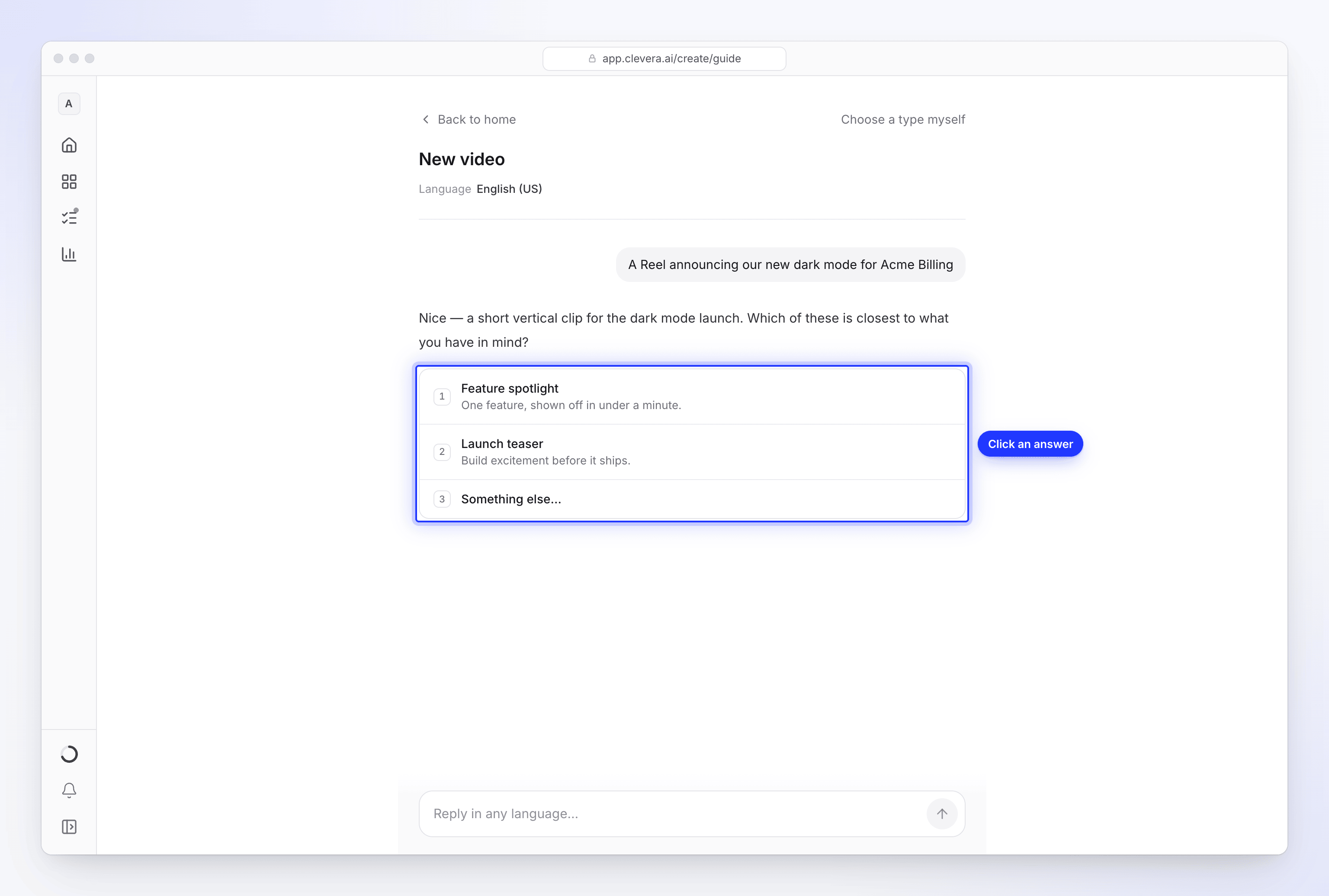
Nó không bao giờ hỏi về các cài đặt như giọng nói, định dạng hoặc âm nhạc trong cuộc hội thoại. Những phần đó sẽ xuất hiện sau dưới dạng các bước cài đặt, với mọi tùy chọn hiển thị trước mặt bạn. Nếu bạn tự đề cập đến một cài đặt nào đó ("làm video 16:9", "không nhạc"), trò chuyện sẽ áp dụng mà không cần hỏi lại.
Người chỉnh sửa không thể bắt đầu trò chuyện thiết lập: ô Trang bắt đầu bị ẩn đối với họ, vì vai trò của họ là chỉnh sửa nội dung hiện có chứ không thể tạo nội dung mới.
Cách trò chuyện chọn loại video
Trò chuyện hướng dẫn bạn dựa trên những gì bạn muốn đạt được, không phải dựa trên những gì bạn đang có:
- Giảng dạy (hướng dẫn, chỉ dẫn, giới thiệu, tài liệu trợ giúp, khắc phục sự cố, demo sản phẩm) sẽ chuyển đến video hướng dẫn, demo sản phẩm hoặc bài viết, ngay cả khi bạn chưa có bản ghi. Trò chuyện sẽ cung cấp các cách để có được bản ghi.
- Quảng cáo, Reels, TikTok và Shorts, ra mắt, đoạn giới thiệu, ưu đãi và sự kiện sẽ chuyển đến clip xã hội.
- Dọn dẹp video bạn đã có sẽ chuyển đến Chỉnh sửa cảnh quay của tôi.
- Khi không có gì phù hợp, phương án dự phòng là clip xã hội dựa trên mô tả của riêng bạn (Mô tả những gì bạn muốn).
Liên kết trang web chỉ hoạt động cho clip xã hội. Nếu bạn cung cấp liên kết cho video hướng dẫn, trò chuyện sẽ thông báo cho bạn và tiếp tục. Chỉ những loại video mà không gian làm việc của bạn có thể tạo mới được cung cấp. Trên gói Miễn phí, trò chuyện có thể thiết lập một clip xã hội Miễn phí của bạn; sau khi bạn đã tạo xong, trò chuyện sẽ thông báo, đề cập rằng bạn có thể nâng cấp từ trang Tạo và cung cấp các lựa chọn thay thế gần nhất như hướng dẫn, demo sản phẩm hoặc bài viết.
Để tự chọn loại video, hãy nhấp vào Tự chọn loại ở đầu trang. Nó sẽ mở thư viện Tạo và mang theo văn bản của bạn.
Trả lời câu hỏi
Bạn có thể nhấp vào câu trả lời hoặc nhập tự do. Ô ở dưới cùng ghi Trả lời bằng bất kỳ ngôn ngữ nào…; Enter để gửi, Shift+Enter để xuống dòng. Mỗi tin nhắn có thể dài tối đa 2.000 ký tự.
| Câu hỏi | Những gì bạn thấy |
|---|---|
| Một lựa chọn | Các thẻ trả lời, cộng với Khác… để bạn tự nhập (Nhập câu trả lời của bạn). |
| Nguồn tạo video | Các nguồn hoạt động cho loại đã chọn (xem bảng bên dưới). |
| Một trang web | Trường Địa chỉ trang web và Sử dụng trang web này. Nhập địa chỉ đầy đủ, như acme.com. |
| Tệp tải lên | Thả tệp vào đây, hoặc chọn tệp. Video, hình ảnh và PDF sẽ đi thẳng vào thiết lập của bạn. |
| Một bản ghi | Chọn bản ghi: một bản ghi từ thư viện của bạn hoặc tệp MP4 bạn tải lên. |
| Có hoặc không | Hai nút bấm. |
Nguồn theo loại
| Nguồn | Hướng dẫn và demo sản phẩm | Bài viết | Chỉnh sửa cảnh quay của tôi | Clip xã hội |
|---|---|---|---|---|
| Bản ghi đã có trong Clevera | Có | Có | Có | Có |
| Tải lên video | Có | Có | Có | Có |
| Ghi hình bằng AI | Có | Có | Không | Không |
| Hình ảnh | Có | Không | Không | Có |
| Có | Không | Không | Có | |
| Một trang web | Không | Không | Không | Có |
| Chỉ mô tả | Không | Không | Không | Có |
Đối với clip xã hội, trò chuyện cung cấp trang web, hình ảnh hoặc PDF thay vì Ghi hình bằng AI. Trên Compose, menu + có nhiều tùy chọn hơn cho từng loại, chẳng hạn như video mẫu cho phong cách của clip xã hội. Xem Thêm tài liệu.
Không thể sử dụng liên kết YouTube: "Không thể sử dụng liên kết YouTube. Nếu đó là video của bạn, hãy tải tệp lên thay thế."
Viết bằng bất kỳ ngôn ngữ nào
Bạn có thể viết bằng bất kỳ ngôn ngữ nào. Nếu bạn đã chọn ngôn ngữ hiển thị cho Clevera (Cài đặt tài khoản → Tùy chọn → Ngôn ngữ), trò chuyện sẽ trả lời bằng ngôn ngữ đó; nếu bạn chưa chọn, nó sẽ trả lời bằng ngôn ngữ bạn viết. Xem Thay đổi ngôn ngữ hiển thị.
Ngôn ngữ của video là một cài đặt riêng biệt: nó bắt đầu bằng ngôn ngữ bạn đang viết và bạn có thể thay đổi nó trong bước cài đặt đầu tiên. Bạn cũng có thể chỉ cần nói "tạo bằng tiếng Đức" và tiếp tục trò chuyện bằng tiếng Anh.
Thông tin một số loại cần
Một vài loại được xây dựng dựa trên thông tin chỉ bạn mới có thể cung cấp. Trò chuyện sẽ không kết thúc nếu thiếu thông tin đó, vì AI sẽ không tự bịa ra ưu đãi hoặc lời nói của khách hàng cho bạn.
| Loại | Những gì cần thiết |
|---|---|
| Ưu đãi khuyến mãi | Ưu đãi: đó là gì, các điều khoản và thời hạn. |
| Quảng bá sự kiện | Sự kiện: tên, ngày, địa điểm và cách đăng ký. |
| Câu chuyện khách hàng | Một trích dẫn hoặc kết quả thực tế và người nói. |
| Bất kỳ clip xã hội nào không đính kèm gì | Bản tóm tắt ít nhất 100 ký tự về nội dung video cần truyền tải. |
Ghi hình bằng AI từ trò chuyện
Đối với video hướng dẫn, demo sản phẩm hoặc bài viết không có bản ghi, hãy chọn Ghi hình bằng AI. Một thẻ sẽ xuất hiện trong trò chuyện với:
- Trang bắt đầu: trang mà trình duyệt mở đầu tiên, chẳng hạn như
app.acme.com. - Nội dung cần hiển thị: các bước cần ghi, tối đa 2.000 ký tự. Trò chuyện sẽ điền phần này từ những gì bạn đã nói.
- Không đăng nhập ("Trang mở ra mà không cần đăng nhập.") hoặc Tôi sẽ tự đăng nhập ("Nó dừng lại ở phần đăng nhập và chuyển trình duyệt cho bạn.").
- Nó có thể tạo hoặc chỉnh sửa nội dung: mặc định là tắt.
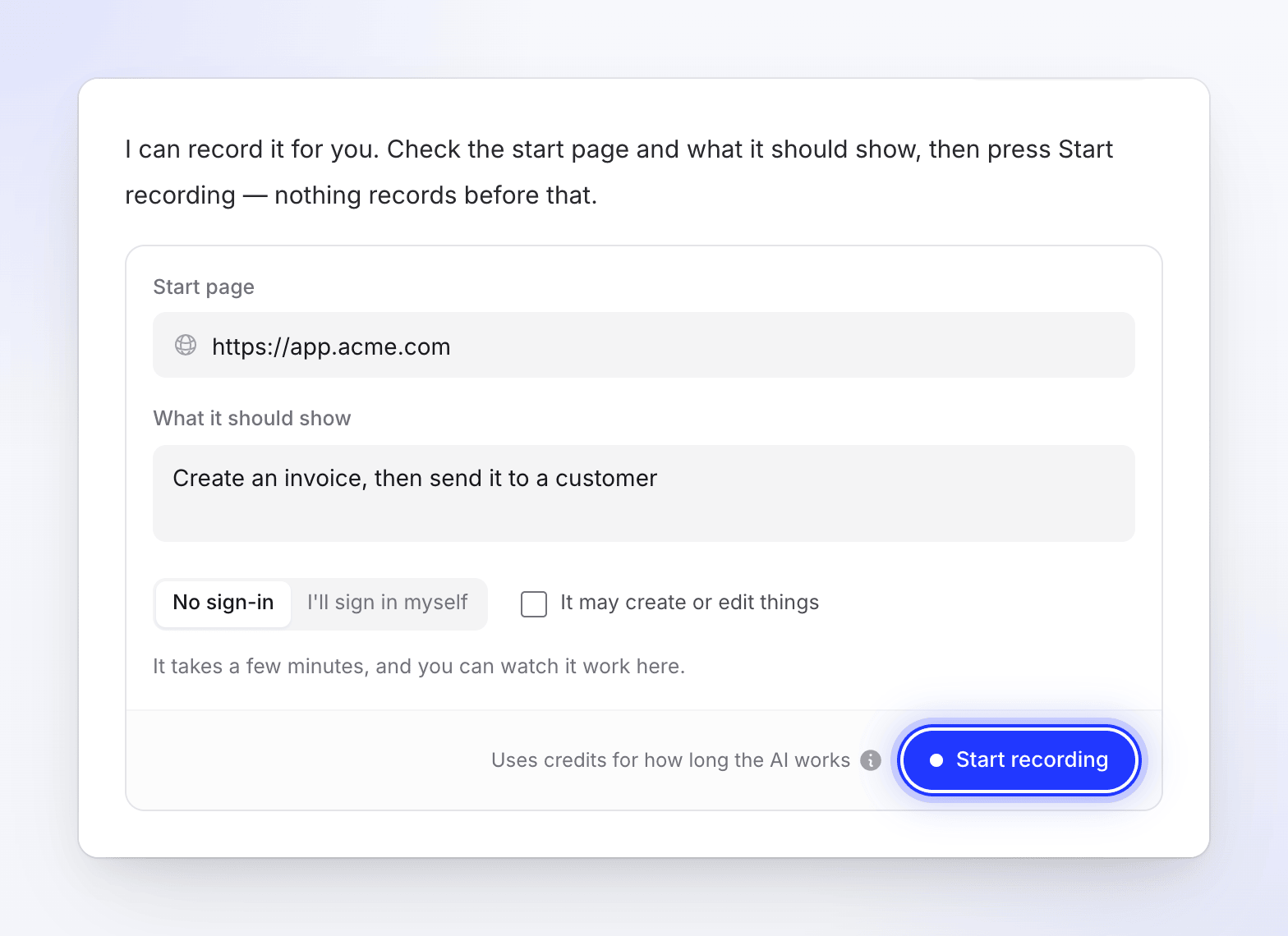
Quá trình ghi không bao giờ tự bắt đầu. Nhấp vào Bắt đầu ghi khi bạn đã sẵn sàng. Trước khi trình duyệt mở ra, Clevera sẽ kiểm tra trang bắt đầu. Nó từ chối các địa chỉ YouTube, trang web có nội dung người lớn, trang web cờ bạc, tên miền đang đỗ hoặc rao bán, địa chỉ nằm trong danh sách lừa đảo công khai và các trang phản hồi bằng tường đăng nhập hoặc "không tìm thấy" (401, 404 hoặc 410). Tin nhắn sẽ cho biết lý do, ví dụ: "Chúng tôi không thể mở trang web này." hoặc "Chúng tôi không thể truy cập địa chỉ này."
Việc ghi hình mất vài phút và bạn có thể xem trình duyệt hoạt động trong bảng điều khiển phía trên ô trò chuyện, Tiếp quản bất cứ lúc nào, sau đó Trả lại quyền điều khiển. Khi hoàn tất, bảng điều khiển sẽ thông báo "Bản ghi đã nằm trong thiết lập của bạn."
Ghi hình bằng AI sử dụng tín dụng dựa trên thời gian AI dành ra trong trình duyệt, ngoài ước tính của video. Xem Để AI ghi lại sản phẩm của bạn với Ghi hình bằng AI.
Các bước cài đặt
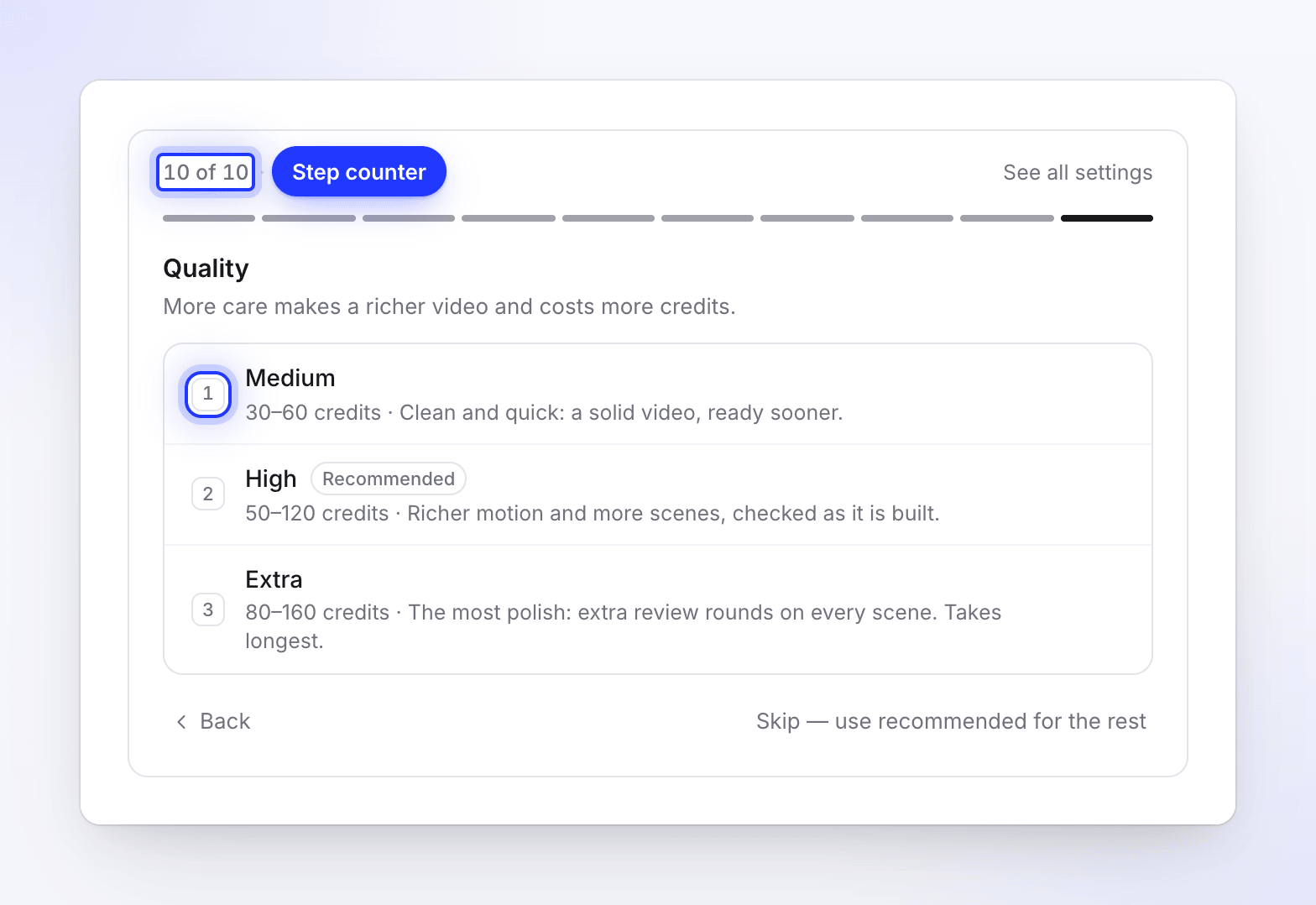
Khi các yếu tố cần thiết đã xong, bảng cài đặt sẽ xuất hiện bên dưới trò chuyện. Nó hiển thị vị trí của bạn ("2 trên 4 · Giọng nói") và từng cài đặt một. Mỗi cài đặt bắt đầu bằng tùy chọn được đánh dấu Khuyên dùng.
- Nhấp vào một tùy chọn hoặc nhấn phím số tương ứng (1–9). Bảng điều khiển sẽ chuyển sang bước tiếp theo.
- Quay lại để trở về bước trước đó; thanh ở trên cùng sẽ nhảy đến bất kỳ bước nào bạn đã thực hiện.
- Xem tất cả cài đặt để đi thẳng đến bản tóm tắt.
- Bỏ qua — sử dụng cài đặt khuyên dùng cho phần còn lại để chấp nhận lựa chọn khuyên dùng cho mọi bước còn lại.
Các bước phụ thuộc vào loại video:
| Loại | Các bước, theo thứ tự |
|---|---|
| Clip xã hội | Ngôn ngữ video, Định dạng, Độ dài, Lồng tiếng ("Có lồng tiếng" hoặc "Chỉ nhạc"), Giọng nói (khi có lồng tiếng), Giọng điệu, Giao diện, Âm nhạc ("Tự động" hoặc "Không nhạc"), phụ đề (khi có lồng tiếng), Chất lượng |
| Video hướng dẫn và demo sản phẩm | Ngôn ngữ video, Giọng nói, Phong cách nói, phụ đề |
| Chỉnh sửa cảnh quay của tôi | Ngôn ngữ video, cộng với Giọng nói và Phong cách nói khi loại video có lời dẫn |
| Bài viết | Ngôn ngữ video, Giọng điệu (cách bài viết được đọc), Độ sâu (mức độ bao quát) |
Một vài chi tiết cần biết:
- Giọng nói liệt kê Tự động đầu tiên, sau đó là mọi giọng nói cho ngôn ngữ đã chọn. Nhấn phát bên cạnh giọng nói để nghe thử.
- Độ dài đánh dấu các độ dài mà một định dạng không thể thực hiện. Reels, Shorts và TikTok cho phép tối đa 3 phút, vì vậy Hướng dẫn đầy đủ không khả dụng cho 9:16. Trên gói Miễn phí, bạn chỉ có thể chọn độ dài ngắn nhất; các tùy chọn khác hiển thị Trên các gói trả phí.
- Chất lượng trong cuộc trò chuyện giống như Nỗ lực trên Compose: Trung bình (30–60 tín dụng), Cao (50–120 tín dụng, được đề xuất) hoặc Bổ sung (80–160 tín dụng). Trên gói Miễn phí, clip được tạo ở mức Trung bình bất kể bạn chọn gì ở đây. Xem Chọn mức độ nỗ lực.
- phụ đề trên các clip mạng xã hội bắt đầu ở trạng thái Tắt (được đề xuất); chọn Bật nếu bạn muốn sử dụng.
- Phong cách nói mặc định là Thân mật. phụ đề trên các video hướng dẫn và bản demo sản phẩm bắt đầu ở trạng thái Tắt.
Xem lại và tiếp tục
Bảng cuối cùng, Sẵn sàng tạo, hiển thị "Kiểm tra thiết lập, sau đó tiếp tục. Bạn vẫn có thể thay đổi bất cứ điều gì trên trang tiếp theo." Bảng này liệt kê:
- Loại video, tài liệu của bạn và bất kỳ thông tin thực tế nào bạn đã cung cấp.
- Mọi cài đặt, với được đề xuất bên cạnh những cài đặt bạn chưa thay đổi. Nhấp vào Thay đổi trên một hàng để thay đổi cài đặt đó.
- Tóm tắt, được cuộc trò chuyện viết từ các tin nhắn của bạn bằng chính ngôn từ của bạn. Bạn có thể chỉnh sửa tại đây nếu muốn (tối đa 4.000 ký tự); nội dung sẽ được lưu khi bạn nhấp ra ngoài.
- Ước tính tín dụng cho video.
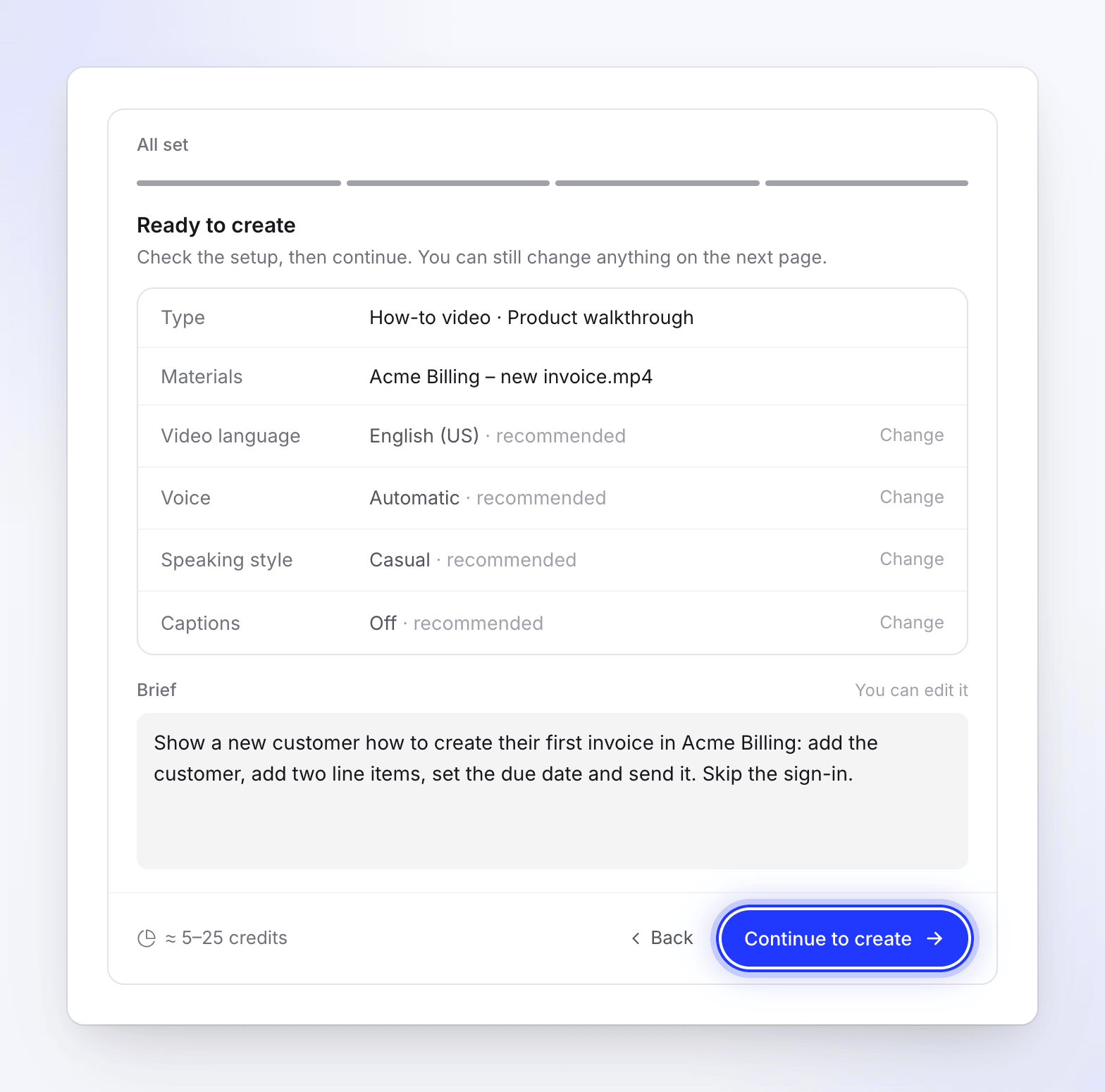
Nhấp vào Tiếp tục tạo. Compose mở ra với mọi thông tin đã được điền và một dòng chữ Thiết lập từ cuộc trò chuyện của bạn · Quay lại cuộc trò chuyện, để bạn có thể quay lại nếu muốn thay đổi câu trả lời. Nhấn Tạo trên Compose để tạo video. Xem Tạo video đầu tiên của bạn từ lời nhắc trên Trang chủ.
Rời đi và quay lại
Nếu bạn để dở dang một thiết lập, Trang chủ sẽ hiển thị Tiếp tục thiết lập gần nhất của bạn bên dưới hộp lời nhắc. Một thiết lập không được sử dụng trong khoảng 15 phút sẽ bị xóa, trừ khi bản ghi Record with AI vẫn đang chạy trong đó. Thiết lập cũng sẽ bị xóa sau khi bạn tạo video từ đó.
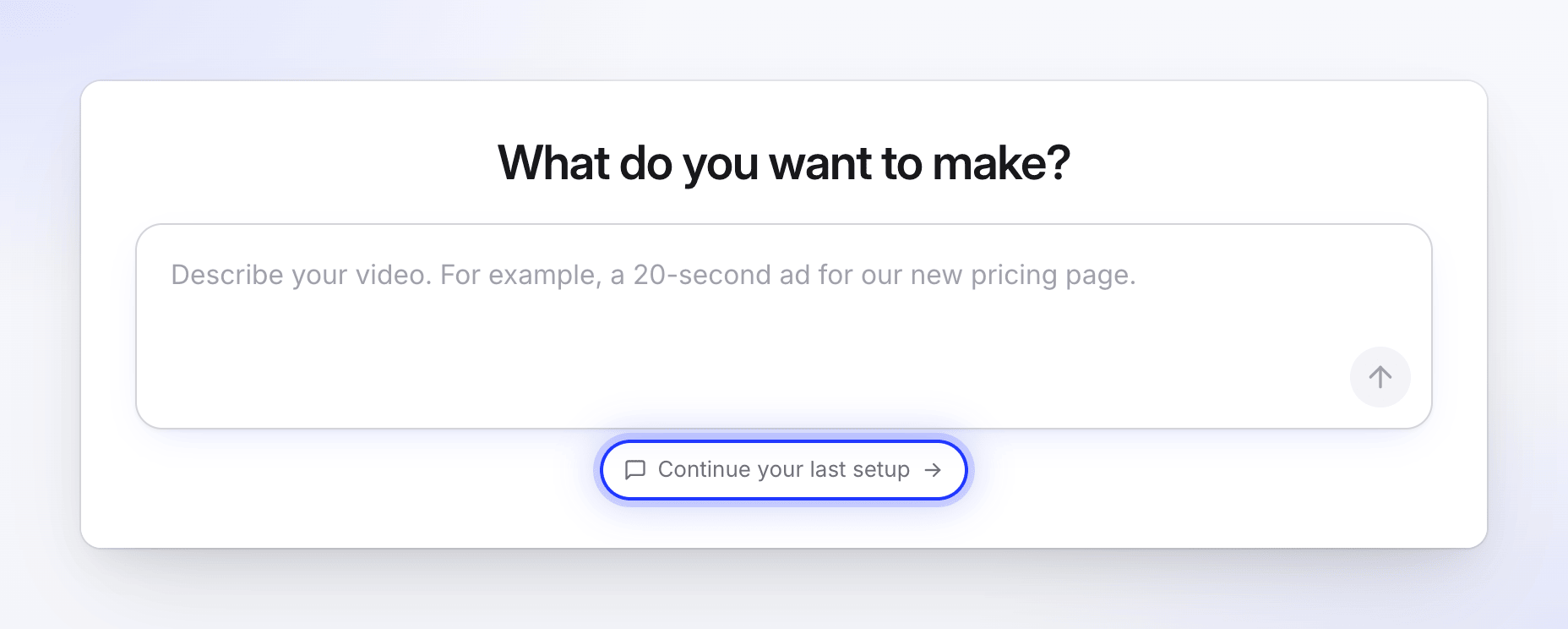
Mở một thiết lập đã bị xóa sẽ hiển thị "Thiết lập này đã hết hạn" và "Các thiết lập không được sử dụng trong một thời gian sẽ bị xóa. Hãy bắt đầu lại từ Trang chủ — chỉ mất một chút thời gian thôi."
Giới hạn
| Giới hạn | Giá trị |
|---|---|
| Chi phí | Miễn phí. Cuộc trò chuyện không bao giờ sử dụng tín dụng. |
| Tin nhắn đầu tiên trên Trang chủ | 2–1.000 ký tự |
| Mỗi tin nhắn trong cuộc trò chuyện | Tối đa 2.000 ký tự |
| Tóm tắt trong phần xem lại | Tối đa 4.000 ký tự (5.000 trên Compose) |
| Tin nhắn của bạn cho mỗi thiết lập | 30. Sau đó, hoặc nếu cuộc trò chuyện kéo dài bất thường, nó sẽ chuyển thẳng đến phần xem lại với các cài đặt được đề xuất. |
| Tin nhắn mỗi người | 20 mỗi phút, 400 mỗi ngày |
| Tin nhắn mỗi không gian làm việc | 60 mỗi phút |
Khắc phục sự cố
| Tin nhắn | Việc cần làm |
|---|---|
| "Chúng tôi không thể theo dõi điều đó ngay bây giờ." | Nhấp vào Thử lại. |
| "Việc đó mất quá nhiều thời gian. Thử lại." | Nhấp vào Thử lại. |
| "Chúng tôi không thể nhận phản hồi ngay bây giờ. Thử lại hoặc tự chọn loại video." | Thử lại hoặc nhấp vào Tự chọn loại video để sử dụng thư viện. |
| "Quá nhiều tin nhắn trong thời gian ngắn. Vui lòng đợi một chút và thử lại." | Đợi một phút trước khi gửi. |
| "Vẫn đang xử lý phản hồi cuối cùng. Vui lòng đợi một chút." | Cuộc trò chuyện vẫn đang trả lời tin nhắn cuối cùng của bạn. |
| "Vẫn đang xử lý — vui lòng làm mới sau một lát." | Phản hồi đang mất nhiều thời gian hơn bình thường. Nhấp vào Thử lại hoặc làm mới trang. |
| "Tùy chọn đó cần gói trả phí." | Tùy chọn đó không có trong gói của bạn. Hãy chọn tùy chọn khác. |
| "Thiết lập này đã kết thúc" | Thiết lập đã được sử dụng hoặc đóng. Hãy mô tả lại video của bạn trên Trang chủ. |
| "Không thể sử dụng liên kết YouTube. Nếu đó là video của bạn, hãy tải tệp lên thay thế." | Tải tệp video lên hoặc cung cấp địa chỉ khác. |
| "Chúng tôi không thể mở trang web này." hoặc "Chúng tôi không thể truy cập địa chỉ này." | Trang bắt đầu bị từ chối hoặc không thể truy cập. Kiểm tra địa chỉ hoặc sử dụng trang công khai mà bạn sở hữu. |