

التخطيط لفيديو باستخدام دردشة الإعداد
تحول دردشة الإعداد جملة واحدة إلى إعداد جاهز لـ Compose: فهي تختار النوع، وتجمع المواد والحقائق المطلوبة، ثم ترشدك خلال الإعدادات. إنها مجانية ولا تقوم بإنشاء أي شيء حتى تضغط على إنشاء.
دردشة الإعداد هي محادثة قصيرة تحول جملة تكتبها في صفحة البداية إلى إعداد جاهز لـ Compose. فهي تختار نوع الفيديو معك، وتجمع المواد وأي حقائق لا يمكن للفيديو الاستغناء عنها، ثم ترشدك خلال الإعدادات. إنها مجانية، ولا يتم إنشاء أي شيء حتى تضغط على إنشاء في الصفحة التالية.
كيف تسير دردشة الإعداد
عندما ترسل وصفاً من مربع صفحة البداية، تُفتح الدردشة في صفحة بعنوان فيديو جديد، مع عبارة "بضعة أسئلة، ثم يصبح كل شيء جاهزاً للإنشاء." وبينما تجيب، يتكون ملخص لما تم تحديده (النوع، لقطات، اللغة) تحت العنوان.
تطرح الدردشة سؤالاً واحداً في كل مرة، وعادة ما لا تزيد عن أربعة أسئلة في المجموع، بالترتيب التالي:
- النوع. إذا كان هناك نوعان مناسبان، فستطلب منك الاختيار وتوضح تكلفة كل منهما.
- المواد المستخدمة في الإنشاء. تسجيل، أو ملف مرفوع، أو صور، أو ملف PDF، أو موقع إلكتروني، أو التسجيل باستخدام الذكاء الاصطناعي.
- موضوع الفيديو، إذا لم يذكره رسالتك الأولى.
- حقيقة يحتاجها النوع، مثل شروط عرض ما أو تاريخ فعالية.
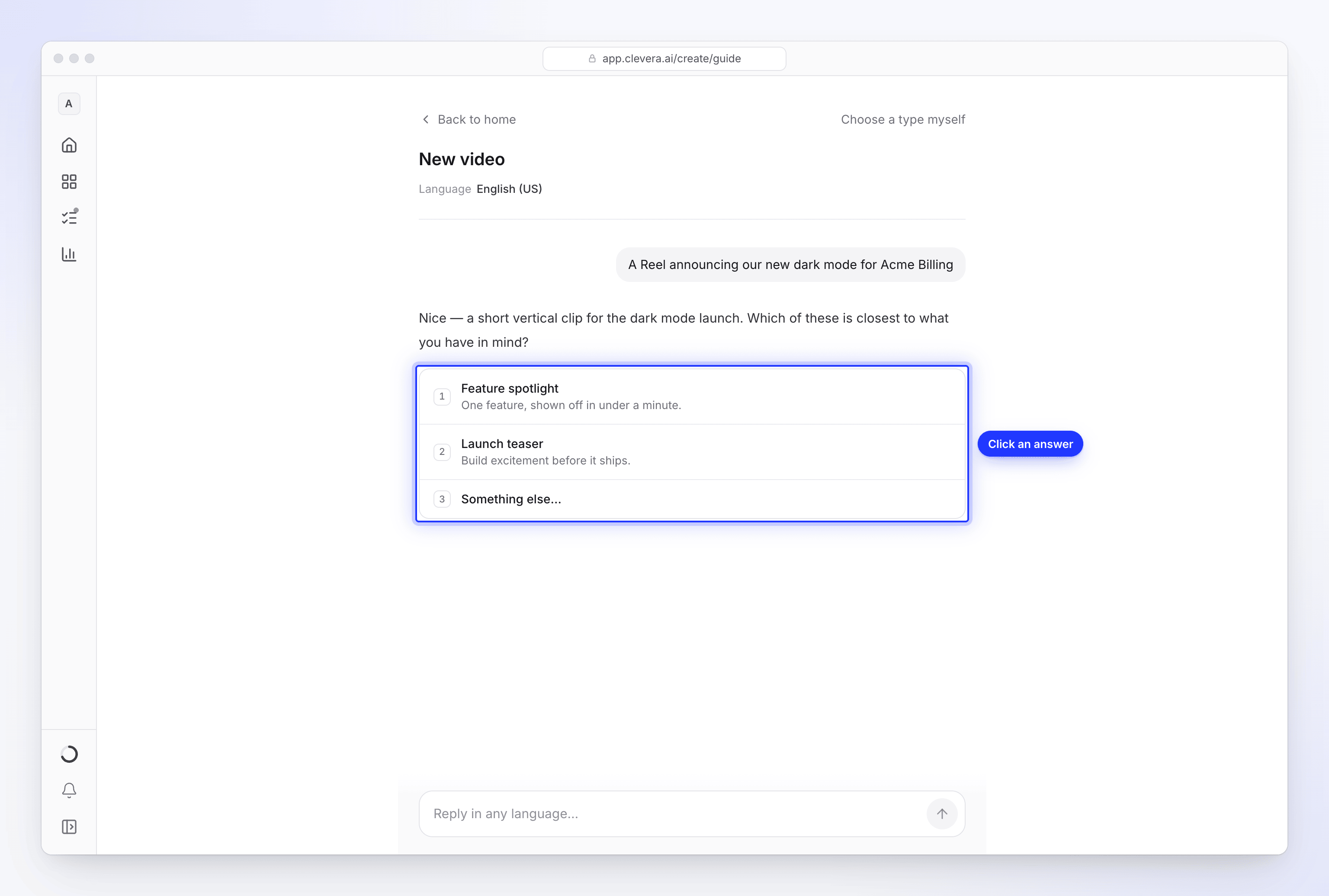
لا تسأل الدردشة أبداً عن إعدادات مثل الصوت أو التنسيق أو الموسيقى أثناء المحادثة. تأتي هذه الإعدادات لاحقاً كخطوات إعداد، مع عرض كل خيار أمامك. إذا ذكرت أحدها بنفسك ("اجعله 16:9"، "بدون موسيقى")، فستطبقها الدردشة دون سؤال.
لا يمكن للمحررين بدء دردشة إعداد: مربع صفحة البداية مخفي بالنسبة لهم، لأن دورهم يقتصر على تحرير المحتوى الموجود ولا يمكنهم إنشاء محتوى جديد.
كيف تختار الدردشة نوعاً
توجهك الدردشة بناءً على ما تريد تحقيقه، وليس بناءً على ما لديك بالفعل:
- التعليم (دروس تعليمية، جولات إرشادية، تهيئة المستخدمين، مستندات المساعدة، استكشاف الأخطاء وإصلاحها، عروض المنتجات) يوجهك إلى فيديو تعليمي، أو عرض منتج، أو مقالة، حتى لو لم يكن لديك تسجيل بعد. توفر الدردشة طرقاً للحصول على واحد.
- الإعلانات، وReels، وTikTok، وShorts، وعمليات الإطلاق، والإعلانات التشويقية، والعروض، والفعاليات توجهك إلى مقطع اجتماعي.
- تنظيف فيديو لديك بالفعل يوجهك إلى تحسين لقطاتي.
- عندما لا يناسب أي شيء، يكون الخيار البديل هو مقطع اجتماعي بناءً على وصفك الخاص (صف ما تريده).
تعمل روابط المواقع الإلكترونية فقط مع المقاطع الاجتماعية. إذا قدمت رابطاً لفيديو تعليمي، فستخبرك الدردشة بذلك وتنتقل للخطوة التالية. لا يتم عرض سوى الأنواع التي يمكن لمساحة العمل الخاصة بك إنشاؤها. في الخطة المجانية، يمكن للدردشة إعداد مقطعك الاجتماعي المجاني الوحيد؛ وبمجرد إنشائه، تخبرك الدردشة بذلك، وتذكر أنه يمكنك الترقية من صفحة الإنشاء، وتعرض بدلاً من ذلك أقرب فيديو تعليمي أو عرض منتج أو مقالة.
لاختيار النوع بنفسك، انقر على اختيار النوع بنفسي في أعلى الصفحة. سيؤدي ذلك إلى فتح معرض الإنشاء مع نقل نصك معك.
الإجابة على الأسئلة
يمكنك النقر على إجابة أو الكتابة بحرية. المربع في الأسفل يقول الرد بأي لغة…؛ زر Enter للإرسال، وShift+Enter لإضافة سطر. يمكن أن تصل كل رسالة إلى 2000 حرف.
| السؤال | ما تراه |
|---|---|
| خيار | رقائق الإجابة، بالإضافة إلى شيء آخر... لكتابة إجابتك الخاصة (اكتب إجابتك). |
| المواد المستخدمة في الإنشاء | المصادر التي تعمل للنوع المختار (انظر الجدول أدناه). |
| موقع إلكتروني | حقل عنوان الموقع الإلكتروني وزر استخدام هذا الموقع. أدخل عنواناً كاملاً، مثل acme.com. |
| ملف مرفوع | أفلت الملفات هنا، أو اخترها. تذهب الفيديوهات والصور وملفات PDF مباشرة إلى إعدادك. |
| تسجيل | اختر تسجيلاً: واحد من مكتبتك، أو ملف MP4 تقوم برفعه. |
| نعم أو لا | زرّان. |
المصادر حسب النوع
| المصدر | فيديو تعليمي وعرض منتج | مقالة | تحسين لقطاتي | مقاطع اجتماعية |
|---|---|---|---|---|
| تسجيل موجود في Clevera | نعم | نعم | نعم | نعم |
| رفع فيديو | نعم | نعم | نعم | نعم |
| التسجيل باستخدام الذكاء الاصطناعي | نعم | نعم | لا | لا |
| صور | نعم | لا | لا | نعم |
| ملف PDF | نعم | لا | لا | نعم |
| موقع إلكتروني | لا | لا | لا | نعم |
| مجرد وصف | لا | لا | لا | نعم |
بالنسبة للمقطع الاجتماعي، تعرض الدردشة موقعاً إلكترونياً أو صوراً أو ملف PDF بدلاً من التسجيل باستخدام الذكاء الاصطناعي. في Compose، تحتوي قائمة + على خيارات إضافية لكل نوع، مثل فيديو تجريبي لأسلوب المقطع الاجتماعي. انظر إضافة مواد.
لا يمكن استخدام روابط YouTube: "لا يمكن استخدام روابط YouTube. إذا كان الفيديو خاصاً بك، فقم برفع الملف بدلاً من ذلك."
الكتابة بأي لغة
يمكنك الكتابة بأي لغة. إذا اخترت لغة عرض لـ Clevera (إعدادات الحساب → التفضيلات → اللغة)، فسترد الدردشة بتلك اللغة؛ وإذا لم تختر واحدة، فسترد باللغة التي تكتب بها. انظر تغيير لغة العرض.
لغة الفيديو هي إعداد منفصل: تبدأ كلغة الكتابة التي تستخدمها، ويمكنك تغييرها في خطوة الإعداد الأولى. يمكنك أيضاً قول "اجعله باللغة الألمانية" ومواصلة الدردشة بالإنجليزية.
حقائق تحتاجها بعض الأنواع
تعتمد بعض الأنواع على حقيقة لا يمكن إلا لك تقديمها. لن تنتهي الدردشة بدونها، لأن الذكاء الاصطناعي لن يبتكر عرضك أو كلمات عميلك.
| النوع | ما يحتاجه |
|---|---|
| عرض ترويجي | العرض: ما هو، والشروط، وتاريخ الانتهاء. |
| ترويج لفعالية | الفعالية: الاسم، التاريخ، المكان، وكيفية التسجيل. |
| قصة عميل | اقتباس حقيقي أو نتيجة، ومن قالها. |
| أي مقطع اجتماعي بدون مرفقات | ملخص لا يقل عن 100 حرف حول ما يجب أن يقوله الفيديو. |
التسجيل باستخدام الذكاء الاصطناعي من الدردشة
بالنسبة لفيديو تعليمي أو عرض منتج أو مقالة بدون تسجيل، اختر التسجيل باستخدام الذكاء الاصطناعي. تظهر بطاقة في الدردشة تحتوي على:
- صفحة البداية: الصفحة التي يفتحها المتصفح أولاً، مثل
app.acme.com. - ما الذي يجب أن يعرضه: الخطوات المراد تسجيلها، حتى 2000 حرف. تملأ الدردشة هذا بناءً على ما قلته.
- لا يوجد تسجيل دخول ("تفتح الصفحة دون تسجيل دخول.") أو سأسجل الدخول بنفسي ("يتوقف عند تسجيل الدخول ويسلمك المتصفح.").
- قد يقوم بإنشاء أو تحرير أشياء: معطل افتراضياً.
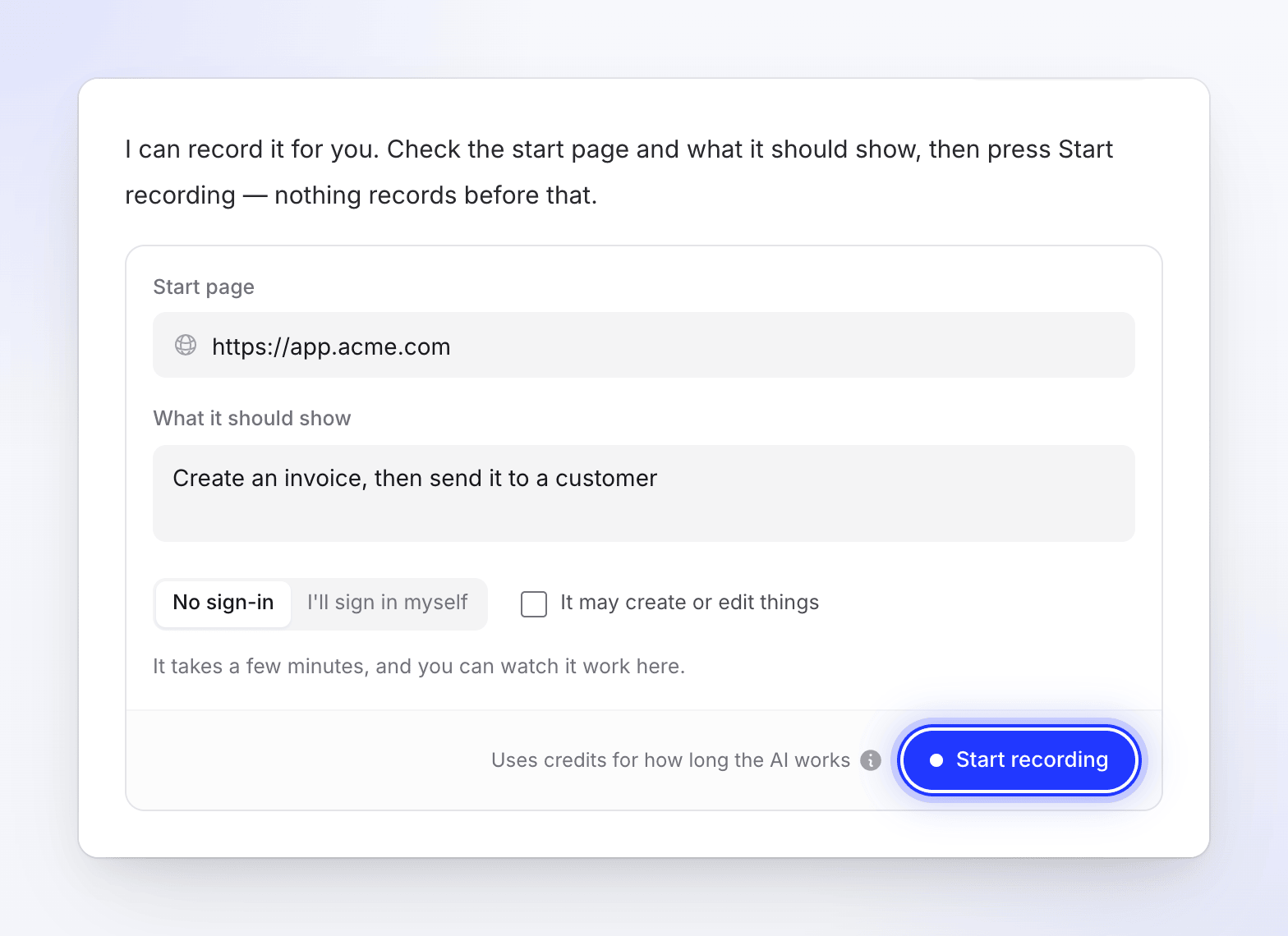
لا يبدأ التسجيل من تلقاء نفسه أبداً. انقر على بدء التسجيل عندما تكون مستعداً. قبل فتح المتصفح، تتحقق Clevera من صفحة البداية. ترفض عناوين YouTube، والمواقع ذات المحتوى المخصص للبالغين، ومواقع المقامرة، والنطاقات المركونة أو المعروضة للبيع، والعناوين الموجودة في قائمة التصيد الاحتيالي العامة، والصفحات التي ترد بصفحة تسجيل دخول أو "غير موجود" (401، 404، أو 410). توضح الرسالة السبب، على سبيل المثال "لا يمكننا فتح هذا الموقع." أو "لم نتمكن من الوصول إلى هذا العنوان."
يستغرق التسجيل بضع دقائق، ويمكنك مشاهدة المتصفح وهو يعمل في لوحة فوق مربع الدردشة، وتولي التحكم في أي وقت، ثم إعادته. عند الانتهاء، تقول اللوحة "التسجيل موجود في إعدادك."
يستخدم التسجيل باستخدام الذكاء الاصطناعي رصيداً بناءً على الوقت الذي يقضيه الذكاء الاصطناعي في المتصفح، بالإضافة إلى تقدير الفيديو. انظر دع الذكاء الاصطناعي يسجل منتجك باستخدام التسجيل باستخدام الذكاء الاصطناعي.
خطوات الإعدادات
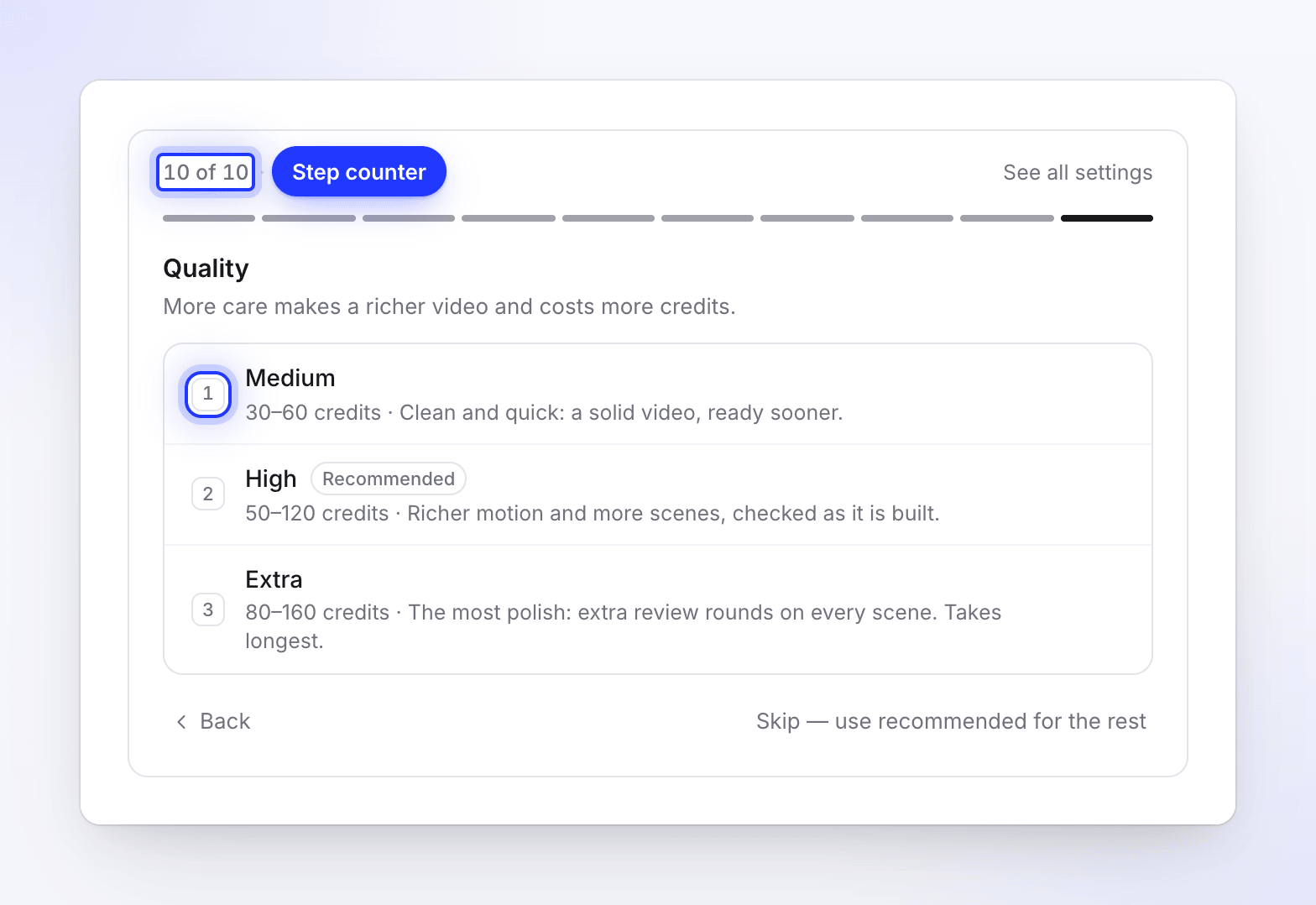
عند اكتمال الأساسيات، تظهر لوحة إعدادات تحت الدردشة. توضح مكانك ("2 من 4 · الصوت") وإعداداً واحداً في كل مرة. يبدأ كل منها بالخيار المحدد كـ موصى به.
- انقر على خيار، أو اضغط على مفتاح الرقم الخاص به (1–9). تنتقل اللوحة إلى الخطوة التالية.
- رجوع يعود إلى الخطوة السابقة؛ يقفز الشريط في الأعلى إلى أي خطوة قمت بها.
- رؤية كل الإعدادات تذهب مباشرة إلى الملخص.
- تخطي — استخدام الموصى به للباقي يقبل الخيار الموصى به لكل خطوة متبقية.
تعتمد الخطوات على النوع:
| النوع | الخطوات، بالترتيب |
|---|---|
| مقاطع اجتماعية | لغة الفيديو، التنسيق، الطول، تعليق صوتي ("مع تعليق صوتي" أو "موسيقى فقط")، الصوت (مع تعليق صوتي)، النبرة، المظهر، موسيقى ("تلقائي" أو "بدون موسيقى")، تسميات توضيحية (مع تعليق صوتي)، الجودة |
| فيديو تعليمي وعرض منتج | لغة الفيديو، الصوت، أسلوب التحدث، تسميات توضيحية |
| تحسين لقطاتي | لغة الفيديو، بالإضافة إلى الصوت وأسلوب التحدث عندما يكون النوع مروياً |
| مقالة | لغة الفيديو، النبرة (كيف تُقرأ المقالة)، العمق (مدى تغطيتها) |
بضع تفاصيل تستحق المعرفة:
- الصوت يسرد تلقائي أولاً، ثم كل صوت للغة المختارة. اضغط على تشغيل بجانب أي صوت لسماع عينة.
- الطول يحدد الأطوال التي لا يمكن للتنسيق قبولها. تسمح Reels وShorts وTikTok بمدة تصل إلى 3 دقائق، لذا فإن شرح كامل غير متاح لـ 9:16. في الخطة المجانية، يمكن اختيار أقصر طول فقط؛ وتظهر الأطوال الأخرى تحت في الخطط المدفوعة.
- الجودة في الدردشة هي نفسها الجهد في Compose: متوسط (30–60 رصيداً)، عالي (50–120 رصيداً، موصى به) أو إضافي (80–160 رصيداً). في الخطة المجانية، يتم إنشاء المقطع بجودة متوسط بغض النظر عما تختاره هنا. انظر اختيار مستوى الجهد.
- تسميات توضيحية على مقاطع التواصل الاجتماعي تبدأ بـ إيقاف (موصى به)؛ اختر مُفعَّل إذا كنت تريدها.
- أسلوب التحدث هو غير رسمي افتراضياً. تبدأ التسميات التوضيحية في فيديوهات الشرح وعروض المنتجات بـ إيقاف.
المراجعة والمتابعة
اللوحة الأخيرة، جاهز للإنشاء، تقرأ "تحقق من الإعداد، ثم تابع. لا يزال بإمكانك تغيير أي شيء في الصفحة التالية." وهي تسرد:
- النوع، وموادك، وأي حقائق قدمتها.
- كل إعداد، مع كلمة موصى به بجانب الإعدادات التي لم تقم بتغييرها. انقر على تغيير في أي صف في القائمة لتغييره.
- موجز، الذي كتبته الدردشة من رسائلك بكلماتك الخاصة. قم بتحريره هنا إذا أردت (حتى 4,000 حرف)؛ يتم حفظه عند النقر في أي مكان آخر.
- تقدير الرصيد للفيديو.
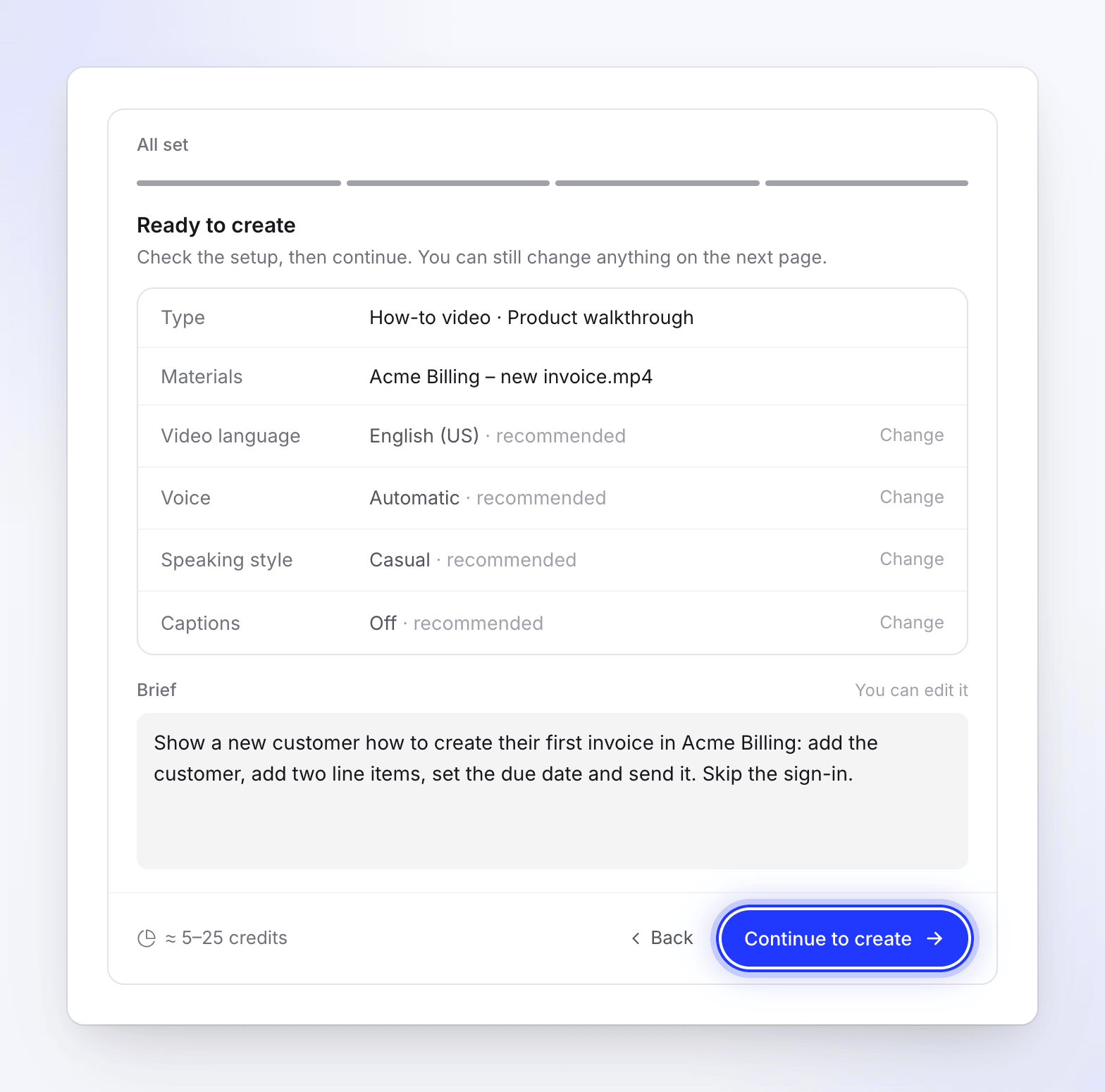
انقر على المتابعة للإنشاء. يفتح Compose مع ملء كل شيء ووجود سطر يقرأ الإعداد من دردشتك · العودة إلى الدردشة، حتى تتمكن من العودة إذا كنت ترغب في تغيير إجابة. اضغط على إنشاء في Compose لصنع الفيديو. انظر اصنع أول فيديو لك من مطالبة الصفحة الرئيسية.
المغادرة والعودة
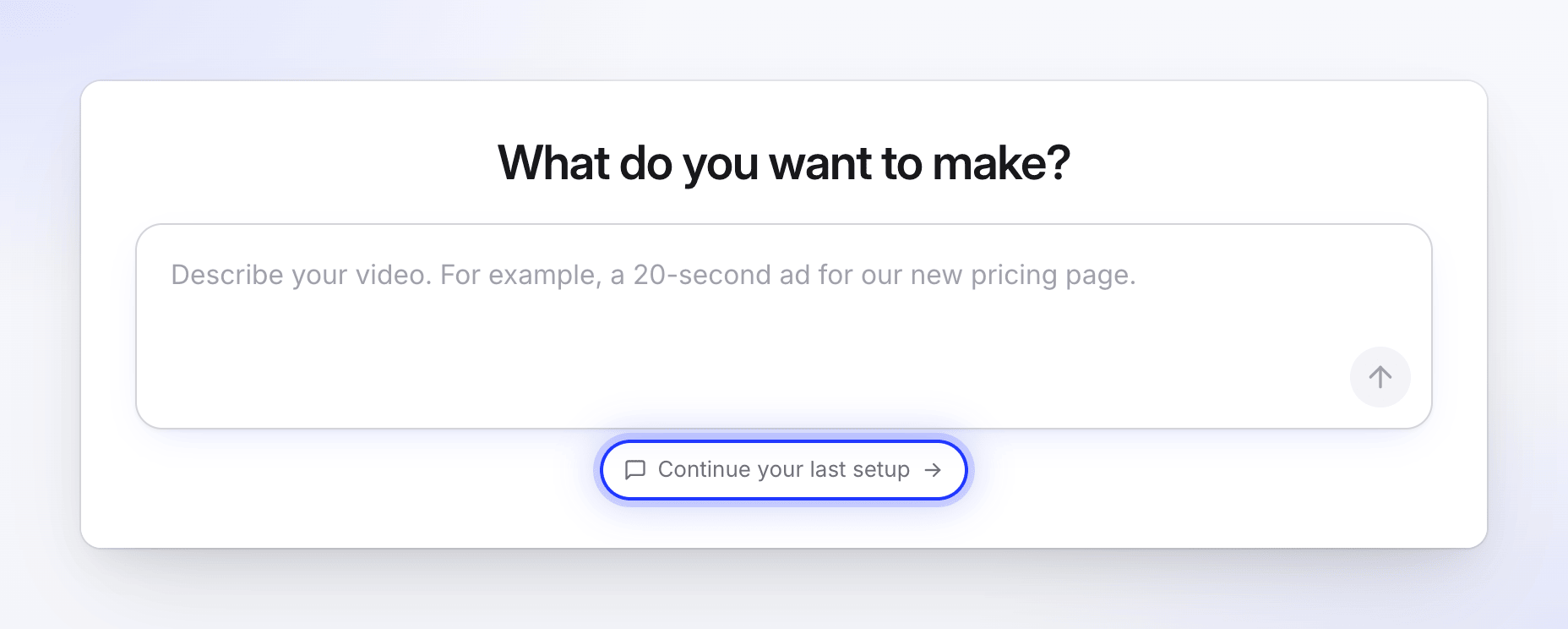
إذا تركت إعداداً غير مكتمل، تظهر الصفحة الرئيسية أكمل إعدادك الأخير تحت مربع المطالبة. يتم مسح الإعداد الذي يظل غير مستخدم لمدة 15 دقيقة تقريباً، ما لم يكن هناك تسجيل عبر Record with AI لا يزال قيد التشغيل فيه. يتم مسح الإعداد أيضاً بمجرد الإنشاء منه.
فتح إعداد تم مسحه يظهر "انتهت صلاحية هذا الإعداد" و"يتم مسح الإعدادات التي تظل غير مستخدمة لفترة. ابدأ مجدداً من الصفحة الرئيسية — لا يستغرق الأمر سوى لحظة."
الحدود
| الحد | القيمة |
|---|---|
| التكلفة | مجاني. لا تستخدم الدردشة الأرصدة أبداً. |
| الرسالة الأولى على الصفحة الرئيسية | 2–1,000 حرف |
| كل رسالة في الدردشة | حتى 2,000 حرف |
| الموجز في المراجعة | حتى 4,000 حرف (5,000 في Compose) |
| رسائلك لكل إعداد | 30. بعد ذلك، أو إذا طالت الدردشة بشكل غير عادي، يتم الانتقال مباشرة إلى المراجعة بالإعدادات الموصى بها. |
| الرسائل لكل شخص | 20 في الدقيقة، 400 في اليوم |
| الرسائل لكل مساحة عمل | 60 في الدقيقة |
استكشاف الأخطاء وإصلاحها
| الرسالة | ما يجب فعله |
|---|---|
| "تعذر علينا المتابعة بشأن ذلك في الوقت الحالي." | انقر على إعادة المحاولة. |
| "استغرق ذلك وقتاً طويلاً. حاول مجدداً." | انقر على حاول مجدداً. |
| "تعذر علينا الحصول على رد في الوقت الحالي. حاول مجدداً، أو اختر نوعاً بنفسك." | حاول مجدداً، أو انقر على اختر نوعاً بنفسك لاستخدام المعرض. |
| "عدد كبير جداً من الرسائل في وقت قصير. انتظر لحظة وحاول مجدداً." | انتظر دقيقة قبل الإرسال. |
| "لا نزال نعمل على الرد الأخير. لحظة واحدة." | لا تزال الدردشة تجيب على رسالتك الأخيرة. |
| "لا نزال نعمل على ذلك — قم بالتحديث بعد لحظة." | يستغرق الرد وقتاً أطول من المعتاد. انقر على إعادة المحاولة أو قم بتحديث الصفحة. |
| "هذا الخيار يحتاج إلى خطة مدفوعة." | هذا الخيار غير موجود في خطتك. اختر خياراً آخر. |
| "انتهى هذا الإعداد" | تم استخدام الإعداد أو إغلاقه. صف الفيديو الخاص بك مجدداً على الصفحة الرئيسية. |
| "لا يمكن استخدام روابط YouTube. إذا كان الفيديو خاصاً بك، فقم بتحميل الملف بدلاً من ذلك." | قم بتحميل ملف الفيديو، أو قدم عنواناً آخر. |
| "لا يمكننا فتح هذا الموقع." أو "تعذر علينا الوصول إلى هذا العنوان." | تم رفض صفحة البداية أو تعذر الوصول إليها. تحقق من العنوان، أو استخدم صفحة عامة تمتلكها. |