

Organiza vídeos en colecciones y carpetas
Agrupa vídeos, clips y artículos en colecciones, ordénalos en carpetas (un nivel, una carpeta por elemento) y controla quién puede abrir o editar cada colección con acceso Para todo el equipo, Privado o Personas específicas.
Las colecciones agrupan tus vídeos, clips y artículos, y deciden quién de tu equipo puede abrirlos y editarlos. Dentro de una colección, las carpetas clasifican los elementos con un nivel de profundidad. Este artículo trata sobre la creación de colecciones, el acceso y los roles, las carpetas, la marca y la eliminación.
Cómo funcionan las colecciones
- Las colecciones viven en Contenido. La lista de Colecciones en la navegación izquierda de Contenido muestra todas las colecciones que puedes abrir, primero las ancladas, con sus recuentos de elementos. Todas las colecciones las muestra todas como mosaicos. Las colecciones ancladas también aparecen bajo Contenido en la barra lateral de la aplicación.
- Una colección es una vista de Contenido. Abre una y las secciones (Todo el contenido, En curso, Compartido, Vídeos, Clips para redes sociales, Artículos, Grabaciones) muestran solo los elementos de esa colección. Papelera y Todas las colecciones te llevan de vuelta fuera.
- Un elemento está en una sola colección a la vez. Moverlo a otra colección lo saca de la primera.
- Las carpetas tienen un nivel de profundidad. No hay carpetas dentro de carpetas, y un elemento se sitúa en una carpeta o en ninguna.
- El acceso se establece por colección: Para todo el equipo, Privado o Personas específicas.
- Los elementos fuera de cualquier colección se muestran en la biblioteca de Contenido solo para la persona que los creó, el propietario del espacio de trabajo y los Administradores. Otros compañeros de equipo no los ven en su biblioteca o búsqueda, pero pueden abrir uno si les envías su enlace. Solo la persona que lo creó, el propietario del espacio de trabajo y los Administradores pueden editarlo. Pon el trabajo compartido en una colección.
- Quién puede crear colecciones: el propietario, los Administradores y los Creadores de contenido.
Crear una colección
Iniciar una nueva colección
En Contenido, haz clic en Nueva colección junto a Colecciones en la navegación izquierda, o en la página Todas las colecciones.
Ponle un nombre y dale un aspecto
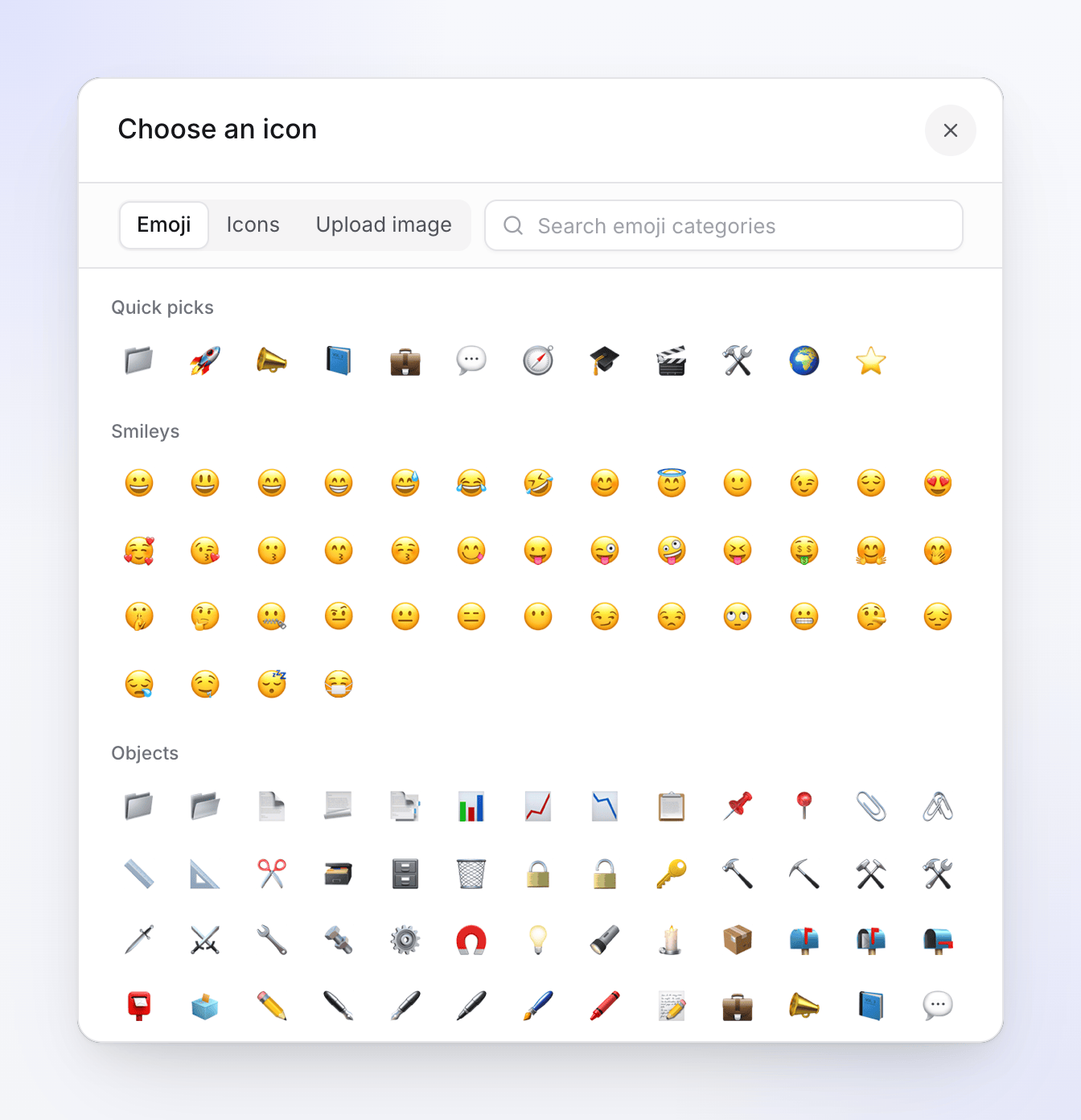
Escribe un Nombre (de 3 a 32 caracteres). Haz clic en la marca junto a él (Cambiar icono y color) para elegir un icono y un Color. El icono se aplica al instante:
- Selecciones rápidas: doce emojis comunes.
- Más iconos: un selector más grande con pestañas de Emoji, Iconos y Subir imagen. Una imagen subida puede ser "PNG, JPG, SVG, GIF, WebP (máx. 1 MB)" y se recorta a un cuadrado.
Haz clic en Añadir descripción para añadir una descripción opcional de hasta 255 caracteres.
Elige quién puede abrirla
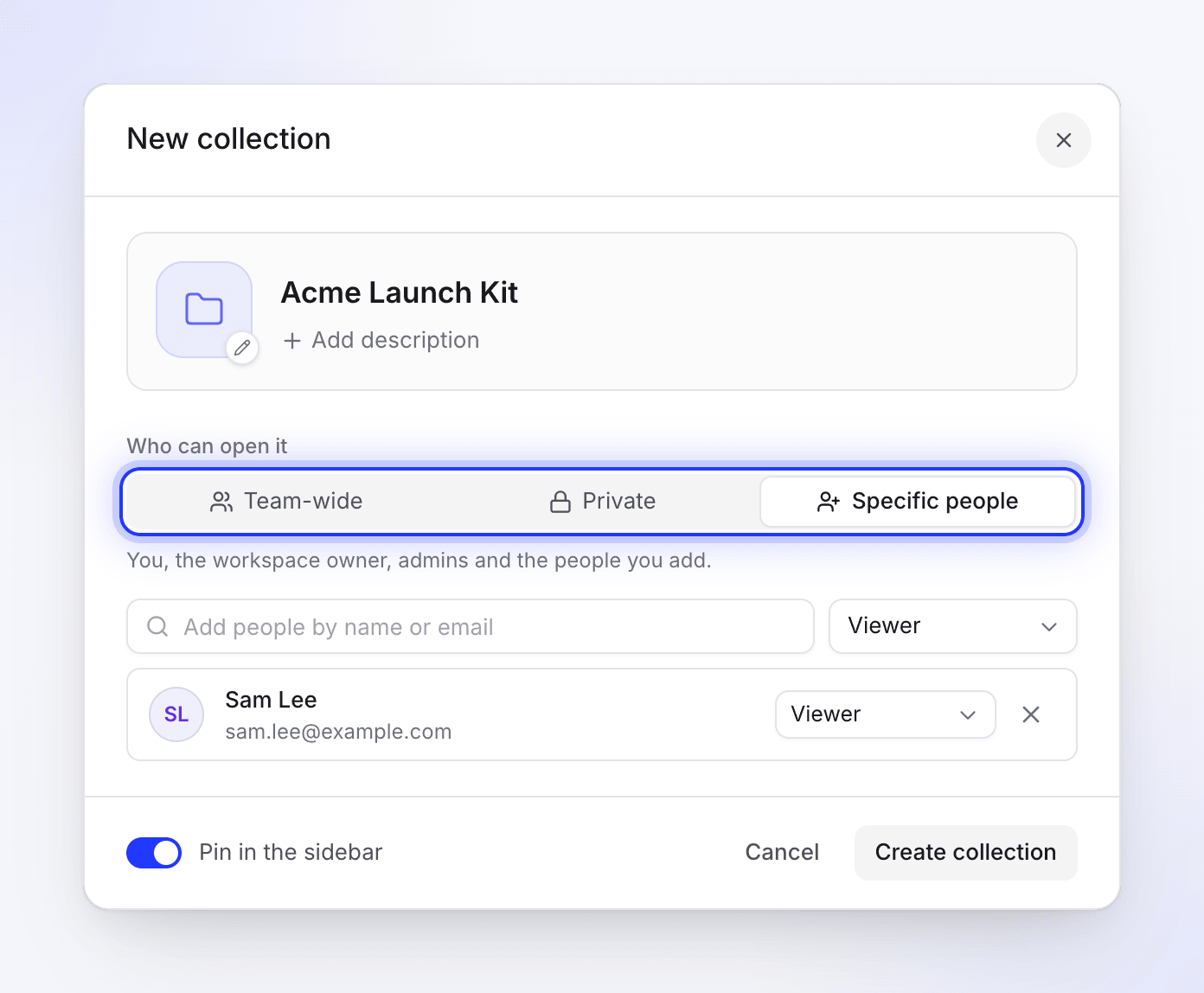
En Quién puede abrirlo, elige Para todo el equipo, Privado o Personas específicas (consulta Acceso y roles). Para Personas específicas, añade compañeros de equipo por nombre o correo electrónico y elige un Rol para las personas que añadas. Aparecen bajo Personas que añadiste.
Anclarla y crearla
Activa Anclar en la barra lateral para mantenerla bajo Contenido en la barra lateral de la aplicación. Haz clic en Crear colección, o presiona ⌘ Enter (Ctrl Enter en Windows).
Acceso y roles
| Acceso | Quién puede abrirlo |
|---|---|
| Para todo el equipo | "Todos en Acme Inc. pueden abrirlo. Lo que pueden hacer sigue su rol en el espacio de trabajo." |
| Privado | "Solo tú, los propietarios del espacio de trabajo y los administradores. No aparece para nadie más, ni siquiera en la búsqueda." |
| Personas específicas | "Tú, los propietarios del espacio de trabajo, los administradores y las personas que añadas, cada uno como Espectador, Editor o Gestor." |
Las personas que añades a una colección de Personas específicas obtienen uno de tres roles:
| Rol | Qué pueden hacer |
|---|---|
| Espectador | "Abre y ve todo en la colección." |
| Editor | "También edita contenido y añade nuevos elementos." |
| Gestor | "También cambia los ajustes y el acceso, elimina elementos y la colección." |
El creador de la colección, el propietario del espacio de trabajo y los Administradores siempre tienen acceso completo a cada colección, incluidas las Privadas, y no pueden ser eliminados de una. Los roles del espacio de trabajo siguen aplicándose por encima: un Editor en el espacio de trabajo no puede crear nuevos vídeos en ninguna colección. Consulta roles y plazas de creador.
Cambiar quién tiene acceso
Abre la colección y haz clic en la línea de personas en su encabezado ("4 personas · Gestionar acceso"), o elige Gestionar acceso desde su menú ⋯. Las personas que no pueden cambiar el acceso ven Ver quién tiene acceso en su lugar.
El panel de Acceso enumera las Personas con acceso con sus roles. Usa Añadir personas de Acme Inc. para añadir a alguien, cambiar un rol o eliminar a una persona. ¿Qué puede hacer cada rol? explica los roles. Cambiar una colección a Privada o Para todo el equipo pregunta primero ("¿Hacerla privada?" / "¿Hacerla para todo el equipo?"), porque cambia quién puede abrirla inmediatamente.
Trabajar dentro de una colección
Abre una colección desde la navegación izquierda de Contenido o desde Todas las colecciones. Su encabezado muestra el nombre, el número de elementos y cuándo estuvo activa por última vez, además de:
- Añadir contenido: elige entre tus vídeos, clips y artículos terminados para traerlos.
- Analítica: visualizaciones y rendimiento, para todo lo que hay en la colección.
- La línea de personas: quién puede abrirla, con Gestionar acceso o Ver quién tiene acceso.
- El menú ⋯: Renombrar, Cambiar icono, Ajustes, Gestionar acceso, Mover contenido existente aquí, Nueva carpeta, Anclar en la barra lateral, Ver analítica y Eliminar. Solo ves las acciones que tu rol permite.
Añadir elementos a una colección
- Desde la colección: Añadir contenido en su encabezado, o Mover contenido existente aquí en su menú ⋯.
- Desde tu biblioteca o el editor: Añadir a colección en un elemento (o Cambiar colección si ya está en una). En la biblioteca, presiona M en un elemento seleccionado.
- Arrastrando: suelta elementos sobre una colección anclada en la barra lateral de la aplicación.
Los nuevos vídeos que inicias desde dentro de una colección aterrizan en ella.
Organizar con carpetas
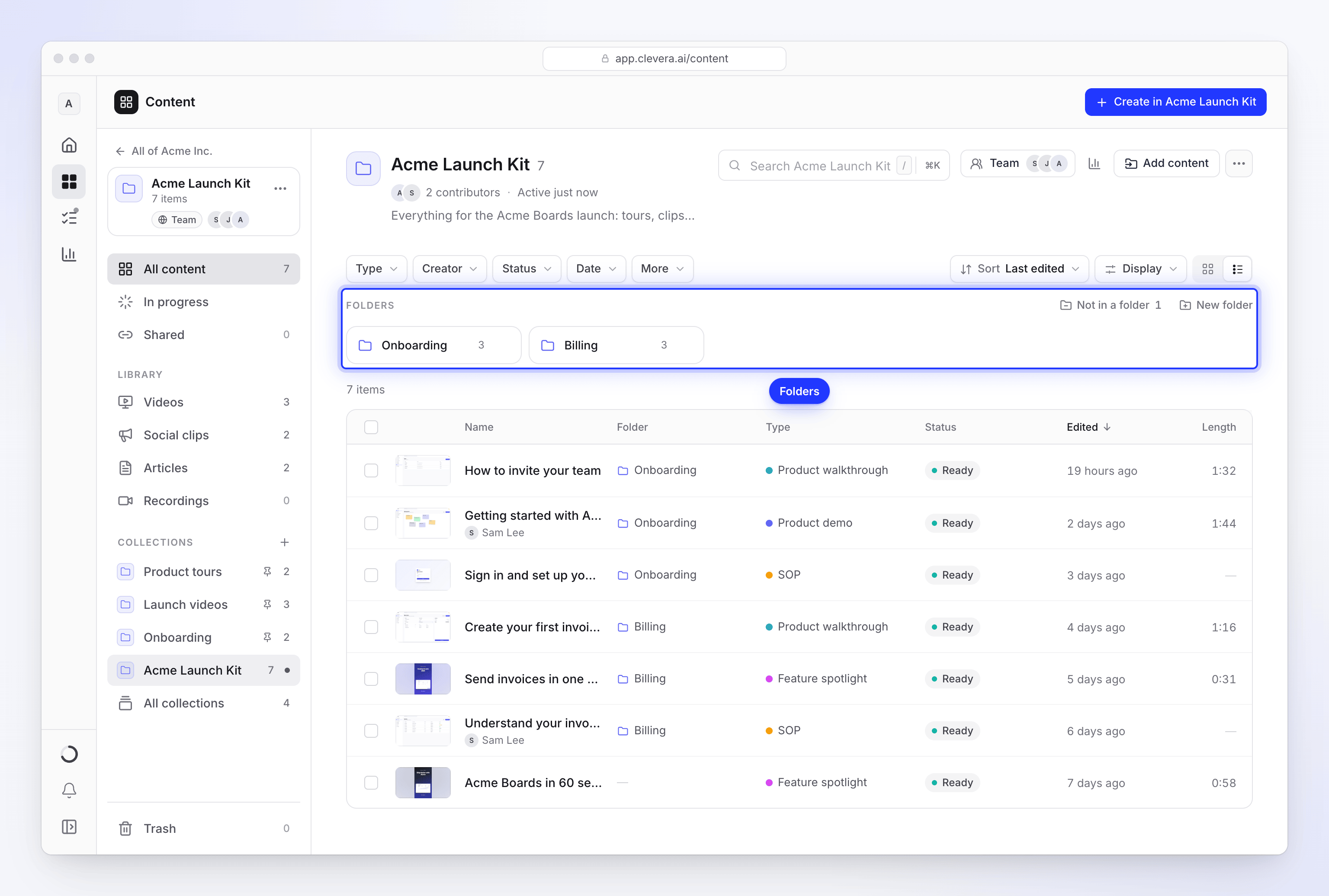
En Todo el contenido de una colección, las carpetas se sitúan en un estante sobre los elementos: cada carpeta como un mosaico, No en una carpeta con su recuento, y Nueva carpeta. Haz clic en una carpeta para ver solo sus elementos; Mostrar todos los elementos te lleva de vuelta a toda la colección. También puedes agrupar la lista por Carpeta en Visualización.
Crear una carpeta
Haz clic en Nueva carpeta. Establece el Icono y nombre, un Color y, con + Añadir una descripción, una descripción de hasta 500 caracteres. Haz clic en Crear carpeta.
Mover elementos dentro
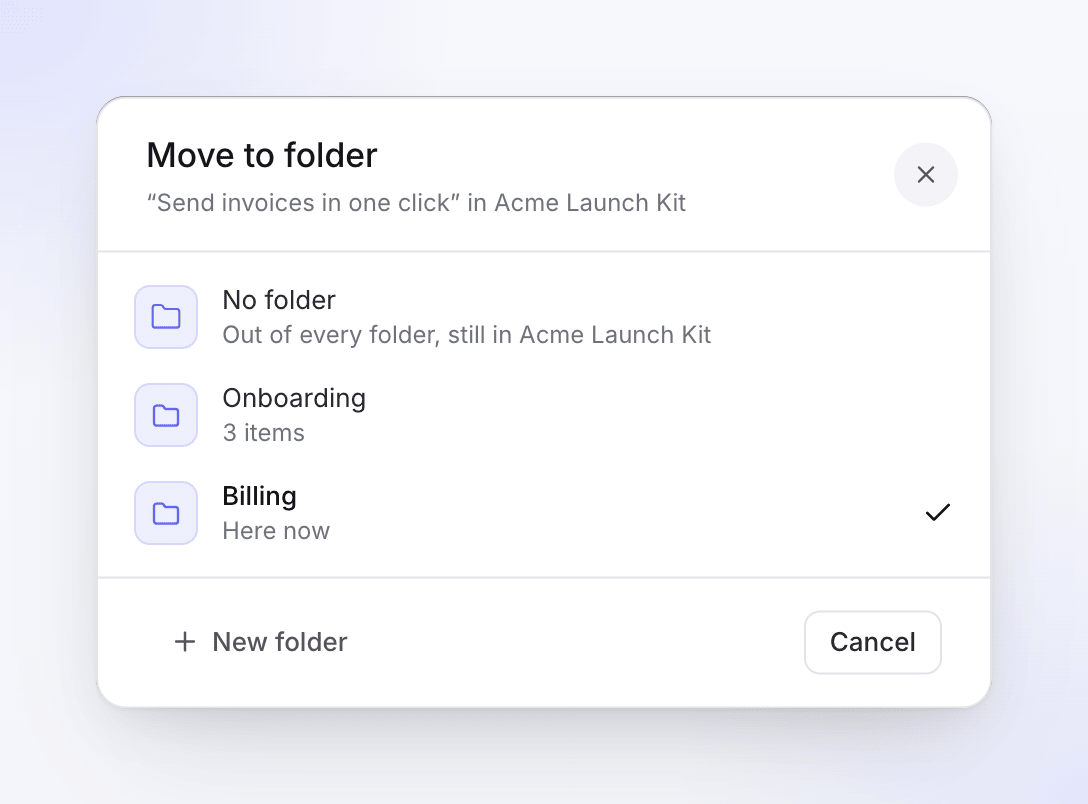
Arrastra elementos sobre una carpeta, o usa Mover a carpeta… en un elemento o una selección. El selector enumera Sin carpeta ("Fuera de cada carpeta, todavía en" la colección), cada carpeta (la actual dice "Aquí ahora") y Nueva carpeta. Cada movimiento ofrece Deshacer.
Sacar elementos
Arrastra elementos sobre No en una carpeta, o sobre el nombre de la colección en la ruta de navegación mientras una carpeta está abierta. También puedes elegir Sin carpeta en Mover a carpeta.
Organizar carpetas
Arrastra un mosaico de carpeta para reordenarlo. Desde el menú ⋯ de una carpeta, elige Renombrar y estilo, muévela a la izquierda o derecha, o Eliminar carpeta.
Eliminar una carpeta nunca elimina elementos: "Sus 12 elementos vuelven al Kit de lanzamiento de Acme; no se elimina nada más."
| Acción de carpeta | Quién puede hacerlo |
|---|---|
| Crear, renombrar, reordenar, eliminar carpetas | Gestores de colección, el creador, el propietario y Administradores |
| Mover elementos entre carpetas | Cualquiera que pueda editar elementos en la colección |
Marca y ajustes
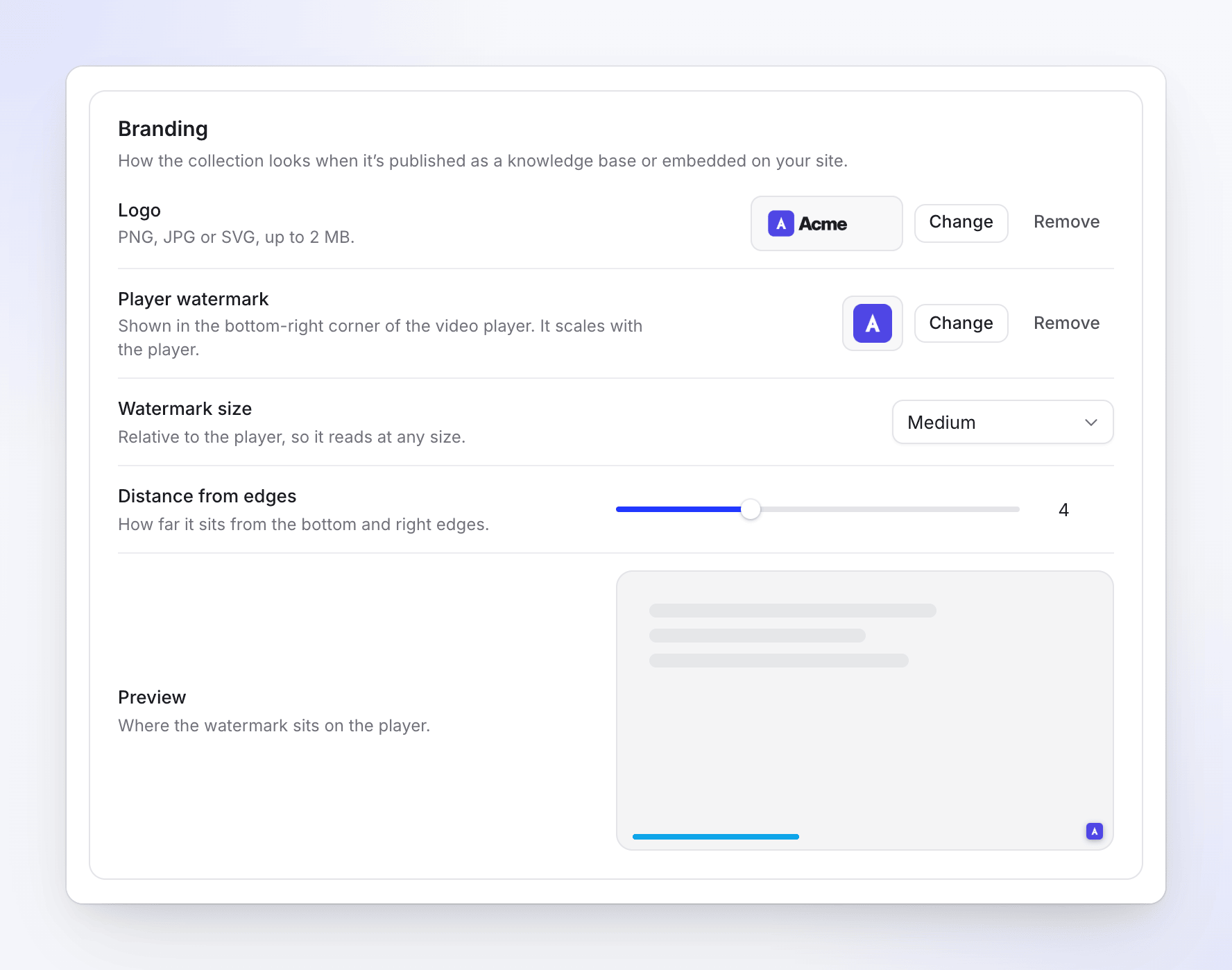
Abre el menú ⋯ de la colección y elige Ajustes. Los ajustes y el acceso se abren como paneles dentro de Contenido, con pestañas de Ajustes y Acceso y un enlace Volver a a la colección.
| Sección | Ajuste | Detalles |
|---|---|---|
| Básicos | Nombre | "De 3 a 32 caracteres." |
| Icono | "Se muestra en la barra lateral y en su mosaico." | |
| Descripción | "Se muestra bajo el nombre en la página de la colección." | |
| Acceso | Quién puede abrirlo | Muestra el acceso actual. Gestionar acceso abre el panel de Acceso. |
| Marca | Color de acento | "Tiñe su icono, portada e incrustaciones." |
| Logotipo | "PNG, JPG o SVG, hasta 2 MB." Usado en páginas compartidas e incrustaciones | |
| Marca de agua del reproductor | "Se muestra en la esquina inferior derecha del reproductor de vídeo. Se escala con el reproductor." PNG, JPG o SVG, hasta 2 MB | |
| Tamaño de marca de agua | De Muy pequeño a Muy grande | |
| Distancia desde los bordes | 1–10. Restablecer a 4 lo devuelve al valor predeterminado. |
Una Vista previa muestra dónde se sitúa la marca de agua en el reproductor. Haz clic en Guardar cambios cuando hayas terminado.
Anclar, buscar y eliminar
- Anclar a la barra lateral mantiene una colección a un clic de distancia bajo Contenido en la barra lateral de la aplicación. Desanclar de la barra lateral la elimina. También puedes anclarla desde el icono de chincheta en el mosaico de una colección.
- Todas las colecciones muestra cada colección como un mosaico con una portada, el recuento de sus elementos y carpetas, y su acceso. Los mosaicos se agrupan en Anclado y Todo lo demás.
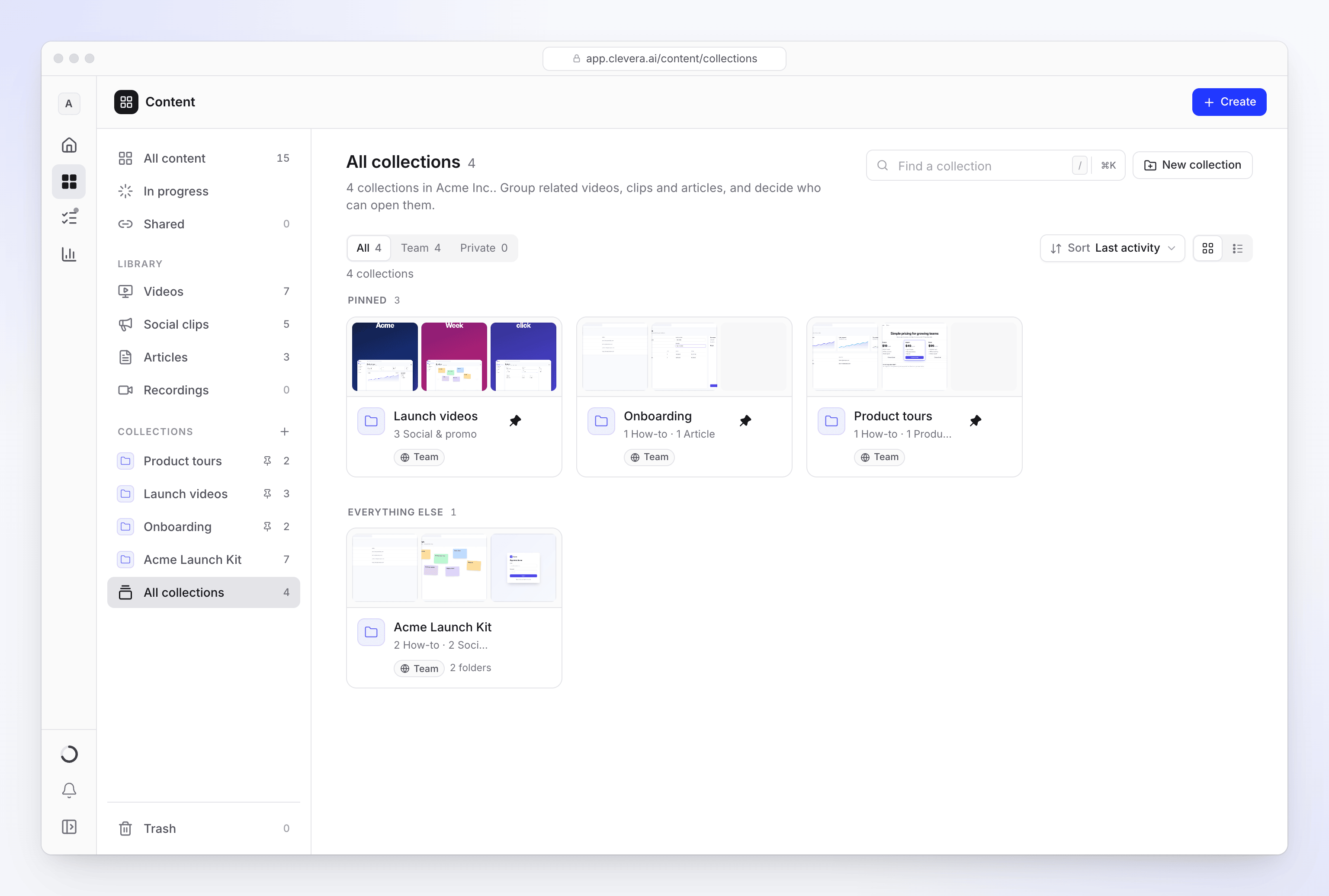
- Buscar una colección busca colecciones por nombre. Quién puede abrir filtra por Todos, Equipo o Privado (Privado incluye colecciones de Personas específicas).
- Ordenar por Última actividad, Nombre, Elementos o Fecha de creación, y cambia entre Cuadrícula y lista.
- Eliminar solo funciona en una colección vacía. Si quedan elementos, verás "Vacía la colección primero" y "Muévelos a otra colección o elimínalos, luego elimina la colección". Una vacía pregunta "¿Eliminar colección?" y advierte que "se eliminará para todos en el espacio de trabajo. Esto no se puede deshacer."
Solución de problemas
| Ves | Qué hacer |
|---|---|
| "Usa al menos 3 caracteres." / "Usa 32 caracteres o menos." | Los nombres de las colecciones tienen entre 3 y 32 caracteres. |
| "Añade al menos una persona, o elige Privado." | Personas específicas necesita al menos una persona. |
| "La imagen debe ser menor de 1MB." | Las imágenes de icono pueden ser de hasta 1 MB. |
| "Por favor, selecciona un archivo JPEG, PNG o SVG." / "El logotipo debe ser menor de 2MB." | Usa un PNG, JPG o SVG más pequeño. |
| "Dale un nombre a la carpeta." | Las carpetas necesitan un nombre. |
| "No se pudieron mover los elementos. No se cambió nada." | Inténtalo de nuevo; comprueba que puedes editar elementos en esta colección. |
| Un compañero de equipo no puede encontrar una colección | Es Privada, o no fue añadido a una colección de Personas específicas. |
| Un compañero de equipo no puede encontrar un elemento que no está en una colección | Los elementos fuera de las colecciones solo aparecen en la biblioteca de su creador (y para el propietario y los Administradores). Muévelo a una colección que puedan abrir o envíales su enlace. |