

Configurar SSO con Microsoft Entra ID
Configuración paso a paso de Microsoft Entra ID (Azure AD) para el inicio de sesión único de Clevera, con SAML 2.0 u OpenID Connect: la aplicación empresarial o el registro de la aplicación, la firma, las notificaciones (claims), qué valores van en cada lugar y las pruebas.
Configura el inicio de sesión único entre Microsoft Entra ID (anteriormente Azure AD) y Clevera para que tu equipo inicie sesión con su cuenta de trabajo de Microsoft. Puedes conectarte mediante SAML 2.0 u OpenID Connect (OIDC); esta guía cubre ambos procesos tanto en el lado de Entra como en los campos correspondientes en Clevera.
El centro de administración de Microsoft Entra cambia de vez en cuando. Si alguna etiqueta a continuación no coincide, busca la configuración con el mismo significado y utiliza las guías generales para obtener la lista completa de valores: SAML, OIDC.
Antes de empezar
- Eres el Propietario de un espacio de trabajo de Clevera en un Plan personalizado.
- Puedes crear aplicaciones empresariales o registros de aplicaciones en Entra (por ejemplo, como Administrador de aplicaciones).
- Conoces los dominios de correo electrónico que utiliza tu equipo, como
acme.example.
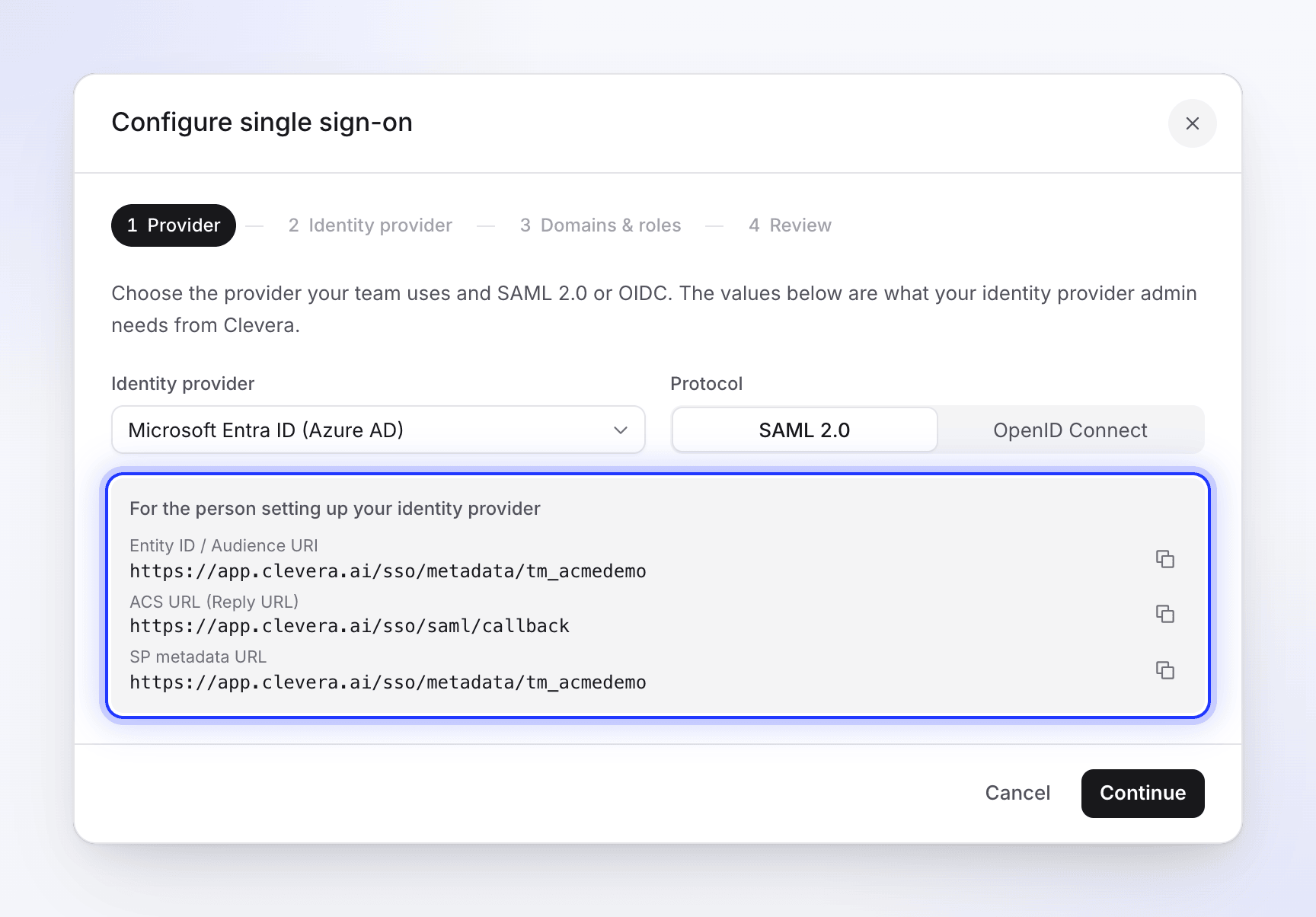
Abre primero el cuadro de diálogo de configuración de Clevera para poder copiar los valores desde allí: abre el menú del espacio de trabajo en la parte superior de la barra lateral, elige Configuración del equipo, luego Seguridad y haz clic en Configurar SSO. Elige Microsoft Entra ID (Azure AD) como Proveedor de identidad.
Conectar con SAML 2.0
Crear una aplicación empresarial
En el centro de administración de Microsoft Entra, ve a Aplicaciones empresariales y haz clic en Nueva aplicación, luego en Crear tu propia aplicación. Asígnale el nombre
Clevera, elige Integrar cualquier otra aplicación que no encuentres en la galería (fuera de la galería) y haz clic en Crear.Elegir SAML
En la nueva aplicación, abre Inicio de sesión único y elige SAML.
Introducir los valores de Clevera
En Configuración básica de SAML, haz clic en Editar y completa:
Campo de Entra Valor de Clevera Identificador (ID de entidad) ID de entidad / URI de audiencia (cópialo del cuadro de diálogo de Clevera; termina con el ID de tu espacio de trabajo) URL de respuesta (URL del Servicio de Consumidor de Afirmaciones) https://app.clevera.ai/sso/saml/callbackURL de inicio de sesión Déjalo vacío Estado de retransmisión Déjalo vacío URL de cierre de sesión Solo si vas a usar el cierre de sesión único: https://app.clevera.ai/sso/saml/sloHaz clic en Guardar.
Comprobar las notificaciones (claims)
En Atributos y notificaciones, abre Identificador de usuario único (ID de nombre). Establece el Formato de identificador de nombre en Dirección de correo electrónico y el atributo de origen en el atributo que contiene el correo electrónico de las personas:
user.mail, ouser.userprincipalnamesi su nombre de inicio de sesión es su correo electrónico. Mantén las notificaciones predeterminadasgivenname,surnameyemailaddress: Clevera las lee.Firmar la respuesta y la afirmación
En Certificados SAML, haz clic en Editar junto al certificado de firma. Establece la Opción de firma en Firmar respuesta y afirmación SAML y el Algoritmo de firma en SHA-256. Haz clic en Guardar.
Entra firma solo la afirmación de forma predeterminada, y Clevera rechaza eso.
Copiar los valores de Entra en Clevera
En Certificados SAML, descarga el Certificado (Base64) y ábrelo en un editor de texto. En Configurar Clevera, copia las URL. En Clevera, establece el Protocolo en SAML 2.0, haz clic en Continuar y pega:
Valor de Entra Campo de Clevera Identificador de Microsoft Entra ID de entidad del IdP URL de inicio de sesión URL de inicio de sesión SSO URL de cierre de sesión URL de cierre de sesión (opcional) El contenido del Certificado (Base64) Certificado X.509 Asignar personas
En Usuarios y grupos, haz clic en Añadir usuario/grupo y añade a las personas o grupos que deban usar Clevera.
Luego finaliza en Clevera: dominios y roles.
Conectar con OpenID Connect
Registrar la aplicación
En el cuadro de diálogo de configuración de Clevera, establece el Protocolo en OpenID Connect y copia el URI de redireccionamiento (URL de callback) del cuadro gris. En Entra, ve a Registros de aplicaciones y haz clic en Nuevo registro. Asígnale el nombre
Clevera, elige Cuentas en este directorio organizativo solamente (inquilino único) y, en URI de redireccionamiento, elige Web y pegahttps://app.clevera.ai/sso/oidc/callback. Haz clic en Registrar.Copiar los ID
En la Visión general de la aplicación, copia el ID de aplicación (cliente) y el ID de directorio (inquilino).
Crear un secreto de cliente
Abre Certificados y secretos, haz clic en Nuevo secreto de cliente, elige una fecha de caducidad y haz clic en Añadir. Copia el Valor del secreto inmediatamente (no el ID de secreto); Entra lo muestra solo una vez.
Añadir la notificación (claim) de correo electrónico
Abre Configuración de token, haz clic en Añadir notificación opcional, elige ID, marca email y haz clic en Añadir. Acepta el aviso para añadir el permiso de correo electrónico de Microsoft Graph. Sin él, Clevera recurre al nombre de inicio de sesión (
preferred_username), lo cual solo funciona cuando ese es el correo electrónico de la persona.Completar en Clevera
En Clevera, haz clic en Continuar e introduce:
Campo de Clevera Valor ID de cliente ID de aplicación (cliente) Secreto de cliente El Valor del secreto URL de descubrimiento https://login.microsoftonline.com/tu ID de directorio (inquilino)/v2.0/.well-known/openid-configurationUsa tu ID de inquilino en la URL, no
commonoorganizations: Clevera comprueba el emisor y esas URL compartidas no coinciden con él.Limitar quién puede iniciar sesión (opcional)
De forma predeterminada, cualquier persona en tu inquilino puede usar la aplicación. Para limitarlo, abre Aplicaciones empresariales → Clevera → Propiedades, establece ¿Asignación requerida? en Sí y añade personas o grupos en Usuarios y grupos.
Finalizar en Clevera
- En Dominios y roles, añade cada dominio de correo electrónico que utilice tu equipo, incluidos los dominios verificados adicionales en tu inquilino. Elige Crear cuentas en el primer inicio de sesión y el Rol predeterminado para nuevos miembros de SSO.
- En Revisar, haz clic en Guardar configuración.
- Haz clic en Ejecutar prueba, activa Habilitar SSO e inicia sesión como usuario de prueba en una ventana privada, comenzando desde la página de inicio de sesión de Clevera.
- Cuando funcione para todos, activa Requerir SSO si deseas que el SSO sea la única forma de acceso.
Los miembros escriben su correo electrónico de trabajo en la página de inicio de sesión de Clevera y hacen clic en Continuar con Microsoft Entra ID (Azure AD).
Solución de problemas
| Problema | Qué comprobar |
|---|---|
| "Error de autenticación SSO..." después del inicio de sesión de Microsoft, con SAML | La Opción de firma es Firmar respuesta y afirmación SAML; el certificado en Clevera es el activo; el Identificador (ID de entidad) coincide exactamente con Clevera. |
| "Sesión de SSO caducada. Por favor, inténtalo de nuevo." después de abrir Clevera desde Mis aplicaciones | Esperado: el inicio de sesión debe comenzar en la página de inicio de sesión de Clevera. |
| Microsoft dice que la URL de respuesta no coincide | La URL de respuesta (SAML) o el URI de redireccionamiento Web (OIDC) deben ser exactamente el valor de Clevera. |
| Microsoft dice que el usuario no está asignado | Añádelos en Usuarios y grupos, o establece ¿Asignación requerida? en No. |
| "Error de autenticación SSO..." con OIDC | La URL de descubrimiento usa tu ID de inquilino; el secreto es el Valor, no el ID, y no ha caducado; la persona tiene una dirección de correo electrónico. |
| "Tu dominio de correo electrónico no está autorizado para el SSO de este equipo." | Su dominio de correo electrónico no está en Dominios de correo electrónico permitidos. Añádelo en Clevera. |
Más mensajes: Solucionar problemas de inicio de sesión SSO.