

Publicar artículos en tus otras herramientas
Conecta Notion, Confluence, Google Docs, ClickUp, GitBook, ReadMe, Help Scout y hosts de Git a tu espacio de trabajo, y luego publica cualquier artículo de Clevera en ellos. Quién puede conectar y publicar, cómo funciona la republicación y cómo se transfieren las imágenes, los videos y el formato.
Las integraciones envían un artículo de Clevera terminado a las herramientas que tu equipo ya lee: una wiki, un sitio de documentación, un centro de ayuda o un repositorio de código. Conecta una herramienta una vez para todo el espacio de trabajo y luego publica cualquier artículo en ella desde el botón Compartir del editor.
Antes de empezar
- Plan: las integraciones forman parte de los planes Pro y Personalizado. En los planes Free y Starter, la página de Integraciones muestra "Las integraciones están incluidas en Pro" con Actualizar a Pro, y la pestaña Publicar del editor muestra "La publicación en tus herramientas está incluida en Pro" con Actualizar plan.
- Quién conecta: solo los propietarios y administradores del espacio de trabajo pueden conectar o desconectar una herramienta. El resto de los usuarios verá "Solo los propietarios y administradores del equipo pueden conectar o desconectar integraciones. Aún puedes publicar en las que ya están conectadas desde el editor."
- Quién publica: cualquier persona que pueda editar el artículo. Alguien que solo pueda verlo verá "Puedes ver este elemento pero no publicarlo. Pídele a alguien que pueda editarlo que lo haga."
- Contenido: lo que publicas es el Artículo. El video del que proviene no se añade a la página. Los videos llegan a la otra herramienta solo cuando los colocas dentro del artículo como un bloque de video (consulta Cómo se transfieren las imágenes y los videos).
Qué puedes conectar
| Herramienta | Qué crea Clevera allí | Tú eliges | Cómo conectas |
|---|---|---|---|
| Notion | Una página | El nivel superior del espacio de trabajo, una página o una base de datos | Iniciar sesión con Notion |
| Confluence | Una página en la parte superior de un espacio | Un espacio | Iniciar sesión con Confluence |
| Google Docs | Un nuevo Google Doc en Mi unidad | Nada (siempre Mi unidad) | Iniciar sesión con Google Docs |
| ClickUp | Un documento | Un espacio de trabajo | Iniciar sesión con ClickUp |
| GitBook | Una página en la parte superior de un espacio | Un espacio | Clave de acceso |
| ReadMe | Una guía | Una categoría de guía | Clave de API |
| Help Scout | Un artículo de Docs | Un sitio de Docs, luego una colección | Clave de API de Docs |
| GitHub, GitLab, Bitbucket | Un archivo Markdown y sus capturas de pantalla, en un commit | Una cuenta, un repositorio y una carpeta | Iniciar sesión |
| WordPress | No se envía nada: colocas los videos y artículos de Clevera en publicaciones con bloques o widgets | Configurar desde el plugin de WordPress | Plugin de WordPress |
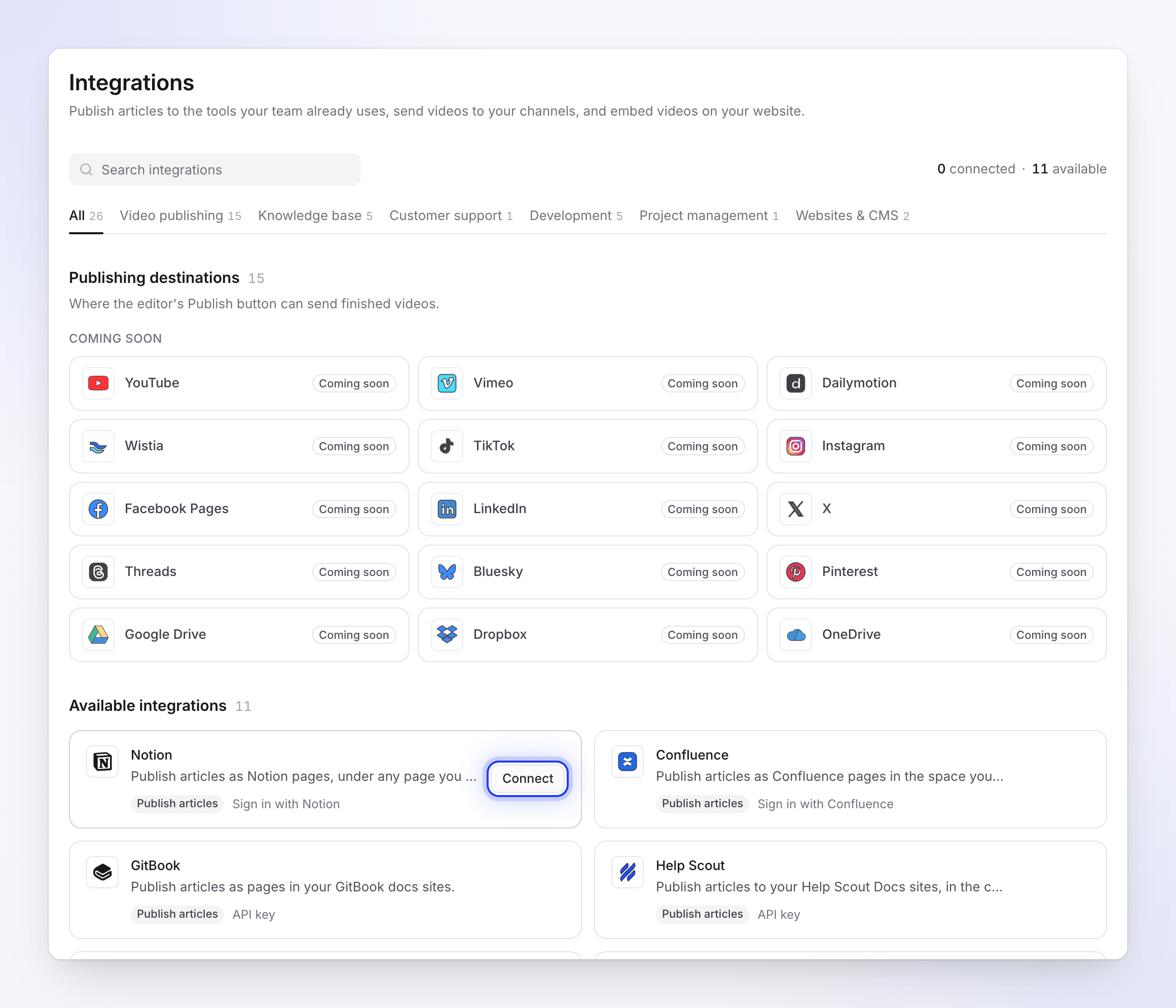
Cada conexión pertenece al espacio de trabajo, no a la persona que la realizó. Cada herramienta puede tener una conexión por espacio de trabajo (WordPress puede tener una por sitio). Conectar de nuevo con una cuenta diferente reemplaza la conexión anterior.
Conectar una herramienta
Abrir Integraciones
Haz clic en el nombre de tu espacio de trabajo en la parte superior de la barra lateral y elige Integraciones. La página enumera primero las herramientas Conectado, y luego las Integraciones disponibles. Busca o filtra por categoría (Base de conocimientos, Atención al cliente, Desarrollo, Gestión de proyectos, Sitios web y CMS).
Hacer clic en Conectar
Cada tarjeta muestra lo que hace la herramienta (Publicar artículos, Insertar videos, Insertar artículos) y cómo se conecta: Iniciar sesión con…, Clave de API o … plugin. El botón Conectar aparece cuando pasas el cursor sobre una tarjeta.
- Las herramientas de Iniciar sesión te envían a la pantalla de permisos de la propia herramienta, donde la aplicación se llama Clevera. Aprúebala y volverás a Integraciones con "¡Notion conectado correctamente a Acme Inc.!" (con tu herramienta y cuenta).
- Las herramientas de Clave de API abren Conectar…: pega la clave, haz clic en Verificar clave, elige los sitios donde publicar y luego haz clic en Conectar. Verás, por ejemplo, "Help Scout conectado."
- WordPress muestra Configurar con los pasos a seguir dentro de WordPress.
Verificar la conexión
La herramienta se mueve a Conectado con su nombre de cuenta, un distintivo de estado y una línea como "Nada publicado aún" o "Publicado hace 2 horas · 4 artículos".
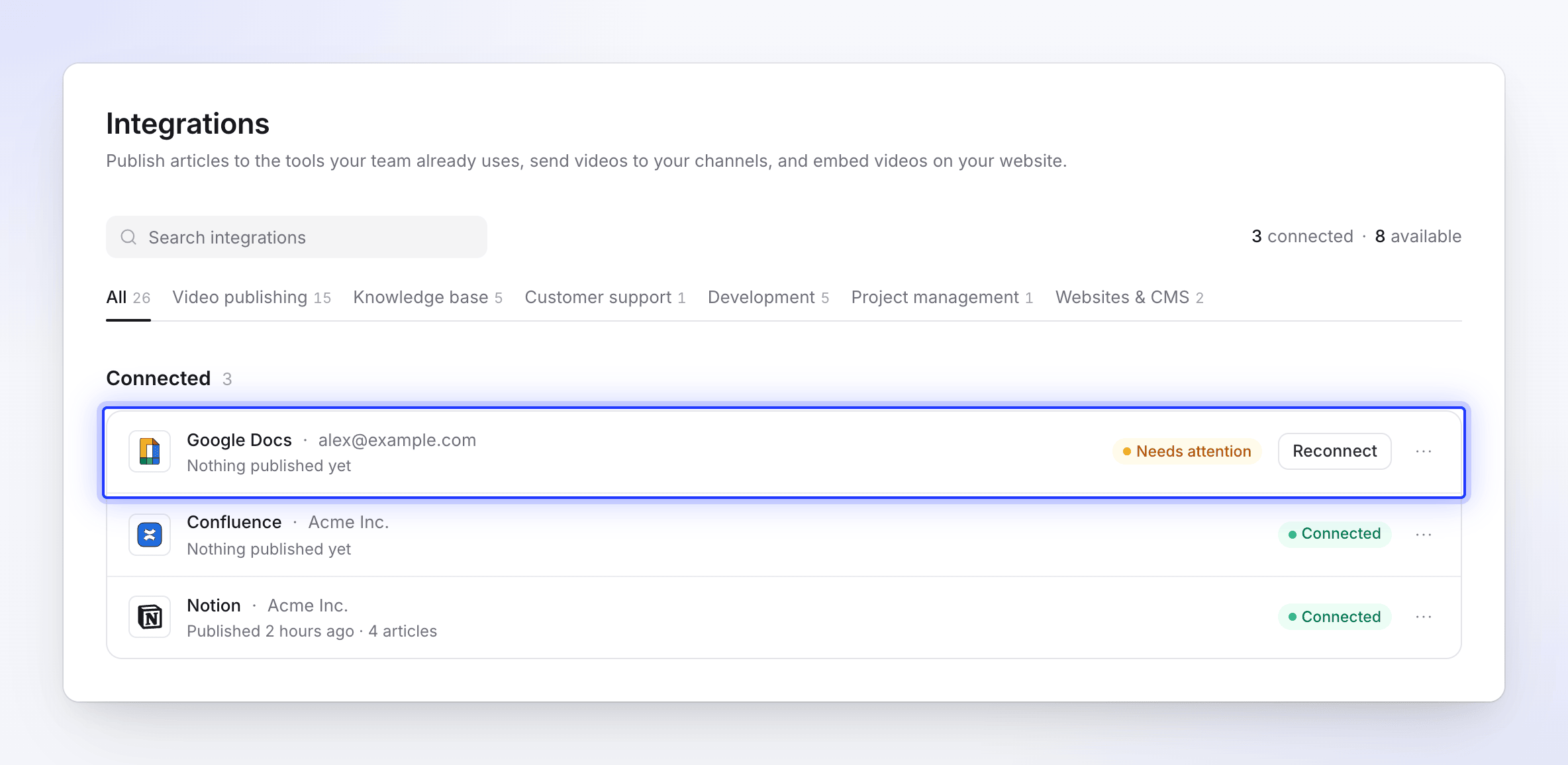
Una conexión que necesita atención muestra Reconectar en su fila.
Publicar un artículo
Abrir la pestaña Publicar
Abre el artículo (o un video que tenga un artículo) y haz clic en Compartir → Publicar. En Publicar el artículo, las herramientas aparecen como mosaicos en dos grupos:
- Listo para publicar: herramientas conectadas. Un mosaico dice "Conectado · Acme Inc." (la cuenta conectada), o "Publicado hace 2 horas" una vez que este artículo se envió allí.
- Conectar para publicar: herramientas marcadas como No conectado o Necesita reconexión. Al hacer clic en una, se abre la página de Integraciones.
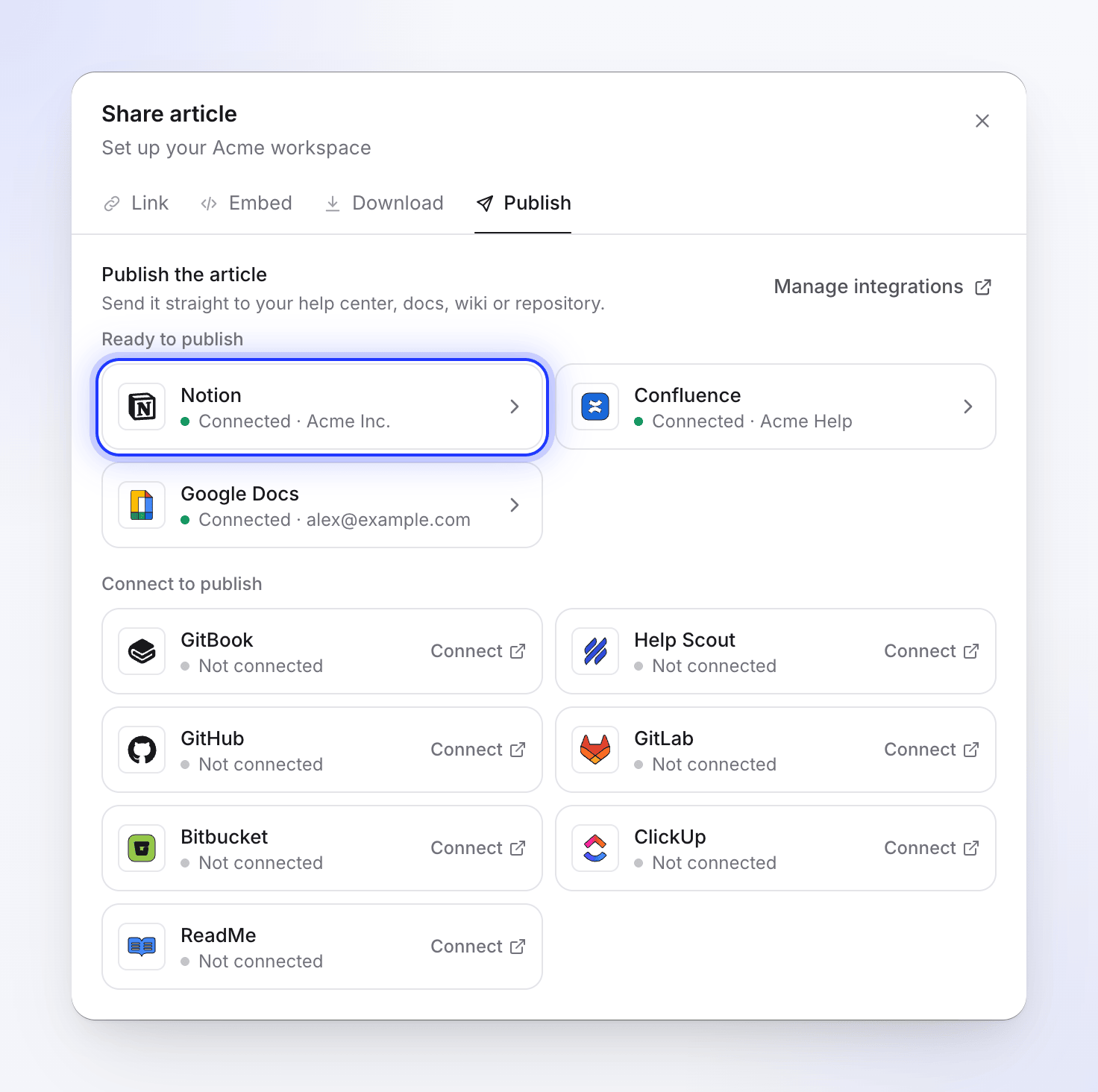
Las herramientas conectadas aparecen primero. Elegir a dónde va
Haz clic en una herramienta conectada. En A dónde va, elige el lugar en esa herramienta (una página, un espacio, un repositorio y carpeta…). Clevera recuerda el último lugar que elegiste para cada herramienta. Publicado como muestra el título que recibe el artículo allí.
Haz clic en el icono ⓘ junto al título, Qué se convierte en Notion (con el nombre de tu herramienta), para ver cómo se transfiere el formato.
Publicar
Haz clic en Publicar en Notion (con el nombre de tu herramienta). Los pasos se muestran a medida que se ejecutan: "Buscando una copia existente en Notion", luego Iniciando, Subiendo archivos 2 de 5 (Notion y Confluence suben primero las capturas de pantalla) y Escribiendo la página.
Si la herramienta ya tiene un artículo con el mismo título allí, Clevera pregunta qué hacer primero (consulta Publicar de nuevo después de editar).
Abrirlo
Cuando termina, verás "Publicado en Notion." con el título del artículo, su ubicación y un Enlace que puedes copiar. Haz clic en Abrir en Notion para verlo, o en Publicar en otro lugar para volver a la lista.
La publicación se ejecuta en nuestros servidores, por lo que puedes cerrar la ventana Compartir mientras trabaja. Cuando termina, una notificación te dice "Publicado en Notion." Si falla mientras la ventana está abierta, el motivo aparece en el flujo con Inténtalo de nuevo, o Reconectar cuando la conexión lo necesite.
El artículo se publica en el idioma que tienes abierto en el editor. Cambia el idioma en la barra superior primero para publicar una traducción. La publicación nunca utiliza créditos.
Puedes publicar hasta 20 veces por minuto. Después de eso, verás "Demasiados intentos de publicación. Por favor, espera un momento antes de intentarlo de nuevo."
Publicar de nuevo después de editar
La publicación crea una copia y solo funciona en una dirección. Cuando cambias el artículo en Clevera, la copia en la otra herramienta permanece como estaba hasta que publicas de nuevo. Las ediciones que las personas hacen en la copia de la otra herramienta nunca regresan a Clevera.
Cuando publicas un artículo cuyo título ya existe en el lugar que elegiste, Clevera muestra "Este artículo ya está en Notion" y te pide que "Elijas qué sucede con el artículo existente." Haz clic en Verlo para abrir el existente y luego elige:
| Opción | Qué sucede | Botón |
|---|---|---|
| Actualizar el artículo existente | El artículo existente obtiene esta versión (consulta la tabla a continuación). | Actualizar en Notion |
| Crear un nuevo artículo | "Mantener el existente y añadir este bajo un nuevo título." Clevera sugiere un Nuevo título como "Configurar facturación (2)". | Crear nuevo artículo |
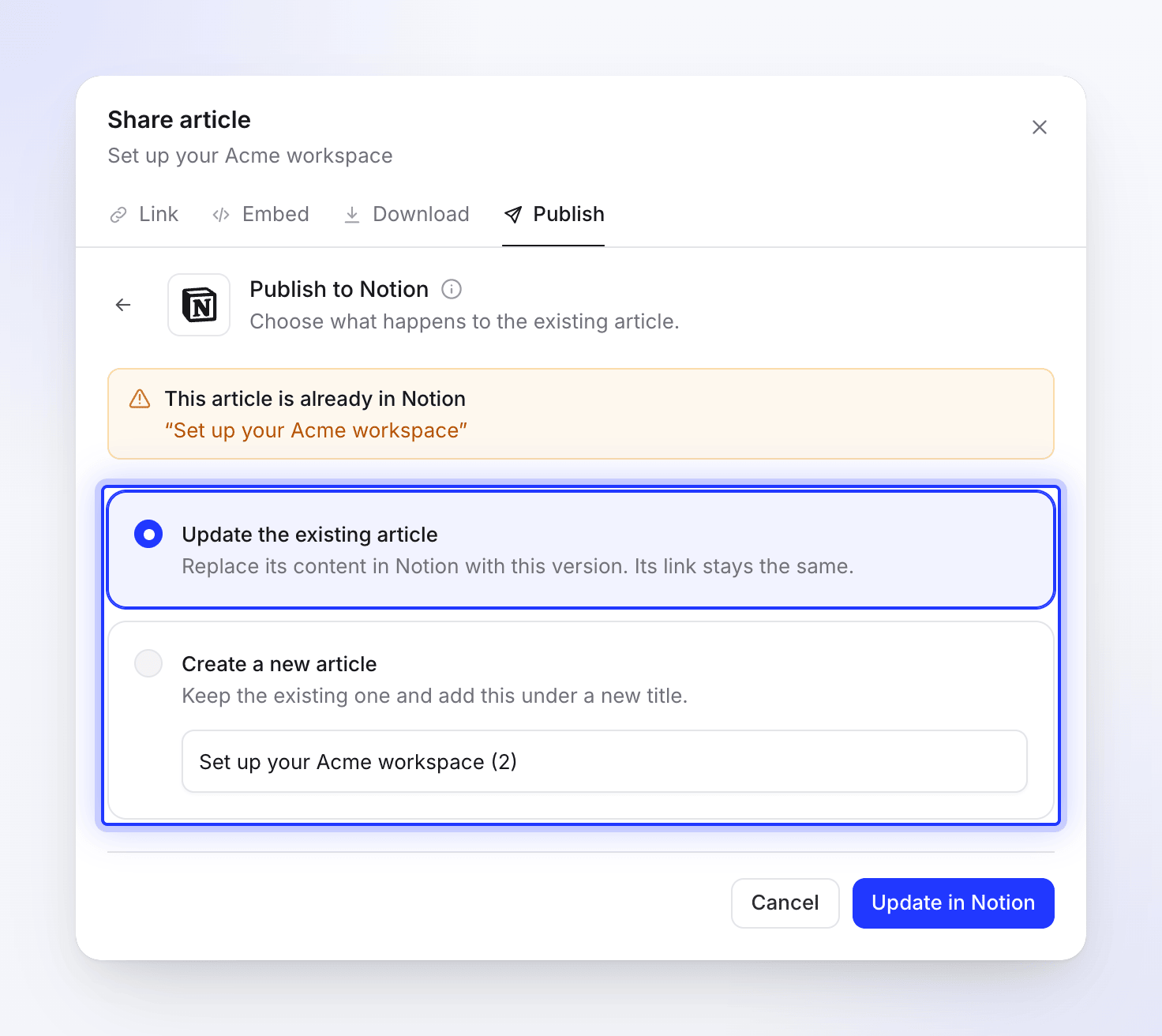
Lo que hace Actualizar el artículo existente depende de la herramienta:
| Herramienta | Actualización |
|---|---|
| Confluence, GitBook, ReadMe, ClickUp, Help Scout | Actualiza la misma página. Su dirección permanece igual. |
| GitHub, GitLab, Bitbucket | Sobrescribe el mismo archivo en un nuevo commit. |
| Notion | Crea una nueva página en el mismo lugar y luego mueve la página antigua a la papelera de Notion. La dirección cambia y los comentarios en la página antigua permanecen con la página antigua. |
| Google Docs | Nunca pregunta: cada publicación crea un nuevo documento. |
Las ediciones que las personas hicieron en la otra herramienta son sobrescritas por una actualización.
Cómo se transfieren las imágenes y los videos
Una página publicada nunca comienza con el video del que proviene el artículo. Solo se publican los bloques de video que colocaste dentro del artículo (un video de Clevera, un archivo de video o una inserción como YouTube), cada uno donde se encuentra en el artículo. Consulta Mostrar un video en un artículo.
Un bloque de Vídeo de Clevera se publica solo cuando el enlace para compartir de ese video está activado. Con el enlace desactivado, el bloque se omite de la página publicada.
| Herramienta | Capturas de pantalla | Vídeos dentro del artículo |
|---|---|---|
| Notion | Subidas a Notion | Los archivos de vídeo de hasta 20 MB se suben; YouTube se reproduce en un bloque de vídeo; un vídeo de Clevera se convierte en una vista previa de enlace |
| Confluence | Subidos como archivos adjuntos a la página | Los vídeos de YouTube y Clevera se reproducen en la página; los archivos de vídeo se convierten en enlaces |
| Google Docs | Copiados en el documento | Enlaces con ▶️ |
| Help Scout | Subidos a Help Scout | Los vídeos de YouTube y Clevera se reproducen en el artículo; los archivos de vídeo se convierten en enlaces |
| GitHub, GitLab, Bitbucket | Confirmados en el repositorio junto al archivo Markdown | Una miniatura o póster que enlaza al vídeo, además de un enlace ▶ |
| GitBook | Subido al espacio | Bloques de incrustación |
| ReadMe | Subido a ReadMe | Incrustaciones |
| ClickUp | Un enlace 🖼️ por captura de pantalla | Enlaces ▶ |
Qué cambia en el formato
Clevera convierte el artículo al formato propio de cada herramienta. Los encabezados, párrafos, negritas, cursivas, enlaces, listas, citas y divisores se mantienen en todas partes. Los iconos de las tarjetas nunca se transfieren y los enlaces a otras páginas de Clevera mantienen su texto pero pierden el enlace, porque esas direcciones no existen fuera de Clevera.
| Herramienta | Qué se convierte |
|---|---|
| Notion | Las pestañas, llamadas, desplegables, tablas, código, ecuaciones y listas de verificación se publican de forma nativa; los pasos se convierten en una lista numerada. |
| Confluence | Las llamadas, tablas, código, listas de verificación, expansiones e imágenes se publican de forma nativa; los pasos se convierten en una lista numerada; las pestañas se convierten en secciones con encabezado. |
| Google Docs | Los encabezados, listas, tablas, imágenes y listas de verificación se publican de forma nativa; las llamadas, código y citas se convierten en párrafos sombreados; los pasos se convierten en una lista numerada; las pestañas se convierten en secciones etiquetadas; los vídeos se convierten en enlaces. |
| Help Scout | Las tablas, código y vídeos se publican de forma nativa; las llamadas se convierten en cuadros tintados; las pestañas se convierten en secciones con encabezado. |
| GitHub, GitLab | Las llamadas se convierten en alertas; las tablas, listas de verificación, fórmulas matemáticas y secciones plegables se publican de forma nativa; los pasos se convierten en una lista numerada; las pestañas se convierten en secciones etiquetadas; los vídeos se convierten en enlaces. |
| Bitbucket | Las tablas y el código se publican de forma nativa; las llamadas se convierten en citas; las pestañas se convierten en secciones etiquetadas; los vídeos se convierten en enlaces. |
| GitBook | Las sugerencias, pestañas, pasos, títulos de código e incrustaciones se publican de forma nativa. |
| ReadMe | Las llamadas, títulos de código y pestañas de código se publican de forma nativa; las pestañas se convierten en secciones etiquetadas. |
| ClickUp | Los encabezados, listas, tablas y código se publican; las llamadas se convierten en citas, las listas de verificación se convierten en líneas ☐/☑, los vídeos e imágenes se convierten en enlaces. |
El mismo resumen aparece bajo Qué se convierte en … en la pestaña Publicar. El artículo de cada herramienta enumera los detalles.
Gestionar o desconectar una conexión
En Integraciones, haz clic en una herramienta conectada (o en su menú ⋯) para:
- Configurar: el estado, la cuenta, quién la conectó y cuándo, y cuándo se publicó por última vez.
- Reconectar: vuelve a ejecutar el inicio de sesión (o la verificación de clave). Úsalo cuando el estado muestre Error o Requiere atención, o para cambiar de cuenta.
- Desconectar: pregunta "¿Desconectar Notion?" con "Ya no podrás publicar en ella desde el editor. El contenido que ya hayas publicado permanecerá en Notion."
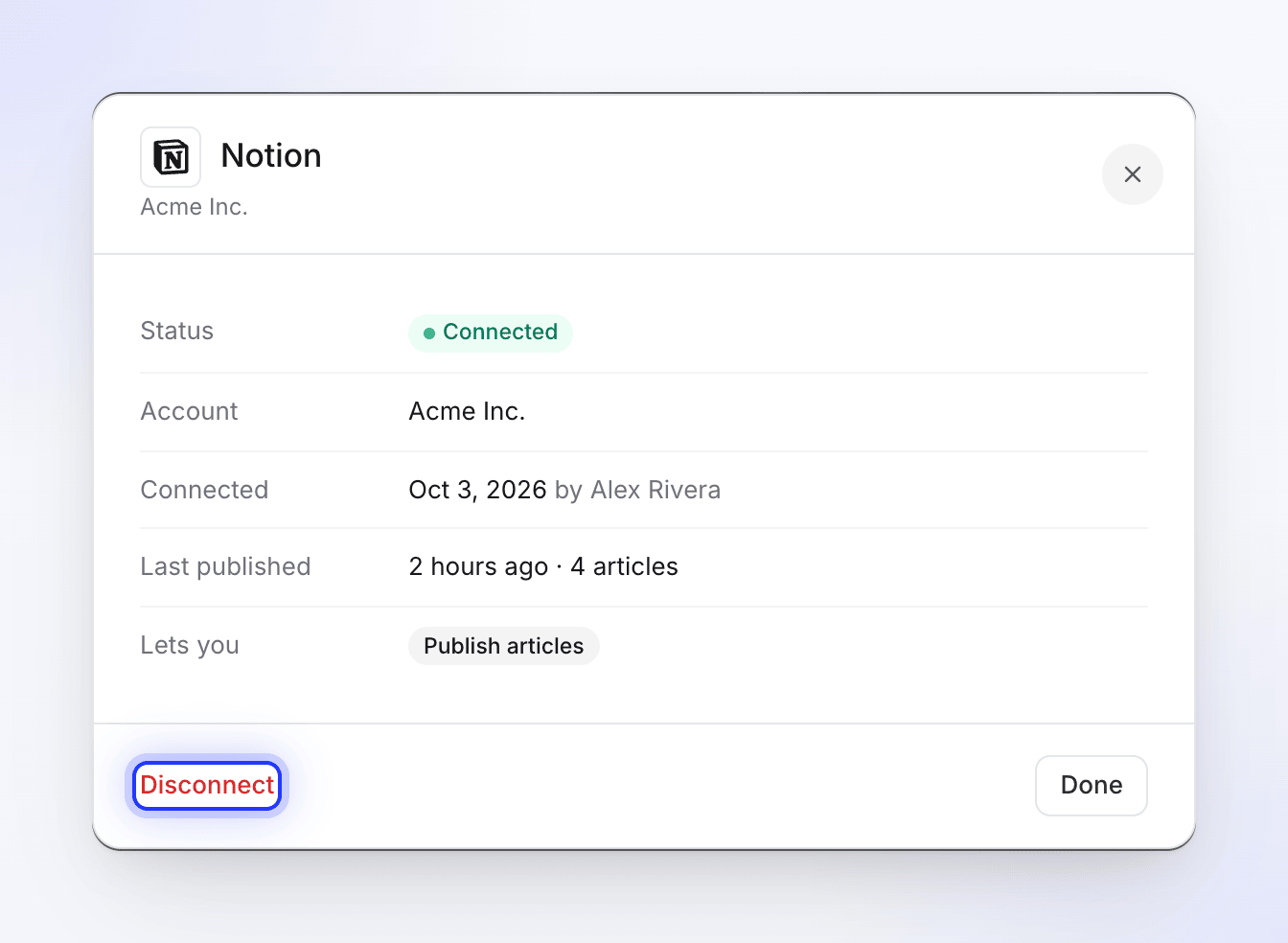
Desconectar elimina el acceso almacenado de Clevera, pero la herramienta aún puede listar a Clevera como una aplicación autorizada. Para revocarlo también allí, sigue los pasos en el artículo de cada herramienta. Un espacio de trabajo que deja de ser Pro aún puede desconectar sus herramientas.
Cuando una conexión deja de funcionar
Algunas herramientas (entre ellas Confluence y Google Docs) utilizan inicios de sesión que Clevera renueva en segundo plano. Si una renovación falla, la conexión muestra Error o Requiere atención, y la persona que la conectó recibe una notificación: "Tu conexión de Confluence ha caducado" / "Reconéctala para seguir publicando."
Si alguien elimina el acceso de Clevera dentro de la herramienta, la publicación muestra "Reconecta Notion para publicar" (con el nombre de tu herramienta) y un botón Reconectar en el flujo. En la pestaña Publicar, el mosaico de la herramienta dice Necesita reconexión. En ambos casos, haz clic en Reconectar.
Solución de problemas
| Ves | Qué hacer |
|---|---|
| "Las integraciones están incluidas en los planes Pro y Custom." | Actualiza el espacio de trabajo. Consulta Elegir un plan. |
| "No tienes permiso para gestionar integraciones. Solo los propietarios y administradores del equipo pueden realizar esta acción." | Pide a un propietario o administrador que conecte la herramienta. |
| "Puedes ver este elemento pero no publicarlo. Pide a alguien que pueda editarlo." | Solo puedes ver este artículo. Pide a alguien con acceso de edición que lo publique, o que te dé acceso de edición. |
| "Demasiados intentos de conexión. Inténtalo de nuevo más tarde." | Espera un minuto y vuelve a conectar. |
| "Estado de autorización no válido. Inténtalo de nuevo." o "La autorización ha caducado. Inténtalo de nuevo." | El inicio de sesión tardó más de 10 minutos o se ejecutó en otra pestaña. Haz clic en Conectar de nuevo. |
| "Conecta Notion en la página de Integraciones primero." | La herramienta no está conectada. Pide a un propietario o administrador que la conecte. |
| "No se pudieron cargar tus ubicaciones de Notion" | Haz clic en Inténtalo de nuevo. Si se repite, reconecta la herramienta. |
| "No se pudo publicar en Notion" con el motivo de la herramienta | Haz clic en Inténtalo de nuevo. Si dice que la conexión lo necesita, haz clic en Reconectar. |
| "Genera el artículo primero, luego publícalo aquí." | El artículo aún no está listo. Espera a que termine. |
| "No se encontró ningún artículo. Por favor, genera un artículo primero." | Este idioma no tiene artículo. Cambia de idioma o genera uno. |
| "Las integraciones no se cargaron" | Haz clic en Inténtalo de nuevo o recarga la página. |