

Limpia o cambia el estilo de una grabación con Pulir
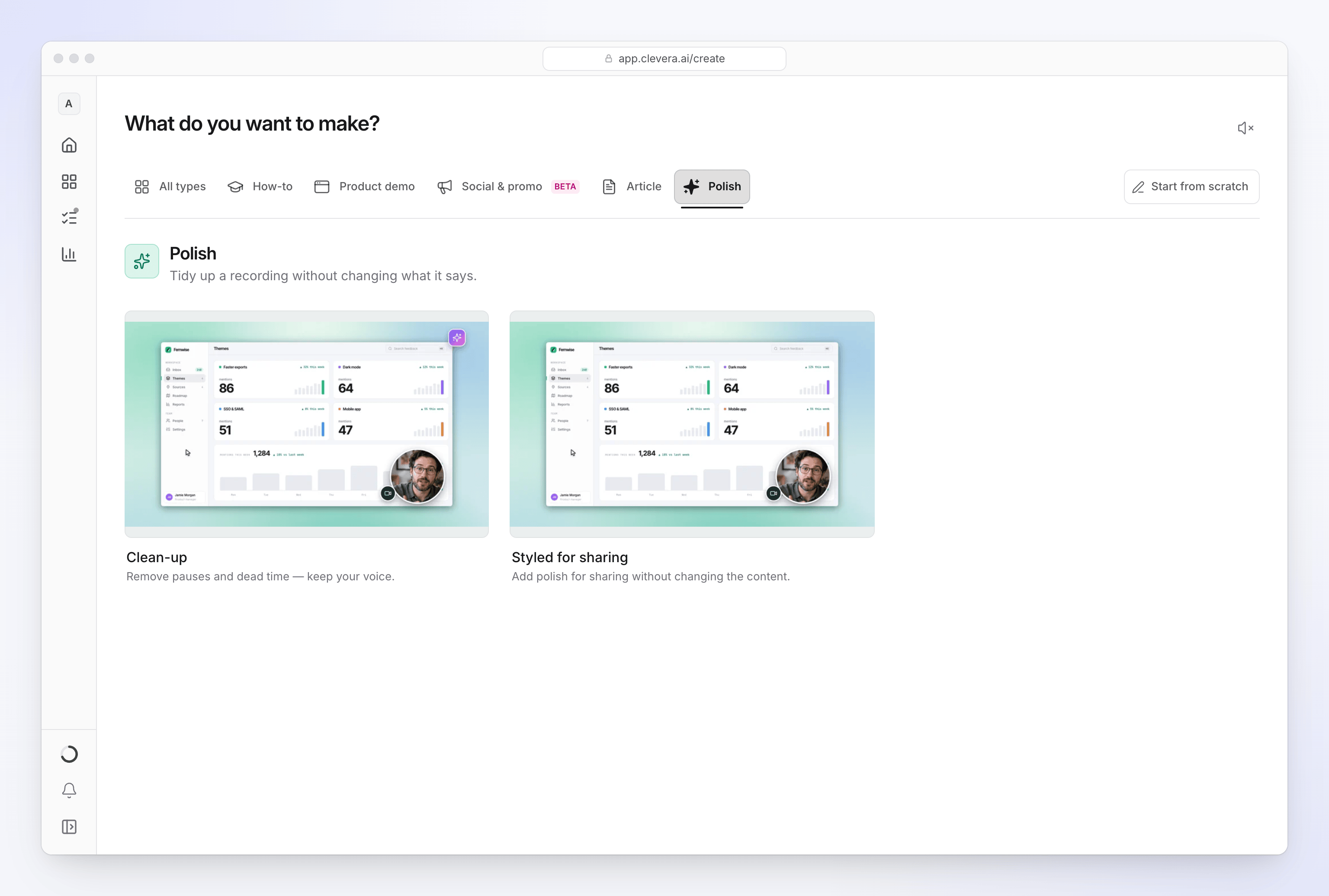
Pulir mantiene tu propia voz y contenido. Limpieza corta las muletillas, las repeticiones y los tiempos muertos; Con estilo para compartir recorta suavemente los silencios y enmarca la grabación en tu plantilla con una tarjeta de título. Ambos pueden añadir subtítulos de tu propia voz.
Pulir ordena una grabación sin cambiar lo que dice. No hay voz en off de IA: tu propia voz, si hablaste, permanece en el vídeo y puede tener subtítulos. Elige Limpieza para cortar repeticiones y tiempos muertos, o Con estilo para compartir para mantener la grabación tal cual y enmarcarla con tu marca.
¿Limpieza o Con estilo para compartir?
| Limpieza | Con estilo para compartir | |
|---|---|---|
| En la tarjeta | "Elimina pausas y tiempos muertos: mantén tu voz." | "Añade un toque profesional para compartir sin cambiar el contenido." |
| Qué cambia | La IA corta muletillas, falsos comienzos, repeticiones, partes fuera de tema y silencios largos, y acelera las cargas silenciosas. | Solo se recorta el silencio, suavemente. No se elimina nada de lo que dices o muestras. |
| Tu voz | Se mantiene a velocidad normal, nunca se acelera. | Se mantiene tal como se grabó. |
| Subtítulos | Desactivados al principio; actívalos con la píldora Subtítulos. | Activados al principio. |
| Aspecto | El fondo y la música de tu plantilla, además del título que escribe la IA. | El fondo y la música de tu plantilla, una tarjeta de introducción con tu título, transiciones y revelación de logotipo. |
| Ampliación | Añadida automáticamente. | Añadida automáticamente a grabaciones de la aplicación de escritorio; no a vídeos subidos. |
| Necesitas | Una grabación. | Una grabación y un título. |
| Créditos | Normalmente 5–25 créditos por hasta 5 minutos de grabación. | Normalmente 1–5 créditos por hasta 5 minutos de una grabación de la aplicación de escritorio, para el pase de ampliación automática. 0 créditos por un vídeo subido. |
Ambos mantienen la forma de tu grabación a menos que elijas otra en la píldora Formato, y ambos funcionan en un solo vídeo. No se utilizan imágenes, archivos PDF ni enlaces: si habías añadido alguno, Componer los elimina con el aviso "Se eliminaron imágenes, archivos PDF y enlaces: este tipo de vídeo funciona solo con tu vídeo".
Pulir una grabación
Elige Pulir
Haz clic en Crear, abre la familia Pulir y elige Limpieza o Con estilo para compartir.
Añade la grabación
Haz clic en + y elige Grabar pantalla, Subir un vídeo (MP4 de hasta 250 MB) o Elegir de la biblioteca. Un vídeo nuevo reemplaza al actual.
Ponle un título (Con estilo para compartir)
Con estilo para compartir muestra un campo de título sobre el cuadro, relleno con el nombre de tu grabación. Edítalo para que sea lo que los espectadores deben ver en la tarjeta de introducción. Admite hasta 255 caracteres y la IA lo mantiene tal como lo escribiste. Si está vacío, Generar muestra "Ponle un título al vídeo."
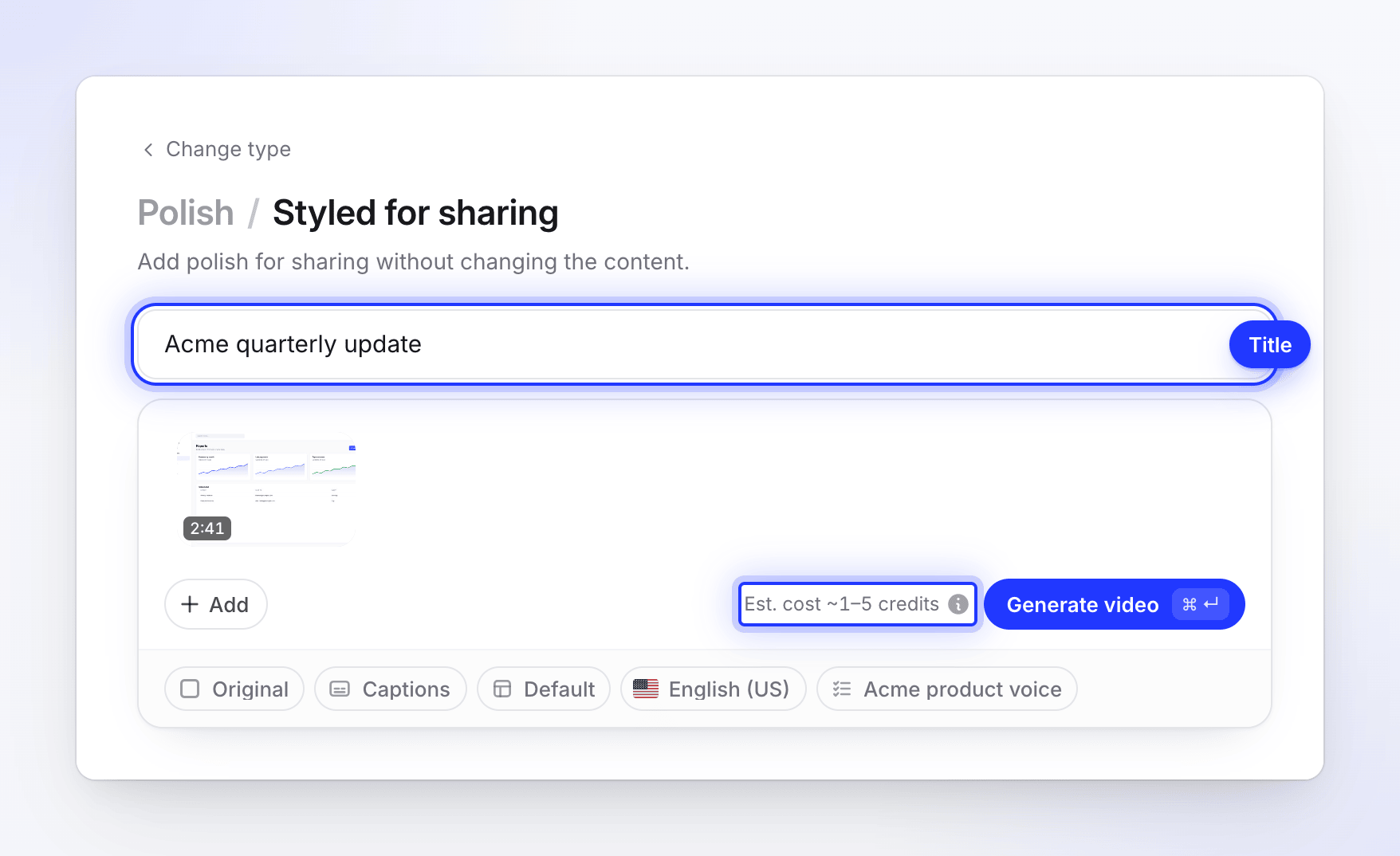
El título aparece en la tarjeta de introducción; la estimación cubre el pase de ampliación automática. Comprueba las opciones
Pulir tiene estas píldoras:
Píldora Qué configura Plantilla Fondo, música, tarjetas de introducción y título. Formato La forma del vídeo. Consulta Formatos. Subtítulos Subtítulos de tu propia voz. Limpieza comienza desactivados, Con estilo para compartir comienza activados. Idioma El idioma del vídeo. Reglas de la IA Las reglas de tu espacio de trabajo para la IA. No hay píldora de voz o tono, porque Pulir nunca añade una voz.
Generar
Comprueba la estimación de créditos junto a Generar vídeo, luego haz clic en él. La página de generación muestra el progreso; puedes cerrar la pestaña.
Formatos
| Formato | Úsalo para |
|---|---|
| Original (predeterminado) | "Mantiene la forma en la que se grabó tu vídeo" |
| Vertical · 9:16 | TikTok, Reels, Shorts, Stories |
| Retrato · 4:5 | Publicaciones en el feed de Instagram y LinkedIn |
| Cuadrado · 1:1 | Publicaciones en el feed que funcionan en cualquier lugar |
| Pantalla panorámica · 16:9 | YouTube, tu sitio web y correo electrónico |
| Clásico · 4:3 | Presentaciones y paisaje clásico |
| Vertical · 3:4 | Presentación en retrato y tipo impresión |
Todavía puedes cambiar la relación de aspecto en el editor después.
Qué corta Limpieza
La IA observa la grabación, lee una transcripción de lo que dijiste y divide el vídeo en segmentos separados, generalmente uno por cada cosa que dices. Entre ellos, elimina:
- muletillas ("um", "uh") entre palabras, falsos comienzos y autocorrecciones,
- repeticiones de la misma frase o acción, manteniendo la toma más limpia,
- tiempos muertos donde estás en silencio y nada cambia en la pantalla,
- comentarios fuera de tema.
Los cortes se realizan en las pausas entre palabras, nunca a mitad de una palabra. Un tramo silencioso que muestra algo sucediendo en la pantalla se mantiene, no se corta como tiempo muerto. Las esperas silenciosas que no puede cortar, como la carga de una página o la subida de un archivo, se aceleran. Los tramos donde hablas siempre se reproducen a velocidad normal, porque el habla acelerada suena mal.
¿No hay voz en la grabación? Limpieza sigue funcionando. Mantiene cada acción significativa a velocidad normal, acorta o acelera las pausas entre acciones y elimina los tramos de inactividad muy largos y los reintentos.
Las tarjetas de título son raras: ninguna en vídeos de menos de 3 minutos, como máximo una en un vídeo de 3 a 8 minutos, y como máximo dos en uno más largo, solo en un cambio claro de tema.
Qué añade Con estilo para compartir
Con estilo para compartir es para una grabación que ya está bien y solo necesita verse terminada:
- un recorte suave del silencio en las pausas; lo que dices y muestras permanece,
- el fondo de tu plantilla detrás de la grabación, con su relleno, esquinas y sombra,
- una tarjeta de introducción con tu título, en el diseño de tarjeta de introducción de la plantilla (o su diseño de tarjeta de título si la plantilla no tiene tarjeta de introducción),
- las transiciones de la plantilla después de la introducción y su revelación de logotipo al final,
- la música de la plantilla bajo tu audio,
- subtítulos de tu propia voz (activados por defecto),
- ampliaciones en tus clics, para grabaciones hechas con la aplicación de escritorio.

No se escribe ninguna voz, por lo que el pase de ampliación automática es la única parte que utiliza créditos. Es por eso que tiene su propia estimación más pequeña junto a Generar vídeo: 1–5 créditos para una grabación de la aplicación de escritorio de hasta 5 minutos. Una grabación más larga escala el rango con su duración, y la estimación nunca muestra más de 6 créditos. Un vídeo subido no recibe pase de ampliación, por lo que se estima y se cobra 0 créditos. Como cualquier generación, necesita que tu saldo cubra el extremo inferior de la estimación para comenzar, y se te cobra lo que realmente utiliza el pase de ampliación. Consulta Saber cuándo se cobran los créditos.
Subtítulos de tu propia voz
Ambos tipos de Pulir pueden subtitular lo que dijiste. Los subtítulos se crean a partir de tus propias palabras y tiempos, y se reconstruyen cuando un corte o recorte cambia el tiempo. Actívalos o desactívalos con la píldora Subtítulos antes de generar, o más tarde en Estilo → Subtítulos en el editor. Consulta Cambiar el estilo y los subtítulos.
Después de crearlo
Abre el vídeo en el editor para ajustarlo. La pestaña Guion no aparece, porque no hay voz en off de IA, y los vídeos de Pulir no tienen asistente. Aún puedes cambiar el fondo y activar o cambiar el estilo de los subtítulos de tu voz en Estilo, la música y el volumen de grabación en Audio, las ampliaciones en Ampliación, y añadir elementos. Si grabaste tu cámara con la aplicación de escritorio, configura su burbuja en Estilo → Superposición de cámara.
Los clips de vídeo que añades a un vídeo de Pulir entran como clips de voz que mantienen su audio original.
Solución de problemas
| Mensaje | Qué hacer |
|---|---|
| "Tu subida aún se está preparando. Por favor, espera un momento e inténtalo de nuevo." | Clevera todavía está extrayendo el audio de tu subida. Espera un minuto, luego presiona Generar vídeo de nuevo. |
| "Ponle un título al vídeo." | Rellena el campo título (Con estilo para compartir). |
| "Pulir funciona solo con tu vídeo. Elimina las imágenes, archivos PDF y enlaces e inténtalo de nuevo." | Elimina los archivos adicionales del cuadro. |
| "Este tipo funciona solo con tu vídeo: las imágenes y los archivos PDF no se utilizan." | Soltaste archivos que no son un vídeo en el cuadro. Solo se utiliza el vídeo. |
| "Esto necesita unos N créditos y te quedan M. Compra más créditos o actualiza tu plan en Facturación para continuar." | Tu saldo no cubre el extremo inferior de la estimación. Consulta Me quedé sin créditos. |