

Editar un clip social
Oriéntate en el editor de clips sociales: cambia palabras, imágenes, líneas de voz en off, música, efectos de sonido y subtítulos manualmente, usa la línea de tiempo y los atajos, y descubre qué es lo único que puede cambiar el asistente.
Un clip social se abre en su propia versión del editor: el vídeo en el centro, el asistente a la derecha y una línea de tiempo que puedes mostrar cuando la necesites. La mayoría de los cambios se hacen mediante una frase al asistente, pero también puedes cambiar manualmente palabras, imágenes, líneas de voz en off, música, efectos de sonido y subtítulos.
Antes de empezar
- Necesitas derechos de edición sobre el clip. Sin ellos, el asistente no estará disponible y solo podrás visualizarlo.
- Los clips sociales son creados por el director de IA, que escribe cada escena como diseño de movimiento. Por eso las escenas no tienen sus propios ajustes de diseño: cambias sus palabras manualmente y todo lo demás a través del asistente.
- La edición manual es gratuita. Las solicitudes al asistente, una nueva línea de voz en off y los subtítulos consumen créditos.
El editor de clips de un vistazo
| Área | Qué contiene |
|---|---|
| Barra superior | El logotipo de Clevera (volver a la página de Contenido), el título del clip (haz clic para renombrar), Deshacer, Rehacer, Historial de revisiones, el menú de idioma, Traducir, Compartir y ⋯ |
| Vídeo | Haz clic en palabras, imágenes o formas sobre él para seleccionarlas. Un contorno fino muestra lo que seleccionaría un clic; los contornos nunca aparecen en el vídeo exportado. |
| Columna derecha | Asistente (abierto por defecto) o Ajustes, que se cambian desde la barra de iconos en el borde del vídeo. Al seleccionar algo, se muestran sus opciones aquí. |
| Línea de tiempo | Colapsada al principio. Presiona T o haz clic en Mostrar línea de tiempo para abrirla. |
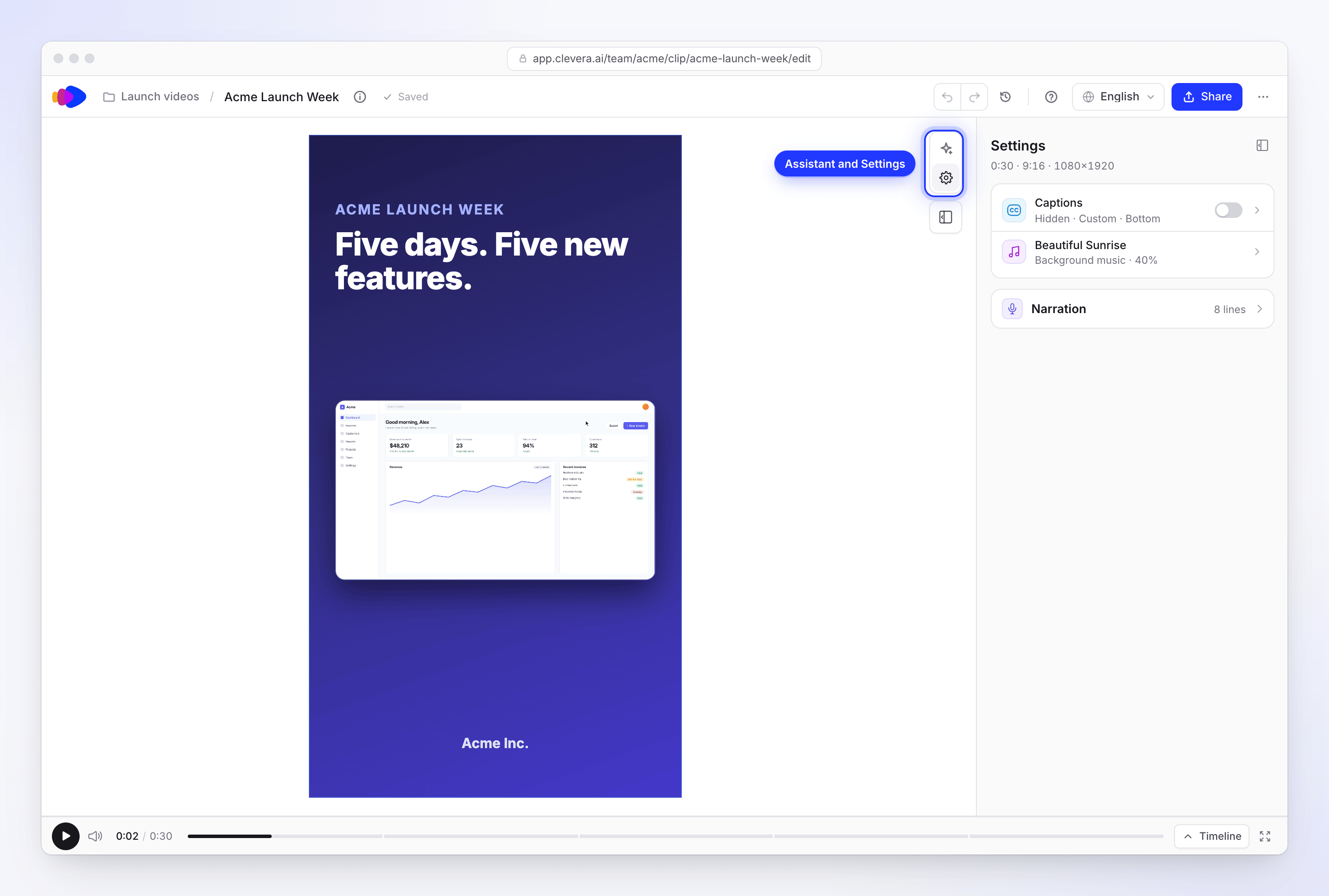
Ajustes del clip
Haz clic en Ajustes en la barra de iconos. La página de Ajustes muestra la duración, forma y tamaño del clip (por ejemplo, "1:00 · 16:9 · 1920×1080"), seguido de una tarjeta con dos filas y una tarjeta de Narración:
| Parte | Qué puedes hacer |
|---|---|
| Subtítulos | Haz clic en la fila para abrir los ajustes de subtítulos. Antes de que existan, dice "Palabras en pantalla mientras suena la narración". Una vez que existen, el interruptor (Mostrar subtítulos) los muestra u oculta; los subtítulos ocultos dicen "Oculto ·" y su aspecto. |
| Música de fondo | Haz clic en la fila para abrir los ajustes de la pista. Sin música dice "Nada suena bajo el clip", con Añadir música. |
| Narración | Colapsada al principio, con el número de líneas ("4 líneas"). Enumera cada línea de voz en off con un botón de reproducción, Ir a esta línea y Editar línea. |
Para reescribir una línea desde aquí, haz clic en Editar línea, cambia las palabras y haz clic en Guardar y hablar. La línea se graba de nuevo con la voz del clip ("Hablando...").
Cambiar las palabras en pantalla
Haz clic en las palabras
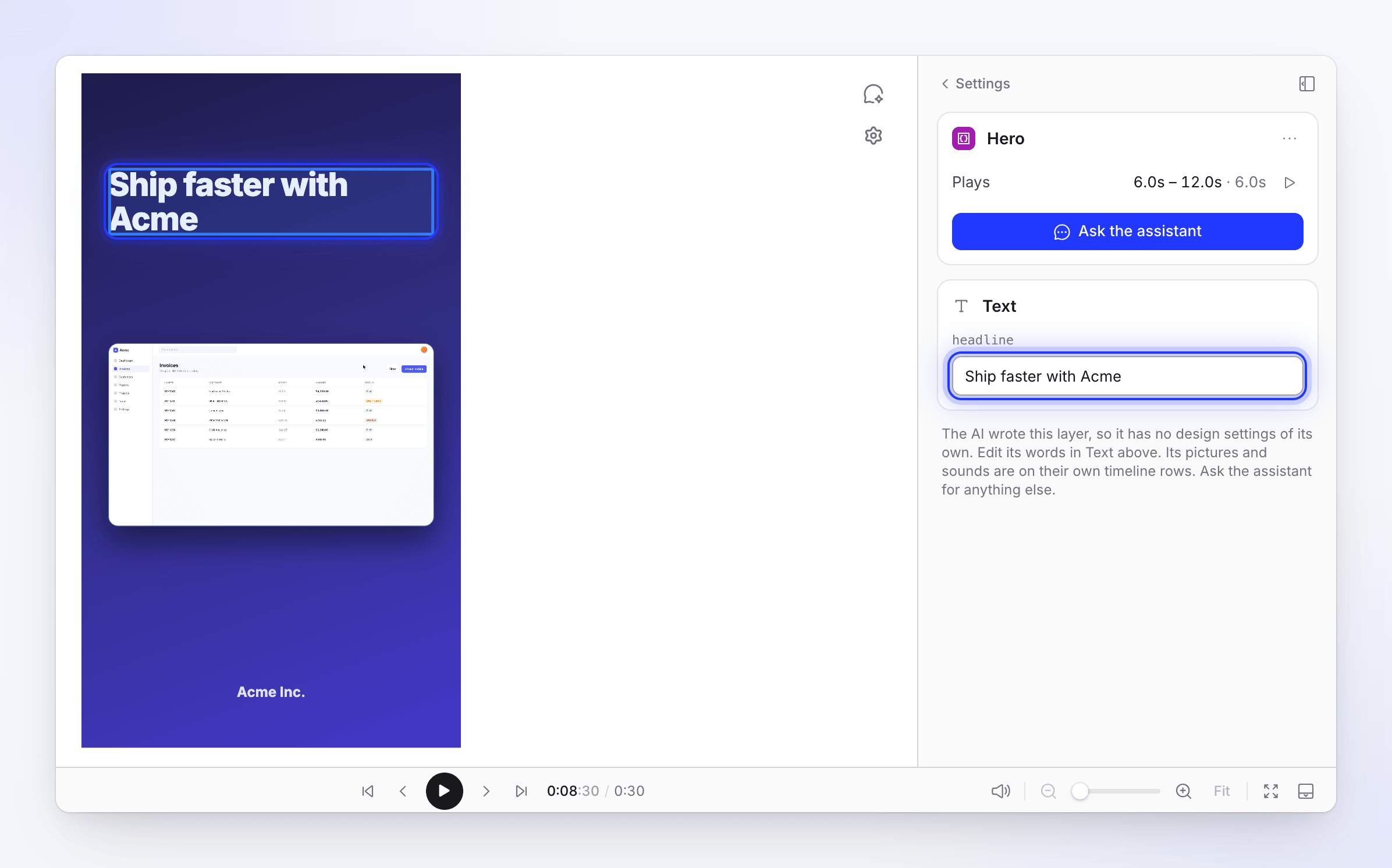
Haz clic en las palabras sobre el vídeo o selecciona la escena en la línea de tiempo. Se abrirán las opciones de la escena con su sección de Texto, y el campo correspondiente estará listo para editar.
Escribe las nuevas palabras
Al pasar el cursor sobre un campo, se resaltan sus palabras en el vídeo. Presiona Shift Enter para una nueva línea.
Guardar
Presiona Enter o haz clic fuera. La escena se actualiza al instante.
Si una escena no tiene sección de Texto, sus palabras forman parte de su diseño. Pídele al asistente que las cambie, por ejemplo: "Cambia el titular de la escena 2 a 'Envía más rápido'".
Cambiar una imagen o vídeo
- Haz clic en la imagen sobre el vídeo o en su bloque en la línea de tiempo.
- En sus opciones, haz clic en Reemplazar (o Elige una imagen si está vacío).
- Elige una de tu biblioteca de medios o sube una nueva. Las imágenes pueden ser JPG, PNG, WebP o SVG de hasta 8 MB; los vídeos deben ser MP4, de hasta 100 MB.
Una imagen mostrada dentro de una escena indica "Dentro" y el nombre de la escena. Su tamaño y posición allí solo la cambian dentro de esa escena; Restablecer la devuelve al encuadre de la escena.
Cambiar una línea de voz en off
Selecciona la línea
Haz clic en la línea de voz en off en la línea de tiempo. Se abrirá su tarjeta de Guion.
Edita las palabras
Haz clic en Editar y cambia el texto.
Regenerar
Haz clic en Regenerar. La línea se graba de nuevo con la voz del clip ("Generando..."). Reproducela con Reproducir voz en off.
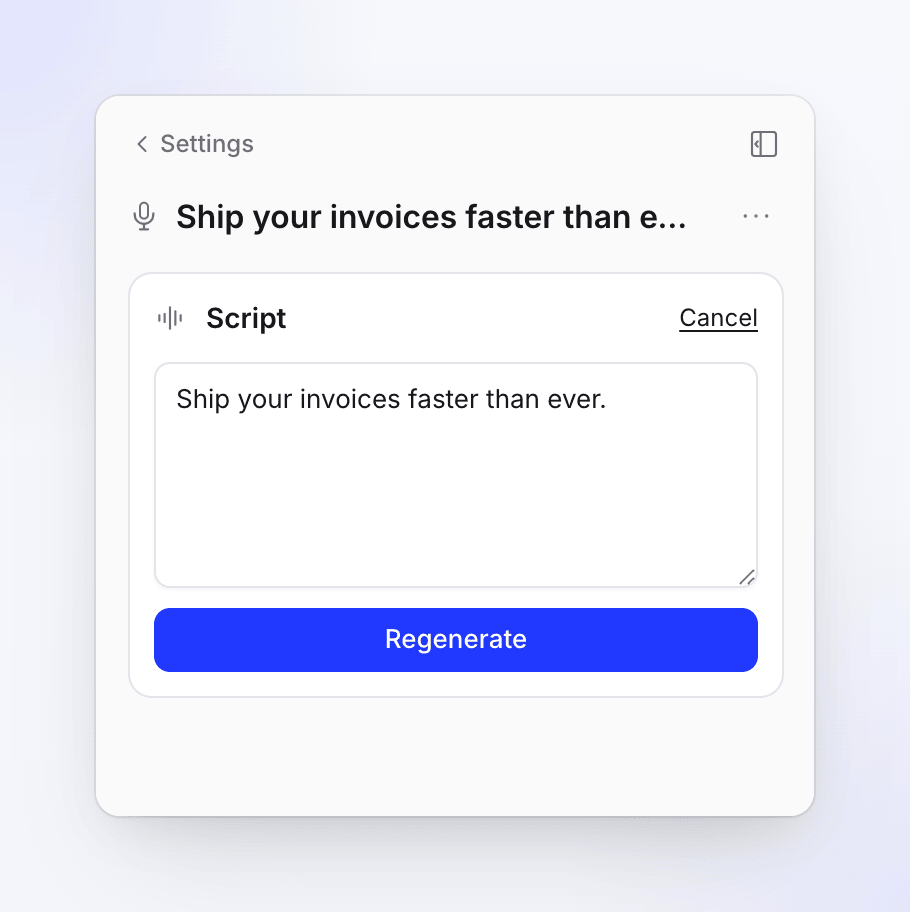
La línea se graba de nuevo con la voz del clip.
La voz en sí pertenece al clip y no se puede cambiar, ni manualmente ni por el asistente. Una nueva grabación puede ser más larga o más corta que la anterior; si ya no encaja, pídele al asistente que ajuste la sincronización.
Música y efectos de sonido
Música: abre Ajustes y haz clic en la fila Música de fondo, o selecciona la música en la línea de tiempo. La música baja de volumen automáticamente bajo la voz en off.
| Ajuste | Qué hace |
|---|---|
| Pista | Elige música de la biblioteca (busca las pistas), Subir audio propio (MP3, WAV, OGG o M4A, hasta 20 MB) o Eliminar pista |
| Volumen | Qué tan fuerte suena la pista bajo el clip |
| Bucle | Repite la pista. Desactivado cuando la pista se cortó para encajar: "Esta pista está cortada para encajar en el vídeo, por lo que no se repite." |
| Más opciones | Fundido de entrada y Fundido de salida. Luego Ajustar ("Cortar en piezas que caen en los tiempos del vídeo.") para una pista cortada para encajar, o Comenzar en para una que no lo está. La Atenuación ("La pista baja bajo la voz en estos puntos.") aparece cuando la pista tiene puntos de atenuación. |
Efectos de sonido: selecciona uno en la línea de tiempo. Usa Efecto para elegir otro de la biblioteca (con un botón de vista previa), Subir audio o Eliminar sonido. Ajusta el Volumen, Bucle, Fundido de entrada y Fundido de salida. Añade uno nuevo con + (Añadir un elemento (A)) → Efecto de sonido.
Para música o sonidos elegidos por una razón ("¿Por qué esta música?") o un estado de ánimo diferente, pregúntale al asistente.
Subtítulos
Abre Ajustes → Subtítulos, o + → Subtítulos. Los subtítulos están desactivados en un clip nuevo. Su aspecto se ajusta al vídeo cuando se crea el clip (en caja, limpio o contorneado), por lo que activarlos con Mostrar subtítulos te da un estilo adecuado al instante. Los subtítulos se crean a partir de la voz en off, por lo que un clip sin ella muestra "Añade una voz en off para subtitular".
- Generar subtítulos los crea; ⋯ → Regenerar subtítulos… los crea de nuevo a partir de la voz en off actual, manteniendo su estilo.
- Dales estilo con Estilo (el aspecto del subtítulo), Posición (Arriba o Abajo), Fuente y Tamaño, además de los grupos Resaltado, Diseño, Texto, Caja, Contorno y Sombra.
Los ajustes son los mismos que en otros vídeos; consulta Cambiar el estilo, el fondo y los subtítulos.
Añadir un elemento
Presiona A o haz clic en + (Añadir un elemento (A)) en la barra de herramientas de la línea de tiempo. Los nuevos elementos se "Añaden en el cabezal de reproducción".
| Grupo | Elementos |
|---|---|
| Texto y gráficos | Cuadro de texto, Formas, Emoji animado, Resaltado, Desenfoque |
| Medios | Imagen, Vídeo, Personaje UGC (un avatar de IA, que usa créditos por tiempo en pantalla), Clip de grabación |
| Sonido | Efecto de sonido, Música de fondo, Voz en off, Audio |
| Vídeo completo | Subtítulos |
Las opciones de cada elemento funcionan como se describe en Añadir y editar elementos.
Usar la línea de tiempo
| Para | Haz esto |
|---|---|
| Mover un bloque en el tiempo | Arrástralo |
| Hacer que la música, un sonido, una imagen o un bloque de texto sea más corto o largo | Arrastra sus bordes |
| Hacer que una escena o una línea de voz en off sea más corta o larga | Pregúntale al asistente. Estos se pueden mover pero no recortar manualmente. |
| Eliminar el bloque seleccionado | Delete o Backspace |
| Mover la selección | ← / → (un fotograma) |
No hay herramienta de división en el editor de clips.
Atajos de teclado
| Tecla | Acción |
|---|---|
| Space | Reproducir / pausar |
| A | Añadir un elemento |
| \ | Mostrar / ocultar el panel lateral |
| T | Mostrar / ocultar la línea de tiempo |
| H | Historial de revisiones |
| G | Cuadrícula de colocación |
| ← → | Mover la selección un fotograma |
| Delete | Eliminar la selección |
| ⌘ Z / Ctrl Z | Deshacer |
| Esc | Un paso atrás |
La cámara en una grabación de pantalla
Las grabaciones de pantalla dentro de las escenas de la IA tienen sus zooms y panorámicas planificados con cada escena, y forman parte del diseño de la misma. Para cambiarlos, pídele al asistente: más cerca, más lejos o sin zoom, enfocar en el clic o en el resultado, permanecer más tiempo en un momento o mostrar otro momento. El asistente planifica la cámara de nuevo; los movimientos de cámara individuales dentro de una escena no se pueden editar uno por uno.
Un Clip de grabación que añades tú mismo (+ → Medios → Clip de grabación) funciona de forma diferente: selecciónalo, luego en sus opciones abre Segmentos → Editar para cambiar sus cortes y movimientos de cámara (Seguir cursor o Avanzado, con un Nivel de zoom).
Lo que no puedes cambiar en un clip
| No se puede cambiar | Por qué y qué hacer en su lugar |
|---|---|
| La forma (relación de aspecto) | Se elige al crear el clip. Crea un clip nuevo con la forma que desees. |
| La voz | Pertenece al clip. Crea un clip nuevo con otra voz. |
| El fondo, manualmente | "El asistente creó este fondo, por lo que no tiene sus propios ajustes". Haz clic en Preguntar al asistente para cambiarlo. |
| El diseño de una escena, manualmente | "La IA escribió esta capa, por lo que no tiene sus propios ajustes de diseño". Pregúntale al asistente. |
| La duración total | Las escenas solo pueden tomar tiempo entre sí. |
| Las líneas de un avatar de IA | Su video ya está hecho. Crea un clip nuevo. |
Para empezar de cero, crea un clip nuevo desde Crear. El editor no tiene un botón de "regenerar todo el clip".
Cuando una escena no se puede reproducir
Si una escena muestra "Esta capa no se puede reproducir", el editor mostrará su último fotograma válido (o nada) en su lugar. Haz clic en Preguntar al asistente para arreglarlo. Una nota sobre el video, como "No se pudo dibujar esta escena", tiene el mismo botón de Preguntar al asistente.
Qué cuesta
| Cambio | Créditos |
|---|---|
| Palabras en pantalla, imágenes, música, efectos de sonido, tiempo, estilo de subtítulos | Gratis |
| Regenerar una línea de voz en off | Utiliza créditos para grabar la línea |
| Generar subtítulos / Regenerar subtítulos… | Una cantidad muy pequeña, por la transcripción |
| Solicitudes al asistente | Las ediciones pequeñas son gratuitas hasta un límite diario. Un rediseño muestra primero un plan con una estimación y una opción de Esfuerzo (1x, 2x, 3x). Consulta Revisar y confirmar un plan del asistente. |
| Traducir el clip | Generalmente 3–10 créditos por idioma |
| Exportar | Gratis |