

Solucionar problemas del sitio de documentación
Qué significa cada mensaje del sitio de documentación y cómo solucionarlo: publicaciones rechazadas o fallidas, estados de las páginas, dominios personalizados, sitios privados, el asistente, sitios en pausa o sin conexión, importaciones, el formulario de contacto y direcciones del sitio.
Esta página enumera los mensajes que un sitio de documentación puede mostrarte a ti o a tus lectores, qué significa cada uno y qué hacer. Busca el mensaje que ves o el área en la que se encuentra: publicación, páginas, dominios, sitios privados, el asistente, sitios sin conexión, importaciones, el formulario de contacto o creación de un sitio.
Publicando
Se rechazó una publicación
Estos aparecen cuando haces clic en Publicar, antes de que se genere nada. Tu sitio en directo no cambia.
| Mensaje | Motivo | Qué hacer |
|---|---|---|
| "Nothing to publish." | Todo está ya en directo. | Nada; tus cambios ya están fuera. |
| "Add pages before publishing." | El sitio no tiene páginas listas y aún no hay nada en directo. | Añade una página y termínala para que esté lista. |
| "Verify your email to publish." | En el plan Free, la persona que publica no ha confirmado su dirección de correo electrónico. | Confirma tu dirección de correo electrónico con el enlace que Clevera te envió. |
| "A publish is already running for this doc site." | Hay otra publicación en curso. | Espera a que termine. |
| "This doc site was published many times in the last hour. Try again in a few minutes." | Un sitio puede publicarse hasta 60 veces por hora. | Espera unos minutos. Con la publicación automática activada, los cambios se agrupan por ti. |
| "Your plan doesn't include private doc sites. Make the site public or upgrade to publish it." | El sitio es privado y el espacio de trabajo cambió a un plan sin sitios privados. | Establece el Acceso como Público o actualiza a Pro. |
| "Paused sites are read-only." | El sitio supera el límite de sitios de tu plan. | Consulta Un sitio está en pausa. |
| "This doc site is suspended. Contact support to restore it." | Clevera puso el sitio sin conexión. | Contacta con el soporte técnico. |
| "Publishing is temporarily unavailable. Your live site hasn't changed." | La publicación está pausada por nuestra parte durante un breve periodo. | Inténtalo de nuevo más tarde. |
| "Only admins and editors can publish." | Tu rol puede editar páginas pero no publicar. | Pregunta al propietario del espacio de trabajo, a un administrador o a un editor. |
Falló una publicación
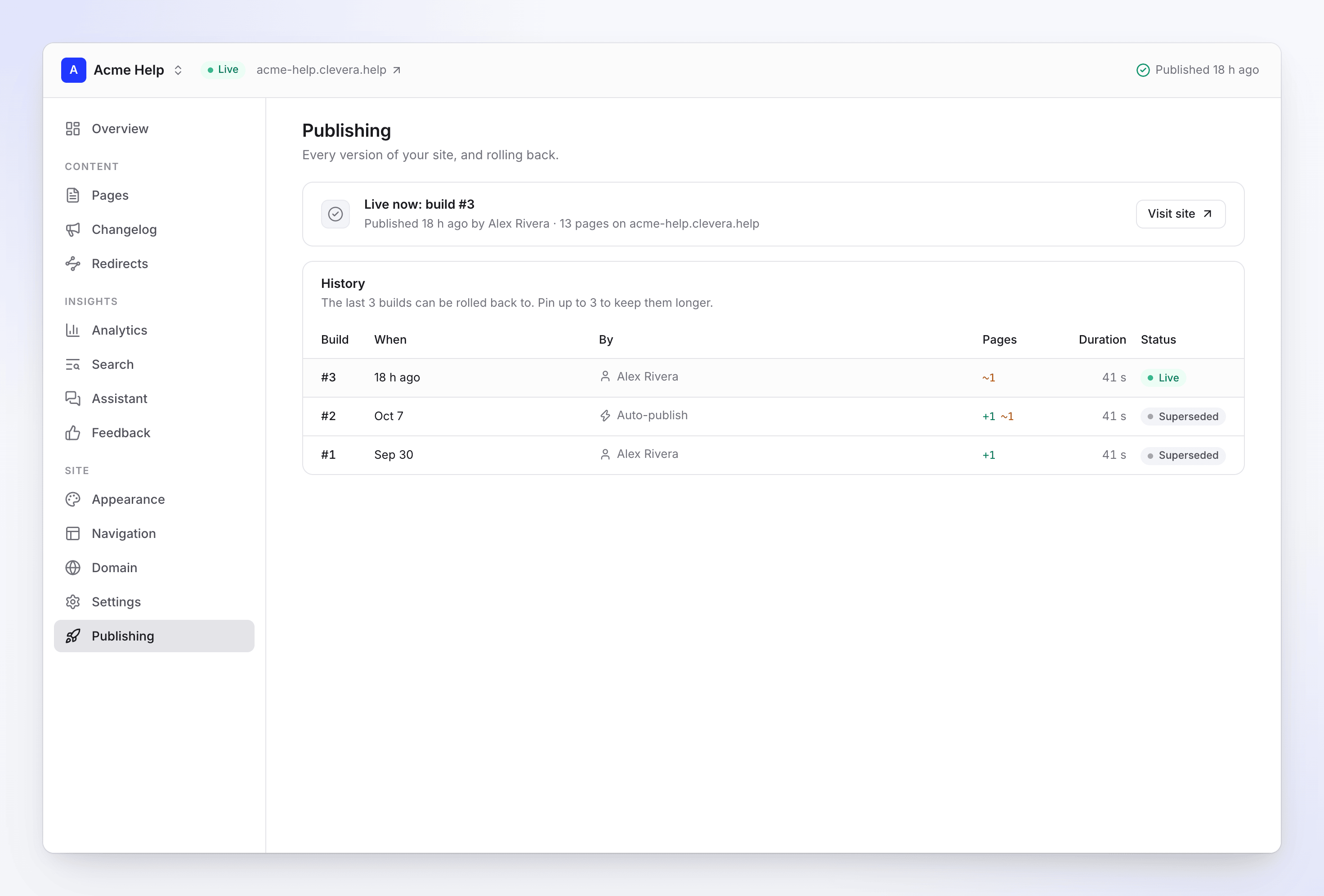
Cuando una publicación falla, el sitio mantiene la versión anterior: "Los lectores siguen viendo la última versión". Verás un banner, "Version n didn't publish", con See details. En Publicando, la versión fallida dice "Couldn't publish this build." con el motivo y Reintentar. El propietario, los administradores y los editores también reciben una notificación de "Publishing site failed", enviada por correo electrónico si no se lee después de unos 10 minutos.
| Motivo | Qué hacer |
|---|---|
| "We couldn't collect the site's content." | Reintentar. |
| "The site couldn't be built." | Reintentar. Contacta con el soporte técnico si sigue fallando. |
| "The site's files couldn't be saved." | Reintentar en unos minutos. |
| "Publishing took too long." | Reintentar. Contacta con el soporte técnico si sigue ocurriendo. |
| "This publish is held for review." | Esta versión se revisa antes de ponerse en directo. Contacta con el soporte técnico si sigue retenida. |
| "Publishing failed." | Reintentar. Contacta con el soporte técnico si sigue fallando. |
Una publicación fallida no se reintenta por sí sola. Haz clic en Reintentar o publica de nuevo.
Advertencias antes de publicar
Estas no detienen una publicación. Aparecen en la hoja de revisión para que puedas corregirlas primero.
| Advertencia | Qué hacer |
|---|---|
| "name is an AI draft nobody has reviewed. It won't publish until it's marked ready." | Abre la página del sitio, revísala y activa Listo para publicar. |
| "name still has n placeholders to fill." | Rellena los marcadores de posición entre corchetes. |
| "name is a legal page. Have it reviewed before you publish." | Haz que alguien revise el texto legal. |
| "n changes left out — they stay unpublished." | Dejaste cambios fuera de esta publicación. Haz clic en Put back para incluirlos. |
Después de una publicación, los detalles de la compilación pueden enumerar problemas de contenido en tus páginas:
| Problema | Qué hacer |
|---|---|
| "the link to page doesn't lead to a page on this site." | Corrige o elimina el enlace. |
| "the link to page points to a heading that doesn't exist." | Actualiza el enlace a un encabezado existente. |
| "an image has no alt text." | Añade una descripción a la imagen. |
| "a heading is empty." | Escribe el encabezado o elimínalo. |
| "an image is larger than 5 MB; readers on slow connections wait for it." | Usa una imagen más pequeña. |
| "title has no current export, so it plays through the Clevera player…" | Exporta el vídeo y vuelve a publicar para que se reproduzca desde el propio sitio. |
| "This video has no share link yet, so the page can't show the player." | Abre el vídeo y crea su enlace para compartir. |
| "An image (…) isn't from this workspace and was left out." | Sube la imagen a este espacio de trabajo. |
Consulta Publicar un sitio de documentación.
Estados de las páginas
En Páginas, cada página muestra su estado:
| Estado | Significado | Qué hacer |
|---|---|---|
| No está listo | El artículo no está terminado en el editor. | Termínalo en el editor para publicarlo. |
| Cambiado | Editado desde la última publicación. | Publicar. |
| Aún no publicado | Añadido desde la última publicación. | Publicar. |
| Oculto | Publicado, pero no en la navegación. | Activa Show in navigation si los lectores deben encontrarlo en el menú. |
| Programado | Se pone en directo en su fecha. | Nada. |
Dominios personalizados
Cada mensaje de dominio, con sus causas y soluciones paso a paso, se encuentra en Conectar un dominio personalizado. La versión corta:
| Ves | Causa habitual | Solución |
|---|---|---|
| Atascado en Esperando DNS | El registro está en el host DNS incorrecto, el nombre está duplicado (help.example.com.example.com) o aún no ha aparecido. |
Esperando DNS |
| "Your CNAME points somewhere else" | Valor incorrecto, o un registro A, AAAA o CNAME antiguo en el mismo nombre. | Corregir el destino |
| "Your record goes through Cloudflare's proxy" | El registro está bajo proxy (nube naranja). | Establécelo en Solo DNS. Detalles |
| "Your DNS provider flattens the CNAME" | "Flatten all CNAMEs" de Cloudflare o el interruptor Flatten del registro, un registro ALIAS/ANAME o un Alias de Route 53. | Usa un CNAME simple. Detalles |
| "Our hosting provider couldn't confirm the domain" | El registro cambió en los últimos minutos, o está bajo proxy o aplanado. | Detalles |
| Atascado en Emitiendo certificado, o "The certificate wasn't issued" | Un registro CAA, un proxy o el aplanamiento bloquean el certificado. | Detalles |
| "Your CAA records block the certificate" | Tus registros CAA no permiten Amazon. | Añade 0 issue "amazon.com". Detalles |
| "This domain is already used by another service" | El dominio sigue vinculado a otra configuración de alojamiento, a menudo tu host de documentación anterior. | Detalles |
| "This domain is connected to another Clevera site" | Otro sitio de documentación tiene o retiene el dominio. | Añade el registro TXT. Detalles |
| Los lectores ven "403 ERROR" o "Not secure" | Normal hasta que el dominio esté En directo, o después de haber sido desconectado. | Detalles |
| "Not found" justo después de En directo | El sitio sigue volviéndose a publicar bajo la nueva dirección. | Espera unos minutos, haz una actualización forzada. Detalles |
| "We can't find your CNAME record any more" | El registro se eliminó, editó, puso bajo proxy o aplanó después de ponerse en directo. | Vuelve a ponerlo en un plazo de 14 días. Detalles |
| Domain "is paused" | El plan ya no incluye dominios personalizados, o el sitio está en pausa. | Detalles |
| Un mensaje al hacer clic en Conectar | Partes adicionales en la dirección, un dominio raíz, plan Free o el sitio ya tiene un dominio. | Mensajes de conexión |
Esperar es normal: los cambios de DNS suelen aparecer en cuestión de minutos y pueden tardar hasta un día, y el certificado suele tardar entre 5 y 30 minutos después de eso.
Sitios privados
Lo que ven los lectores en un sitio con contraseña o inicio de sesión en el espacio de trabajo:
| Mensaje | Motivo | Qué hacer |
|---|---|---|
| "That password didn't work." | Contraseña incorrecta. | Comparte de nuevo la contraseña actual. |
| "Too many attempts. Wait a minute and try again." | Demasiadas contraseñas incorrectas en poco tiempo. | Espera y vuelve a intentarlo. |
| "You don't have access to this doc site" | El lector inició sesión con una cuenta que no es miembro de tu espacio de trabajo. | Invítalo al espacio de trabajo o pídele que inicie sesión con la cuenta que usa allí. |
| "We can't sign you in right now. Try again in a few minutes." | Un problema temporal. | Inténtalo de nuevo más tarde. |
| Se vuelve a pedir la contraseña a los lectores | Cambiaste la contraseña, cambiaste el tipo de acceso o hiciste clic en Cerrar sesión de todos. | Comparte la nueva contraseña. |
En la configuración: una contraseña necesita al menos 10 caracteres ("Use at least 10 characters."), y los sitios privados están disponibles en Pro y superior. Consulta Controlar quién puede leer un sitio de documentación.
El asistente de IA
| Mensaje | Por qué | Qué hacer |
|---|---|---|
| Los lectores ven "El asistente no está disponible en este momento. Busca en la documentación en su lugar." | El espacio de trabajo agotó sus respuestas mensuales, el sitio alcanzó su límite diario de uso compartido, el lector hizo 30 preguntas hoy o hay un problema temporal. | Comprueba Perspectivas → Asistente. Actualiza el plan o espera al reinicio el día 1. |
| Los lectores ven "Estás enviando preguntas demasiado rápido. Espera un momento e inténtalo de nuevo." | Las preguntas se enviaron demasiado rápido. | Espera un momento. |
| "Las respuestas de la IA están pausadas hasta el date" | El espacio de trabajo agotó sus respuestas del mes. Los lectores aún pueden usar la búsqueda. | Actualizar plan para obtener más respuestas. |
| "Prueba el asistente en tu sitio publicado." | Estás en la vista previa de la aplicación. | Abre el sitio en vivo. |
| No aparece Preguntar a la IA en el sitio | El asistente está desactivado o aún no se ha publicado. | Activa Mostrar el asistente y publica. |
Consulta Configurar el asistente del sitio de documentación.
Sitios pausados, sin conexión y suspendidos
Un sitio está pausado
"Este sitio está pausado porque tu plan incluye menos sitios de documentación. Es de solo lectura y dejará de estar disponible el date."
Tu espacio de trabajo tiene más sitios de documentación de los que permite tu plan, generalmente después de un cambio a un plan inferior. Los sitios pausados permanecen en línea pero en modo de solo lectura, y dejan de estar disponibles 30 días después. No se elimina nada. Haz clic en Elige los sitios que quieres conservar o actualiza tu plan. Recibirás correos electrónicos cuando un sitio se pause y antes de que deje de estar disponible. Consulta Planes y límites de los sitios de documentación.
Lo que ven los lectores
| Los lectores ven | Por qué | Qué hacer |
|---|---|---|
| "Este sitio no está disponible" / "El propietario ha retirado este sitio de documentación." | El sitio no está publicado, se pausó después de su fecha de desconexión, es privado en un plan que no admite sitios privados o nunca se publicó. | Publícalo, consérvalo o actualiza el plan. |
| "Este sitio no está disponible" / "Este sitio de documentación ha sido suspendido." | Clevera suspendió el sitio. | Contacta con el soporte técnico. |
| "Este sitio fue eliminado" / "Ya no existe un sitio de documentación en esta dirección." | El sitio se eliminó, el dominio se desconectó o una dirección antigua dejó de redirigir. | Comparte la dirección actual. |
| "Página no encontrada" | No hay nada publicado en esta dirección. | Comprueba la dirección o publica el sitio. |
| "Esta página no existe" / "Puede que se haya movido o que el enlace tenga un error tipográfico." | La página no está en el sitio en vivo. | Añade una redirección desde la dirección antigua. |
Sitios suspendidos
"Este sitio fue retirado por Clevera y es de solo lectura. Contacta con el soporte técnico si crees que es un error."
Un sitio suspendido no está disponible y es de solo lectura, y sus ajustes no se pueden cambiar. El propietario del espacio de trabajo recibe un correo electrónico con el motivo. Contacta con el soporte técnico para restaurarlo.
Importaciones y exportaciones
| Mensaje | Qué hacer |
|---|---|
| "Solo el propietario del espacio de trabajo puede importar o exportar contenido." | Pídeselo al propietario. |
| "Ese token no funcionó. Comprueba que se haya copiado completo y tenga acceso de lectura, luego inténtalo de nuevo." | Crea un nuevo token con acceso de lectura. |
| "No pudimos acceder a la fuente." / "No pudimos encontrar la fuente." | Comprueba que la dirección se abra en un navegador. |
| "El sitio bloqueó nuestro lector. Solo podemos importar páginas públicas." | Usa la API o el método zip si existe uno. |
| "El archivo robots.txt de este sitio pide a los rastreadores que no lean estas páginas." | Permite la lectura o usa otro método. |
| "No encontramos páginas para importar." | Comprueba que la dirección apunte a la documentación, no a una página de marketing. |
| "La fuente está limitando la velocidad de lectura. Inténtalo de nuevo en unos minutos." | Espera y vuelve a empezar. |
| "La importación se detuvo inesperadamente. Lo que se importó está en el informe; puedes deshacerlo." | Abre el informe, deshaz la acción si quieres y vuelve a empezar. |
| "Algunas de estas páginas están activas en tu sitio, por lo que la importación no se puede deshacer." | Elimina las páginas que no quieras en su lugar. |
| "Puedes solicitar hasta 3 exportaciones al día." | Espera hasta la hora indicada. |
Consulta Importar y exportar un sitio de documentación.
Formulario de contacto
| Mensaje | Qué hacer |
|---|---|
| Aún no verificado en la tarjeta de contacto | Haz clic en el enlace del correo electrónico de confirmación. Los mensajes no se entregan hasta que lo hagas. |
| "Este enlace ha caducado" | Los enlaces funcionan durante 7 días. Haz clic en Reenviar. |
| "Este enlace ya no es válido" | Usa el enlace más reciente o haz clic en Reenviar. |
| "Enviamos un enlace hace menos de un minuto. Revisa la bandeja de entrada e inténtalo de nuevo." | Espera un minuto. |
| "Hemos enviado el máximo de enlaces de confirmación permitidos hoy. Inténtalo mañana." | Puedes enviar 10 enlaces al día. |
| "El formulario de contacto está disponible en el plan Starter y superiores." | Actualiza el plan para activarlo. |
| Los lectores ven "El mensaje no pudo enviarse. Por favor, inténtalo de nuevo más tarde." | Un problema temporal; los lectores pueden intentarlo de nuevo. |
| Los lectores ven "Has enviado varios mensajes. Por favor, inténtalo de nuevo más tarde." | Una dirección envió varios mensajes en poco tiempo. |
Consulta Recopilar comentarios y mensajes de los lectores.
Crear un sitio y su dirección
| Mensaje | Qué hacer |
|---|---|
| "Usa al menos 6 caracteres" / "Usa 40 caracteres o menos" | Las direcciones tienen entre 6 y 40 caracteres. |
| "Usa letras minúsculas, números y guiones simples" | Sin espacios, mayúsculas o guiones dobles, y sin guiones al principio o al final. |
| "Esta dirección está reservada" / "Esta dirección no está disponible" | Elige otra dirección. |
| "Esta dirección contiene un nombre protegido. Contacta con el soporte técnico si es tu marca." | Contacta con el soporte técnico con pruebas de que es tu marca. |
| "Otro sitio ya usa esta dirección" | Elige otra dirección. |
| "Tu plan incluye 1 sitio de documentación." | Actualiza el plan o elimina un sitio que no necesites. |
| "Puedes crear hasta 5 sitios de documentación al día. Inténtalo mañana." | Espera hasta mañana. |
Consulta Crear un sitio de documentación.
¿Sigues teniendo problemas?
Contacta con el soporte técnico de Clevera. Incluye el nombre del sitio y el mensaje exacto que ves.