

Iniciar sesión en la aplicación de escritorio
Inicia sesión en la aplicación de escritorio de Clevera a través de tu navegador, elige a qué espacio de trabajo se envían tus grabaciones y soluciona los problemas si el inicio de sesión no finaliza.
La aplicación de escritorio inicia sesión a través de tu navegador web, por lo que nunca tendrás que escribir tu contraseña de Clevera en la aplicación. Una vez que hayas iniciado sesión, todas las grabaciones que realices se cargarán en el espacio de trabajo que esté seleccionado actualmente en la aplicación web de Clevera.
Antes de empezar
- Instala la aplicación de escritorio.
- Asegúrate de que puedes iniciar sesión en
app.clevera.aien tu navegador predeterminado. Si utilizas el inicio de sesión de Google, el inicio de sesión único o la autenticación de dos factores en la web, se aplica lo mismo aquí: debes finalizarlo en el navegador.
Iniciar sesión
Haz clic en Iniciar sesión
Cuando abres la aplicación y no has iniciado sesión, aparece la ventana Vamos a iniciar sesión. Haz clic en Iniciar sesión.
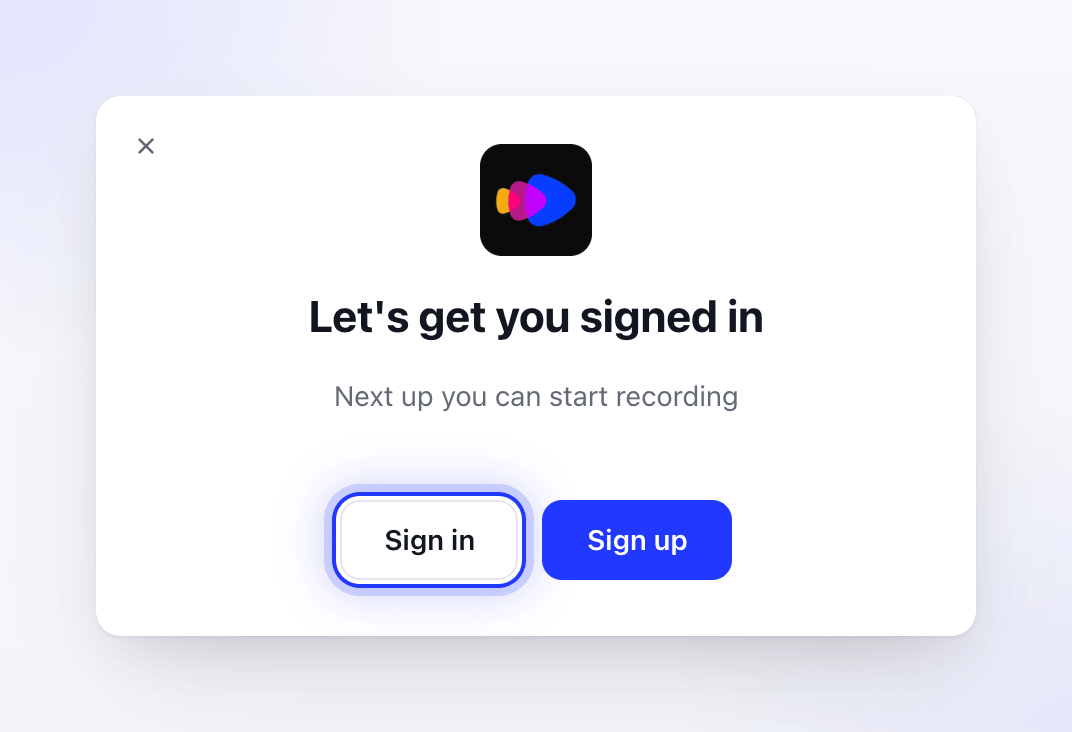
Iniciar sesión abre Clevera en tu navegador. Si aún no tienes una cuenta, créala primero. En macOS, Registrarse abre la página de registro de Clevera en tu navegador. En Windows, crea tu cuenta en
app.clevera.aien tu navegador. Luego vuelve y haz clic en Iniciar sesión.Finaliza en tu navegador
Tu navegador predeterminado abrirá Clevera. Si no has iniciado sesión en la web, hazlo primero. Clevera mostrará entonces la página Abrir la aplicación Clevera.
Permite que el navegador abra Clevera
Tu navegador te preguntará si deseas abrir Clevera. Elige Abrir (la redacción exacta depende de tu navegador). Si marcas la casilla para permitirlo siempre, no se te volverá a preguntar la próxima vez.
Vuelve a la aplicación
La página cambiará a Has iniciado sesión y la aplicación de escritorio abrirá la ventana de grabación. Puedes cerrar la pestaña del navegador con Cerrar esta pestaña.
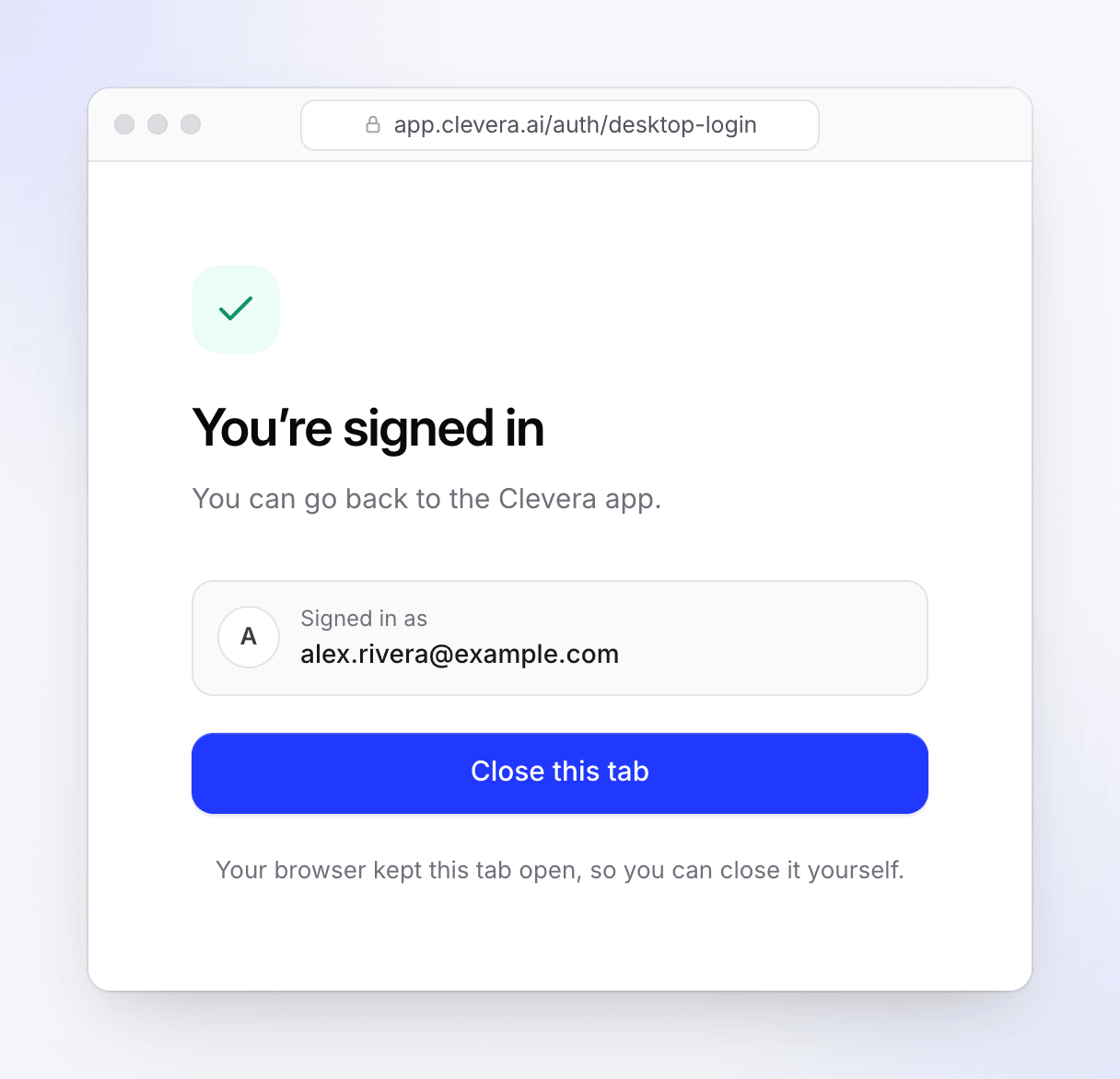
Una vez que la aplicación tenga tu inicio de sesión, puedes cerrar la pestaña.
Dónde se almacena tu inicio de sesión
Tu inicio de sesión se almacena en el llavero de macOS en este Mac.
Tu inicio de sesión se almacena en el Administrador de credenciales de Windows bajo Clevera.Credentials, solo para tu cuenta de Windows.
Elige a qué espacio de trabajo se envían tus grabaciones
La aplicación no tiene un selector de espacios de trabajo. Cuando inicias una grabación, le pregunta a Clevera qué espacio de trabajo tienes seleccionado actualmente en la web y carga la grabación allí.
Para grabar en un espacio de trabajo diferente:
- En la aplicación web de Clevera, cambia al espacio de trabajo que desees.
- Inicia la grabación en la aplicación de escritorio.
Si inicias una grabación desde una colección en la web (con Grabar pantalla), la grabación también se guardará en esa colección, siempre que la colección pertenezca a ese espacio de trabajo.
Si la aplicación y el navegador no coinciden, por ejemplo, si la aplicación ha iniciado sesión en otra cuenta de Clevera, ya no estás en ese espacio de trabajo o tu rol allí no permite grabar, la grabación no se pierde. Se dirige a un espacio de trabajo en el que sí puedes grabar, y Clevera te indicará cuál. Si la grabación se abre en un navegador con una cuenta diferente, la página mostrará quién la grabó y cómo cambiar de cuenta.
Cerrar sesión
- En la ventana de grabación, haz clic en Más → Cerrar sesión.
- O bien, con Clevera activo, abre el menú Clevera en la barra de menús → Cerrar sesión.
- O haz clic en el icono de Clevera en la barra de menús → Cerrar sesión.
Cerrar sesión cierra todas las ventanas de Clevera y elimina tu inicio de sesión de este Mac. Tus ajustes, atajos y permisos de grabación se mantienen.
- En la ventana de grabación, haz clic en Más → Cerrar sesión, luego confirma "¿Estás seguro de que quieres cerrar sesión?" con Sí.
- O haz clic derecho en el icono de Clevera en el área de notificaciones (bandeja del sistema) → Cerrar sesión, luego confirma.

Cerrar sesión elimina tu inicio de sesión de este PC. Tus ajustes y atajos se mantienen. Mientras la sesión esté cerrada, el menú de la bandeja mostrará Iniciar sesión en su lugar.
Para iniciar sesión con una cuenta diferente, cierra la sesión, cambia de cuenta en app.clevera.ai en tu navegador y, a continuación, haz clic en Iniciar sesión en la aplicación de nuevo.
Solución de problemas
| Lo que ves | Qué hacer |
|---|---|
| ¿No se abrió? — "Si no ocurrió nada, abre la aplicación de nuevo, o descárgala si aún no está instalada." | Haz clic en Abrir Clevera de nuevo. Si el navegador nunca pide abrir Clevera, comprueba que la aplicación esté instalada y abierta al menos una vez, luego inténtalo de nuevo. |
| "No pudimos abrir la aplicación Clevera. Inténtalo de nuevo." | Haz clic en Inténtalo de nuevo. Si sigue fallando, cierra la pestaña y haz clic en Iniciar sesión en la aplicación de nuevo. |
| "Este inicio de sesión ha caducado. Empieza de nuevo desde la aplicación Clevera." | La página espera unos 3 minutos a la aplicación. Haz clic en Iniciar sesión en la aplicación de nuevo para obtener un enlace nuevo. |
| "Este inicio de sesión pertenece a otra cuenta. Empieza de nuevo desde la aplicación Clevera." | Has iniciado sesión en la web como una persona diferente a la que inició el proceso. Haz clic en Iniciar sesión en la aplicación de nuevo. |
| "Parece que estás desconectado. Siguiendo intentando…" | Vuelve a conectarte a internet. La página seguirá comprobando por sí misma. |
| La aplicación cerró tu sesión automáticamente | Tu inicio de sesión caducó o fue revocado. La ventana Vamos a iniciar sesión volverá a aparecer; inicia sesión de nuevo. |
| "Error de autenticación: Por favor, inicia sesión de nuevo" al empezar a grabar | Cierra sesión y vuelve a iniciarla. |
| "Falta el ID del equipo" al empezar a grabar | Inicia sesión en app.clevera.ai y asegúrate de pertenecer al menos a un espacio de trabajo, luego inténtalo de nuevo. |
| Windows: "Se requiere permiso de grabación de pantalla o audio" cuando no has iniciado sesión | La aplicación de Windows muestra este mensaje cuando falta tu inicio de sesión. Inicia sesión desde el icono de la bandeja (Iniciar sesión) y graba de nuevo. |