

Kurulum sohbeti ile video planlayın
Kurulum sohbeti, tek bir cümleyi hazır bir Compose kurulumuna dönüştürür: türü seçer, materyallerinizi ve gerekli bilgileri toplar, ardından sizi ayarlar konusunda yönlendirir. Ücretsizdir ve siz Oluştur düğmesine basana kadar hiçbir şey oluşturmaz.
Kurulum sohbeti, Ana Sayfa'da yazdığınız bir cümleyi hazır bir Compose kurulumuna dönüştüren kısa bir konuşmadır. Sizinle birlikte video türünü seçer, materyallerinizi ve videonun olmazsa olmaz bilgilerini toplar, ardından sizi ayarlar konusunda yönlendirir. Ücretsizdir ve bir sonraki sayfada Oluştur düğmesine basana kadar hiçbir şey oluşturulmaz.
Kurulum sohbeti nasıl ilerler
Ana Sayfa kutusundan bir açıklama gönderdiğinizde, sohbet Yeni video başlıklı bir sayfada açılır ve "Birkaç soru, ardından her şey oluşturulmaya hazır." satırı görünür. Siz yanıtladıkça, başlığın altında nelerin belirlendiğine dair bir özet (Tür, Görüntü, Dil) oluşur.
Sohbet, genellikle toplamda dördü geçmeyecek şekilde, şu sırayla her seferinde bir soru sorar:
- Tür. İki tür uygunsa, sizden seçim yapmanızı ister ve her birinin maliyetini belirtir.
- Neyden oluşturulacağı. Bir kayıt, yükleme, resimler, PDF, web sitesi veya Yapay zeka ile kaydet.
- Videonun ne hakkında olduğu, eğer ilk mesajınızda belirtmediyseniz.
- Türün ihtiyaç duyduğu bir bilgi, örneğin bir teklifin şartları veya bir etkinliğin tarihi gibi.
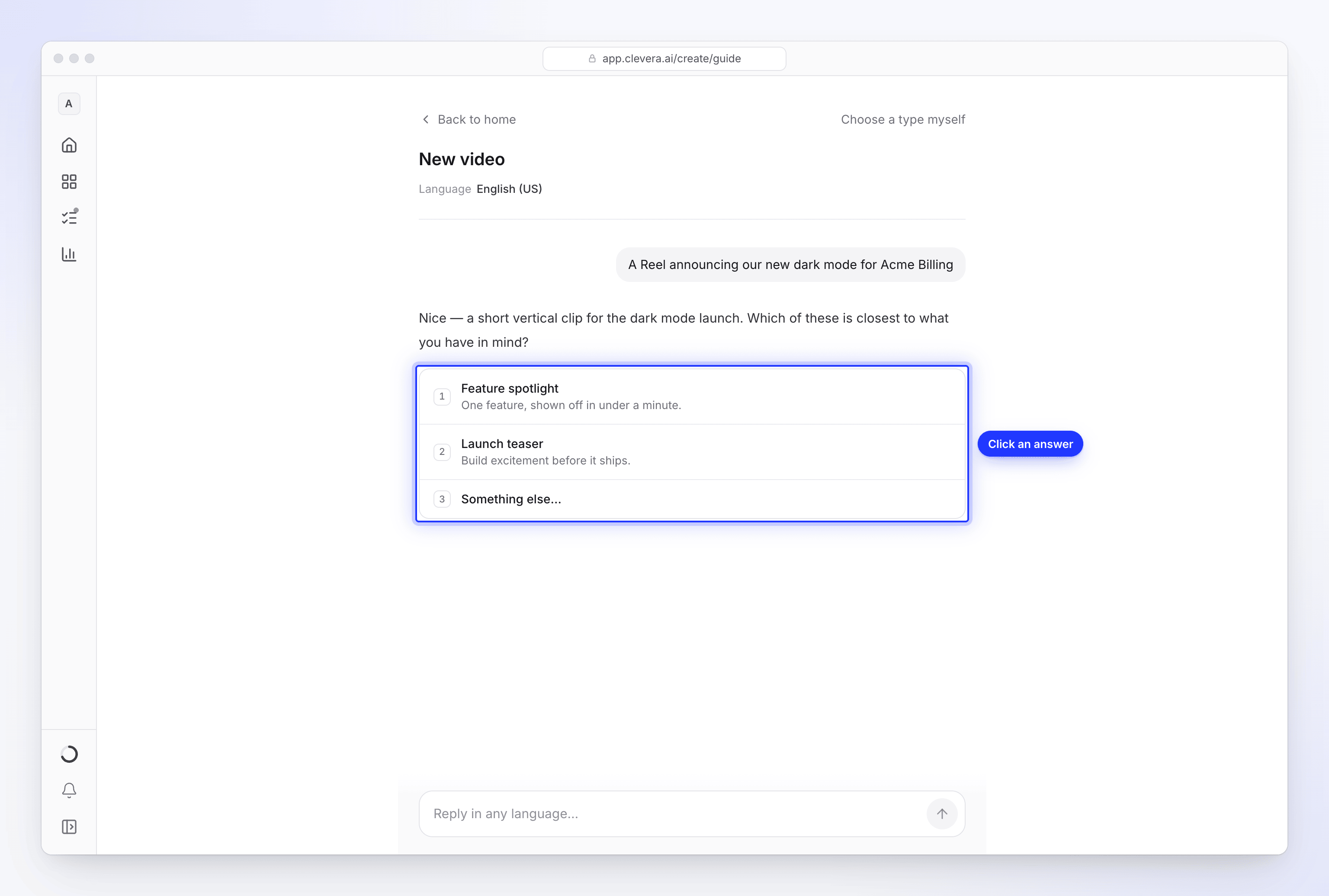
Sohbet sırasında ses, biçim veya müzik gibi ayarlar hakkında asla soru sormaz. Bunlar daha sonra, tüm seçeneklerin önünüzde olduğu ayar adımları olarak gelir. Kendiniz birinden bahsederseniz ("16:9 yap", "müzik olmasın"), sohbet bunu sormadan uygular.
Editörler kurulum sohbetini başlatamaz: Ana Sayfa kutusu onlar için gizlidir, çünkü rolleri mevcut içeriği düzenlemektir ancak yeni içerik oluşturamazlar.
Sohbet bir türü nasıl seçer
Sohbet sizi elinizde olanlara göre değil, ulaşmak istediklerinize göre yönlendirir:
- Öğretim (eğitimler, adım adım kılavuzlar, işe alıştırma, yardım belgeleri, sorun giderme, ürün demoları), henüz bir kaydınız olmasa bile bir nasıl yapılır videosuna, ürün demosuna veya makaleye gider. Sohbet, bir kayıt elde etmenin yollarını sunar.
- Reklamlar, Reels, TikTok ve Shorts, lansmanlar, tanıtımlar, teklifler ve etkinlikler bir sosyal klibe gider.
- Zaten sahip olduğunuz bir videoyu temizlemek Görüntümü cilala seçeneğine gider.
- Hiçbiri uymadığında, yedek seçenek kendi açıklamanızdan bir sosyal klibtir (Ne istediğinizi açıklayın).
Web sitesi bağlantıları yalnızca sosyal klipler için çalışır. Bir nasıl yapılır videosu için bağlantı verirseniz, sohbet size bunu söyler ve devam eder. Yalnızca çalışma alanınızın oluşturabileceği türler sunulur. Ücretsiz planda, sohbet tek bir Ücretsiz sosyal klibinizi kurabilir; bunu oluşturduğunuzda, sohbet bunu belirtir, Oluştur sayfasından yükseltme yapabileceğinizi söyler ve bunun yerine en yakın nasıl yapılır videosunu, ürün demosunu veya makaleyi önerir.
Türü kendiniz seçmek için sayfanın üst kısmındaki Türü kendim seç düğmesine tıklayın. Bu, Oluştur galerisini açar ve metninizi beraberinde taşır.
Soruları yanıtlama
Bir yanıta tıklayabilir veya serbestçe yazabilirsiniz. Alt kısımdaki kutuda İstediğiniz dilde yanıtlayın… yazar; Enter gönderir, Shift+Enter satır ekler. Her mesaj 2.000 karaktere kadar olabilir.
| Soru | Gördüğünüz şey |
|---|---|
| Bir seçim | Yanıt butonları, artı kendi cevabınızı yazmak için Başka bir şey… (Cevabınızı yazın). |
| Neyden oluşturulacağı | Seçilen tür için çalışan kaynaklar (aşağıdaki tabloya bakın). |
| Bir web sitesi | Bir Web sitesi adresi alanı ve Bu siteyi kullan. acme.com gibi tam bir adres girin. |
| Bir yükleme | Dosyaları buraya bırakın veya seçin. Videolar, resimler ve PDF'ler doğrudan kurulumunuza gider. |
| Bir kayıt | Bir kayıt seçin: kitaplığınızdan biri veya yüklediğiniz bir MP4. |
| Evet veya hayır | İki düğme. |
Türe göre kaynaklar
| Kaynak | Nasıl yapılır ve ürün demosu | Makale | Görüntümü cilala | Sosyal klipler |
|---|---|---|---|---|
| Clevera'da zaten bulunan bir kayıt | Evet | Evet | Evet | Evet |
| Video yükle | Evet | Evet | Evet | Evet |
| Yapay zeka ile kaydet | Evet | Evet | Hayır | Hayır |
| Resimler | Evet | Hayır | Hayır | Evet |
| Evet | Hayır | Hayır | Evet | |
| Bir web sitesi | Hayır | Hayır | Hayır | Evet |
| Sadece bir açıklama | Hayır | Hayır | Hayır | Evet |
Sosyal klip için sohbet, Yapay zeka ile kaydet yerine bir web sitesi, resimler veya PDF sunar. Compose'da, + menüsü, sosyal klibin stili için örnek bir video gibi her tür için daha fazla seçeneğe sahiptir. Materyal ekle bölümüne bakın.
YouTube bağlantıları kullanılamaz: "YouTube bağlantıları kullanılamaz. Video size aitse, dosyayı yükleyin."
İstediğiniz dilde yazın
İstediğiniz dilde yazabilirsiniz. Clevera için bir görüntüleme dili seçtiyseniz (Hesap ayarları → Tercihler → Dil), sohbet o dilde yanıt verir; hiç seçmediyseniz, yazdığınız dilde yanıt verir. Görüntüleme dilini değiştir bölümüne bakın.
Videonun dili ayrı bir ayardır: yazdığınız dilde başlar ve bunu ilk ayar adımında değiştirebilirsiniz. Ayrıca sadece "Almanca yap" diyebilir ve İngilizce sohbet etmeye devam edebilirsiniz.
Bazı türlerin ihtiyaç duyduğu bilgiler
Birkaç tür, yalnızca sizin verebileceğiniz bir bilgi üzerine kuruludur. Sohbet bu bilgi olmadan tamamlanmaz, çünkü yapay zeka teklifinizi veya müşterinizin sözlerini uyduramaz.
| Tür | İhtiyaç duyduğu şey |
|---|---|
| Promosyon teklifi | Teklif: ne olduğu, şartları ve son geçerlilik tarihi. |
| Etkinlik tanıtımı | Etkinlik: adı, tarihi, yeri ve nasıl kaydolunacağı. |
| Müşteri hikayesi | Gerçek bir alıntı veya sonuç ve kimin söylediği. |
| Ekli hiçbir şey olmayan sosyal klip | Videonun ne söylemesi gerektiğine dair en az 100 karakterlik bir özet. |
Sohbetten Yapay zeka ile kaydet
Kayıt olmadan bir nasıl yapılır videosu, ürün demosu veya makale için Yapay zeka ile kaydet seçeneğini belirleyin. Sohbette şunları içeren bir kart görünür:
- Başlangıç sayfası: tarayıcının ilk açtığı sayfa, örneğin
app.acme.com. - Neyi göstermeli: kaydedilecek adımlar, 2.000 karaktere kadar. Sohbet bunu söylediklerinizden doldurur.
- Oturum açma yok ("Sayfa oturum açmadan açılır.") veya Kendim giriş yapacağım ("Oturum açma ekranında durur ve tarayıcıyı size devreder.").
- Bir şeyler oluşturabilir veya düzenleyebilir: varsayılan olarak kapalıdır.
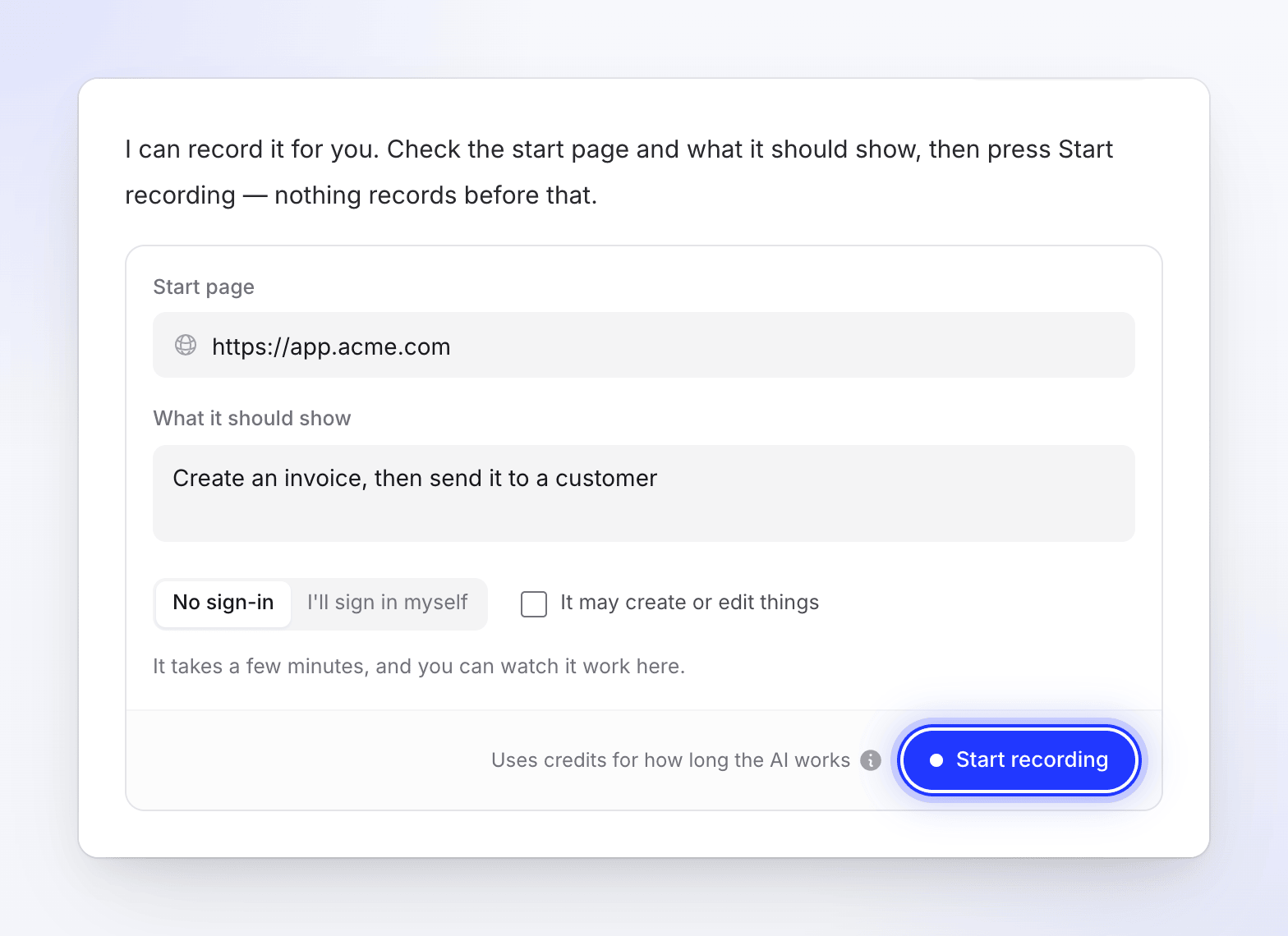
Kayıt asla kendiliğinden başlamaz. Hazır olduğunuzda Kaydı başlat düğmesine tıklayın. Tarayıcı açılmadan önce Clevera başlangıç sayfasını kontrol eder. YouTube adreslerini, yetişkin içerikli siteleri, kumar sitelerini, park edilmiş veya satılık alan adlarını, genel kimlik avı listesindeki adresleri ve giriş duvarı veya "bulunamadı" (401, 404 veya 410) ile yanıt veren sayfaları reddeder. Mesaj nedenini belirtir, örneğin "Bu siteyi açamıyoruz." veya "Bu adrese ulaşamadık."
Kayıt birkaç dakika sürer ve tarayıcının sohbet kutusunun üzerindeki bir panelde çalışmasını izleyebilir, istediğiniz zaman Devral diyebilir, ardından Geri ver diyebilirsiniz. Bittiğinde, panel "Kayıt kurulumunuzda." der.
Yapay zeka ile kaydet, videonun tahminine ek olarak yapay zekanın tarayıcıda harcadığı süre kadar kredi kullanır. Yapay zeka ile kaydet ile ürününüzü yapay zekaya kaydettirin bölümüne bakın.
Ayar adımları
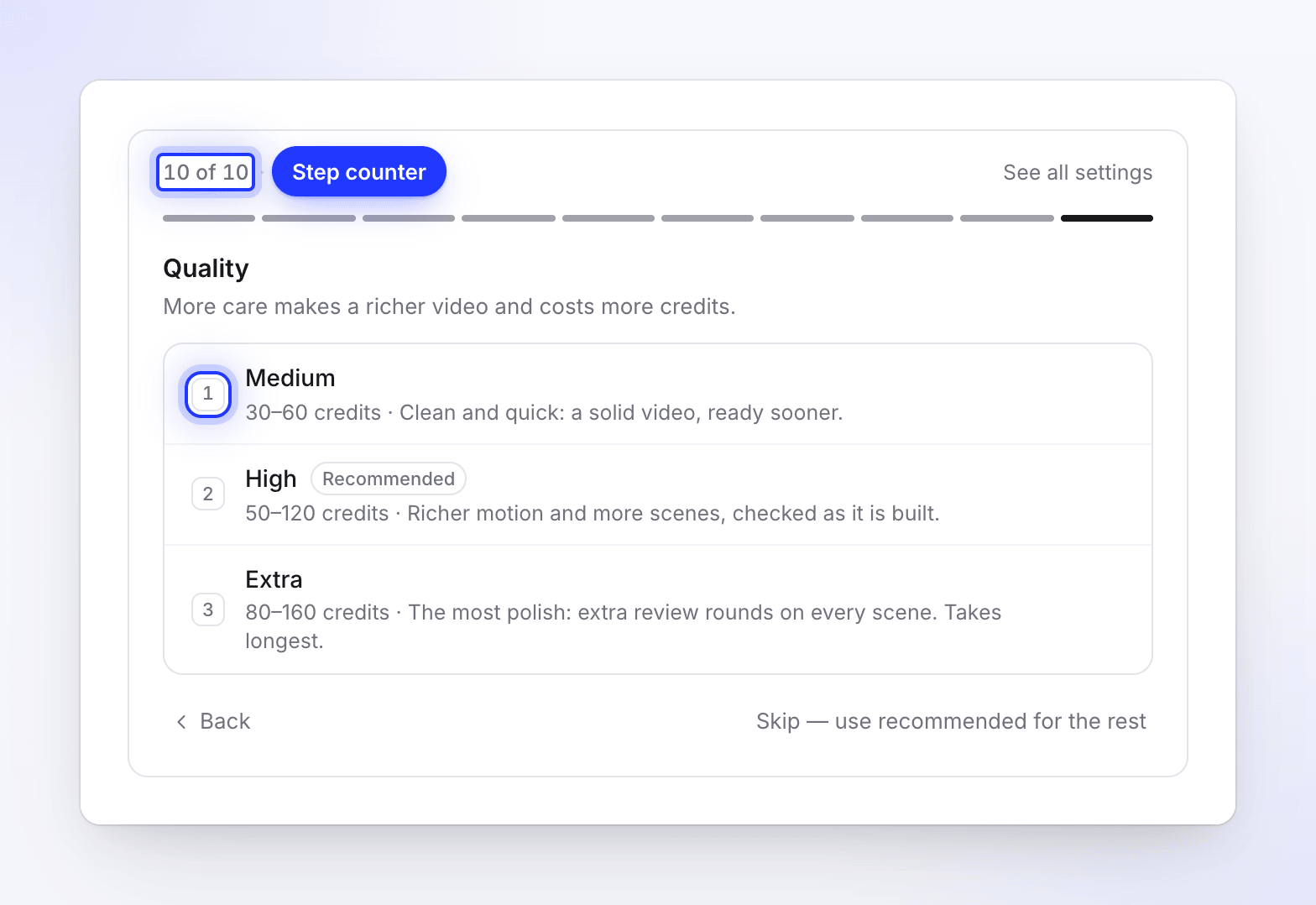
Temel bilgiler girildiğinde, sohbetin altında bir ayarlar paneli görünür. Nerede olduğunuzu ("2 / 4 · Ses") ve her seferinde bir ayarı gösterir. Her biri Önerilen olarak işaretlenmiş seçenekle başlar.
- Bir seçeneğe tıklayın veya sayı tuşuna (1–9) basın. Panel bir sonraki adıma geçer.
- Geri önceki adıma döner; üstteki çubuk yaptığınız herhangi bir adıma atlar.
- Tüm ayarları gör doğrudan özete gider.
- Atla — geri kalanı için önerilenleri kullan kalan her adım için önerilen seçeneği kabul eder.
Adımlar türe bağlıdır:
| Tür | Adımlar, sırasıyla |
|---|---|
| Sosyal klipler | Video dili, Biçim, Uzunluk, Seslendirme ("Seslendirmeli" veya "Sadece müzik"), Ses (seslendirmeli), Ton, Görünüm, Müzik ("Otomatik" veya "Müzik yok"), Altyazılar (seslendirmeli), Kalite |
| Nasıl yapılır videosu ve ürün demosu | Video dili, Ses, Konuşma tarzı, Altyazılar |
| Görüntümü cilala | Video dili, artı tür anlatımlı olduğunda Ses ve Konuşma tarzı |
| Makale | Video dili, Ton (makalenin nasıl okunduğu), Derinlik (ne kadarını kapsadığı) |
Bilinmesi gereken birkaç detay:
- Ses önce Otomatik seçeneğini, ardından seçilen dil için tüm sesleri listeler. Bir örneği dinlemek için sesin yanındaki oynat düğmesine basın.
- Uzunluk, bir formatın desteklemediği uzunlukları işaretler. Reels, Shorts ve TikTok 3 dakikaya kadar izin verir, bu nedenle Tam anlatım 9:16 için kullanılamaz. Ücretsiz planda yalnızca en kısa uzunluk seçilebilir; diğerleri Ücretli planlarda olarak görünür.
- Sohbetteki Kalite, Compose'daki Çaba ile aynıdır: Orta (30–60 kredi), Yüksek (50–120 kredi, önerilen) veya Ekstra (80–160 kredi). Ücretsiz planda, burada ne seçerseniz seçin klip Orta kalitede oluşturulur. Bkz. Bir çaba düzeyi seçin.
- Sosyal kliplerdeki altyazılar başlangıçta Kapalı (önerilen) durumdadır; isterseniz Açık olarak seçin.
- Konuşma tarzı varsayılan olarak Gündelik şeklindedir. Nasıl yapılır videoları ve ürün demolarındaki altyazılar başlangıçta Kapalı durumdadır.
Gözden geçirin ve devam edin
Son panel olan Oluşturmaya hazır, "Kurulumu kontrol edin, ardından devam edin. Bir sonraki sayfada istediğiniz her şeyi değiştirebilirsiniz." ifadesini içerir. Şunları listeler:
- Tür, materyaliniz ve verdiğiniz tüm bilgiler.
- Değiştirmediğiniz ayarların yanında önerilen ibaresiyle birlikte her ayar. Bir satırı değiştirmek için Değiştir düğmesine tıklayın.
- Sohbetin mesajlarınızdan kendi kelimelerinizle yazdığı Özet. İsterseniz buradan düzenleyin (4.000 karaktere kadar); başka bir yere tıkladığınızda kaydedilir.
- Video için kredi tahmini.
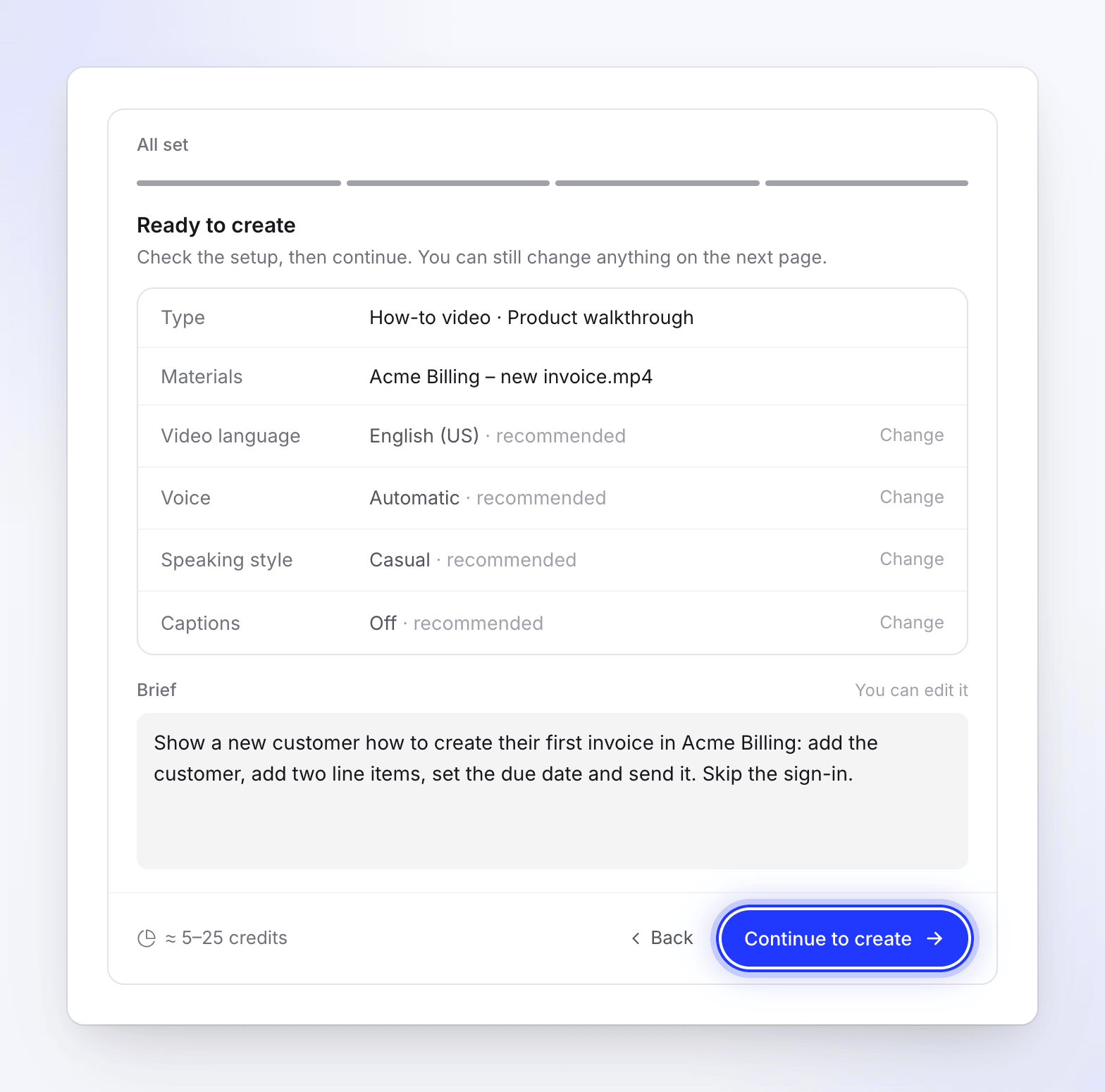
Oluşturmaya devam et düğmesine tıklayın. Compose, her şey doldurulmuş ve Sohbetinizden kuruldu · Sohbete dön yazan bir satırla açılır, böylece bir cevabı değiştirmek isterseniz geri dönebilirsiniz. Videoyu yapmak için Compose üzerinde Oluştur düğmesine basın. Bkz. Ana sayfa isteminden ilk videonuzu oluşturun.
Ayrılın ve geri gelin
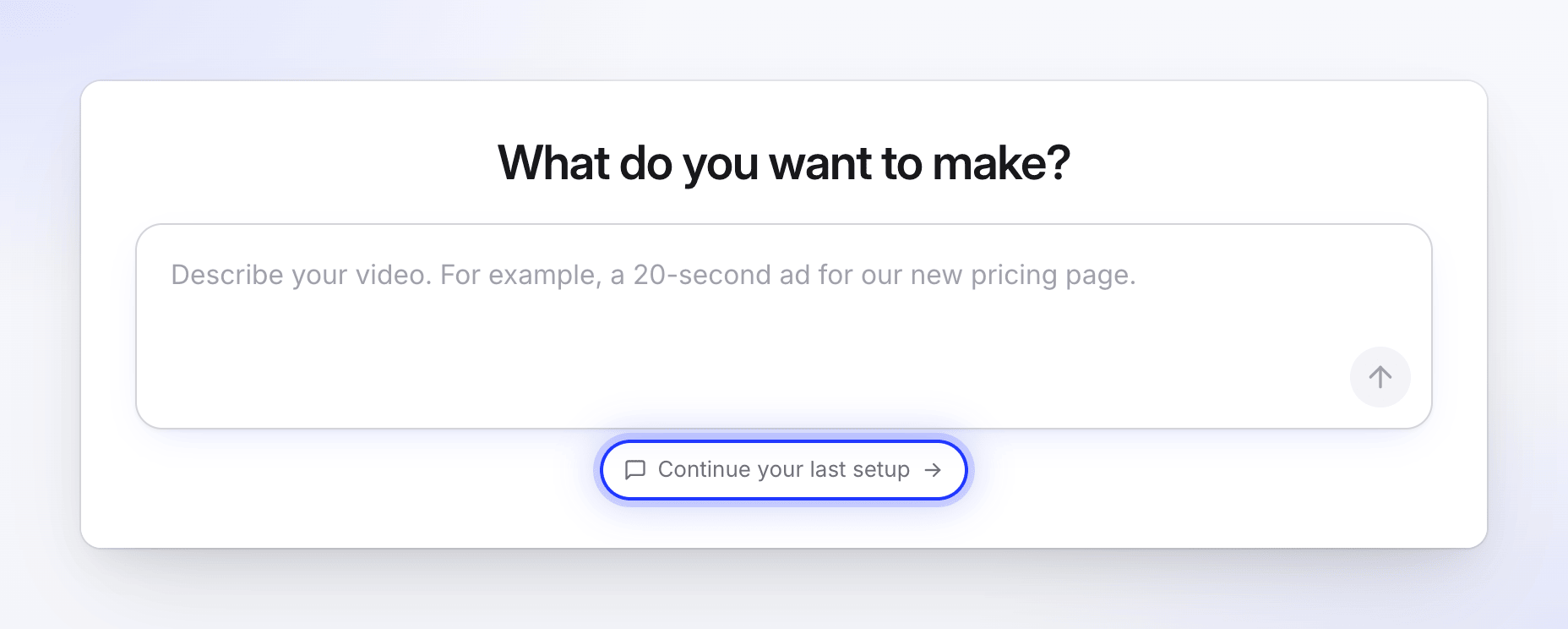
Bir kurulumu yarım bırakırsanız, Ana sayfa istem kutusunun altında Son kurulumunuza devam edin seçeneğini gösterir. Yaklaşık 15 dakika kullanılmadan bekleyen bir kurulum, içinde hala bir AI ile Kayıt kaydı çalışmıyorsa temizlenir. Bir kurulum, ondan oluşturma yaptığınızda da temizlenir.
Temizlenmiş bir kurulumu açmak "Bu kurulumun süresi doldu" ve "Bir süre kullanılmayan kurulumlar temizlenir. Ana sayfadan tekrar başlayın — sadece bir anınızı alır." mesajını gösterir.
Sınırlar
| Sınır | Değer |
|---|---|
| Maliyet | Ücretsiz. Sohbet asla kredi kullanmaz. |
| Ana sayfadaki ilk mesaj | 2–1.000 karakter |
| Sohbetteki her mesaj | 2.000 karaktere kadar |
| Gözden geçirmedeki özet | 4.000 karaktere kadar (Compose'da 5.000) |
| Kurulum başına mesajlarınız | 30. Bundan sonra veya sohbet alışılmadık derecede uzun sürerse, önerilen ayarlarla doğrudan gözden geçirmeye gider. |
| Kişi başına mesaj | Dakikada 20, günde 400 |
| Çalışma alanı başına mesaj | Dakikada 60 |
Sorun giderme
| Mesaj | Ne yapmalı |
|---|---|
| "Şu anda bunu takip edemedik." | Yeniden dene düğmesine tıklayın. |
| "Bu çok uzun sürdü. Tekrar deneyin." | Tekrar deneyin düğmesine tıklayın. |
| "Şu anda bir yanıt alamadık. Tekrar deneyin veya kendiniz bir tür seçin." | Tekrar deneyin veya galeriyi kullanmak için Kendim bir tür seçeyim düğmesine tıklayın. |
| "Kısa sürede çok fazla mesaj gönderildi. Bir an bekleyin ve tekrar deneyin." | Göndermeden önce bir dakika bekleyin. |
| "Son yanıt üzerinde hala çalışılıyor. Bir an bekleyin." | Sohbet hala son mesajınızı yanıtlıyor. |
| "Hala üzerinde çalışılıyor — birazdan yenileyin." | Bir yanıt normalden uzun sürüyor. Yeniden dene düğmesine tıklayın veya sayfayı yenileyin. |
| "Bunun için ücretli bir plan gerekiyor." | Bu seçenek planınızda yok. Başka bir tane seçin. |
| "Bu kurulum sona erdi" | Kurulum kullanıldı veya kapatıldı. Videonuzu Ana sayfada tekrar tanımlayın. |
| "YouTube bağlantıları kullanılamaz. Video size aitse, bunun yerine dosyayı yükleyin." | Video dosyasını yükleyin veya başka bir adres verin. |
| "Bu siteyi açamıyoruz." veya "Bu adrese ulaşamadık." | Başlangıç sayfası reddedildi veya ulaşılamaz durumda. Adresi kontrol edin veya sahip olduğunuz herkese açık bir sayfa kullanın. |