

שינוי הגדרות תוסף Chrome
כל הגדרה בתוסף Clevera ל-Chrome וערך ברירת המחדל שלה: ספירה לאחור, שמע מהכרטיסייה, מיקרופון ומצלמה, קיצורי דרך, חשבון והתנתקות, מדריך הפתיחה, שליחת יומנים והגרסה.
הגדרות תוסף ה-Chrome כוללות את ברירות המחדל להקלטה, קיצורי מקלדת, חשבון ועזרה. מאמר זה מפרט כל הגדרה, את ברירת המחדל שלה, וכיצד לפתוח שוב את מדריך הפתיחה או לשלוח יומני פעילות ל-Clevera.
פתיחת הגדרות
- לחץ על סמל Clevera, ולאחר מכן על הגדרות בתחתית החלון הקופץ. בזמן שהחלון פתוח, ניתן גם ללחוץ על ⌘, ב-Mac או על Ctrl+, במערכות אחרות.
- בחלון הקופץ, ⋯ → דווח על בעיה… פותח את ההגדרות ב-עזרה.
ההגדרות נפתחות בכרטיסייה נפרדת, הגדרות Clevera, עם חמישה סעיפים בצד ימין. השינויים נשמרים באופן מיידי. ההגדרות והחלון הקופץ תואמים למראה הבהיר או הכהה של המערכת שלך ולשפת ה-Chrome.
הקלטה
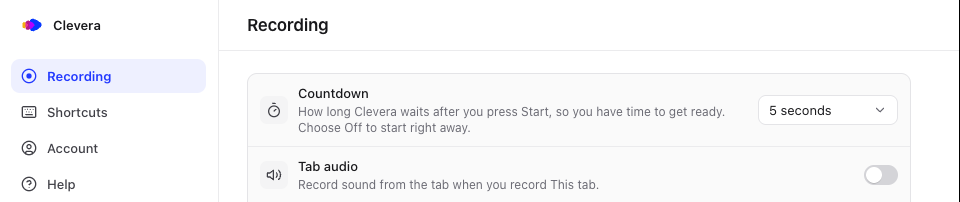
| הגדרה | מה היא עושה | ברירת מחדל |
|---|---|---|
| ספירה לאחור | כמה זמן Clevera ממתינה לאחר לחיצה על התחל, כדי שיהיה לך זמן להתכונן. כבוי, 3, 5 או 10 שניות. | 3 שניות |
| שמע מהכרטיסייה | מקליט צליל מהכרטיסייה בעת הקלטת כרטיסייה זו. אותו מתג נמצא בחלון הקופץ; ב-Windows וב-ChromeOS הוא גם מפעיל שמע מהמחשב עבור מסך. | כבוי |
| מיקרופון | המיקרופון שבאמצעותו מקליטים ("מקליט את הקול שלך יחד עם המסך"), או ללא מיקרופון. | מיקרופון ברירת המחדל של Chrome, לאחר מתן הרשאה |
| מצלמה | המצלמה שבאמצעותה מקליטים ("מוקלט כסרטון נפרד. Clevera מציבה אותו בעורך"), או ללא מצלמה. | מצלמת ברירת המחדל של Chrome, לאחר מתן הרשאה |
עד שלא תאשר גישה למיקרופון או למצלמה, בשורה שלהם יופיע כפתור אשר. ניתן גם לשנות הגדרות אלו בחלון הקופץ של Clevera לפני כל הקלטה. ראה מיקרופון ומצלמה.
קיצורי דרך
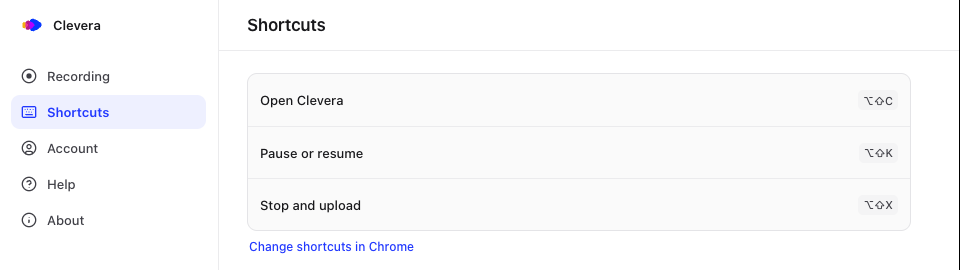
| קיצור דרך | Mac | Windows, Linux ו-ChromeOS |
|---|---|---|
| פתח את Clevera | ⌥⇧C | Alt+Shift+C |
| השהה או המשך | ⌥⇧K | Alt+Shift+K |
| עצור והעלה | ⌥⇧X | Alt+Shift+X |
Chrome מנהל את קיצורי הדרך של התוספים. כדי לשנות אותם, לחץ על שנה קיצורי דרך ב-Chrome, פעולה שתפתח את chrome://extensions/shortcuts. קיצור דרך שלא הוקצה יציג לא הוגדר.
חשבון
| פריט | מה הוא מציג או עושה |
|---|---|
| חשבון Clevera | כתובת האימייל שאיתה התחברת, ו-"מקליט אל" סביבת העבודה שלך. |
| התנתק | שואל התנתק? ("יהיה עליך להתחבר שוב כדי להקליט"). הקלטות בדפדפן זה נשמרות עד להעלאתן. לא זמין בזמן הקלטה ("זמין לאחר סיום ההקלטה"). |
כאשר אינך מחובר, סעיף זה יציג אינך מחובר עם התחבר. כדי להקליט לסביבת עבודה אחרת, ראה התחבר.
עזרה
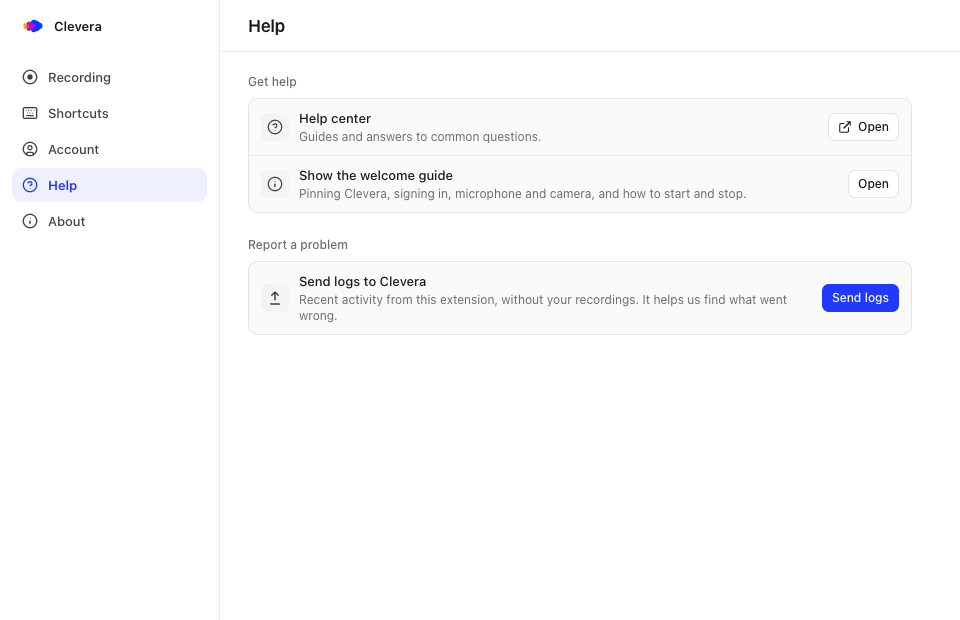
| פריט | מה הוא עושה |
|---|---|
| מרכז עזרה | פותח את מרכז העזרה הזה. |
| הצג את מדריך הפתיחה | פותח שוב את מדריך הפתיחה: הצמדת Clevera, התחברות, מיקרופון ומצלמה, וכיצד להתחיל ולעצור. ראה מדריך הפתיחה. |
| שלח יומני פעילות ל-Clevera | שולח פעילות אחרונה מתוסף זה, ללא ההקלטות שלך, כדי שהתמיכה תוכל למצוא מה השתבש. לחץ על שלח יומנים; תופיע ההודעה "נשלח. תודה, נבדוק זאת". עליך להיות מחובר. |
יומני הפעילות מגיעים ל-Clevera יחד עם החשבון שלך. כדי לספר לנו מה קרה ומתי, גם צור קשר עם התמיכה.
אודות
מציג את Clevera עבור Chrome ואת מספר הגרסה וה-build, לדוגמה "גרסה 1.0.0 (12)", עם קישורים ל-מדיניות פרטיות ול-תנאי שימוש.