

מציאה ושימוש חוזר בהקלטות שלך
הקלטות המסך והקבצים שהעלית נמצאים ב-Content › Recordings. מצא הקלטה באמצעות חיפוש, מיון ומסננים, צור ממנה משהו חדש, מחק אותה, וראה מתי Clevera מוחקת הקלטות שאיש אינו משתמש בהן.
הקלטות מסך וסרטונים שהעלית ל-Clevera נשמרים בסביבת העבודה שלך כל עוד אתה משתמש בהם, כך שתוכל ליצור יותר מדבר אחד מאותו חומר גלם: סרטון הדרכה היום, מאמר בשבוע הבא. מאמר זה מכסה היכן נמצאות ההקלטות, כיצד למצוא אחת, כיצד להשתמש בה שוב, ומתי Clevera מוחקת הקלטות שאיש אינו משתמש בהן.
הקלטות וסרטונים
הקלטה היא חומר הגלם שלך: מה שהאפליקציה למחשב לכדה, קובץ וידאו שהעלית, או טייק ש-Record with AI צילם עבורך. סרטון (או מאמר, או קליפ לרשתות חברתיות) הוא מה ש-Clevera יוצרת מתוכו.
- הקלטה אחת יכולה להזין כל מספר של סרטונים. יצירת סרטון חדש לעולם לא משנה את ההקלטה או את הסרטונים שכבר יצרת.
- עריכת סרטון לעולם לא משנה גם את ההקלטה שלו.
- ההקלטות עצמן אינן צורכות קרדיטים. יצירת משהו מתוכן עולה בדיוק כמו כל יצירה אחרת. ראה ראה מה העלות של כל סוג סרטון.
מאיפה מגיעות ההקלטות
| מקור | איך זה מגיע | מוצג כ- |
|---|---|---|
| אפליקציה למחשב (macOS או Windows) | מועלה בזמן ההקלטה; פותח את Create בסיום. עד 60 דקות. ראה מצא את ההקלטה שלך לאחר ההעלאה. | Recorded via macOS app / Recorded via Windows app, או macOS / Windows במסננים |
| העלאה | + → העלאת סרטון ב-Compose. קובץ .mp4 עד 250 MB, או עד 100 MB עבור קליפ לרשתות חברתיות. |
שם הקובץ, או העלאה במסננים |
| Record with AI | ה-AI מצלם את האתר או האפליקציה שלך בדפדפן ענן. ראה תן ל-AI להקליט את המוצר שלך עם Record with AI. | Recorded for you in an AI browser, או דפדפן AI במסננים |
עיבוד
לאחר שהקלטה מגיעה, Clevera מעבדת אותה: היא מכינה את הסרטון לעריכה חלקה, יוצרת תמונה ממוזערת, מחלצת את האודיו, ועבור הקלטות מהמחשב, בונה את מסלול הסמן שבו היא משתמשת עבור התקרבויות (zooms). זה בדרך כלל לוקח כמה דקות, ויותר עבור הקלטות ארוכות.
| סטטוס | מה זה אומר |
|---|---|
| Processing | לא מוכן עדיין. אתה כבר יכול לבחור סוג סרטון ולכתוב את התקציר; ההקלטה תהיה מוכנה עד שתגיע לשלב היצירה. |
| Ready | מופיע ב-Content → Recordings ובספרייה. |
| Failed | "לא ניתן היה לעבד את ההקלטה הזו. אתה עדיין יכול ליצור משהו בלעדיה." הקלט שוב או העלה את הסרטון במקום. |
הקלטות מופיעות ב-Content → Recordings ובספרייה רק ברגע שהן מוכנות.
ההקלטות שלך ב-Content
פתח את Content בסרגל הצד ובחר ב-Recordings ברשימה השמאלית של Content, תחת הספרייה. (קישורים ישנים לדף ההקלטות פותחים את המקטע הזה.) בתוך אוסף, המקטע מציג רק את ההקלטות של אותו אוסף ("No recordings in" האוסף כאשר אין בו כאלו).
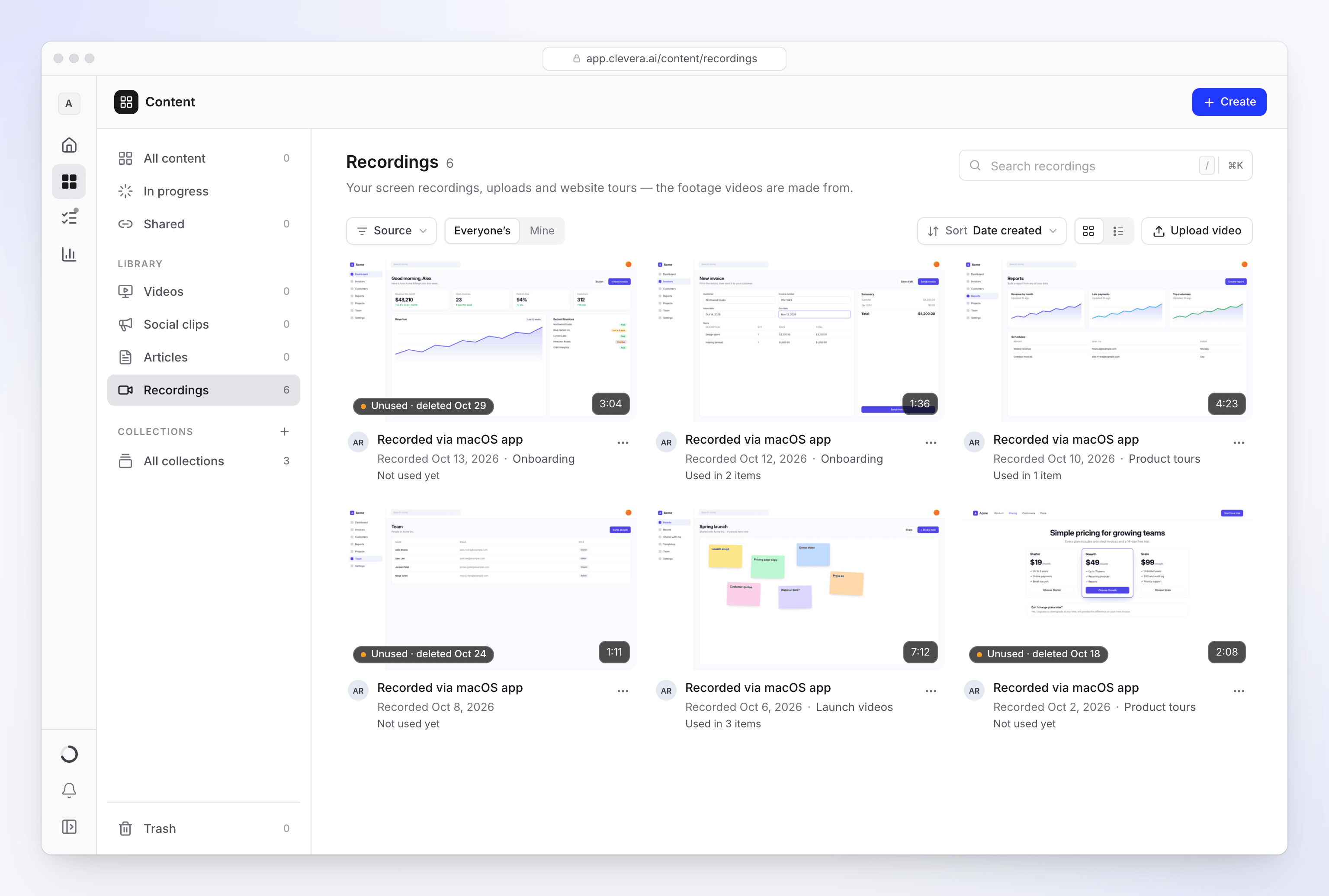
חברים רואים את ההקלטות המוכנות שהם הוסיפו. בעלים ומנהלי מערכת של סביבת העבודה מקבלים גם את Whose recordings, עם שלי ו-של כולם.
כל הקלטה מציגה את התמונה הממוזערת שלה, האורך, המקור, התאריך והאוסף שלה, אם ישנו, בתוספת האופן שבו נעשה בה שימוש: Used in N items, או טרם נעשה בו שימוש. הקלטה שלא נעשה בה שימוש מציגה גם מתי היא תימחק אוטומטית, למשל "Unused · deleted Oct 31". ראה מתי הקלטות נמחקות.
| פקד | מה הוא עושה |
|---|---|
| Search recordings | מוצא הקלטות לפי שם בזמן ההקלדה. |
| Source | מסנן לפי המקור ממנו הגיעה ההקלטה (אפליקציה למחשב, העלאה או דפדפן AI). |
| View | רשת או רשימה. |
| Sort | מיון לפי תאריך יצירה (הכי חדש תחילה / הכי ישן תחילה), משך זמן (הארוך ביותר תחילה / הקצר ביותר תחילה) או שם (א–ת / ת–א). |
| Upload video | מוסיף קובץ וידאו להקלטות שלך: "MP4 עד 250 MB." בתוך אוסף, "It lands in" ההקלטות של אותו אוסף. |
תיבת חפש בכל מקום בחלק העליון פותחת את אותו חיפוש כמו ⌘K. ראה חפש הכל עם ⌘K.
תפריט ⋯
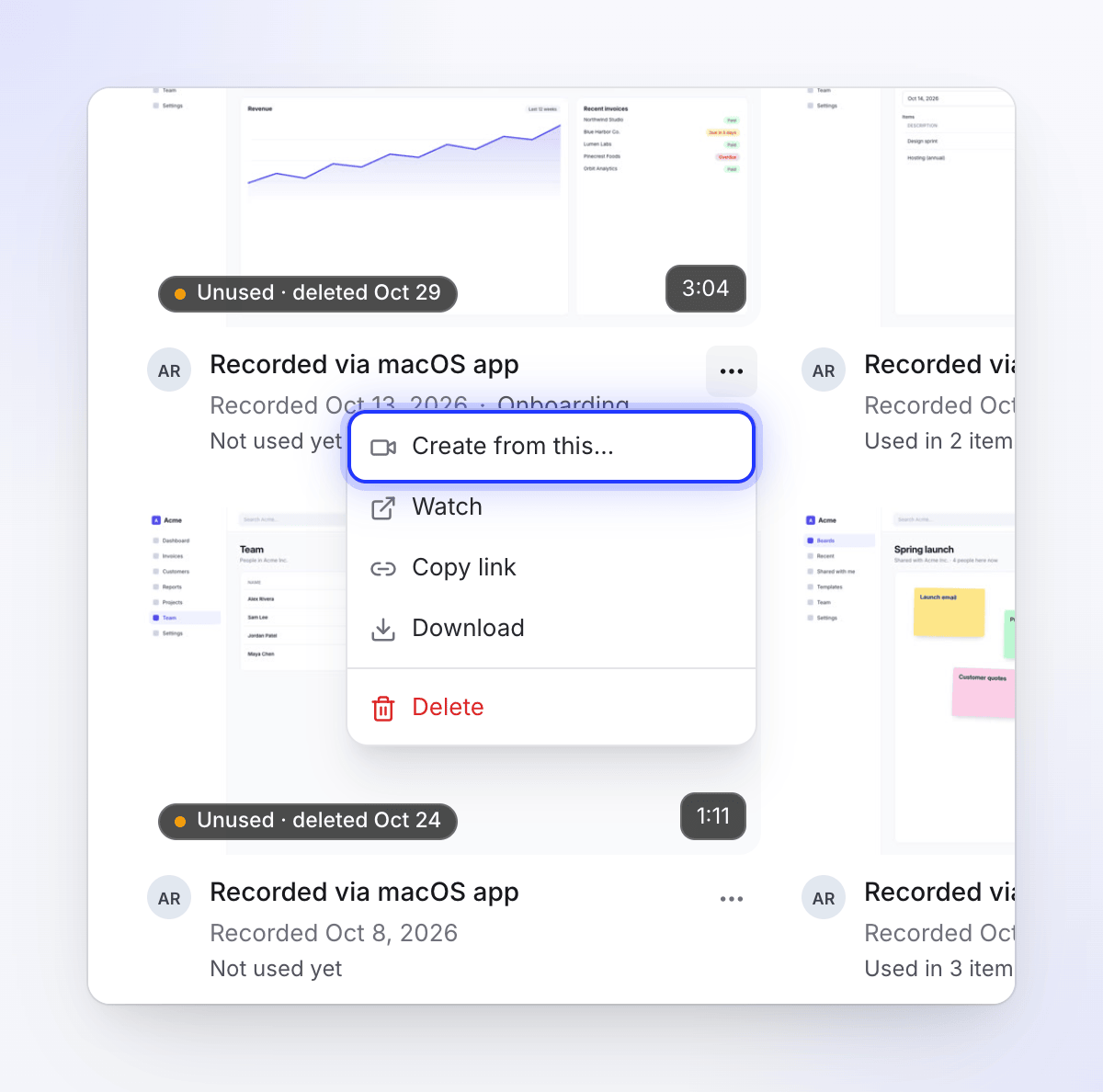
תפריט ה-⋯ של כל הקלטה כולל:
| פריט | מה הוא עושה |
|---|---|
| Create from this… | פותח את גלריית היצירה עם הקלטה זו מוצמדת למעלה. מושבת עבור עורכים. |
| Watch | מנגן את ההקלטה (ראה להלן). |
| Copy link | מעתיק קישור להקלטה. "Only people in this workspace can open it." |
| Download | מוריד את קובץ הווידאו. |
| Delete | ההקלטות שלך, או כל הקלטה עבור בעלים ומנהלים. שואל "Delete “title”?" תחילה: "It leaves your recordings." כאשר נוצרו ממנה סרטונים: "Videos made from it keep working: they have their own copy of the footage." |
צפה בהקלטה
לחץ על כרטיס, או על כפתור ה-Watch שלו, כדי לנגן את ההקלטה. הפאנל לצד הנגן מפרט:
- משך זמן, מידות, מקור, נוצר, בעלים ו-אוסף
- אודיו, נתוני סמן ו-מצלמה: כן או לא. נתוני סמן הם מה שהתקרבויות אוטומטיות עוקבות אחריו, לכן העלאה מציגה לא.
- פרקים, כאשר להקלטה יש כאלו
שורת הכתובת שומרת על ההקלטה פתוחה (?watch=…), כך שרענון דף מוביל לאותה הקלטה. לחץ על Back to recordings כדי לסגור אותה.
צור סרטון נוסף מהקלטה
הדרך המהירה ביותר: ב-Content → Recordings, פתח את תפריט ה-⋯ של ההקלטה ובחר ב-Create from this…, לאחר מכן בחר את סוג הסרטון. ההקלטה כבר מצורפת כאשר Compose נפתח.
או התחל מ-Compose:
פתח את Create
לחץ על יצירה ב-Home או ב-Content ובחר את סוג הסרטון. ראה בחר סוג סרטון בגלריית היצירה.
בחר מהספרייה
ב-Compose, לחץ על + ובחר ב-Choose from library ("Pick a video you've already recorded or uploaded.").
מצא את ההקלטה
ה-ספרייה נפתחת עם כל הקלטה מוכנה בסביבת העבודה. צמצם את החיפוש:
- חפש לפי שם תואם לשם של טייק מ-Record with AI או לשם של קובץ שהועלה. הקלטות מהמחשב נקראות לפי התאריך שלהן, כגון "Recording — Oct 12, 2026", לכן מיין או סנן כדי למצוא אותן.
- מיון: הכי חדש תחילה, הכי ישן תחילה, שם (א–ת) או הארוך ביותר תחילה.
- סינון לפי מקור: כל המקורות, macOS, Windows, העלאה ("Uploaded from your computer") או דפדפן AI ("Recorded for you by AI").
הוסף אותה
לחץ על הקלטה כדי להציג אותה בתצוגה מקדימה, ולאחר מכן Use this file. היא מתווספת לחומרים שלך. כתוב את התקציר וצור כרגיל.
כמה הקלטות סרטון אחד יכול להשתמש תלוי בסוג: עד 3 עבור סרטון הדרכה, הדגמת מוצר או קליפ לרשתות חברתיות, 1 עבור Polish או מאמר. ראה הוסף חומרים: הקלטות, צילומים, תמונות, קובצי PDF וקישורים.
מי יכול לראות הקלטה
| היכן | מי רואה מה |
|---|---|
| Content → Recordings | חברים: ההקלטות שלהם. בעלים ומנהלים: שלהם תחת שלי, של כל חבר תחת של כולם. |
| ספרייה ב-Compose | כל הקלטה מוכנה בסביבת העבודה, מכל חבר. כל אחד בסביבת העבודה יכול להשתמש בה בסרטון. |
האוסף של הקלטה מוצג על הכרטיס שלה רק אם אתה יכול לפתוח את האוסף הזה. הקלטות נשארות בסביבת העבודה שבה הן הוקלטו או הועלו. אם אחת חסרה, בדוק שאתה בסביבת העבודה הנכונה: פתח את תפריט סביבת העבודה ובחר ב-Switch workspace.
מתי הקלטות נמחקות
אתה יכול למחוק הקלטה בעצמך עם מחיקה בתפריט ה-⋯ שלה (ראה תפריט ⋯). Clevera מוחקת גם הקלטות שאף אחד לא משתמש בהן יותר. הקלטה נמחקת לצמיתות כאשר כל התנאים הבאים מתקיימים:
| תנאי | במילים פשוטות |
|---|---|
| אף סרטון לא משתמש בה | אף סרטון, קליפ או מאמר מחוץ לאשפה לא משתמש בה. סרטון משתמש בהקלטה כאשר היא ההקלטה של הסרטון, הקלטה נוספת בסרטון הדרכה או הדגמת מוצר, טייק של Record with AI שצולם עבור אותו סרטון, חומר גלם בקליפ לרשתות חברתיות, או חומר גלם שנוסף לסרטון בעורך. סרטון באשפה לא נחשב. |
| 15 ימים מאז השימוש האחרון בה | עברו לפחות 15 ימים מאז שסרטון השתמש בה לאחרונה (למשל מאז שהסרטון ההוא עבר לאשפה), או, אם לא נוצר ממנה דבר מעולם, מאז שהיא נוספה. |
| אין צ'אט הגדרה פתוח שמחזיק אותה | היא לא נבחרה כחומר גלם בצ'אט הגדרה שעדיין פתוח. |
רק שימושים אלו נספרים. סרטונים אחרים שנוצרים או נערכים בסביבת העבודה אינם שומרים הקלטה.
ניקוי הנתונים מתבצע פעם ביום. לא ניתן לשחזר הקלטה שנמחקה, והיא אינה מופיעה יותר תחת Content → Recordings או בספרייה. הקלטה שסרטון עדיין משתמש בה לעולם לא תימחק, כך שהסרטונים שלך שומרים על חומרי הגלם שלהם כל עוד הם קיימים. סל המחזור שומר סרטון שנמחק למשך 7 ימים, פחות מ-15 הימים המוקצים, כך שסרטון שמשוחזר מסל המחזור עדיין מכיל את ההקלטה שלו.
פתרון בעיות
| בעיה | מה לעשות |
|---|---|
| הקלטה חדשה לא מופיעה ברשימה | היא עדיין בתהליך עיבוד. המתן מספר דקות ורענן את הדף. |
| "This recording couldn't be processed." | הקלט שוב, או העלה את קובץ הווידאו במקום. |
| "The video must be 250 MB or smaller." | קצץ או דחוס את הקובץ, או הקלט אותו באמצעות האפליקציה למחשב (עד 5 GB לקובץ). בקליפ חברתי המגבלה היא 100 MB. |
| "Only .mp4 videos are supported — this file is .mov. Convert it to .mp4 and upload again." | ניתן להעלות רק סרטוני .mp4. המר את הקובץ והעלה אותו שוב. |
| אני לא מוצא הקלטה לפי שם | השתמש ב-Search recordings תחת Content → Recordings. הקלטות מהמחשב נקראות לפי התאריך שלהן, לכן ניתן גם למיין לפי Date created. |
| ההקלטה של חבר לצוות לא מופיעה ב-Recordings | חברים רואים שם רק את ההקלטות שלהם. בעלים ומנהלים יכולים לשנות את Whose recordings ל-Everyone’s. כל אחד יכול גם להשתמש ב-Choose from library בתוך Compose, המציג את ההקלטות של כולם. |
| Create from this… מופיע באפור | עורכים אינם יכולים ליצור תוכן חדש. פנה לבעלים או למנהל. |
| הקלטה ישנה נעלמה | אף סרטון לא השתמש בה במשך 15 ימים, לכן היא נמחקה אוטומטית. ראה מתי הקלטות נמחקות. |
| הקלטה חסרה בכל מקום | בדוק שאתה נמצא בסביבת העבודה שאליה הקלטת. ראה ההקלטה שלי לא הועלתה. |