

פרסום סרטונים ל-Wistia
חבר את Wistia באמצעות אסימון API ושלח סרטוני Clevera מוכנים לתיקייה ב-Wistia כטיוטות שטרם הוטמעו, עם כותרת ותיאור שנכתבו על ידי ה-AI.
שלח סרטון Clevera מוכן ישירות לתיקייה בספריית ה-Wistia שלך, עם שם ותיאור שנכתבו על ידי ה-AI. הסרטון מגיע כטיוטה שטרם הוטמעה: שום דבר לא מופיע באתר שלך עד שתטמיע אותו מתוך Wistia.
למידע על אופן הפעולה של הפרסום בכל פלטפורמה, עיין ב-פרסום סרטונים לפלטפורמות שלך.
מה מגיע ולאן
| לאן זה מגיע | התיקייה ב-Wistia שתבחר. |
| איך זה מגיע | כפריט מדיה חדש בתיקייה זו, ללא הטמעה בשום מקום. |
| מה Clevera ממלאת | כותרת ותיאור, שנכתבו על ידי ה-AI. אתה בוחר את התיקייה. |
| מה העלות | אין עמלה לכל שליחה. |
| אחרי השליחה | Wistia מעבדת את הסרטון. כשהוא מוכן, הסטטוס הופך לירוק ומופיע הכיתוב "בתיקייה ב-Wistia. שתף או הטמע אותו משם." |
לפני שמתחילים
- תוכנית. פרסום לפלטפורמות וידאו הוא חלק מתוכנית מקצועי ומעלה. בתוכנית נמוכה יותר, כרטיסיית הפרסום מציגה "פרסום הוא חלק מהתוכנית המקצועית."
- תפקיד. רק בעלי ו-מנהלי סביבת עבודה יכולים לחבר או לנתק חשבון. כל מי שיכול לערוך סרטון יכול לשלוח אותו לחשבון שכבר מחובר.
- אסימון API של Wistia. Wistia מתחברת באמצעות אסימון, לא כניסה רגילה, מכיוון ש-Wistia מאפשרת כניסה לאפליקציה רק עבור חלק מהחשבונות. בעל החשבון יוצר את האסימון ב-Wistia תחת הגדרות חשבון → ממשק API. הוא זקוק לשתי הרשאות:
- קריאת כל נתוני התיקיות והמדיה, כדי ש-Clevera תוכל להציג את התיקיות שלך.
- העלאת סרטונים, כדי ש-Clevera תוכל להוסיף את הסרטון.
חיבור Wistia
פתח את אינטגרציות
ב-Clevera, פתח את אינטגרציות מסרגל הצד. Wistia נמצאת תחת פלטפורמות וידאו.
לחץ על חיבור
לחץ על חיבור בכרטיס Wistia. אם חשבון כבר מחובר, הכפתור יציג הוספת חשבון.
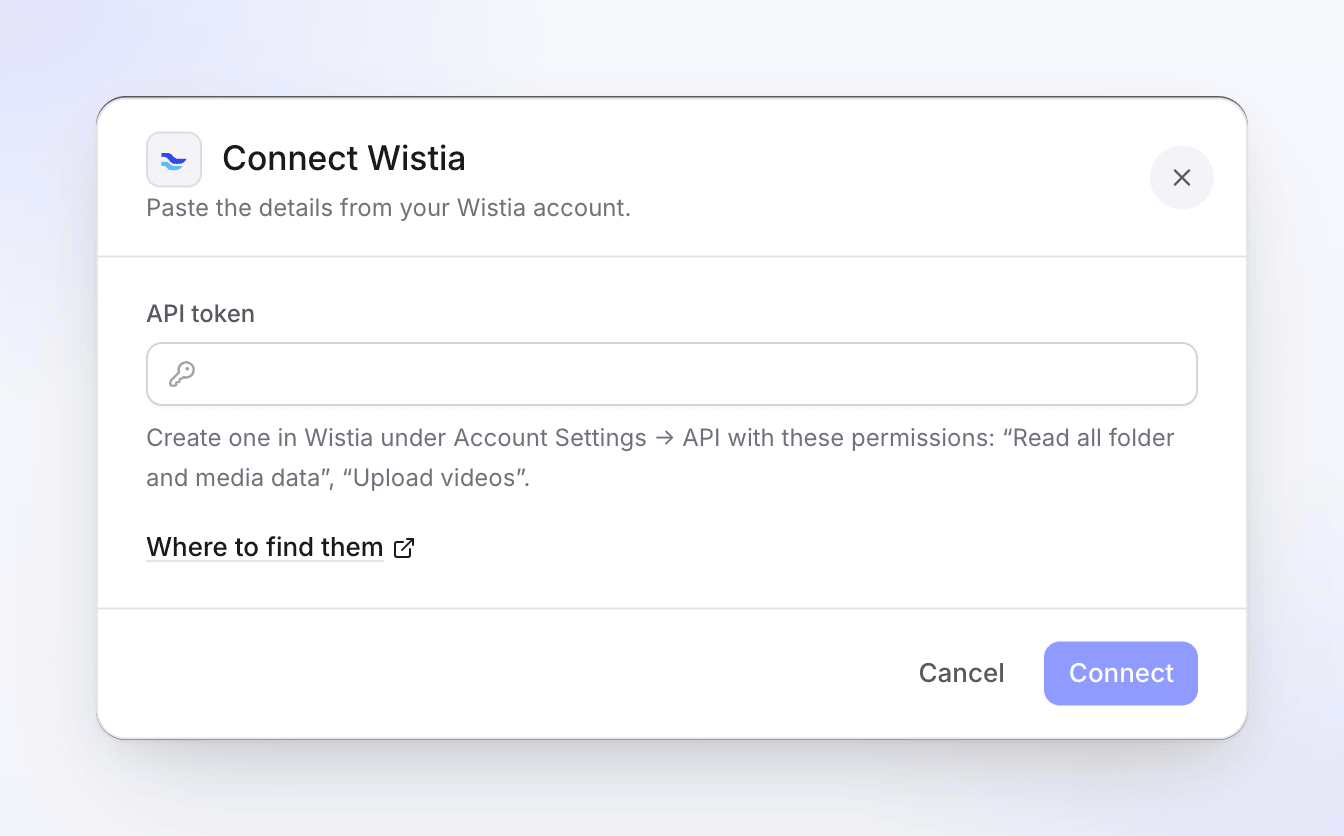
הדבק את האסימון. טקסט העזרה מפרט את שתי ההרשאות שהוא צריך. הדבק את אסימון ה-API
הדבק את האסימון ב-אסימון API ולחץ על חיבור. איפה למצוא אותם פותח את דף הגדרות ה-API של Wistia.
Clevera בודקת את האסימון לפני שמירתה. הוא חייב להיות שייך לחשבון Wistia, חייבת להיות לו הרשאת העלאה, ו-Clevera חייבת להיות מסוגלת לקרוא את התיקיות שלך. אסימון שיכול לקרוא אך לא להעלות נדחה כעת, כדי שלא תגלה זאת רק בשליחה הראשונה שלך.
בדוק את הכרטיס
החשבון מופיע בכרטיס Wistia, תחת שם חשבון ה-Wistia שלך. "עדיין לא נשלח דבר" משתנה ברגע שאתה שולח סרטון.
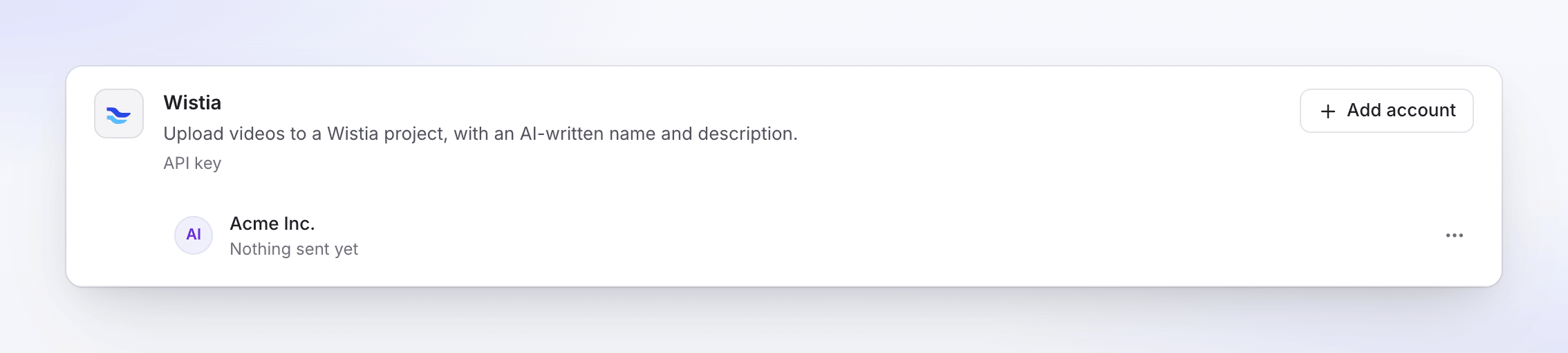
ניתן לחבר מספר חשבונות Wistia. כל אחד מהם הוא שורה נפרדת, ו-Clevera שומרת חיבור אחד לכל חשבון Wistia.
שלח סרטון ל-Wistia
פתח את כרטיסיית פרסם
פתח את הסרטון, לחץ על שיתוף, ולאחר מכן על כרטיסיית פרסם. לחץ על פרסם… (או פרסם שוב אם שלחת את הסרטון הזה בעבר).
סמן את חשבון Wistia
תחת שלח אל, סמן את חשבון Wistia ב-פלטפורמות וידאו. ניתן לסמן גם חשבונות אחרים ולשלוח הכל בבת אחת.
בדוק את הפרטים
ה-AI כותבת את הכותרת והתיאור בשפה של הרינדור הנבחר, המוצגת בפינה הימנית העליונה. ערוך כל דבר; השינויים נשמרים בזמן ההקלדה. בחר את התיקייה תחת תיקייה.
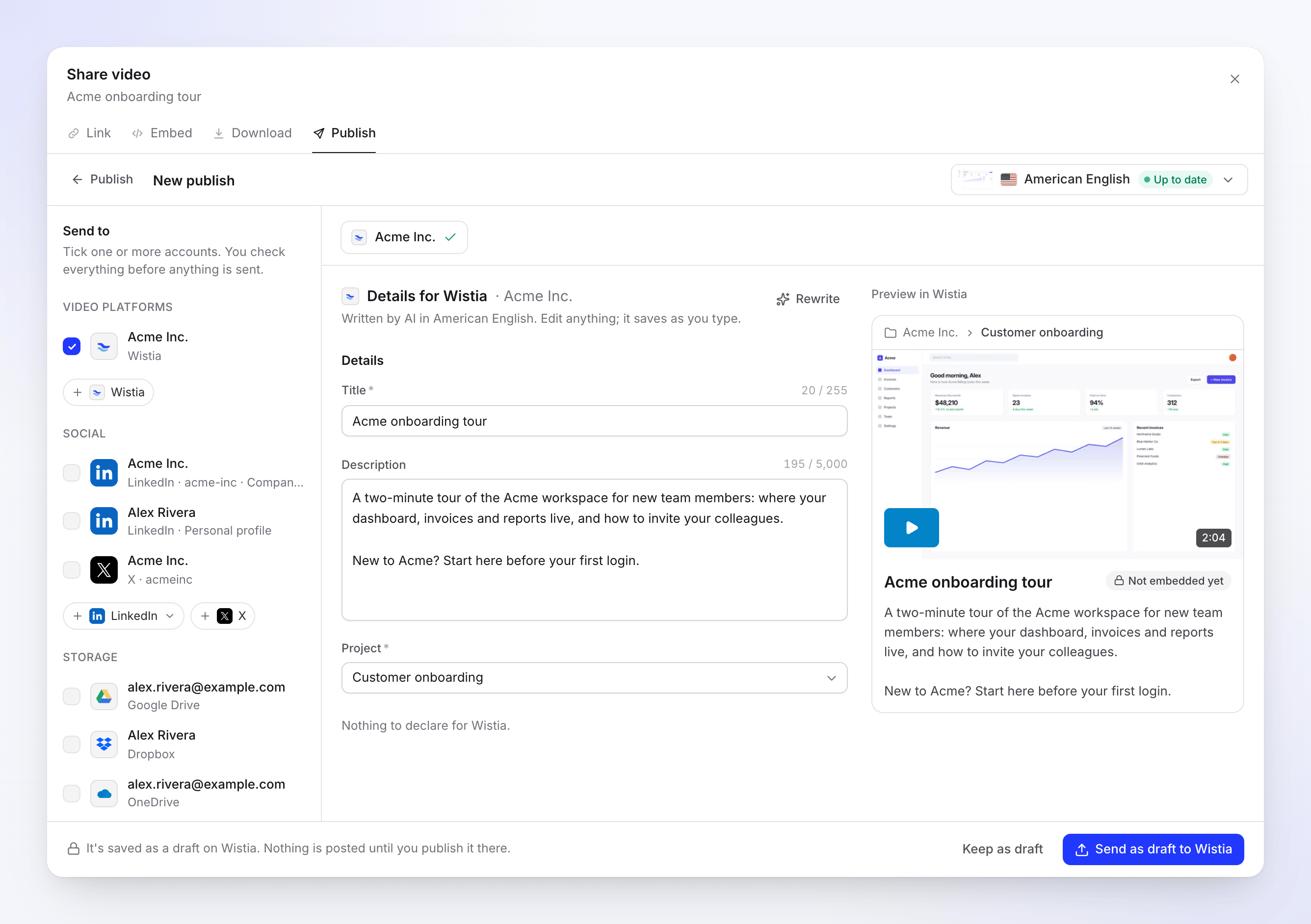
התצוגה המקדימה מציגה את נתיב התיקייה, הכותרת והתיאור כפי שיופיעו ב-Wistia. שלח אותו
לחץ על שלח כטיוטה ל-Wistia (או שלח ל-N עם מספר חשבונות מסומנים). כדי לסיים מאוחר יותר, לחץ על שמור כטיוטה.
בחר את התיקייה
רשימת התיקייה מציגה את כל התיקיות שהאסימון שלך יכול לקרוא, ממוינות לפי שם. תיקיות מספריית הסרטונים שלך מופיעות ראשונות. תיקיות המערכת של Wistia, כגון Bumpers ו-Sample live event, מופיעות בסוף, מכיוון שהן לעולם לא מוצגות בספרייה שלך.
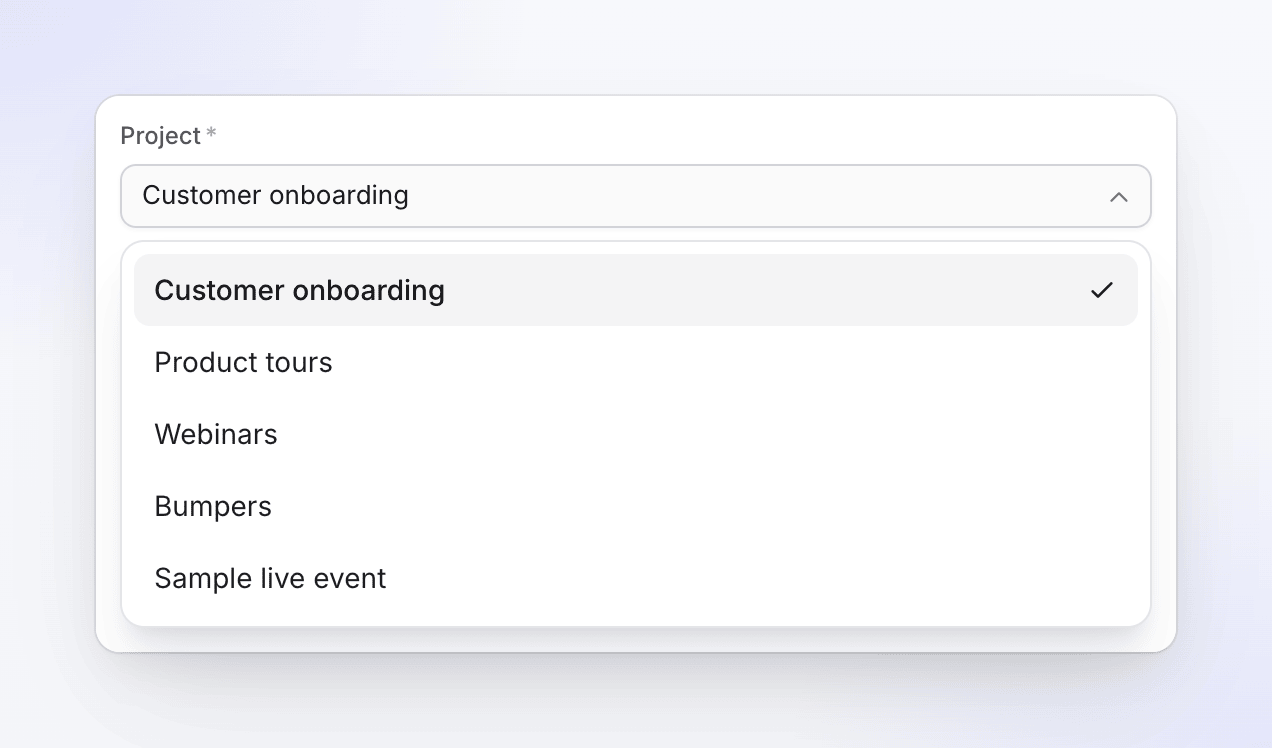
- ברירת מחדל: התיקייה שבה השתמשת בפעם האחרונה עבור חשבון זה, אם היא עדיין קיימת. אחרת, התיקייה הראשונה ברשימה.
- חובה: לא ניתן לשלוח ללא תיקייה. אם הרשימה לא נטענת, הטופס עדיין נפתח, אך השליחה ממתינה עד לבחירת תיקייה.
- תיקיות חדשות מופיעות תוך כשעה, מכיוון ש-Clevera שומרת את הרשימה למשך שעה. חיבור מחדש של החשבון מרענן אותה מיד.
שדות ומגבלות
| שדה | ממולא על ידי | מגבלה | הערות |
|---|---|---|---|
| כותרת | AI | 255 תווים, חובה | < ו-> אינם מורשים. |
| תיאור | AI | 5,000 תווים | טקסט פשוט. < ו-> אינם מורשים. |
| תיקייה | אתה | אחת מהתיקיות שלך, חובה | נשמר לכל חשבון לפעם הבאה. |
ל-Wistia אין הגדרת נראות ב-Clevera: הסרטון פרטי לחשבון ה-Wistia שלך עד שתטמיע או תשתף אותו מ-Wistia. התצוגה המקדימה מסמנת אותו כ-עדיין לא מוטמע. אין תמונה ממוזערת, פרקים, תגיות או תזמון עבור Wistia.
אם תקליד < או >, השדה יקרא להם: "הסר < >: הפלטפורמה אינה מאפשרת אותם."
שכתוב מבקש מה-AI כותרת ותיאור חדשים. ניתן לשכתב טיוטה אחת עד 10 פעמים ביום.
דרישות וידאו
| מגבלה | |
|---|---|
| גודל קובץ | עד 8 GB |
| אורך | לפחות שנייה אחת, ללא מקסימום |
| פורמט | כל קובץ וידאו ש-Clevera מעבדת (MP4) |
סטטוסים שתראה
| סטטוס | מה זה אומר |
|---|---|
| ממתין לרינדור | אין עדיין רינדור. השליחה תתבצע ברגע שהרינדור יסתיים. |
| בתור | "מתחיל את ההעלאה ל-Wistia." |
| מעלה N% | הקובץ בדרכו ל-Wistia. |
| מעבד ב-Wistia | "Wistia מעבדת את הסרטון. זה עשוי לקחת כמה דקות." |
| נשלח (ירוק) | מוכן בתיקייה שלך: "בתיקייה ב-Wistia. שתף או הטמע אותו משם." פתח ב-Wistia פותח את דף המדיה. |
| נכשל | שום דבר לא הגיע ל-Wistia, או ש-Wistia דחתה את זה. ההודעה מסבירה מדוע. |
| הוסר | הסרטון עבר לארכיון או נמחק ב-Wistia. |
ניתן לסגור את חלון השיתוף בזמן שהשליחה מתבצעת. לחץ על ביטול שליחה כדי לעצור שליחה שטרם הסתיימה.
ב-Wistia לאחר מכן
הסרטון הוא פריט מדיה רגיל בתיקייה שבחרת. הטמע אותו, שתף אותו או העבר אותו מ-Wistia כפי שהיית עושה עם כל העלאה. Clevera לא משנה אותו שוב לאחר הגעתו. אם תעביר אותו לארכיון או תמחק אותו ב-Wistia, השורה ב-Clevera תשתנה ל-הוסר.
פתרון בעיות
נסה שוב מופיע רק כאשר הפלטפורמה מציינת שניסיון חוזר עשוי לעזור.
| הודעה | מה לעשות |
|---|---|
| "Wistia didn't accept these credentials. Check them and try again." | האסימון שגוי, נמחק או מכיל רווח מיותר. העתק אותו שוב מהגדרות חשבון → ממשק API. |
| "The Wistia connection isn't allowed to do this. Reconnect it with upload permission." | לאסימון חסרה הרשאת העלאת סרטונים. צור אסימון עם שתי ההרשאות והתחבר מחדש. |
| "Enter the API token." / "The API token is too long (at most 255 characters)." | הדבק רק את האסימון עצמו. |
| "Too many connection attempts. Please try again in a minute." | המתן דקה, ואז נסה שוב. |
| "Reconnect your Wistia account to send this." | האסימון נמחק או פג תוקפו. לחץ על התחבר מחדש והדבק אסימון חדש, ואז נסה שוב. |
| "Wistia didn't accept some of the details. Check them and send again." | לרוב התיקייה נמחקה, או שהאסימון לא יכול לראות אותה. בחר תיקייה אחרת ושלח שוב. |
| "Wistia refused the upload: …" | הסיבה של Wistia מופיעה בהמשך, למשל מגבלת הסרטונים של התוכנית שלך. תקן זאת ב-Wistia, ואז נסה שוב. |
| "Wistia rejected the video: the file is larger than allowed." | הרינדור גדול מ-8 GB. רנדר ברזולוציה נמוכה יותר. |
| "Wistia rejected the video: it didn't pass the platform's checks." | Wistia לא הצליחה לעבד את הקובץ. לחץ על נסה שוב: העלאה חדשה של אותו רינדור לרוב עוברת. |
| "Something went wrong while sending this to Wistia. Please try again. Reference: …" | לחץ על נסה שוב. אם זה ממשיך להיכשל, פנה לתמיכה עם מספר האסמכתא. |
ניתוק Wistia
- פתח את אינטגרציות, מצא את החשבון בכרטיסיית Wistia ולחץ על ⋯ → נתק.
- אשר את הפעולה. שליחות שנמצאות בתהליך ייעצרו, טיוטות יישארו בלשונית פרסום, וסרטונים שכבר נמצאים ב-Wistia יישארו שם.
- מחק את האסימון (token) גם ב-Wistia. ל-Wistia אין דרך עבור אפליקציה לבטל אסימון, לכן הוא נשאר בתוקף עד שתמחק אותו תחת הגדרות חשבון → ממשק API. האישור מזכיר לך: "מחק גם את אסימון ה-API שנתת ל-Clevera בהגדרות ה-Wistia שלך."
שאלות נפוצות
האם Clevera מטמיעה את הסרטון באתר שלי? לא. הוא מגיע לספריית ה-Wistia שלך ללא הטמעה. עליך להטמיע אותו מתוך Wistia.
האם ניתן לבחור תמונה ממוזערת? לא מתוך Clevera. Wistia בוחרת אחת; ניתן לשנות אותה בתוך Wistia.
יצרתי תיקייה ב-Wistia והיא לא מופיעה ברשימה. רשימת התיקיות מתרעננת בערך פעם בשעה. עליך להמתין, או לחבר מחדש את החשבון כדי לרענן אותה כעת.
מי משלם על ההעלאה? אין תשלום לפי שליחה. הסרטון נספר במסגרת המגבלות של תוכנית ה-Wistia שלך, כמו כל העלאה אחרת.
האם ניתן לשלוח את אותו סרטון פעמיים? כן. כל שליחה יוצרת פריט מדיה חדש ב-Wistia. יש להשתמש באפשרות Send to this account again בשורה של סרטון שנשלח.