

הטמעת סרטון או מאמר באתר שלך
הטמע סרטון או מאמר של Clevera באתר האינטרנט, ב-WordPress, ב-Webflow, ב-Framer, ב-Notion או ב-Confluence שלך. המדריך מכסה את קוד ה-HTML ואפשרויות הקישור, כל הגדרת הטמעה וברירת מחדל, גודל, מיתוג, וסיבות להפסקת פעילות של הטמעה.
הוסף סרטון או מאמר של Clevera לאתר האינטרנט, למרכז העזרה, לדף Notion או למרחב Confluence שלך. הנגן המוטמע מציג תמיד את הגרסה העדכנית ביותר, וצפיות דרכו נספרות בנתונים האנליטיים שלך.
לפני שמתחילים
- הטמעות משתמשות בקישור השיתוף של הסרטון. אם הקישור כבוי, בלשונית הטמעה יופיע הכיתוב "הטמעות משתמשות בקישור השיתוף" לצד הפעל קישור. ראה שיתוף סרטון באמצעות קישור.
- עליך להיות בעל הרשאות לעריכת הסרטון או המאמר.
- כדי להטמיע, האתר או הכלי שלך חייבים לתמוך בקטע קוד HTML או בקישור הטמעה.
הטמעת סרטון או מאמר
פתיחת לשונית ההטמעה
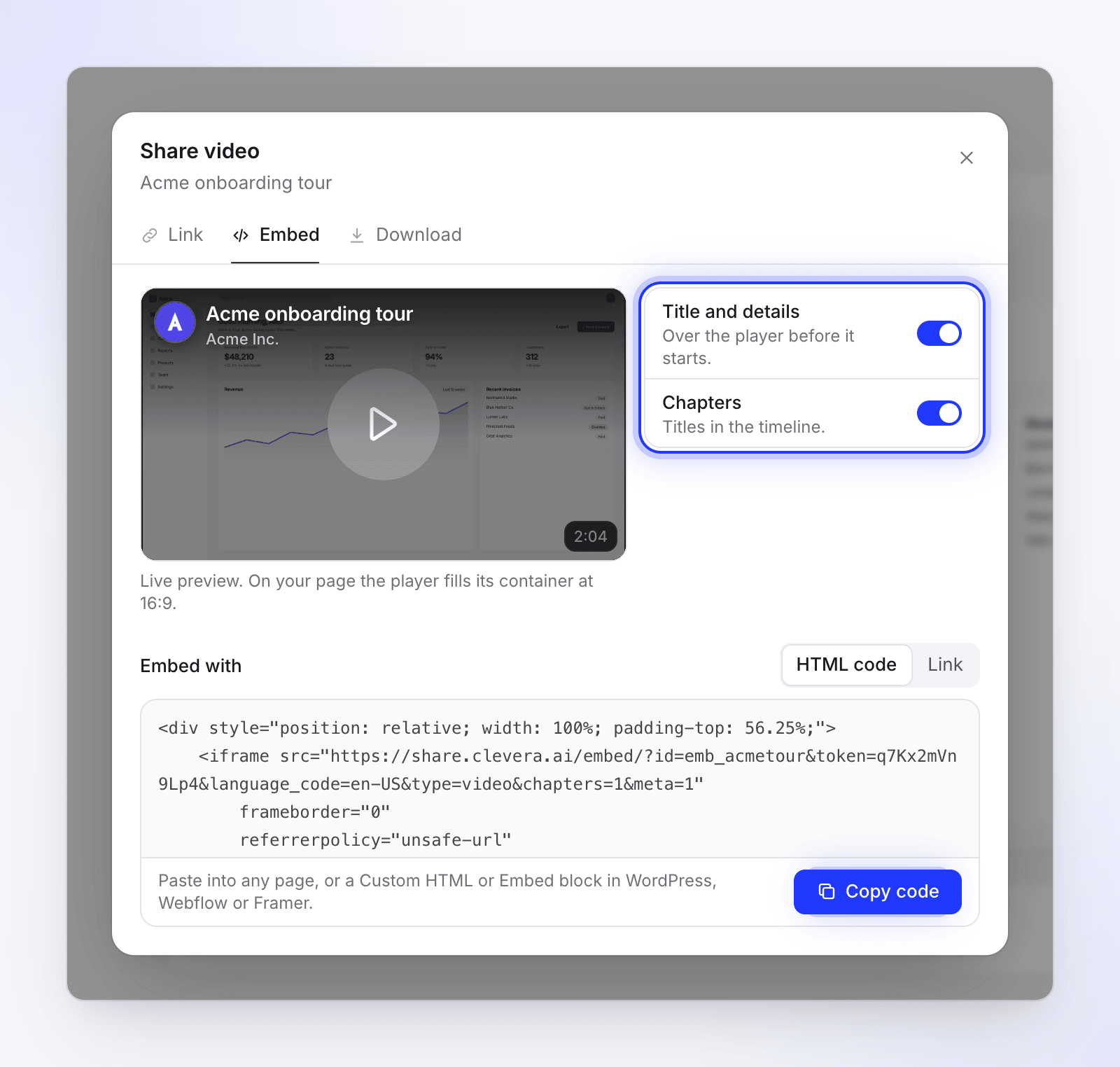
בעורך, לחץ על שיתוף, ולאחר מכן על הטמעה. תצוגה מקדימה חיה מופיעה משמאל והאפשרויות מימין.
הגדרת האפשרויות
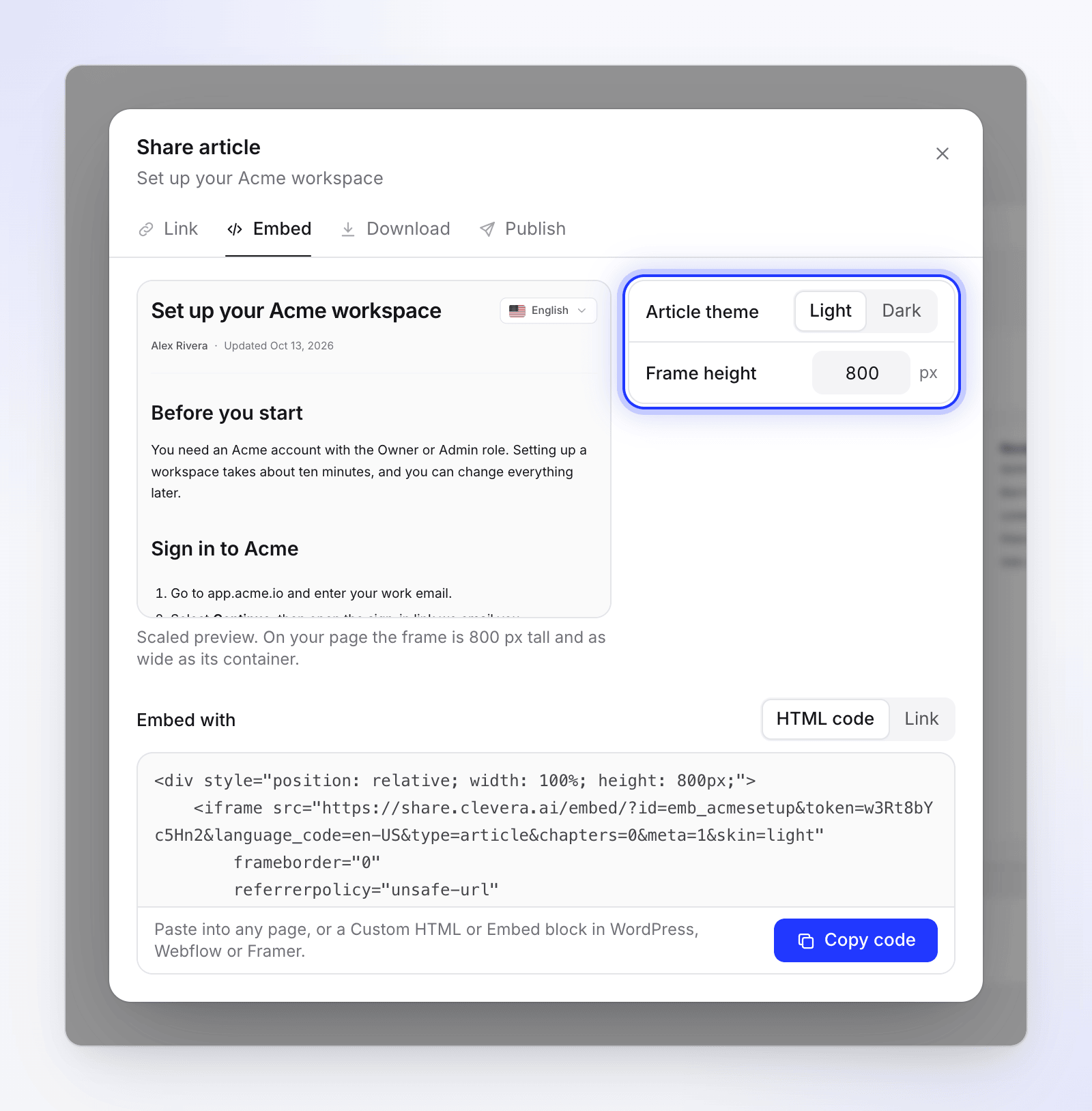
הפעל או כבה את כותרת ופרטים או פרקים, או בחר את ערכת הנושא והגובה של המאמר. התצוגה המקדימה תתעדכן תוך כדי עבודה. ראה אפשרויות הטמעה.
בחירת אופן ההטמעה
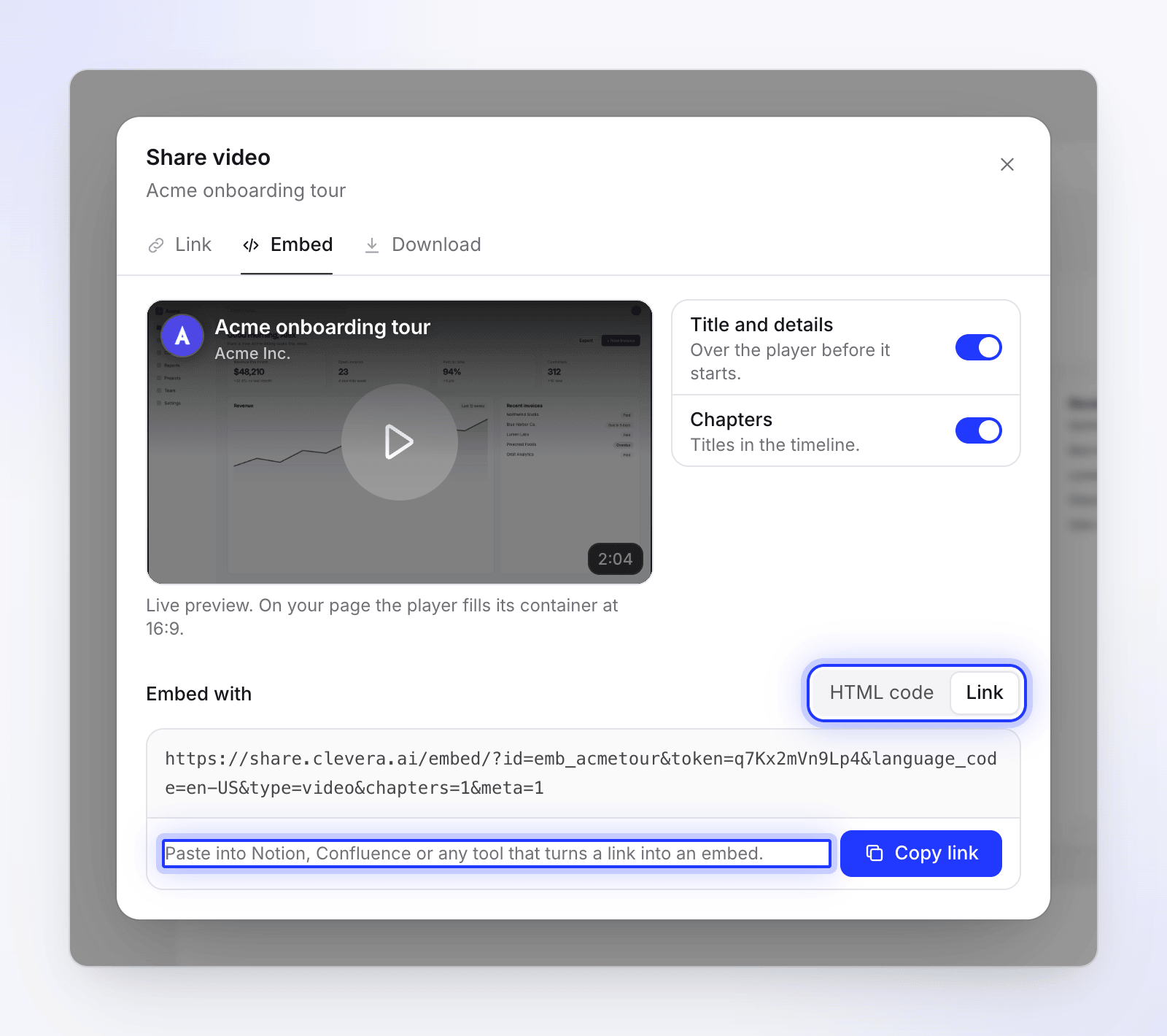
תחת הטמעה באמצעות, בחר:
- קוד HTML — "הדבק בכל דף, או בבלוק HTML מותאם אישית או הטמעה ב-WordPress, ב-Webflow או ב-Framer."
- קישור — "הדבק ב-Notion, ב-Confluence או בכל כלי שהופך קישור להטמעה."
העתקה והדבקה
לחץ על העתק קוד או העתק קישור. הכפתור ישתנה ל-הועתק. הדבק אותו במקום שבו תרצה שהנגן יופיע. ראה איפה להדביק את זה.
אפשרויות הטמעה
האפשרויות שיוצגו בפניך תלויות במה שאתה מטמיע.
| אפשרות | מה היא עושה | ברירת מחדל | מוצג עבור |
|---|---|---|---|
| כותרת ופרטים | מציג את הכותרת והפרטים "מעל הנגן לפני תחילתו." | מופעל | סרטונים |
| פרקים | מציג "כותרות פרקים בציר הזמן." | מופעל | סרטוני הדרכה והדגמה עם פרקים |
| ערכת נושא למאמר | דף מאמר בהיר או כהה | בהיר | מאמרים |
| גובה מסגרת | גובה המסגרת בפיקסלים, 300–2,000 | 800 פיקסלים | מאמרים |
קליפים חברתיים, טיזרים והקלטות ערוכות אינם כוללים פרקים, לכן מתג פרקים לא יופיע עבורם.
חלק מהסרטונים הישנים מכילים סרטון ומאמר יחד. לשונית ה-הטמעה שלהם מוסיפה אפשרות הצג, עם סרטון, סרטון ומאמר או מאמר. כאשר המאמר כלול, אפשרויות המאמר חלות גם הן.
כיצד ההטמעה מתאימה את גודלה
| מה אתה מטמיע | בדף שלך |
|---|---|
| סרטון | הנגן ממלא את רוחב המכולה שלו ושומר על יחס גובה-רוחב של 16:9 בכל גודל. "תצוגה מקדימה חיה. בדף שלך הנגן ממלא את המכולה שלו ביחס 16:9." סרטון לאורך או מרובע יופיע על גבי עותק מטושטש של התמונה שלו במקום פסים שחורים. |
| מאמר | מסגרת רחבה כרוחב המכולה שלה וגבוהה כפי שמוגדר ב-גובה מסגרת. סקריפט קטן בקוד מרחיב את המסגרת כדי להתאים למאמר כולו, כך שהוא נקרא כחלק מהדף שלך. סרטוני Clevera בתוך המאמר שומרים על הצורה שלהם. |
אם האתר שלך מסיר סקריפטים מקוד מודבק, מסגרת המאמר תשמור על גובה קבוע והמאמר ייגלל בתוכה. הגדל את גובה מסגרת אם זה נראה צפוף מדי.
כדי להוסיף סרטון בתוך מאמר שאתה מטמיע, הוסף אותו למאמר כבלוק סרטון של Clevera. ראה הצגת סרטון במאמר.
איפה להדביק את זה
| איפה | מה להדביק | איך |
|---|---|---|
| כל אתר אינטרנט | קוד HTML | הדבק אותו ב-HTML של הדף במקום שבו הנגן צריך להופיע. |
| WordPress | קוד HTML | הוסף בלוק HTML מותאם אישית והדבק את הקוד. |
| Webflow | קוד HTML | הוסף אלמנט הטמעה והדבק את הקוד. |
| Framer | קוד HTML | הוסף רכיב הטמעה והדבק את הקוד. |
| Notion | קישור | הקלד /embed, בחר הטמעה, הדבק את הקישור ולחץ על הטמע קישור. |
| Confluence | קישור | הדבק את הקישור בשורה נפרדת ובחר בתצוגת הטמעה, או השתמש במאקרו iframe אם האתר שלך כולל כזה. |
| כלים אחרים | קישור או קוד HTML | חפש בלוק "הטמעה", "iframe" או "HTML מותאם אישית". |
שמירה על פעילות ההטמעות
- עריכות מופיעות באופן אוטומטי. ההטמעה מנגנת את הגרסה הנוכחית. אין צורך להדביק קוד חדש לאחר עריכה.
- כיבוי הקישור מפסיק את כל ההטמעות. הן יציגו "סרטון זה אינו זמין" ו-"הבעלים הפסיק את שיתוף הסרטון הזה." הפעל את הקישור מחדש וההטמעות יחזרו לעבוד.
- איפוס הקישור מפסיק את כל ההטמעות לצמיתות. הקוד הישן יציג "סרטון זה אינו זמין". העתק את הקוד החדש מלשונית הטמעה והדבק אותו שוב. הצפיות עד כה נשמרות. ראה איפוס הקישור.
- מחיקת הסרטון מפסיקה את ההטמעות שלו. הן יציגו "סרטון זה הוסר."
- מיתוג. לנגן הסרטון אין תג Clevera באף תוכנית. בתוכנית החינמית הסרטון עצמו נושא את סימן המים "Made with Clevera"; תוכנית בתשלום מסירה אותו, וניתן להוסיף לוגו משלך לנגן. מאמר מוטמע מסתיים בקישור קטן "Made with Clevera" בכל תוכנית. ראה הסרת סימן המים של Clevera.
- צפיות נספרות. הפעלות בהטמעה נספרות כצפיות, בדיוק כמו בדף השיתוף. התצוגה המקדימה החיה בלשונית הטמעה אינה נספרת. ראה קריאת נתונים אנליטיים של סרטון.
פתרון בעיות
| בעיה | מה לעשות |
|---|---|
| לשונית הטמעה מציגה רק הפעל קישור | קישור השיתוף כבוי. הפעל אותו, ולאחר מכן העתק את הקוד. |
| "לא ניתן היה להעתיק. בחר את הטקסט והעתק אותו ידנית." | הדפדפן שלך חסם את הלוח. בחר את הקוד בתיבה והעתק אותו באמצעות ⌘ C או Ctrl C. |
| ההטמעה מציגה "סרטון זה אינו זמין" | הקישור כבוי או אופס, הסרטון נמחק, או שחלק מהקוד חסר. בדוק את לשונית קישור, ולאחר מכן העתק את הקוד שוב. |
| הדף מציג את הקוד כטקסט | הדבקת בבלוק טקסט רגיל. השתמש בבלוק HTML, HTML מותאם אישית או הטמעה של האתר. |
| Notion או Confluence מציגים קישור רגיל | השתמש ב-קישור (לא בקוד HTML), ובחר באפשרות ההטמעה בעת ההדבקה. |
| המאמר קטוע | האתר שלך הסיר את סקריפט שינוי הגודל. הגדל את גובה מסגרת. |