

הפיכת הקלטה למאמר
הפוך הקלטת מסך אחת למאמר הדרכה, דף פתרון בעיות, נוהל עבודה, פוסט בבלוג או עדכון מוצר, עם צילומי מסך שנלקחו מההקלטה. מכסה את כל ההגדרות, כיצד נבחרים צילומי מסך, עלויות ומה לעשות כשהתהליך נכשל.
Clevera יכולה להפוך הקלטת מסך אחת למאמר כתוב: מדריך הדרכה, דף פתרון בעיות, נוהל עבודה, פוסט בבלוג או עדכון מוצר, עם צילומי מסך שנלקחו מההקלטה. מאמר זה מכסה כיצד להתחיל, מה עושה כל הגדרה ומה קורה בזמן שה-AI כותב את המאמר.
לפני שמתחילים
- הקלטה. מאמר נכתב מתוך סרטון אחד בלבד. זו יכולה להיות הקלטה מאפליקציית שולחן העבודה, סרטון שהעלית, סרטון שכבר נמצא בספרייה שלך, או סשן הקלט בעזרת AI שהסתיים.
- ההקלטה חייבת להיות מוכנה. בזמן שהיא עדיין בעיבוד, תראה "הקלטה זו עדיין בעיבוד. אנא המתן עד שתהיה מוכנה."
- הרשאת יצירה. בעלים, מנהלים ויוצרי תוכן יכולים ליצור מאמרים חדשים. עורכים יכולים רק לשנות מאמרים קיימים: עבורם יצירת מאמר ונסה שוב יהיו אפורים עם הכיתוב "התפקיד שלך מאפשר עריכת תוכן קיים אך לא יצירת תוכן חדש." ראה תפקידים ומושבי יוצר.
- קרדיטים. מאמר עולה בדרך כלל 5–15 קרדיטים. ראה מה העלות.
יצירת מאמר
בחר את סוג המאמר
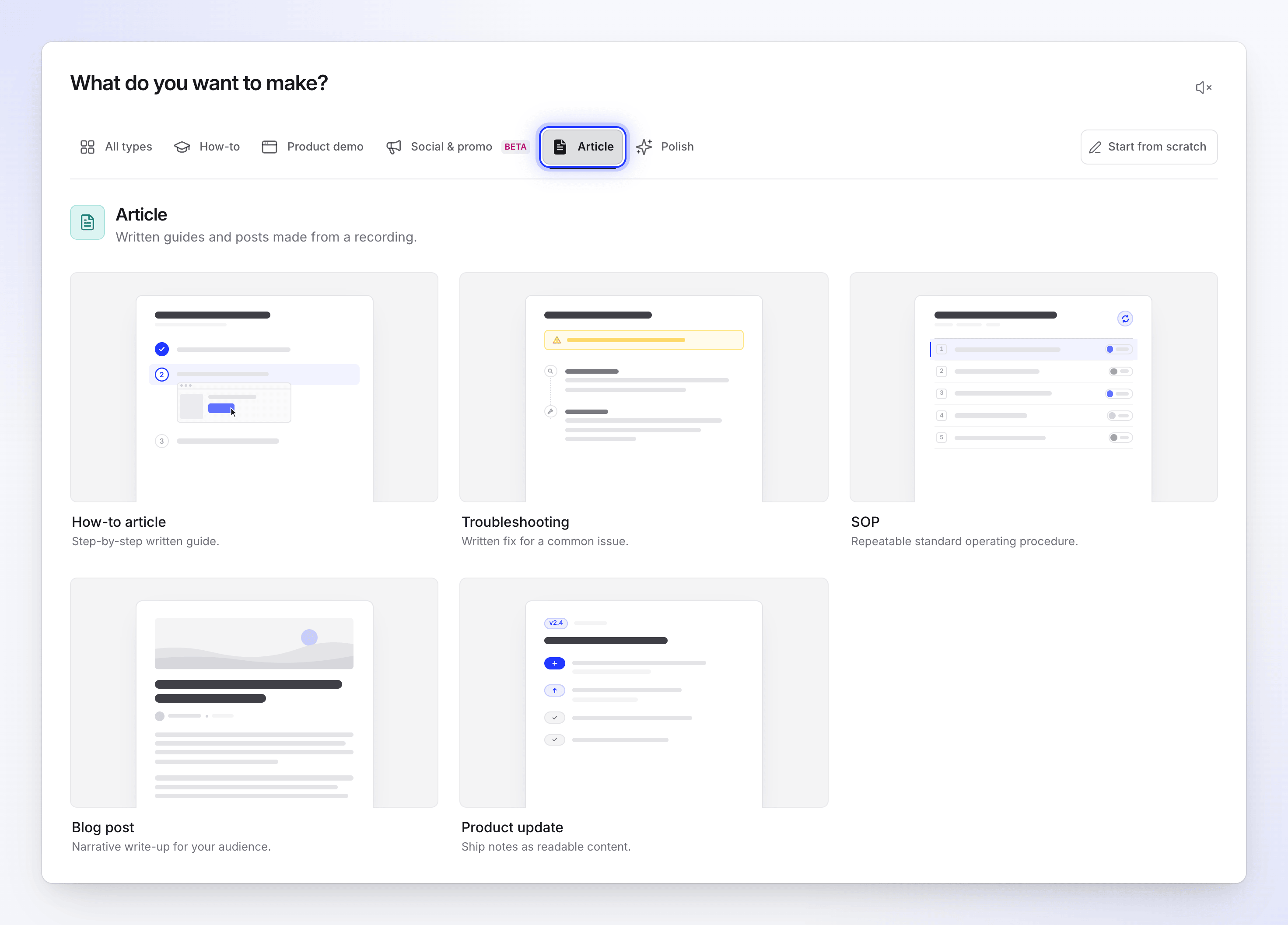
לחץ על יצירה ופתח את לשונית מאמר ("מדריכים ופוסטים כתובים שנוצרו מהקלטה."). בדף הבית תוכל גם ללחוץ על כרטיס מאמר עזרה מתחת לתיבת ההנחיה.
הלשונית מציגה את חמשת סוגי הכתיבה ככרטיסים. לחץ על הסוג הרצוי; כל אחד מהם מתואר בבחר את סוג המאמר.
כל חמשת הסוגים נכתבים מתוך הקלטה אחת. הוסף את ההקלטה
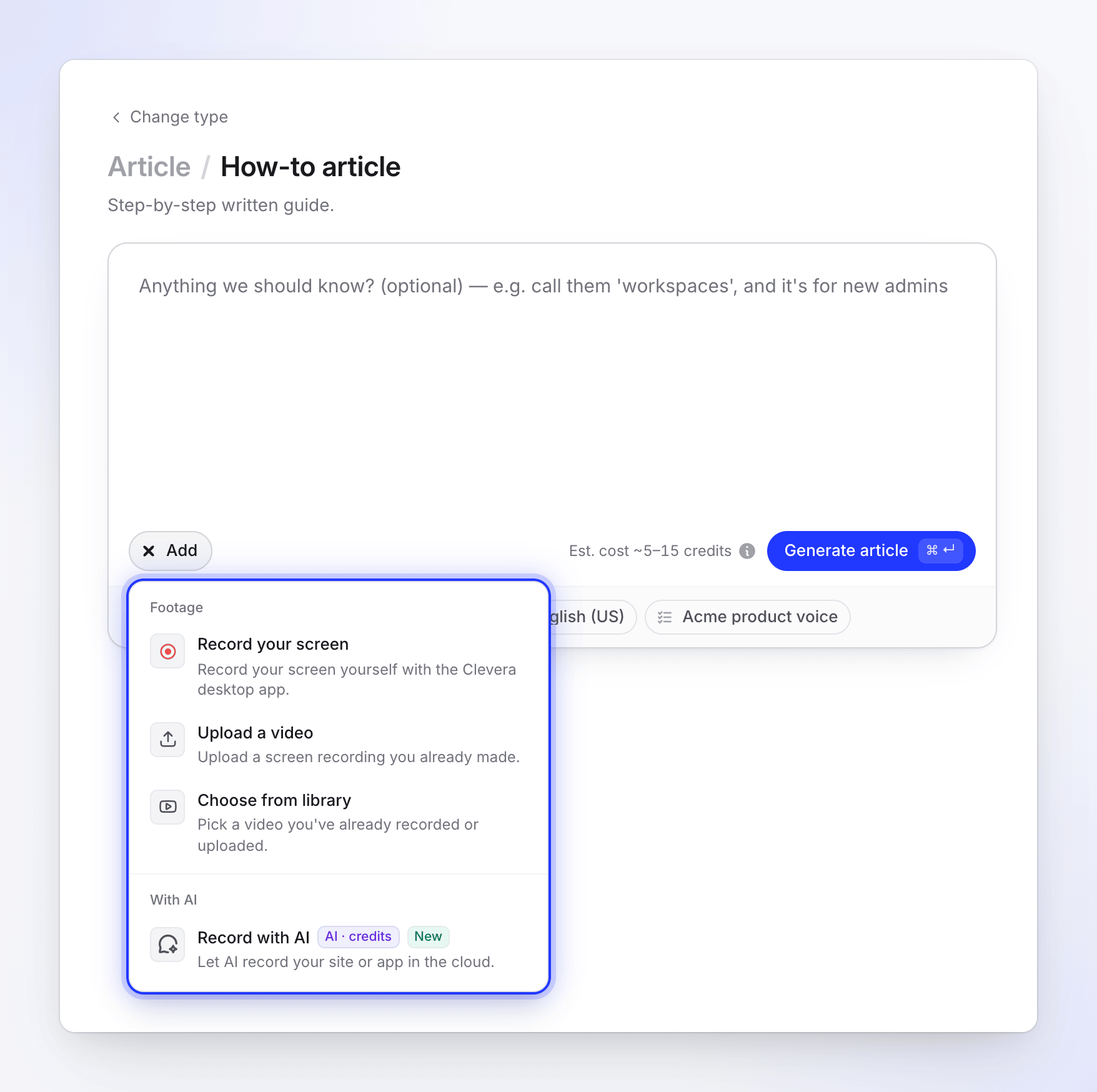
לחץ על + ליד תיבת התדריך ובחר באחת מהאפשרויות:
- הקלט את המסך שלך – הקלט עכשיו עם אפליקציית שולחן העבודה של Clevera.
- הקלט בעזרת AI – תן ל-AI להקליט את האתר או האפליקציה שלך בענן.
- העלאת סרטון – העלה הקלטת מסך שכבר יצרת.
- בחר מהספרייה – בחר סרטון שכבר הקלטת או העלית.
מאמר נכתב מתוך סרטון אחד. ניתן לצרף סרטון אחד. תמונות, קובצי PDF וקישורי אתרים אינם משמשים למאמרים; אם היו כאלה מצורפים כשעברת לסוג זה, Clevera תסיר אותם ותציג "תמונות וקובצי PDF הוסרו — מאמר נכתב מהסרטון שלך בלבד."
ספר ל-AI כל מה שהוא צריך לדעת
תיבת התדריך היא אופציונלית. השתמש בה עבור שמות, קהל יעד ומיקוד, לדוגמה: "קרא להם 'סביבות עבודה', וזה מיועד למנהלים חדשים". ה-AI כבר קורא את ההקלטה שלך ואת מה שאמרת בה.
הגדר את האפשרויות
השתמש בכפתורים מתחת לתיבה: טון, עומק, סמן צילום מסך (הוא מציג את הצבע, למשל סמן ירוק), שפה וחוקי AI (הוא מציג את קבוצת החוקים שבשימוש). כל אחד מהם מוסבר בהגדרות מאמר. השארתם על אוטומטי מתאימה לרוב ההקלטות.
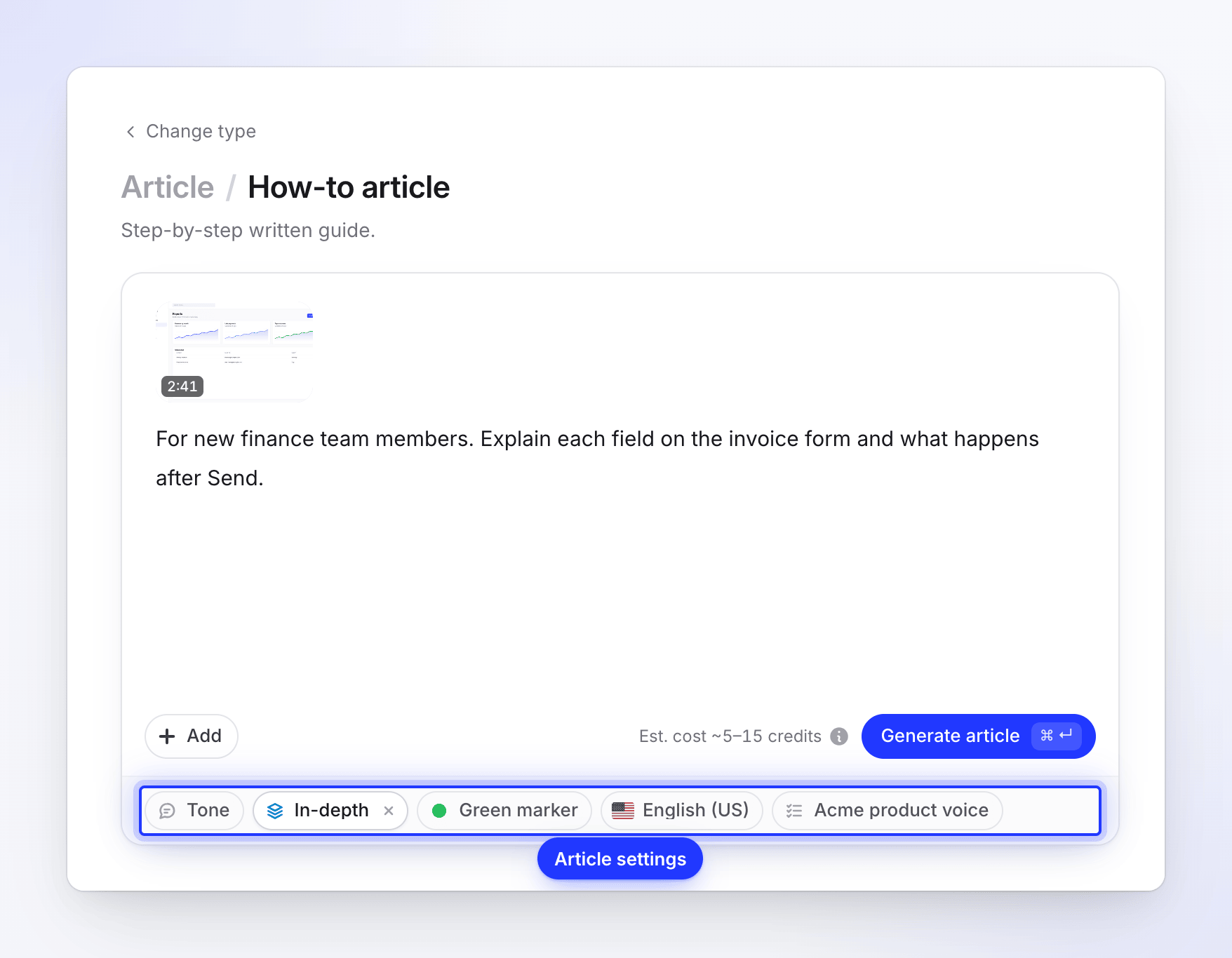
אוטומטי מתאים לרוב ההקלטות. יצירה
בדוק את ההערכה לצד הכפתור, ולאחר מכן לחץ על יצירת מאמר. Clevera תפתח את דף ההתקדמות. ניתן לסגור את הלשונית; המאמר ימשיך להיכתב.
בחר את סוג המאמר
הסוג קובע אילו סעיפים יהיו במאמר. כל החמישה נכתבים מאותה הקלטה.
| סוג | מה אתה מקבל | טוב עבור |
|---|---|---|
| מאמר הדרכה | "מדריך כתוב שלב-אחר-שלב." | מדריכי מרכז עזרה, מסמכי קליטת עובדים |
| פתרון בעיות | "תיקון כתוב לבעיה נפוצה." | בעיות ידועות והתיקונים שלהן |
| נוהל עבודה | "נוהל עבודה סטנדרטי וניתן לחזרה." | תהליכים פנימיים שהצוות שלך חוזר עליהם |
| פוסט בבלוג | "כתיבה סיפורית עבור הקהל שלך." | כתיבה על פיצ'רים, מדריכים לבלוג |
| עדכון מוצר | "הערות שחרור כתוכן קריא." | הערות שחרור, פוסטים על עדכוני גרסה |
הגדרות מאמר
| כפתור | מה הוא משנה | אפשרויות | ברירת מחדל |
|---|---|---|---|
| טון | איך המאמר נקרא | אוטומטי ("אנחנו בוחרים לפי ההקלטה והעומק."), מקצועי, ידידותי, טכני, שיחתי | אוטומטי |
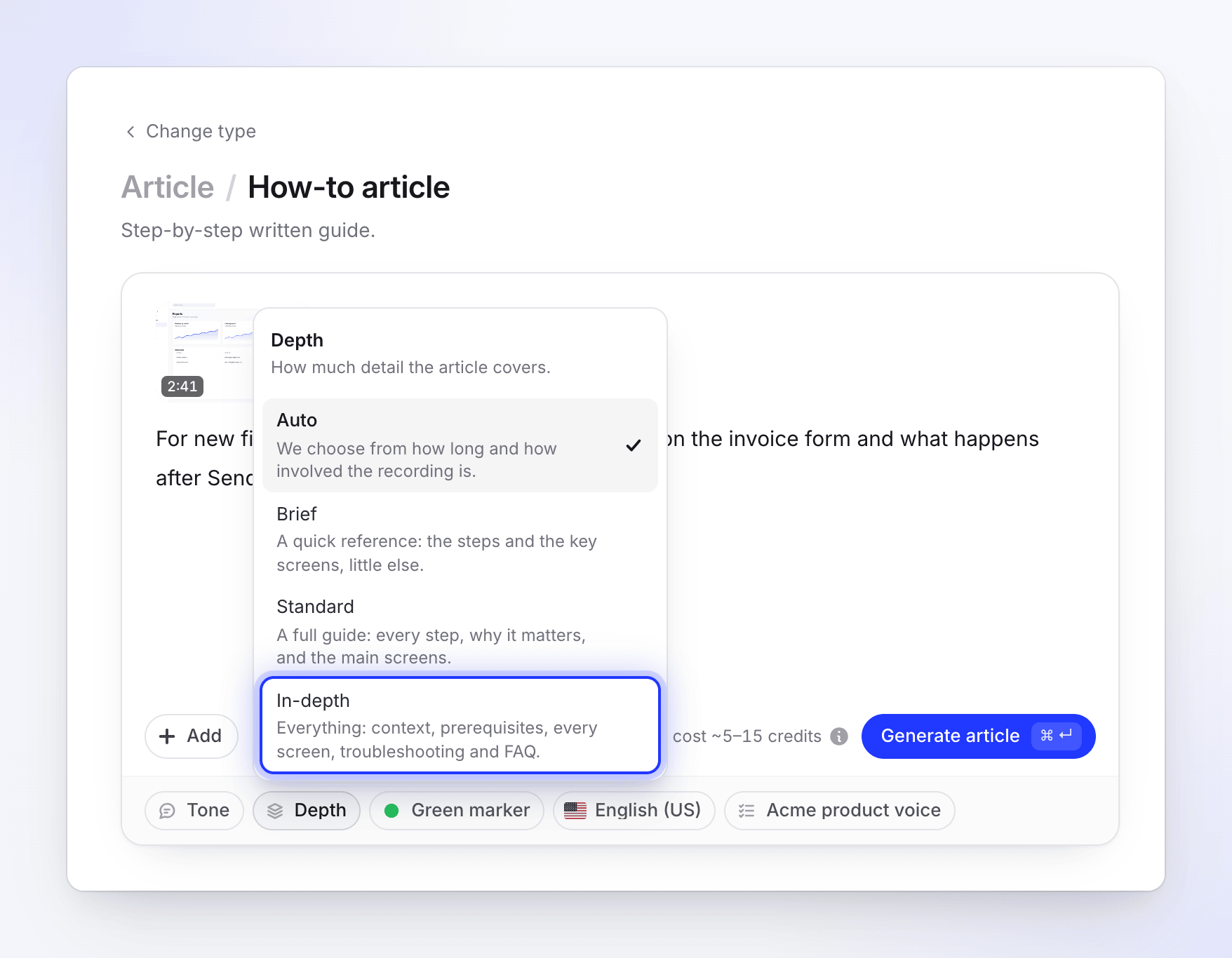
| עומק | "כמה פירוט המאמר מכסה." | אוטומטי, תדריך, סטנדרטי, מעמיק | אוטומטי |
| סמן צילום מסך | הטבעת "שמצוירת היכן שההקלטה לחצה" על צילומי מסך | ירוק, אדום, כחול, צהוב, סגול, כתום, ורוד | ירוק |
| שפה | השפה שבה המאמר נכתב | 74 שפות, ניתנות לחיפוש, עם השפות האחרונות שלך למעלה | אנגלית |
| חוקי AI | "חוקים שה-AI עוקב אחריהם." החוקים השמורים של סביבת העבודה שלך, סמן כמה שתרצה | החוקים שלך | ללא |
מה המשמעות של כל טון:
| טון | תיאור |
|---|---|
| מקצועי | "ברור ונייטרלי, כמו תיעוד עסקי." |
| ידידותי | "חם ופשוט, מדבר אל הקורא." |
| טכני | "מדויק ותמציתי, עבור קורא טכני." |
| שיחתי | "נינוח, כמו פוסט בבלוג." |
כמה ארוך המאמר
| עומק | מה הוא מכסה |
|---|---|
| אוטומטי | "אנחנו בוחרים לפי כמה ההקלטה ארוכה ומורכבת." משימה בודדת קצרה הופכת לתדריך, תהליך עבודה טיפוסי לסטנדרטי, הקלטה ארוכה או דחוסה למעמיק. |
| תדריך | "התייחסות מהירה: השלבים וצילומי המסך המרכזיים, מעט מעבר לכך." |
| סטנדרטי | "מדריך מלא: כל שלב, למה זה חשוב, וצילומי המסך העיקריים." |
| מעמיק | "הכל: הקשר, דרישות קדם, כל מסך, פתרון בעיות ושאלות נפוצות." |
ה-AI שואף לטווחים אלו. אלו יעדים, לא מגבלות: הקלטה קצרה לא יכולה למלא מאמר מעמיק, וספירת המילים משתנה לפי שפה.
| סוג | תדריך | סטנדרטי | מעמיק (כשאתה בוחר) |
|---|---|---|---|
| מאמר הדרכה | 400–800 מילים, 4–6 צילומי מסך | 1,000–2,000 מילים, 7–12 צילומי מסך | 3,000–5,500 מילים, 14–24 צילומי מסך |
| פתרון בעיות | 350–700 מילים, 3–4 צילומי מסך | 900–1,800 מילים, 4–8 צילומי מסך | 2,500–4,500 מילים, 10–18 צילומי מסך |
| נוהל עבודה | 400–800 מילים, 2–3 צילומי מסך | 900–1,700 מילים, 3–5 צילומי מסך | 2,500–4,000 מילים, 8–14 צילומי מסך |
| פוסט בבלוג | 400–700 מילים, 0–1 צילומי מסך | 700–1,400 מילים, 0–2 צילומי מסך | 2,000–3,500 מילים, 3–8 צילומי מסך |
| עדכון מוצר | 250–500 מילים, 1–2 צילומי מסך | 600–1,200 מילים, 2–3 צילומי מסך | 1,800–3,000 מילים, 5–9 צילומי מסך |
כשאתה בוחר מעמיק בעצמך, ה-AI כותב סעיף אחר סעיף ובודק שכל חלק בהקלטה מכוסה, לכן זה לוקח זמן רב יותר מהרמות האחרות.
כיצד נבחרים צילומי מסך
כל תמונה במאמר היא פריים מההקלטה שלך. האופן שבו Clevera מוצאת את הפריימים תלוי במקור ההקלטה.
| הקלטה | כיצד צילומי מסך נלקחים | סמן לחיצה |
|---|---|---|
| אפליקציית שולחן עבודה (עם נתוני לחיצה) | פריים ממש לפני כל לחיצה, אחרי שסיימת להקליד או לגלול, ובהפסקות שבהן אתה מסביר משהו. ה-AI בוחר אז את הפריים הנכון לכל תמונה. | מצויר היכן שלחצת, בצבע הסמן שלך |
| סרטון שהועלה, או הקלטה ללא נתוני לחיצה | ה-AI צופה בסרטון ובוחר את הרגעים לצילום. | ללא, מכיוון שלסרטון אין מיקומי לחיצה |
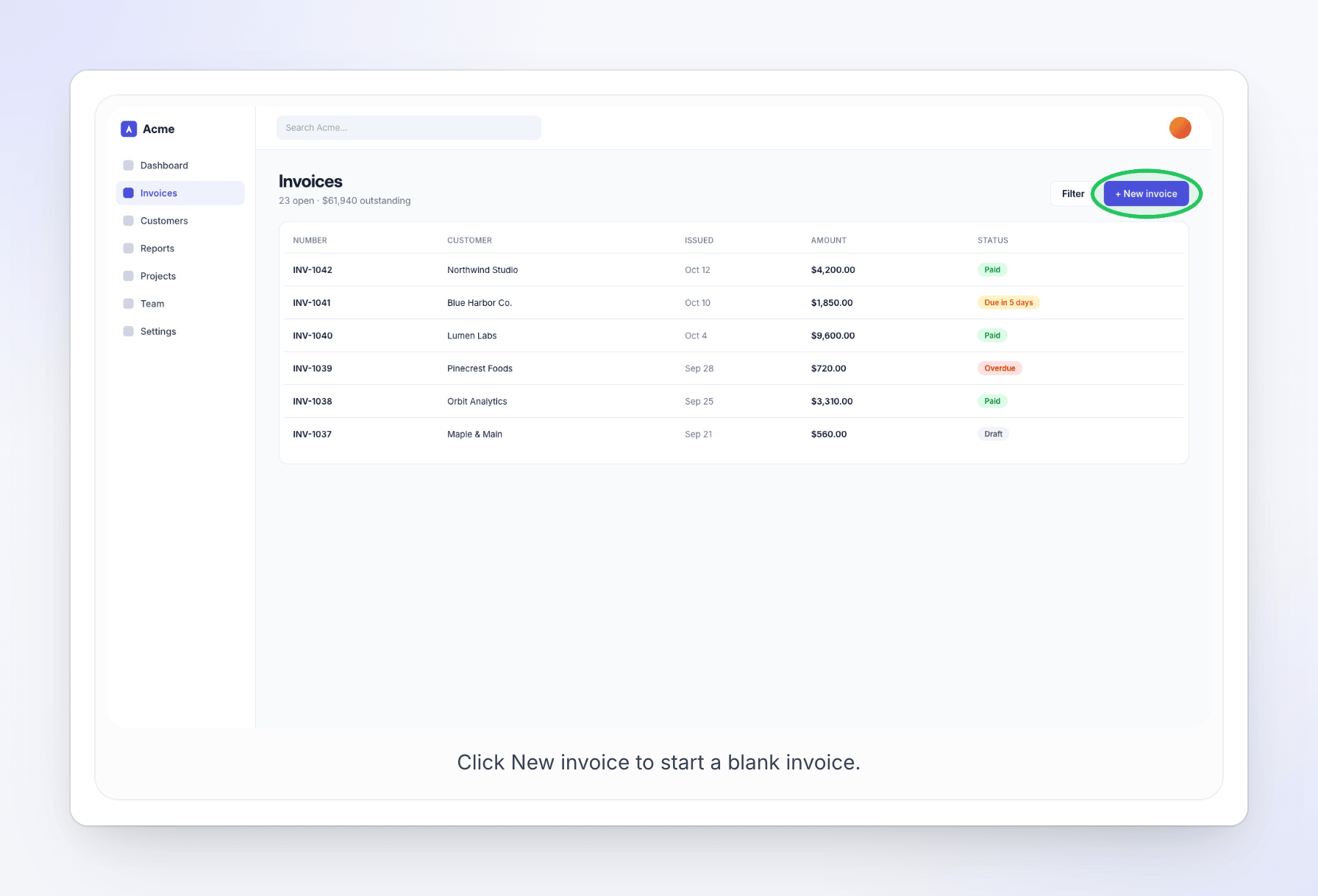
אפליקציית שולחן העבודה מקליטה את הלחיצות שלך בנפרד מהסרטון, וזו הסיבה שהיא יכולה להציב טבעת בדיוק היכן שלחצת. ראה מה אפליקציית שולחן העבודה מקליטה.
אתה יכול להחליף כל צילום מסך לאחר מכן, לצלם פריים חדש או לצייר סמנים משלך. ראה עריכת מאמר וצילומי המסך שלו.
מה קורה בזמן שהמאמר נכתב
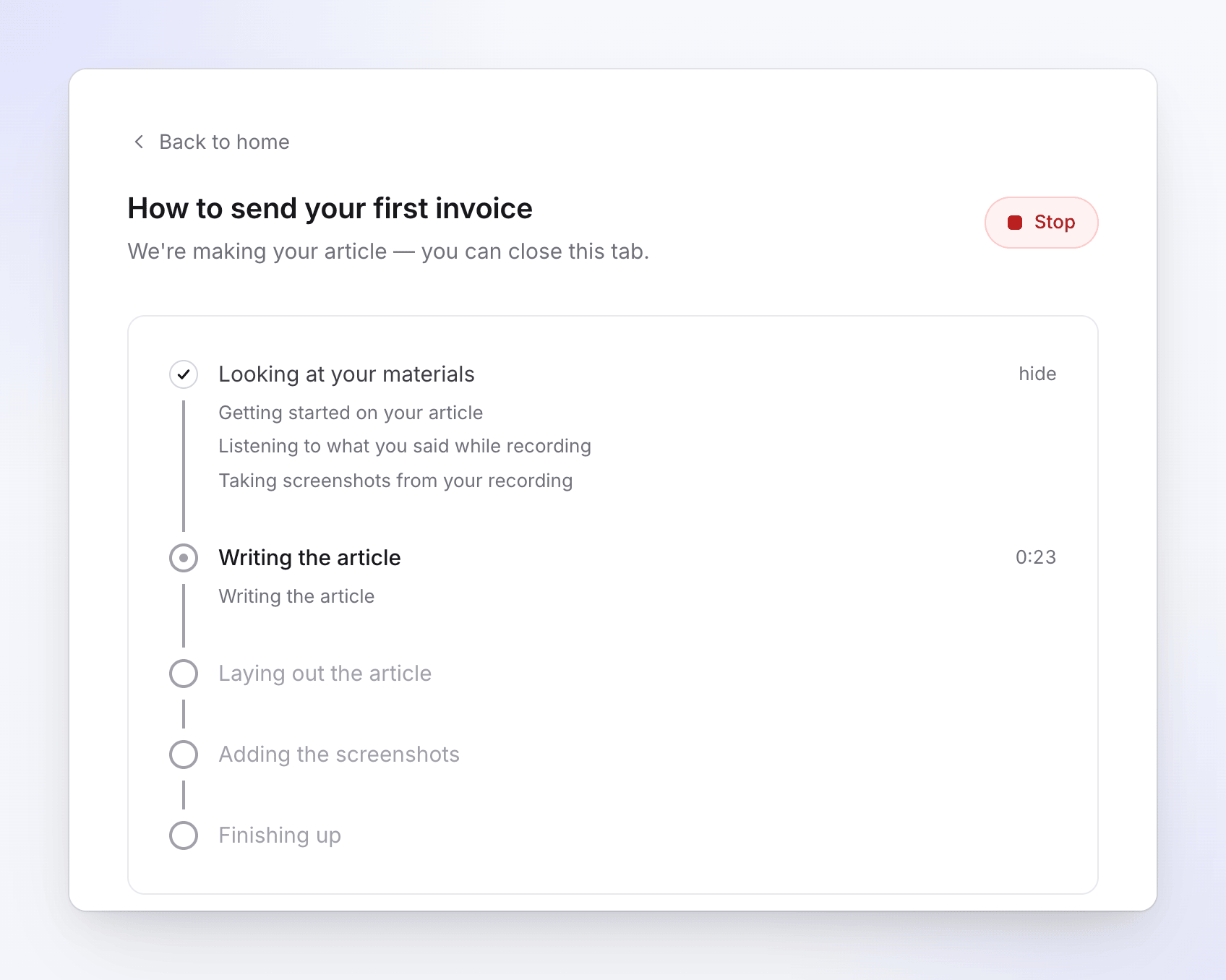
דף ההתקדמות מציג "אנחנו יוצרים את המאמר שלך — אתה יכול לסגור לשונית זו." וחמישה שלבים:
- בוחן את החומרים שלך – Clevera מכינה את ההקלטה, מקשיבה למה שאמרת ולוקחת ממנה צילומי מסך.
- כתיבת המאמר
- עיצוב המאמר
- הוספת צילומי המסך
- מסיים – קריאה סופית.
כל שלב מפרט מה קורה תחתיו, למשל "מקשיב למה שאמרת בזמן ההקלטה" או "לוקח צילומי מסך מההקלטה שלך", והשלב הפעיל מציג כמה זמן עבר. לחץ על הסתר או הצג לצד שלב שהסתיים כדי לקפל או לפתוח את השורות שלו.
כשהתהליך מסתיים, תראה את ההודעה "Your article is ready." ואת האפשרות Open your article. תקבל גם התראה, כך שתוכל לעזוב ולחזור מאוחר יותר. עיין ב-עקוב אחר הסרטון שלך בזמן שהוא נוצר למידע על התראות ותיבת הדואר הנכנס.
כדי לעצור הרצה, לחץ על עצור. לא ניתן להמשיך מאמר שנעצר; במקום זאת, צור מאמר חדש. עיין ב-עצור, נסה שוב או נקה יצירה.
כמה זה עולה
מאמר עולה בדרך כלל 5–15 קרדיטים. האומדן לצד יצירת מאמר מציג את הטווח עבור ההקלטה שלך. "מה משפיע על כך: אורך המאמר וכמות החומר שממנו הוא נכתב." מאמרים ארוכים או מורכבים יותר עלולים לעלות יותר מהטווח הרגיל.
אתה מחויב בקרדיטים שהעבודה צורכת בפועל, מה שיכול להיות יותר או פחות מהאומדן. שינויים מאוחרים יותר באמצעות עוזר המאמרים, תפריט הבינה המלאכותית של העורך (מוצג כ-בינה מלאכותית למאמרים) ו-תרגומים צורכים קרדיטים בזמן אמת. הורדה או שיתוף של המאמר הם בחינם.
שפות
המאמר נכתב בשפה שתבחר בגלולת ה-שפה, ללא קשר לשפה שבה אתה מדבר בהקלטה. כדי להוסיף שפות נוספות מאוחר יותר, פתח את תפריט השפות בסרגל העליון של העורך ובחר תרגם…. כל תרגום הוא עותק נפרד שניתן לערוך, והוא עולה בדרך כלל 3–10 קרדיטים לכל שפה. עיין ב-תרגם סרטון מוכן עבור תיבת הדו-שיח של התרגום.
סרטון ומאמר מאותה הקלטה
מאמר הוא פריט עצמאי בספרייה שלך. כדי לקבל גם סרטון מלווה בקריינות, צור מדריך או הדגמה מאותה הקלטה: פתח את ההקלטה, בחר What do you want to make from this recording? ובחר סוג סרטון. בעורך, ⋯ → תוכן קשור מציג את כל מה שנוצר מאותה הקלטה. כדי להציג את הסרטון בתוך המאמר, הוסף בלוק סרטון Clevera עם קישור השיתוף של הסרטון. עיין ב-הצג סרטון במאמר.
פתרון בעיות
| מה אתה רואה | מה לעשות |
|---|---|
| "This recording is still processing. Please wait until it is ready." | המתן עד שסטטוס ההקלטה יהיה מוכן, ואז צור שוב. |
| "Pictures and PDFs were removed — an article is written from your video alone." | אין מה לתקן. הכנס כל עובדה מקבצים אלו לתדריך במקום זאת. |
| "The Free plan makes videos up to 3 minutes. Trim the recording or upgrade to make longer videos." | קצץ את ההקלטה או שדרג. מגבלה זו חלה גם על מאמרים. |
| "The Free plan runs one generation at a time. Wait for the current one to finish, or upgrade to run more at once." | המתן לסיום הסרטון או המאמר שבתהליך. |
| "Please verify your email address before your first generation. Check your inbox for the verification link." | לחץ על הקישור באימייל האימות. |
| "We couldn't finish this one" / "Something went wrong on our side. Your materials are safe." | לחץ על נסה שוב. מאמר נכתב מחדש מההתחלה. רק בעלים, מנהלים ויוצרי תוכן יכולים לנסות שוב; עורכים יראו את הכפתור באפור. צור קשר עם התמיכה אם מאמר נכשל בצד שלנו. |
| The article has few screenshots or no click markers | ההקלטה הועלתה ללא נתוני לחיצה. הוסף צילומי מסך בעורך באמצעות לכידה מתוך סרטון. |