

עריכת קבוצת סרטונים בבת אחת
בצעו שינוי אחד, כמו שינוי שם מוצר או קריינות ידידותית יותר, בעד 40 סרטונים בבת אחת. Autopilot מתכנן את השינוי עבור כל סרטון בנפרד, אתם בודקים כל אחד מהם, ושום דבר לא נערך עד שתלחצו על **הפעל**.
עריכת קבוצת סרטונים בבת אחת מבצעת שינוי אחד בהרבה סרטונים: אתם כותבים את השינוי פעם אחת, Clevera מתכנן אותו עבור כל סרטון בנפרד, ואתם בודקים את השינוי המתוכנן של כל סרטון לפני שמתבצעת עריכה כלשהי. השתמשו בכך כדי לשנות את שם המוצר שלכם בכל קריינות, להפוך את הקריינות לידידותית יותר ברחבי אוסף, או להתאים כותרות פרקים לשמות תפריטים חדשים.
לפני שמתחילים
- Autopilot חייב להיות מופעל עבור סביבת העבודה שלכם. התפקיד שלכם חייב לאפשר הקלטה ועריכה של סרטונים. ראו קבלת גישה ל-Autopilot.
- הסרטונים חייבים להיות סרטוני הדרכה או סרטוני מוצר שנוצרו ב-Clevera, עם תסריט. קליפים לרשתות חברתיות וסרטונים ללא תסריט עדיין לא נכללים.
- משימה אחת עורכת עד 40 סרטונים.
מה ניתן לשנות
השינוי מבוצע על ידי ה-AI Assistant של כל סרטון, אותו אחד שבו אתם משתמשים בעורך, כך שהוא יכול לשנות:
- את הקריינות (שורות הקריינות נכתבות מחדש ומושמעות שוב בקול של הסרטון),
- את כותרת הווידאו,
- את כותרות הפרקים.
הוא לא יכול לחתוך או לסדר מחדש את ההקלטה, לשנות זומים, מוזיקה, את המראה או את התבנית, או לערוך קליפים לרשתות חברתיות. עבור אלה, פתחו את הסרטון בעורך.
הגדרה
בחירת הסרטונים
ישנן שתי דרכים להיכנס:
- מהספרייה שלכם: בחרו את הסרטונים בתוכן, ולאחר מכן לחצו על ערוך עם משימה בסרגל שמופיע. כרטיס ההגדרה נפתח עם הסרטונים שנבחרו. מאמרים בבחירה מדלגים ("בחרו לפחות סרטון אחד. לא ניתן לערוך מאמרים בדרך זו.").
- מ-Autopilot: לחצו על כרטיס המתכון עריכת קבוצת סרטונים בבת אחת, או תארו את השינוי בתיבה מה צריך Autopilot לעשות?. לאחר מכן תבחרו אוסף בכרטיס.
מילוי הכרטיס
לוח הסוכן נפתח עם הכרטיס. השדות של מתכון זה מתאימים לכרטיס עצמו, כך שאין תיבת דו-שיח נפרדת.
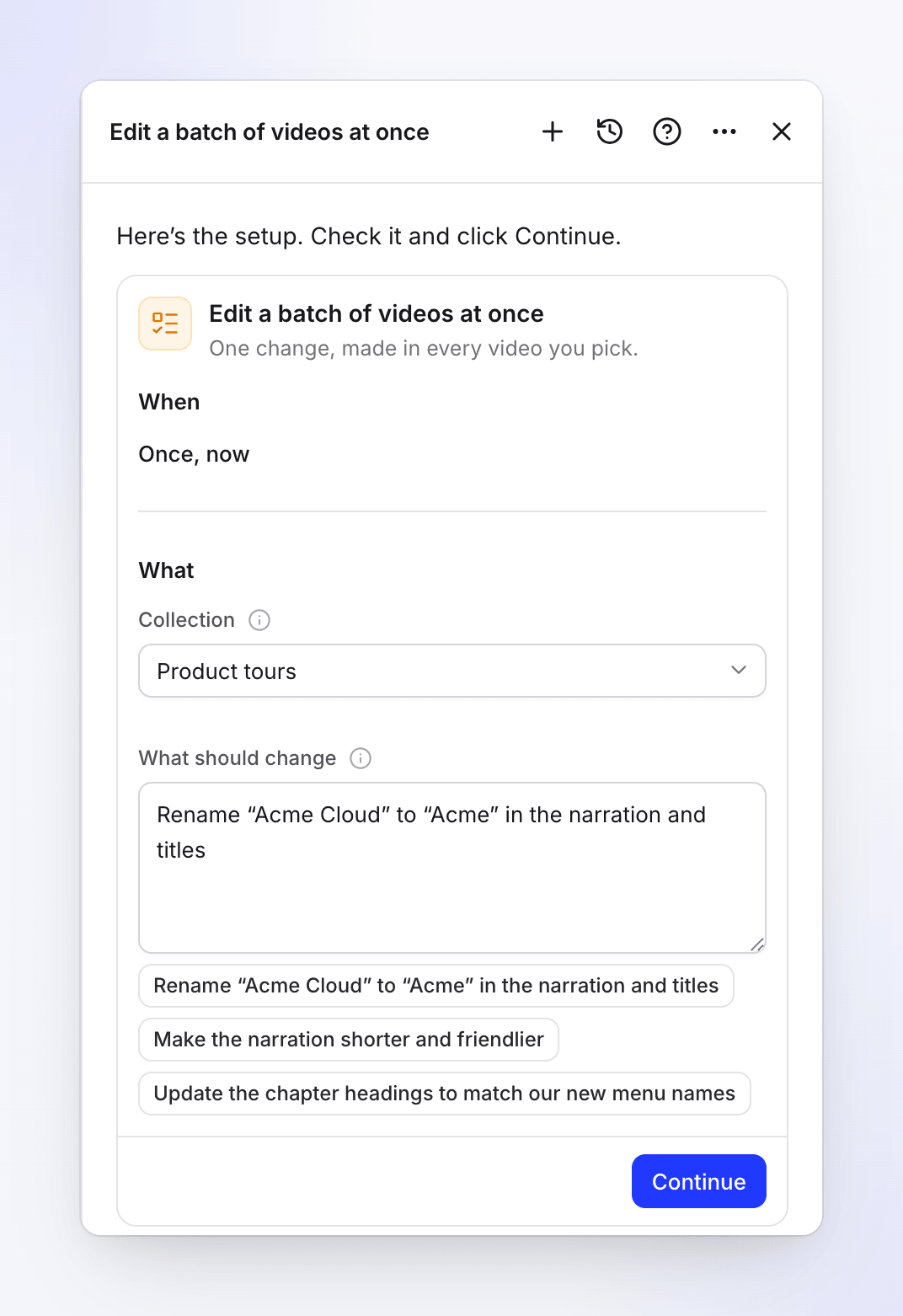
שדה מה הוא דורש מתי פעם אחת, עכשיו. למתכון זה אין בחירה אחרת. סרטונים רק כשבאתם מהספרייה: 12 הסרטונים שבחרתם (עם הספירה שלכם) או אוסף. אוסף האוסף שהסרטונים שלו יערכו. כל סרטון בו מקבל שורת תוכנית משלו. מה צריך להשתנות הוראה אחת לכל הסרטונים, 3–2,000 תווים. שלוש דוגמאות מתחת לתיבה ממלאות אותה בלחיצה אחת: "שנה את “Acme Cloud” ל-“Acme” בקריינות ובכותרות", "הפוך את הקריינות לקצרה וידידותית יותר", "עדכן את כותרות הפרקים כך שיתאימו לשמות התפריטים החדשים שלנו". המשך ויצירת המשימה
לחצו על המשך. Clevera בודק את ההגדרה ומציג את הסקירה (מתי "רץ פעם אחת, עכשיו", שפה) עם "Clevera מתכנן זאת כעת (בחינם, מספר דקות) ומפרסם כאן כשהתוכנית מוכנה לבדיקתכם." לחצו על צור משימה, או חזרה כדי לשנות משהו.
סקירת השינוי של כל סרטון
התכנון לוקח מספר דקות: ה-Assistant מברר את השינוי בכל סרטון. לאחר מכן לתוכנית יש שורה אחת לכל סרטון, מסומנת ב-V, עם מה שישתנה (למשל "3 שורות קריינות, כותרת פרק אחת, כותרת הווידאו"), השינוי עצמו לפני ← אחרי, והערכת הקרדיטים שלו. בטלו את הסימון מכל סרטון שברצונכם להשאיר ללא שינוי, או לחצו על בקש שינויים כדי לתכנן שוב עם הערה.
הפעלה
לחצו על הפעל עם הספירה וההערכה. כל סרטון נערך כמתוכנן.
אישור ומגבלות
- אישור: מתכון זה תמיד מחכה לכם. שום דבר לא נערך עד שתלחצו על הפעל.
- תקף עד: כל שינוי מתוכנן ניתן ליישום עד הזמן המוצג בתוכנית ("תקף עד …"). לאחר מכן התוכנית אומרת "תוכנית זו פגה ב-…. תכנן מחדש כדי להריץ את אותה משימה עם שינויים טריים." לחצו על תכנן מחדש. תוכנית פגה גם לאחר המתנה של 7 ימים.
- כמה: עד 40 סרטונים למשימה. אוסף גדול יותר מסורב בהגדרה ("משימה עורכת עד 40 סרטונים. בחרו אוסף קטן יותר."). פצלו אותו, או בחרו סרטונים מהספרייה.
- זמן: לתכנון יש כ-20 דקות; סרטון שלא ניתן היה לתכנן בזמן מופיע ללא סימון עם "לא היה מספיק זמן לתכנן סרטון זה. בקשו שינויים כדי לתכנן אותו שוב."
עלות
| חלק | קרדיטים |
|---|---|
| תכנון | עלינו |
| כל סרטון | מוצג בשורת התוכנית שלו. שינוי מילים עולה מעט; שורות קריינות שמושמעות שוב עולות יותר. |
אתם מחויבים עבור מה שהשינוי של כל סרטון באמת צורך. כרטיס ההגדרה לא מציג הרצה טיפוסית עבור מתכון זה, מכיוון שהעלות תלויה לחלוטין בשינוי ובסרטונים.
לאחר ההרצה
- הסרטונים משתנים במקומם, באותו אוסף. כל שורה מקשרת לסרטון שלה.
- ביטול בשורה מחזיר את הסרטון למצבו הקודם; בטל הכל מחזיר כל שינוי שמשימה זו ביצעה. ביטול עובד רק כל עוד אף אחד לא ערך את הסרטון מאז: אחרת הוא אומר "סרטון זה נערך לאחר השינוי, לכן לא ניתן לבטל אותו מכאן. השתמשו בהיסטוריה של הסרטון בעורך."
- סרטון שכבר הורדתם כקובץ לא משתנה: ייצאו אותו שוב עבור הגרסה החדשה.
פתרון בעיות
| מה אתם רואים | מה זה אומר |
|---|---|
| "תארו את השינוי ב-3 עד 2000 תווים." | כתבו הוראה ארוכה (או קצרה) יותר. |
| "בחרו אוסף." / "בחרו אוסף שניתן לערוך." | בחרו אוסף שיש לכם הרשאות עריכה עבורו. |
| "באוסף זה אין סרטונים שהעוזר יכול לערוך." | הוא מכיל רק קליפים לרשתות חברתיות, מאמרים או סרטונים ללא תסריט. |
| "משימה עורכת עד 40 סרטונים. בחרו פחות." | בחרו 40 סרטונים או פחות. |
| "לא ניתן לערוך חלק מהסרטונים שבחרתם." | הגישה שלכם לחלק מהסרטונים האלה היא לצפייה בלבד. |
| "אף אחד מהסרטונים שבחרתם לא ניתן לעריכה על ידי העוזר." | הם קליפים לרשתות חברתיות או שאין להם תסריט עדיין. |
| "… סרטונים באוסף זה לא ניתנים לעריכה על ידי העוזר (קליפים לרשתות חברתיות, או סרטונים ללא תסריט עדיין) והושארו בחוץ." | מוצג בסיכום התוכנית; האחרים מתוכננים. |
| "אין מה לשנות בסרטון זה." | ההוראה לא חלה על סרטון זה, לכן השורה שלו לא מסומנת. |
| "העוזר לא הצליח לבצע שינוי זה." | סרטון זה נכשל. נסה שוב אותו, או ערכו אותו בעורך. |
| "התפקיד שלכם לא יכול להתחיל או לשנות סוג זה של משימה בסביבת עבודה זו. בקשו מבעלים או מנהל של סביבת העבודה." | התפקיד שלכם לא יכול לערוך סרטונים. |