

דיווח על בעיה מאפליקציית שולחן העבודה
שלחו לצוות התמיכה של Clevera דוח בעיה עם יומני (logs) אפליקציית שולחן העבודה שלכם מתוך ה-**הגדרות**, קבלו קוד סימוכין לציטוט, ראו מה הדוח מכיל, ומצאו את קובץ היומן בעצמכם אם האפליקציה לא נפתחת.
כאשר משהו משתבש באפליקציית שולחן העבודה של Clevera, שלחו דוח בעיה מתוך ה-הגדרות. הוא יגיע לצוות התמיכה של Clevera יחד עם התיאור שלכם, ואם תבחרו בכך, גם יומן הפעילות של האפליקציה, ותקבלו קוד סימוכין לציטוט בעת יצירת קשר איתנו.
לפני שמתחילים
- עליכם להיות מחוברים לחשבון ומחוברים לאינטרנט כדי לשלוח דוח.
- שלחו את הדוח זמן קצר לאחר הופעת הבעיה, רצוי לפני שתסגרו את Clevera או תפעילו מחדש את המחשב, כדי שהיומן עדיין יכסה אותה.
שליחת דוח
פתיחת הגדרות › מתקדם
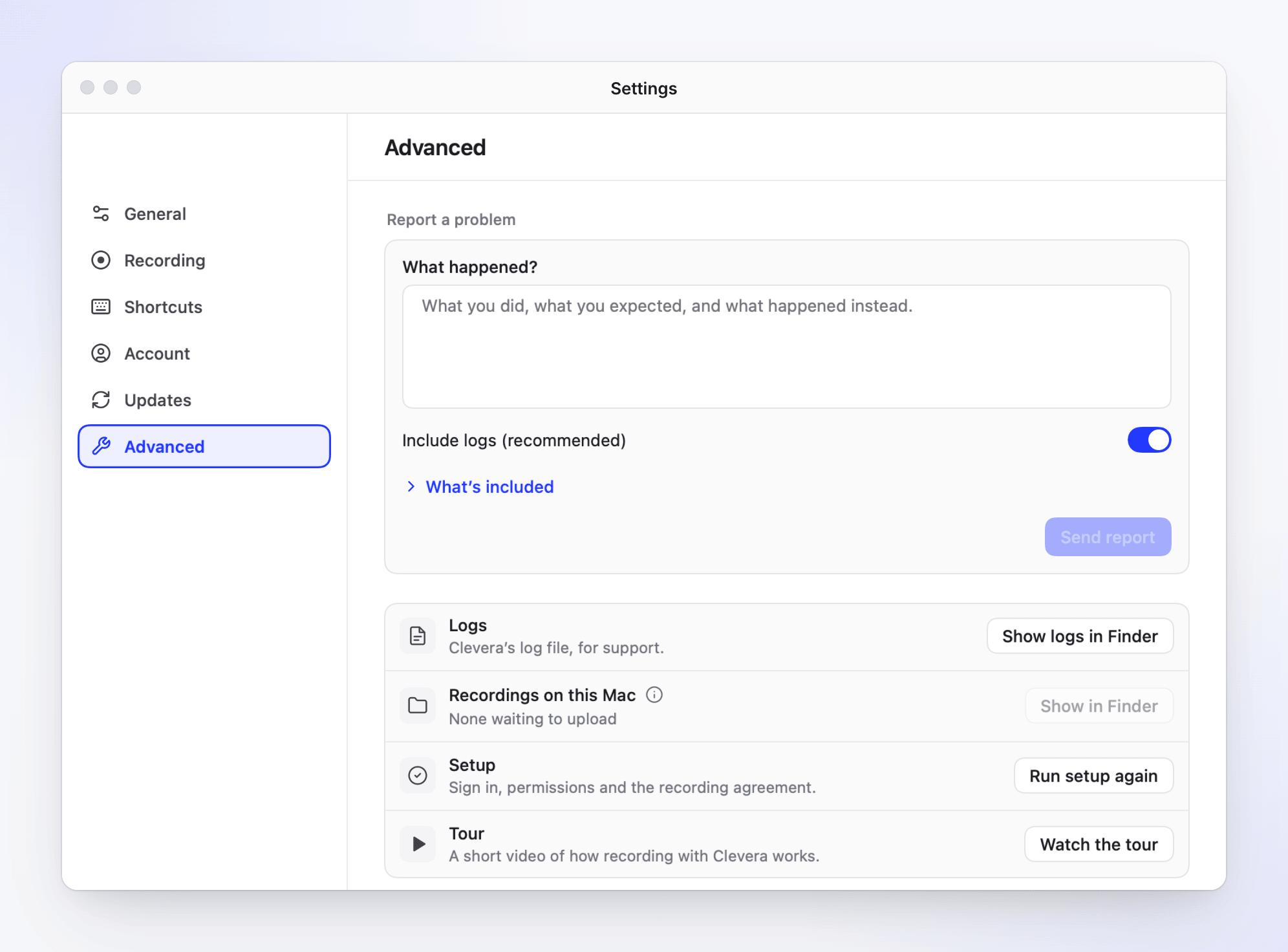
פתחו את המקליט דרך סמל Clevera בשורת התפריטים או באזור ההתראות, לחצו על הגדרות (או הקישו ⌘, ב-Mac, או Ctrl+, ב-Windows), ולאחר מכן לחצו על מתקדם.
תיאור מה שקרה
תחת דיווח על בעיה, כתבו ב-מה קרה?: מה עשיתם, מה ציפיתם שיקרה, ומה קרה בפועל. כללו את ההודעה המדויקת שראיתם ובערך מתי זה קרה.
בחירה האם לכלול יומנים
השאירו את כלול יומנים (מומלץ) מופעל כדי שצוות התמיכה יוכל לראות מה האפליקציה עשתה. לחצו על מה כלול כדי לראות בדיוק מה הדוח שולח.
לחיצה על שלח דוח
לאחר השליחה, תראו את ההודעה "נשלח. הסימוכין שלך הוא CLV-XXXX." עם הכיתוב "ציין זאת אם תפנה לתמיכה." לחצו על העתק כדי להעתיק את הסימוכין.
שלח דוח נשאר לא זמין עד שתכתבו משהו, וכל עוד אתם מנותקים מהחשבון ("התחבר כדי לשלוח דוח.") או לא מחוברים לאינטרנט.
מה מכיל דוח
| עם כלול יומנים | ללא יומנים |
|---|---|
| התיאור שלכם, גרסאות ה-Clevera וה-macOS או Windows שלכם, ודגם ה-Mac או ה-PC שלכם. יומן הפעילות של Clevera ממחשב זה, עם סיסמאות ואסימוני התחברות שהוסרו. | התיאור שלכם, גרסאות ה-Clevera וה-macOS או Windows שלכם, ודגם ה-Mac או ה-PC שלכם. |
היומן הוא תיעוד טקסטואלי של מה שהאפליקציה עשתה ומתי: התחלה ועצירה של הקלטות, העלאות, בדיקות הרשאות, אזהרות ושגיאות. הוא מציין שמות של דברים כמו סביבת העבודה, ההקלטה והאפליקציה או החלון שהקלטתם.
דוח לעולם אינו כולל את ההקלטות שלכם: לא וידאו של המסך, לא אודיו ולא מצלמה.
לאן מגיע הדוח שלכם
דוחות והיומנים שלהם נשמרים למשך 7 ימים ורק צוות התמיכה וההנדסה של Clevera יכול לראות אותם. חברים אחרים בסביבת העבודה שלכם לא יכולים לראות אותם, והם אינם מופיעים בשום מקום באפליקציה. אנו משתמשים בהם רק כדי למצוא ולתקן את הבעיה שדיווחתם עליה.
העתקת פרטים משגיאה
לחלק מהשגיאות יש כפתור העתק פרטים, למשל "לא ניתן היה להתחיל בהקלטה" לאחר הספירה לאחור, וב-Mac, בתפריט ⋯ פעולות נוספות של כרטיס העלאה. הוא מעתיק את הפרטים הטכניים של אותה שגיאה. הדביקו אותם בדוח שלכם או בהודעה לצוות התמיכה.
אם האפליקציה לא נפתחת
אם Clevera לא נפתח, או נסגר לפני שאתם יכולים לשלוח דוח, שלחו את קובץ היומן בעצמכם. כאשר Clevera נפתח, ב-הגדרות → מתקדם → יומנים תמצאו את הצג יומנים ב-Finder או הצג יומנים ב-File Explorer.
היומן הוא קובץ יחיד. כאשר הוא גדל מעבר ל-5 MB, השורות הישנות ביותר מוסרות.
~/Library/Application Support/com.clevera.ai.recorder/dev/app.log
פתח את התיקייה
ב-Finder, בחרו קדימה → קדימה לתיקייה… (⌘⇧G), הדביקו את
~/Library/Application Support/com.clevera.ai.recorder/devוהקישו Return.דחיסת היומן
לחץ לחיצה ימנית על
app.logובחר ב-דחוס "app.log". Finder יוצר אתapp.log.zipלידו.שלח אותו באימייל
שלח את
app.log.zipבאימייל ל-[email protected] עם הפרטים למטה.
היומנים הם קובץ אחד לכל יום, ששמו נראה כמו clevera-20261031.log. Clevera שומרת את ה-7 האחרונים.
%LOCALAPPDATA%\Clevera\logs
פתח את התיקייה
הקישו מקש Windows+R, הדביקו את
%LOCALAPPDATA%\Clevera\logsוהקישו Enter.דחוס את הקבצים
בחרו את קבצי ה-
.log(Ctrl+A), לחצו קליק ימני ובחרו דחוס לקובץ ZIP (ב-Windows 10: שלח אל → תיקייה דחוסה (מכווצת)).שלח אותו באימייל
שלח את ה-ZIP באימייל ל-[email protected] עם הפרטים למטה.
מה להגיד לתמיכה
כמה פרטים עוזרים לנו למצוא את השורות הנכונות במהירות:
- הסימוכין מהדוח שלכם, למשל "CLV-8F2K".
- מתי זה קרה: התאריך והשעה המשוערת, עם אזור הזמן שלכם.
- מה עשיתם: הקלטת תצוגה, חלון או אזור, איזו אפליקציה או אתר, כמה זמן, והאם המיקרופון או המצלמה היו פעילים.
- ההודעה המדויקת, מילה במילה, או הטקסט מ-העתק פרטים.
- Mac או Windows, והאם זה קורה בכל פעם.
ראו צור קשר עם התמיכה לכל הדרכים להגיע אלינו.
פתרון בעיות
| הודעה | מה לעשות |
|---|---|
| "התחבר כדי לשלוח דוח." | התחברו לחשבון, ואז שלחו את הדוח שוב. אם אינכם יכולים להתחבר, שלחו את קובץ היומן במייל. |
| "לא הצלחנו לשלוח את הדוח שלך. בדוק את החיבור ונסה שוב." | בדקו את החיבור שלכם ולחצו על שלח דוח שוב. אם זה ממשיך להיכשל, שלחו את קובץ היומן במייל. |
| "אתה לא מחובר לאינטרנט." | התחברו לאינטרנט; שלח דוח יהפוך לזמין שוב. |