

חקור את האפליקציה שלך עם Autopilot
האפשרויות "סרוק את האפליקציה שלי", "תעד אזור אחד" ו-"סרטוני תחילת עבודה" שולחות את ה-AI לתוך האפליקציה שלך כדי לתכנן סרטוני הדרכה ומאמרים. הגדר אותן מכרטיס ההגדרה של הסוכן, עיין בתוכנית ולאחר מכן הפעל אותה. הסריקה עלינו; כל פריט מציג את כמות הקרדיטים שלו.
שלושה מתכוני Autopilot שולחים את ה-AI לתוך האפליקציה שלך כדי ללמוד אותה מסך אחר מסך, ולאחר מכן לתכנן סרטוני הדרכה (ומאמרים אם תרצה) ממה שמצא: סרוק את האפליקציה שלי ותעד מה חסר, תעד אזור אחד באפליקציה שלי ו-צור סרטוני תחילת עבודה למשתמשים חדשים. אתה בוחן את התוכנית, מסיר את הסימון ממה שאינך רוצה, ורק אז מתבצעת הקלטה כלשהי.
לפני שמתחילים
- Autopilot חייב להיות מופעל עבור סביבת העבודה שלך, והתפקיד שלך חייב לאפשר הקלטת סרטונים. ראה קבל גישה ל-Autopilot.
- האפליקציה שלך זקוקה לכתובת
https://ציבורית שה-AI יכול לפתוח. - אם האפליקציה שלך דורשת כניסה, שמור אחת תחילה תחת Autopilot → התחברויות לאפליקציות, או הוסף אותה מהטופס. השתמש בחשבון הדגמה או בסביבת בדיקות (staging): כל מה שהחשבון הזה יכול לראות עלול להופיע בסרטון. שמירת התחברות דורשת הרשאות של בעל סביבת עבודה או מנהל. ראה שמור התחברות לאפליקציה.
- אם הכניסה משתמשת באימות דו-שלבי, היא דורשת מפתח אימות (authenticator key). קודים שנשלחים ב-SMS או במייל לא יעבדו.
שלושת המתכונים
כל השלושה משתמשים באותו טופס הגדרה. המתכון רק בוחר את היעד ההתחלתי, שניתן לשינוי בטופס.
| מתכון | מתחיל ביעד | מה הוא מתכנן |
|---|---|---|
| סרוק את האפליקציה שלי ותעד מה חסר | מלא פערים במרכז העזרה | רק מה שעדיין לא מכוסה על ידי סרטון או מאמר בספרייה שלך |
| תעד אזור אחד באפליקציה שלי | תעד אזור אחד | חלק אחד באפליקציה שלך, לעומק. אתה נותן שם לאזור. |
| צור סרטוני תחילת עבודה למשתמשים חדשים | מסלול תחילת עבודה | שיעורים לפי סדר עבור לקוחות חדשים |
יעד רביעי, מה השתנה, נמצא רק בטופס: הוא משווה את האפליקציה שלך לסריקה האחרונה ומתכנן פריטים עבור מה שהשתנה מאז. בסריקה הראשונה של אפליקציה אין למה להשוות, לכן התוכנית ממלאת את הפערים במקום זאת ומציינת זאת.
כל השלושה רצים פעם אחת, עכשיו. הם לא יכולים לחזור על עצמם או לרוץ בכל גרסה חדשה. כדי להקליט תכונות חדשות כשהן יוצאות, השתמש ב-הקלט סרטון עבור כל תכונה חדשה.
הגדר סריקה
בחר את המתכון
ב-Autopilot, לחץ על כרטיס המתכון תחת או התחל ממתכון. ניתן גם להקליד את מה שאתה רוצה בתיבה מה Autopilot צריך לעשות?, או ללחוץ על משימה חדשה ולבחור משם. לוח הסוכן נפתח עם כרטיס ההגדרה והשורה "הנה ההגדרה. בדוק אותה ולחץ על המשך."
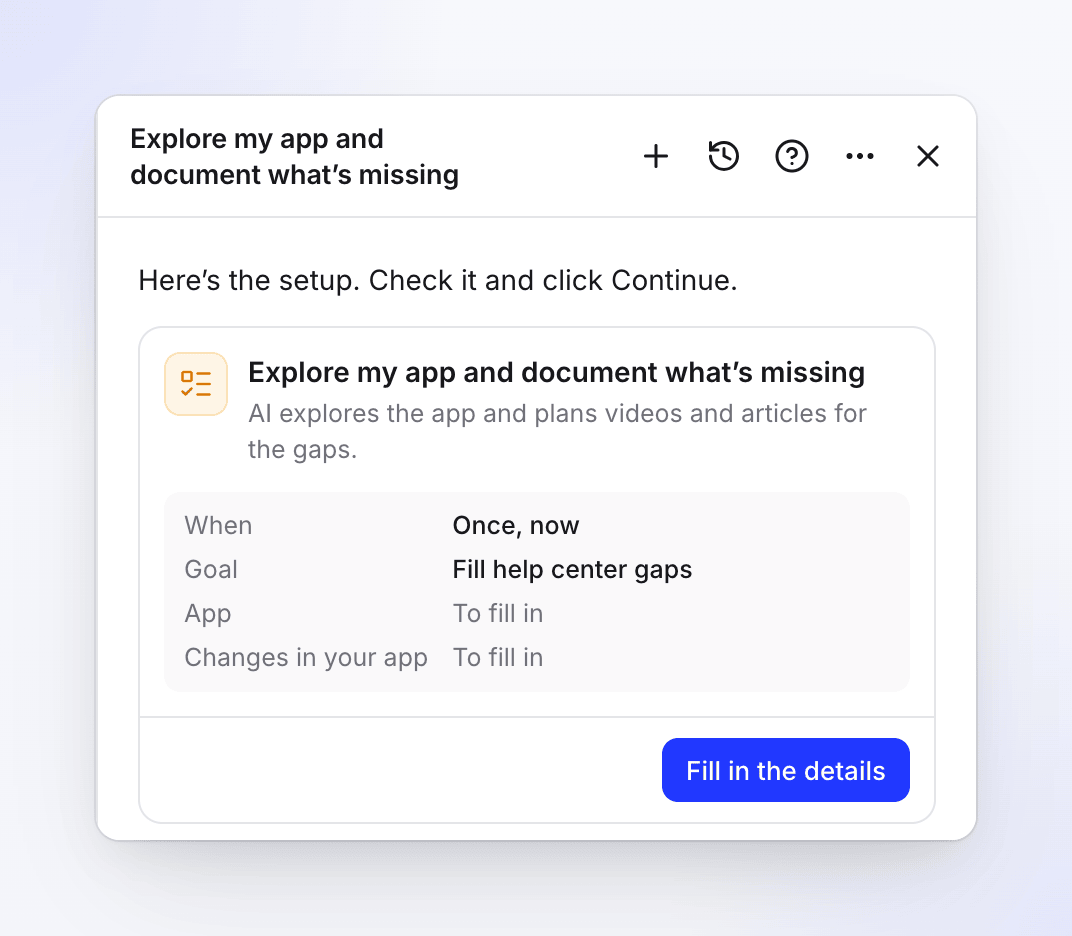
הכרטיס מסכם את ההגדרה. שורות שעדיין ריקות מציגות "למילוי". מלא את הפרטים
לחץ על מלא את הפרטים (הכיתוב משתנה ל-ערוך פרטים ברגע שכל השדות הנדרשים מולאו). נפתח חלון עם כל השדות, המתוארים להלן.
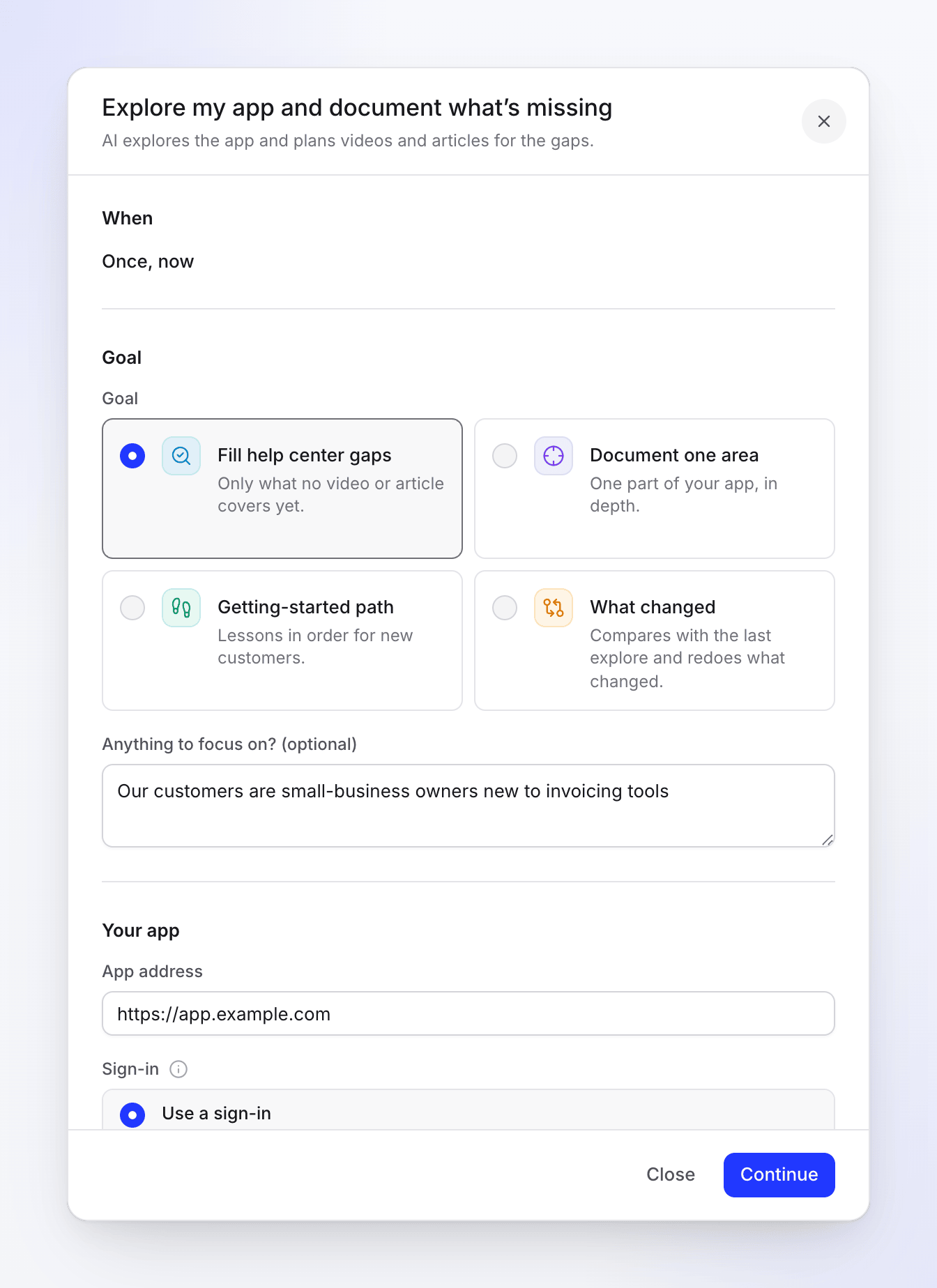
העריכות שלך נשמרות בכרטיס בזמן ההקלדה, כך שסגירת החלון או רענון הדף לא יגרמו לאובדן מידע.
המשך וצור את המשימה
לחץ על המשך. Clevera בודקת את ההגדרה (ללא מעורבות AI) ומציגה כל בעיה ליד השדה שלה. כשהכל תקין, הכרטיס מציג את הסקירה: מתי "רץ פעם אחת, עכשיו", שינויים באפליקציה שלך (רק כאשר אישרת זאת), הרצה טיפוסית "100–260 קרדיטים" ו-שפה, עם השורה "Clevera מתכננת זאת כעת (בחינם, כמה דקות) ותפרסם כאן כשהתוכנית תהיה מוכנה לבדיקתך." לחץ על חזרה כדי לשנות משהו, או על צור משימה.
המתן לתוכנית
הכרטיס עובר ל-משימה נוצרה עם פתח את המשימה. Clevera כעת סורקת את האפליקציה שלך. באפליקציה גדולה זה יכול לקחת שעה או יותר. ניתן לסגור את הלוח ולעזוב את הדף: כשהתוכנית מוכנה, הסוכן מפרסם בצ'אט והמשימה מופיעה תחת זקוק לך.
עיין בתוכנית והפעל אותה
פתח את המשימה. סמן או בטל סימון של פריטים, ולאחר מכן לחץ על הפעל (למשל הפעל 5 פריטים · 104–224 קרדיטים). ראה עיין בתוכנית.
שדות טופס ההגדרה
מתי
מציג פעם אחת, עכשיו. למתכונים אלו אין אפשרות אחרת.
יעד
| שדה | אפשרויות ומגבלות | ברירת מחדל |
|---|---|---|
| יעד | מלא פערים במרכז העזרה · תעד אזור אחד · מסלול תחילת עבודה · מה השתנה | נקבע על ידי המתכון |
| משהו להתמקד בו? (אופציונלי) | טקסט חופשי, עד 1,000 תווים. למשל "הלקוחות שלנו חדשים בכלי דיווח". | ריק |
האפליקציה שלך
| שדה | אפשרויות | ברירת מחדל |
|---|---|---|
| כתובת האפליקציה | הכתובת https:// שה-AI פותח |
אתר המותג המוגדר כברירת מחדל, אם יש לך כזה |
| כניסה | השתמש בהתחברות ("Clevera נכנסת ורואה את המוצר שלך כפי שהלקוחות שלך רואים.") או המוצר שלי לא דורש כניסה ("Clevera תראה רק את הדפים הציבוריים שלך.") | לא נענה: עליך לבחור אחת |
| בזמן הסריקה | רק להסתכל מסביב: "היא לעולם לא שומרת, שולחת, קונה או מוחקת דבר." שמור שינויים גם כן: "היא עלולה ליצור, לערוך או למחוק נתונים אמיתיים. השתמש בחשבון בדיקה." | רק להסתכל מסביב |
עם השתמש בהתחברות, בחר התחברות שמורה מהרשימה, או את הפריט האחרון הוסף התחברות…, שפותח את חלון הוסף התחברות לאפליקציה. הרשימה מציגה את ההתחברויות עבור כתובת האפליקציה ("מציג את ההתחברויות עבור app.example.com."); אם תבחר אחת שנשמרה עבור אתר אחר, הטופס יעדכן אותך ("התחברות זו היא עבור …, לא עבור …"). הסוכן לעולם לא עונה על שאלת הכניסה עבורך: עליך תמיד לבחור אותה בכרטיס.
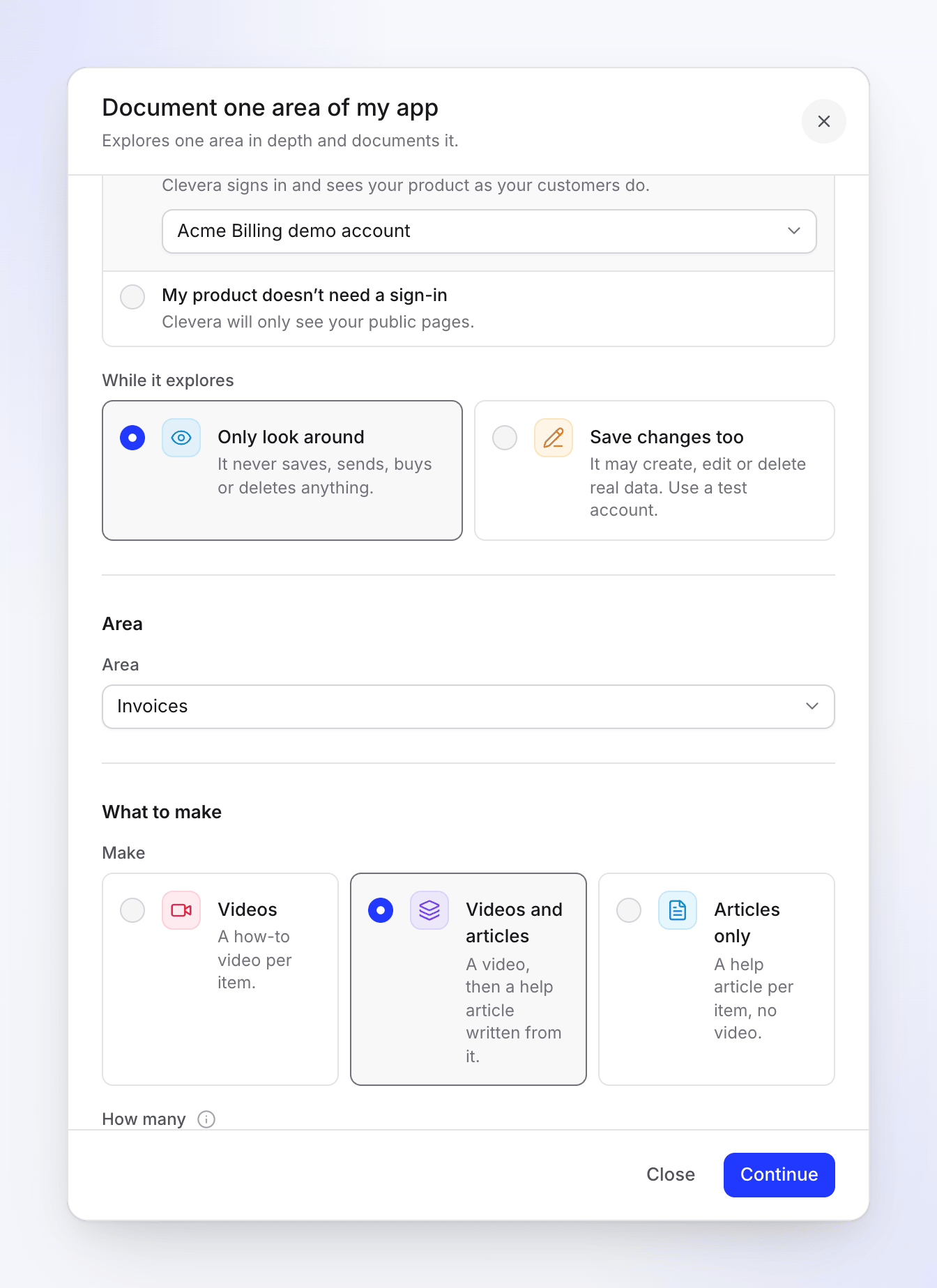
אזור (תעד אזור אחד בלבד)
אזור הוא החלק באפליקציה שלך לתיעוד, בשם כפי שהוא מופיע בתפריט האפליקציה. אם Clevera כבר למדה את האפליקציה שלך בכתובת זו, תבחר מתוך האזורים שמצאה (כרטיסים עבור עד שישה, רשימה עבור יותר). אחרת, הקלד את השם, למשל "דוחות".
מה ליצור
| שדה | אפשרויות ומגבלות | ברירת מחדל |
|---|---|---|
| צור | סרטונים ("סרטון הדרכה לכל פריט.") · סרטונים ומאמרים ("סרטון, ולאחר מכן מאמר עזרה שנכתב ממנו.") · מאמרים בלבד ("מאמר עזרה לכל פריט, ללא סרטון.") | סרטונים ומאמרים אם לסביבת העבודה שלך יש מרכז עזרה, אחרת סרטונים |
| כמה | 1–30 פריטים; 5–8 עבור מסלול תחילת עבודה | 10 (פערים, מה השתנה), 8 (אזור אחד), 6 (תחילת עבודה) |
| שפת התוכן | שפת הקריינות, הטקסט על המסך והמאמרים | השפה של סביבת העבודה שלך |
| תרגומים | שפות אחרות, מתורגמות לאחר יצירת התוכן | ללא. עד 5 שפות בסך הכל, כולל שפת התוכן. |
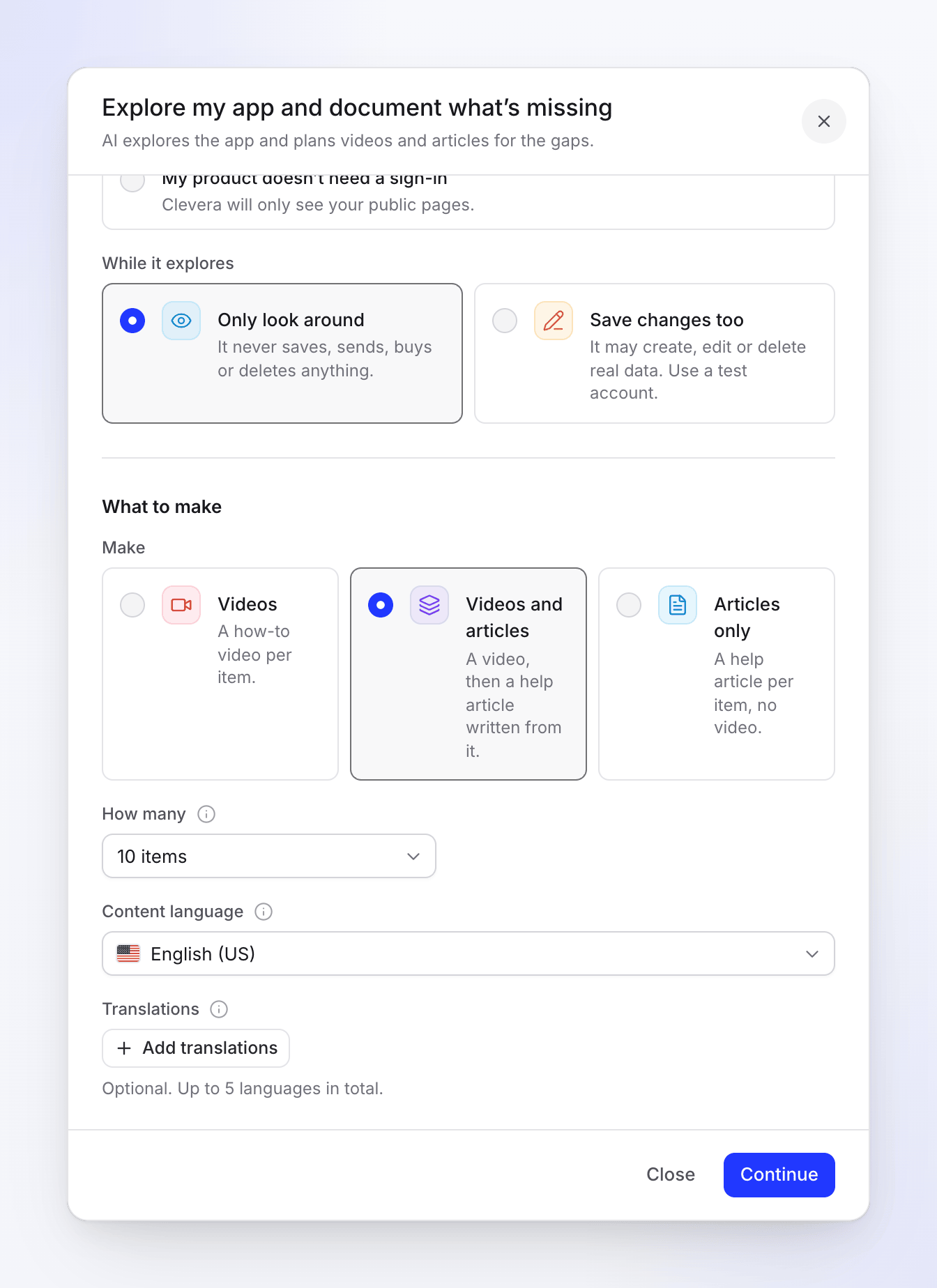
מאמרים בלבד עדיין מקליט את האפליקציה שלך עבור כל פריט: המאמר נכתב מההקלטה הזו, אך לא נוצר סרטון.
מה ה-AI עושה בזמן הסריקה
- היא ממפה את האפליקציה שלך תחילה. היא פותחת תפריטים, קישורים וכרטיסיות, אזור אחר אזור, ורושמת את תהליכי העבודה שהיא יכולה להשלים.
- היא עושה שימוש חוזר במה שלמדה. אם Clevera למדה את אותה אפליקציה ב-7 הימים האחרונים, התוכנית מתחילה משם במקום לסרוק שוב. תעד אזור אחד עושה שימוש חוזר באזור שנלמד לעומק ב-7 הימים האחרונים, אחרת סורקת רק את אותו אזור; סביבת עבודה מקבלת 3 סריקות אזור כאלו ביום, ולאחר מכן התוכנית משתמשת בסריקה האחרונה ("Clevera כבר הסתכלה על חלקים מאפליקציות 3 פעמים היום, לכן תוכנית זו משתמשת במה שלמדה ב-…"). מה השתנה סורקת שוב לכל היותר פעם ביום לכל סביבת עבודה.
- היא נשארת מחוץ למקומות מסוכנים. היא לעולם לא פותחת הגדרות חשבון, חיוב, תוכנית, צוות או סביבת עבודה, חברים, מפתחות API או התנתקות, ולעולם לא משלמת, קונה, משדרגת, מפרסמת, שולחת או מזמינה. אזורים אלו מופיעים בתוכנית כ-"דלג (לעולם לא נגע)".
- היא משווה לספרייה שלך. היא בודקת את הסרטונים והמאמרים הקיימים שלך כדי שהתוכנית לא תחזור על מה שכבר יש לך. שורה שמציינת שמשהו כבר מכוסה אומרת "כבר מכוסה על ידי '…'."
הסריקה והתכנון עלינו: אתה לא משלם קרדיטים עבורם.
עיין בתוכנית
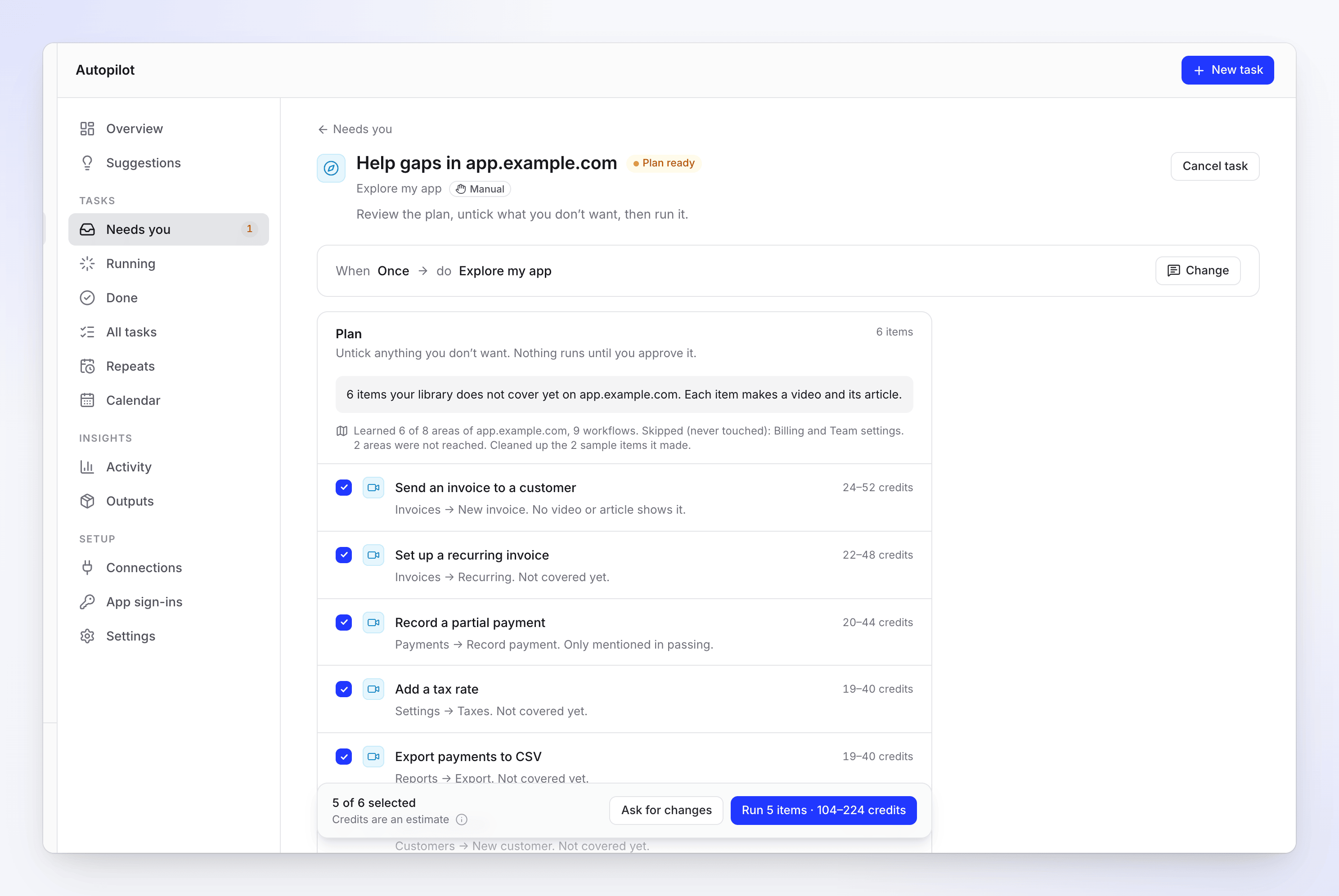
כרטיס התוכנית מתחיל בסיכום, למשל "6 פריטים שהספרייה שלך עדיין לא מכסה ב-app.example.com. כל פריט יוצר סרטון ומאמר.", ושורה על מה Clevera למדה, למשל "למדה 6 מתוך 8 אזורים של app.example.com, 9 תהליכי עבודה. דלג (לעולם לא נגע): הגדרות חיוב וצוות. 2 אזורים לא הגיעו אליהם."
- הפריטים המומלצים מגיעים מסומנים ב-V. כל שורה מציגה את הערכת הקרדיטים שלה, היכן היא נמצאת באפליקציה שלך, ומדוע היא שם. שורות מסומנות ב-Written by AI from your app: קרא את השלבים לפני ההרצה.
- בטל את הסימון ממה שאינך רוצה. הכותרת התחתונה מציגה כמה פריטים מסומנים (למשל "5 מתוך 6 נבחרו") ואת כפתור ההרצה עם ההערכה, למשל Run 5 items · 104–224 credits.
- בקש שינויים לוקח הערה ("מה צריך להשתנות?") ויוצר תוכנית חדשה. שום דבר עדיין לא הורץ.
- ביטול משימה בכותרת עוצר את המשימה.
- תוכנית ממתינה 7 ימים. לאחר 5 ימים תקבל תזכורת ("תוכנית זו תפוג בעוד יומיים. עיין בה ולחץ על Run."); לאחר 7 ימים היא מבוטלת ("תוכנית זו המתינה 7 ימים ופגה. לחץ על נסה שוב כדי לתכנן אותה מחדש.").
פריטים לדוגמה
עם Save changes too, ה-AI עשוי ליצור פריטים לדוגמה באפליקציה שלך כדי לראות מה תכונה מסוימת עושה, והוא מוחק אותם שוב כשהוא מסיים. הוא מוחק רק את מה שהוא יצר. התוכנית מציינת כמה הוא הסיר ("Cleaned up the 2 sample items it made.").
אם הוא לא הצליח להסיר פריט, התוכנית מציגה "זקוק לך: למידת האפליקציה שלך הותירה בה פריט לדוגמה אחד. מחק אותו באפליקציה שלך או בצע שמירה, ואז הרץ את התוכנית." כל פריט מפורט עם מיקומו ו-Open it. מחק אותו באפליקציה שלך ולחץ על I deleted it, או לחץ על שמירה. התוכנית לא יכולה לרוץ עד שכל פריט יקבל מענה. הקלטה יכולה להשאיר פריטים לדוגמה באותה דרך ("זקוק לך: הקלטת האפליקציה שלך הותירה…").
כאשר החקירה נתקלת בדף כניסה
אם בחרת ב-My product doesn’t need a sign-in וה-AI מוצא דף כניסה (שדה סיסמה, או כתובת כניסה כגון /login), הוא עוצר לפני התכנון, מכיוון שהוא ראה רק את הדפים הציבוריים שלך. המשימה מציגה Waiting for a sign-in ומופיעה תחת זקוק לך.
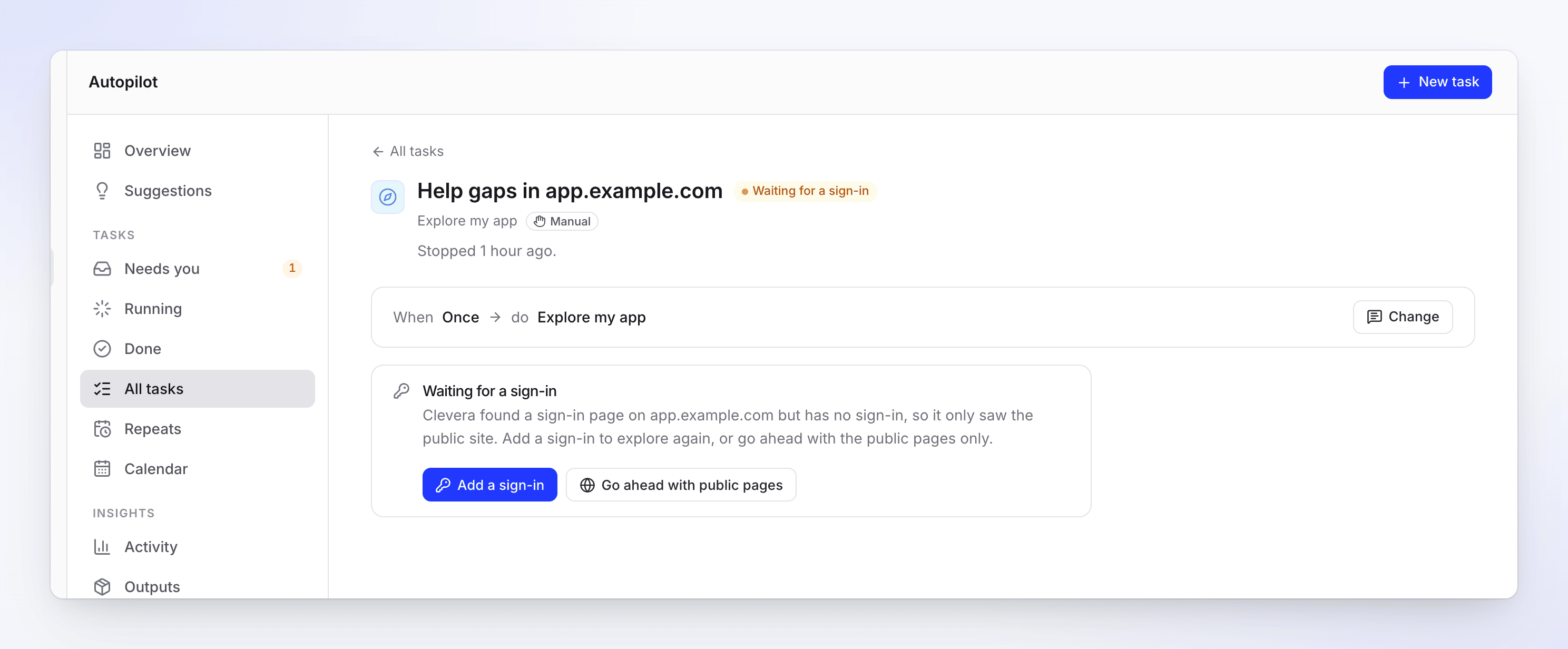
אתה מקבל גם הודעה לתיבת הדואר הנכנס ואימייל עם כותרת המשימה, למשל "Help gaps in app.example.com is waiting for a sign-in" ("Clevera מצא דף כניסה אך אין לו פרטי כניסה. הוסף אחד, או המשך עם הדפים הציבוריים."), והסוכן מפרסם בצ'אט ההגדרה שלך. בחר באחת מהאפשרויות:
| כפתור | מה קורה |
|---|---|
| הוסף התחברות | פותח את תיבת הדו-שיח הוסף התחברות לאפליקציה. ברגע שתשמור אותה, הסריקה תתבצע שוב, כשהיא מחוברת. רק בעל סביבת העבודה או מנהל מערכת רואים כפתור זה. |
| המשך עם דפים ציבוריים | מתכנן לפי הדפים הציבוריים שכבר ראה ("ממשיך עם הדפים הציבוריים של …, כפי שביקשת."). שום דבר לא נסרק שוב. |
אם אינך בעל סביבת העבודה או מנהל מערכת, תראה את המשך עם דפים ציבוריים ואת השורה "רק בעל סביבת העבודה או מנהל מערכת יכולים להוסיף התחברות. בקש מאחד מהם להוסיף אותה, או המשך עם הדפים הציבוריים." במקום הוסף התחברות.
ניתן גם להשיב בצ'אט הסוכן: אמור "go ahead with the public pages", או ציין שם של התחברות שכבר נשמרה.
עלות וזמן
| חלק | קרדיטים |
|---|---|
| חקירה ותכנון | עלינו |
| כל פריט | מוצג בשורת התוכנית שלו לפני ההרצה. הערכת ההקלטה גדלה עם מספר השלבים שהיא מציגה; מאמר שנכתב ממנה מוסיף כ-5–15. |
| הרצה טיפוסית | 100–260 קרדיטים, מוצג כ-Typical run בכרטיס ההגדרה |
אתה מחויב לפי מה שכל פריט באמת צורך, לא לפי ההערכה. הרצה טיפוסית אורכת 20–45 דקות לאחר לחיצה על Run, בעיקר הקלטה. פריטים שעדיין פתוחים 24 שעות לאחר Run נעצרים.
מה אתה מקבל
- סרטונים עוברים לספרייה שלך, ב-אוסף ברירת מחדל שנקבע ב-Autopilot → הגדרות.
- מאמרים נכתבים מתוך ההקלטה של כל פריט ונשמרים בספרייה שלך. החקירה לא מפרסמת אותם במרכז עזרה: הוסף אותם למרכז העזרה שלך מהספרייה כשתהיה מרוצה מהם.
- שום דבר לא מתפרסם עבורך. כל פריט מקשר למה שהוא יצר, והמשימה מקבלת Receipt כשהיא מסתיימת. ראה קרא קבלה של משימה.
פתרון בעיות
הודעות בטופס ההגדרה
| מה אתה רואה | מה לעשות |
|---|---|
| "Add the address to go on." / "Add the address of your app." | מלא את כתובת האפליקציה. |
| "This doesn’t look like a web address." / "Use a public https:// address the AI can open." | השתמש בכתובת ציבורית מלאה שמתחילה ב-https://. |
| "Choose a sign-in, or say your product doesn’t need one." | השב ל-כניסה. |
| "Pick a sign-in, or add one." | בחרת ב-Use a sign-in אך אין התחברות. בחר אחת, או הוסף התחברות…. |
| "This app sign-in is for example.com. Use an address on that site." | ההתחברות שייכת לאתר אחר. בחר את המתאימה או שנה את הכתובת. |
| "Name the area to document." | עם Document one area, בחר או הקלד את האזור. |
| "Choose from 1 to 30 items." | בחר כמות בטווח. |
| "You can’t record videos in this workspace." | התפקיד שלך לא יכול להקליט. שאל את הבעלים או מנהל מערכת. |
| הוסף התחברות… אפור | רק בעל סביבת העבודה או מנהל מערכת יכולים לשמור התחברויות. |
כאשר אין תוכנית
אלו מופיעים במשימה כ-ללא תוכנית הפעם, עם נסה שוב ו-Edit and try again:
| הודעה | מה לעשות |
|---|---|
| "Clevera לא הצליחה למצוא את … ב-…. האזורים שלה הם: …. בקש שינויים תוך ציון אחד מהם." | השתמש באחד משמות האזורים המפורטים. |
| "הספרייה שלך כבר מכסה את מה ש-Clevera למדה על …. בחר יעד אחר, או בקש שינויים כדי לנסות שוב." | שום דבר לא חסר. נסה את תעד אזור אחד או מה השתנה. |
| "לא מצאנו שום דבר ששווה סרטון הדרכה על …. הוסף מיקוד או בקש שינויים כדי לנסות שוב." | הוסף משהו להתמקד בו?, או בדוק שההתחברות מגיעה לאפליקציה האמיתית. |
| "שום דבר לא השתנה ב-… מאז הסריקה של …." | מה השתנה לא מצא שום שינוי. |
| "Clevera למדה את … ב-… ולא מצאה תהליך עבודה ששווה סרטון הדרכה. בקש שינויים לאחר 6 שעות כדי לבדוק שוב." | הסריקה האחרונה לא מצאה דבר להקלטה. בדוק את הכתובת וההתחברות, ואז נסה שוב לאחר 6 שעות. |
| "הסריקה לא הצליחה להתחבר ל-… עם ההתחברות שנבחרה. בדוק אותה ב-התחברויות לאפליקציות של Autopilot, ואז בקש שינויים כדי לנסות שוב." | פתח את Autopilot → התחברויות לאפליקציות ובדוק את ההתחברות (שם משתמש, סיסמה, מפתח אימות), ואז לחץ על בקש שינויים או נסה שוב. |
| "ההתחברות לאפליקציה עבור … הוסרה." | בחר התחברות אחרת בעזרת ערוך ונסה שוב. |
| "למידת … ארכה זמן רב מדי." / "לא היה דפדפן פנוי ללמידת … בזמן." / "לא הצלחנו ללמוד את … הפעם. נסה שוב בעוד רגע." | נסה שוב מאוחר יותר. |
| אזור "לא הושג" | ל-AI נגמר הזמן שם. הרץ את תעד אזור אחד עבורו. |