

שימוש בקיצורי מקלדת
קיצורי הדרך של אפליקציית שולחן העבודה של Clevera ב-macOS וב-Windows, מתי כל אחד מהם פועל, כיצד לשנות אותם ב-**Settings** → **Shortcuts**, והמקשים שפועלים בתוך המקליט, הספירה לאחור, בוחר האזור וההערות שלך. קיצורי הדרך ל-Linux נמצאים במאמר על Linux.
קיצורי מקלדת מאפשרים לך להשהות, לעצור או לפתוח את ההערות שלך מבלי להזיז את הסמן לסרגל ההקלטה, כך שהסרטון לא מציג תנועות מיותרות ואתה לא לוחץ על משהו בטעות. מאמר זה מפרט את כל קיצורי הדרך, מתי הם פועלים וכיצד לשנות אותם.
קיצורי דרך גלובליים
אלו פועלים מכל אפליקציה בזמן ש-Clevera פועלת.
| פעולה (כפי שמופיעה ב-הגדרות) | ברירת מחדל | פועל ב- |
|---|---|---|
| פתח מקליט / התחל | ⌥⇧R | בכל עת. פותח את המקליט; לחץ עליו שוב כדי להתחיל להקליט. |
| עצור והעלה | ⌥⇧S | בזמן הקלטה |
| השהה / המשך | ⌥⇧P | בזמן הקלטה |
| הצג / הסתר הערות | ⌥⇧N | בכל עת |
| הצג / הסתר סרגל הקלטה | ⌥⇧H | בזמן הקלטה |
| התמקד בסרגל ההקלטה | ⌥⇧B | בזמן הקלטה. מעביר את המיקוד של המקלדת לסרגל, כך שתוכל להשתמש בלחצנים שלו באמצעות המקלדת. |
| הפעל מחדש הקלטה | לא הוגדר | בזמן הקלטה. שואל לפני כן. |
| מחק הקלטה | לא הוגדר | בזמן הקלטה. שואל לפני כן. |
⌥ הוא Option ו-⇧ הוא Shift. קיצורי הקלטה פועלים רק בזמן שאתה מקליט, כך שהם לא תופסים מקשים מאפליקציות אחרות בשאר הזמן.
| פעולה (כפי שמופיעה ב-הגדרות) | ברירת מחדל | פועל ב- |
|---|---|---|
| השהה / המשך | Ctrl+Alt+Shift+P | בזמן הקלטה או השהיה |
| הפעל מחדש הקלטה | Ctrl+Alt+Shift+R | בזמן הקלטה או השהיה. שואל לפני כן. |
| מחק הקלטה | Ctrl+Alt+Shift+X | בזמן הקלטה או השהיה. שואל לפני כן. |
| עצור והעלה | Ctrl+Alt+Shift+Enter | בזמן הקלטה או השהיה |
| הצג / הסתר הערות | Ctrl+Alt+Shift+N | בכל עת |
| הצג / הסתר סרגל הקלטה | Ctrl+Alt+Shift+C | בזמן הקלטה |
ב-Windows אין קיצור דרך שפותח את המקליט. פתח אותו מאייקון Clevera באזור ההתראות או מלחצן שורת המשימות.
הפעלה מחדש ומחיקה תמיד שואלות לפני כן ("הפעל מחדש הקלטה?" / "מחק הקלטה זו?"), בין אם אתה משתמש בסרגל, בקיצור דרך או בתפריט. ראה השהה, הפעל מחדש או בטל הקלטה.
שינוי קיצור דרך
פתח את הגדרות → קיצורי דרך
פתח את המקליט ולחץ על הגדרות (או לחץ על ⌘, ב-Mac, או Ctrl+, ב-Windows), ולאחר מכן בחר ב-קיצורי דרך.
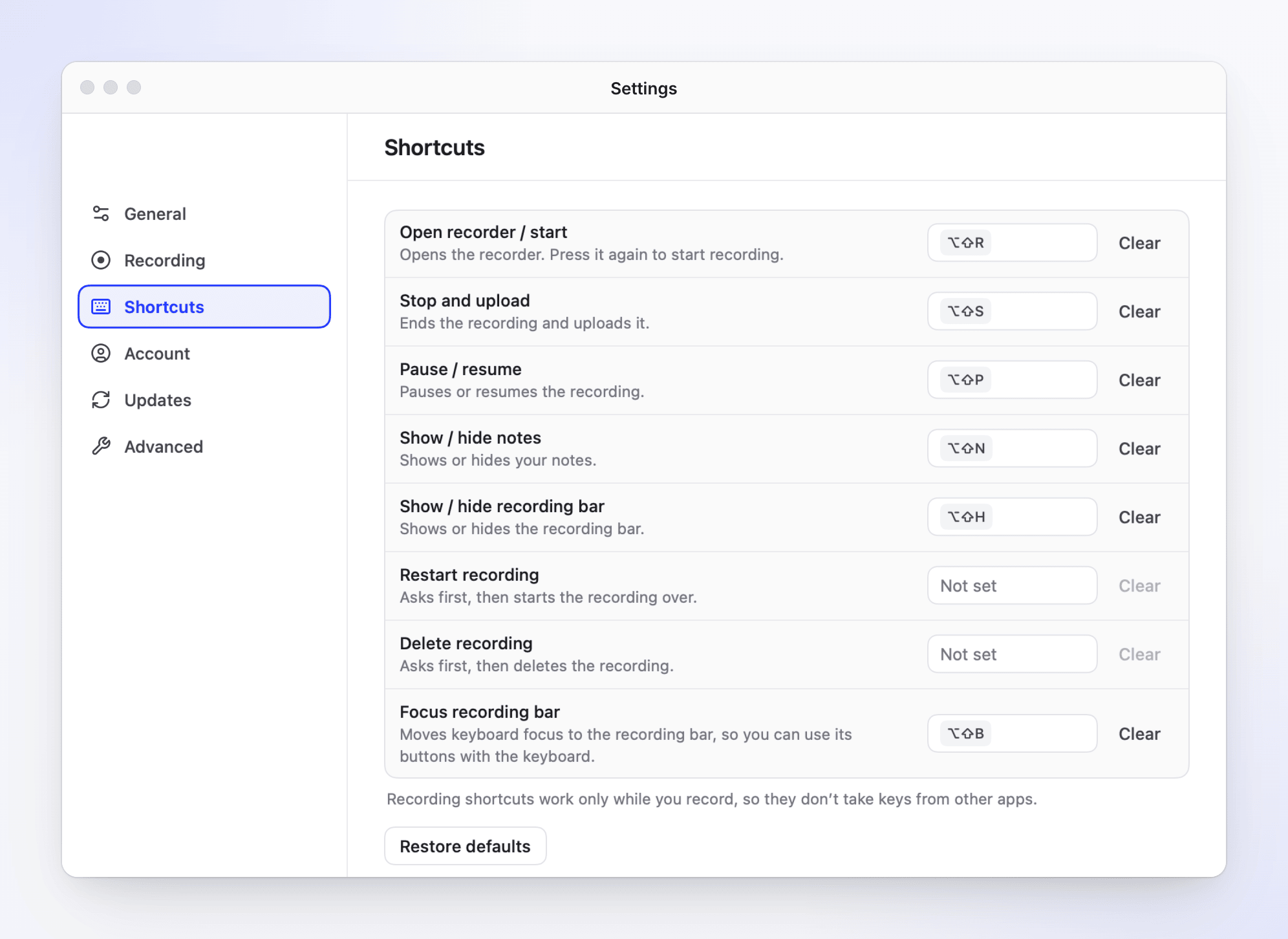
לחץ על השדה ולחץ על המקשים החדשים
לחץ על קיצור הדרך שברצונך לשנות. השדה יציג הקלד קיצור דרך…. לחץ על השילוב החדש. הוא נשמר ופועל מיד. לחץ על ⎋ או Esc כדי לבצע ביטול מבלי לשנות דבר.
נקה או שחזר
לחץ על נקה כדי להסיר קיצור דרך; הפעולה תציג לאחר מכן לא הוגדר. לחץ על שחזר ברירות מחדל כדי לחזור לקיצורי הדרך המקוריים ("קיצורי הדרך שוחזרו לברירת המחדל").
כללים והודעות
אם Clevera לא יכולה להשתמש במקשים שלחצת עליהם, היא תסביר מדוע ותשמור על קיצור הדרך הישן:
| הודעה | משמעות |
|---|---|
| "Use at least one of ⌘, ⌥, ⌃ or ⇧ with a key." (Mac) | הוסף מקש צירוף (modifier key). |
| "Use Ctrl or Alt with a key." (Windows) | הוסף Ctrl או Alt. |
| "⌥⇧R is already used for “Pause / resume”. Try another." | פעולה אחרת ב-Clevera כבר משתמשת במקשים אלו. בחר אחרים, או שנה קודם את הפעולה ההיא. |
| "⌥⇧R is already used by another app or macOS. Try another." | אפליקציה אחרת או המערכת מחזיקה במקשים אלו. ב-Windows תופיע ההודעה "…by another app or Windows." |
| "Ctrl+Alt+Q types a character with your keyboard layout. Try another." (Windows) | בפריסות מקלדת מסוימות השילוב הזה מקליד תו, לכן הוא לא יכול לשמש כקיצור דרך. |
קיצורי הדרך נשמרים במחשב זה, לא בחשבון ה-Clevera שלך.
אם שדרגת ב-Mac
גרסאות ישנות השתמשו בקיצורי ⌘⌥⇧. כאשר אתה מעדכן, כל קיצור דרך שעדיין נמצא בברירת מחדל ישנה עובר לברירת המחדל החדשה ⌥⇧, והודעה חד-פעמית תציג קיצורי הדרך השתנו — "Clevera משתמשת כעת בקיצורי ⌥⇧, כמו ⌥⇧R להקלטה." לחץ על הצג כדי לראות אותם. קיצורי דרך שהגדרת בעצמך יישארו כפי שהם, וברירת מחדל חדשה לעולם לא תיקח מקשים שכבר הקצית לפעולה אחרת.
מקשים בתוך החלונות של Clevera
| היכן | Mac | Windows | פעולה |
|---|---|---|---|
| מקליט | ⌘1–⌘4 | Ctrl+1–Ctrl+3 | בוחר תצוגה, חלון, אזור (ו-iPhone/iPad ב-Mac) |
| מקליט | ↩ | Enter | התחילו הקלטה |
| מקליט | ⎋ | Esc | סוגר את המקליט |
| מקליט | ⌘, | Ctrl+, | פותח את הגדרות |
| רשימת חלונות | ↩ | Enter | מקליט את החלון שבחרת |
| ספירה לאחור | ↩ | Enter | התחל כעת |
| ספירה לאחור | ⎋ | Esc | ביטול |
| בורר אזור | מקשי חצים / ⇧ + חץ | מקשי חצים / Shift + חץ | הזז את האזור ב-1 או 10 |
| בורר אזור | ⌘A | Ctrl+A | בוחר את כל התצוגה |
| בורר אזור | ↩ / ⎋ | Enter / Esc | התחילו הקלטה / ביטול |
| הערות | ⌘+ / ⌘− | Ctrl++ / Ctrl+− | טקסט גדול או קטן יותר |
| הגדרות | — | Ctrl+1–Ctrl+6 | עובר בין סעיפים |
| בכל מקום (Mac) | ⌘Q | — | סוגר את Clevera (שואל לפני כן בזמן הקלטה או העלאה) |