

הבינו מה אפליקציית שולחן העבודה לוכדת
מה אפליקציית שולחן העבודה של Clevera מקליטה בזמן שאתם מקליטים — מסך, סמן, לחיצות, הקשות מקלדת, שמע ומצלמה — מדוע הסמן אינו מוטמע בווידאו, כיצד מטופל טקסט מוקלד, ומסך ההסכמה החד-פעמי ב-Mac.
בזמן ההקלטה, אפליקציית שולחן העבודה של Clevera לוכדת יותר מאשר רק וידאו של המסך שלכם. היא גם מתעדת לאן הסמן שלכם זז, על מה אתם לוחצים ומה אתם מקלידים, כדי שה-AI תוכל להבין את המשימה שלכם ו-Clevera תוכל להוסיף זומים ואפקטים של סמן מאוחר יותר. שום דבר לא נלכד כשאינכם מקליטים.
מה נלכד במהלך הקלטה
| מה נלכד | תמיד או אופציונלי | משמש עבור |
|---|---|---|
| וידאו מסך של התצוגה, החלון, האפליקציה או האזור שבחרתם | תמיד | הצילומים בווידאו שלכם. מוקלט בקצב של עד 60 פריימים לשנייה ב-Mac ו-30 פריימים לשנייה ב-Windows. |
| מיקום הסמן (תנועה לאורך זמן) | תמיד | שרטוט מחדש של סמן חלק והנחיית זומים ותנועות מצלמה. |
| לחיצות (שמאליות, ימניות, כפולות ומשולשות) וגרירות | תמיד | הדגשות לחיצה וזומים אוטומטיים על המקומות שבהם אתם לוחצים. |
| גלילה | תמיד | הבנה מתי אתם גוללים בדף. |
| קלט מקלדת — קיצורי דרך והטקסט שאתם מקלידים | תמיד | עזרה ל-AI להבין מה עשיתם, עבור קריינות, כתוביות ושלבי מדריך. |
| שמות אפליקציות — באיזו אפליקציה עבדתם | תמיד | הקשר לתסריט של ה-AI. |
| וידאו עזר ברזולוציה נמוכה עם הסמן גלוי | תמיד | מאפשר ל-AI לצפות בהקלטה שלכם במהירות. הוא לא משמש כצילום סופי. |
| שמע מיקרופון | אופציונלי | הקשר לקריינות וכתוביות, וערוץ הקול האישי שלכם. |
| וידאו מצלמה | אופציונלי | שכבת מצלמת רשת בווידאו שלכם. |
| שמע מערכת (צלילים מהאפליקציות שלכם) | אופציונלי | צלילי אפליקציות בווידאו שלכם. |
המיקרופון, המצלמה ושמע המערכת מוקלטים כל אחד כערוץ נפרד. בעורך הווידאו תוכלו להפעיל או לכבות אותם ולשנות את עוצמת הקול שלהם.
כשאתם משהים, Clevera מפסיקה ללכוד הכל — וידאו, שמע וקלט — עד שתחדשו את ההקלטה. הזמן שבו ההקלטה הייתה מושהית לא נכלל בווידאו.
מדוע הסמן אינו מוטמע בווידאו
וידאו המסך הראשי מוקלט ללא מצביע העכבר. Clevera מתעדת את מסלול הסמן בנפרד ומציירת אותו בחזרה מעל בעת יצירת הווידאו שלכם. זה מאפשר ל-Clevera:
- להחליק תנועות עכבר רועדות או קופצניות,
- להציג הדגשה או אדווה כשאתם לוחצים,
- לבצע זום על האזור שבו אתם עובדים ולעקוב אחרי הסמן בזמן הזום,
- לשמור על סמן חד בכל רמת זום.
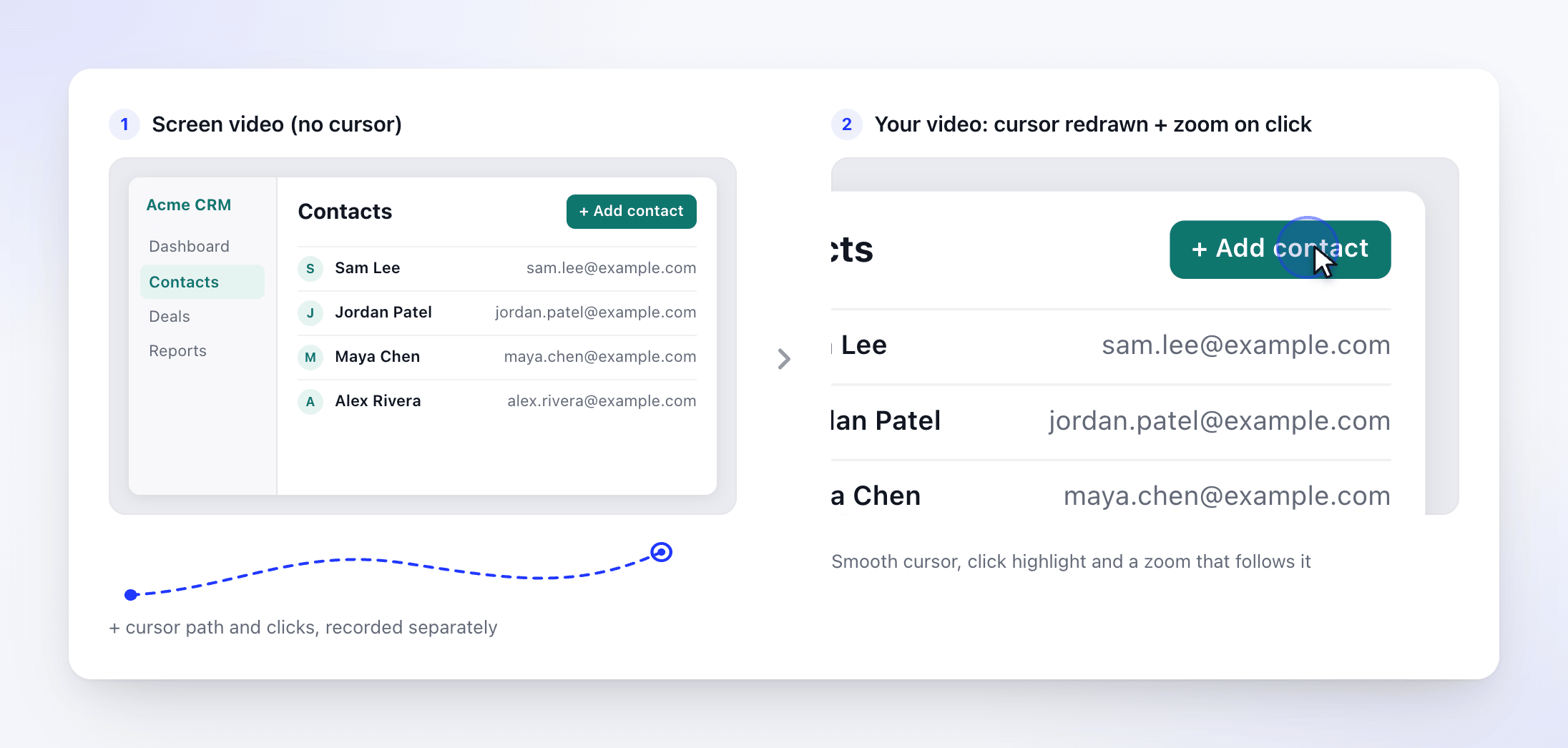
זומים מתווספים כשאתם מייצרים וידאו מההקלטה, לא בזמן שאתם מקליטים. ראו הבינו זומים אוטומטיים ואפקטים של סמן.
כיצד מטופל טקסט מוקלד
Clevera מתעדת את המקשים שאתם לוחצים עליהם בזמן ההקלטה, כולל קיצורי מקלדת, ומעלה את יומן הקשות המקשים יחד עם ההקלטה. יומן הקשות המקשים עצמו אינו מוסתר.
ה-AI קוראת סיכום של מה שהקלדתם במקום את היומן הגולמי. בסיכום זה, תו אחד מתוך ארבעה מוחלף ב-* באופן אקראי, כך שה-AI יכולה לדעת איזה סוג של דבר הקלדתם (חיפוש, שדה בטופס, שם) מבלי לקרוא את הטקסט המלא.
כל מה שגלוי על המסך נמצא גם בווידאו המסך, כך שטקסט שמופיע בחלון מוקלט בכל מקרה.
מה לא נלכד
- כל דבר מחוץ להקלטה. לכידת הקלט מתחילה כשההקלטה מתחילה ומסתיימת כשהיא נגמרת, מושהית או מבוטלת.
- החלונות של Clevera עצמה. חלון ההקלטה, סרגל הבקרה, הערות הדובר שלכם, תצוגה מקדימה של המצלמה והספירה לאחור אינם בווידאו, אפילו בהקלטות מסך מלא. ב-Windows זה דורש Windows 10 גרסה 2004 (build 19041) או מאוחרת יותר, ובגרסאות מסוימות של Windows 10 חלון הערות הדובר עדיין עשוי להופיע.
- צפצוף ההתחלה. הוא מתנגן רגע לפני שהלכידה מתחילה, לכן הוא לא בהקלטה.
- תצוגות או חלונות אחרים שלא בחרתם. כשאתם מקליטים חלון או אזור, רק חלק זה של המסך נמצא בווידאו.
מסך הסכמת נתוני הקלטה
ב-Mac, בפעם הראשונה שתלחצו על התחילו הקלטה, Clevera תציג את הסכמה לנתוני הקלטה. הוא מפרט מה נאסף בזמן ההקלטה, כיצד מטופל טקסט מוקלד, מה לא נאסף ומתי הנתונים מועלים, עם קישורים לדפי מונחים, פרטיות ו-אבטחה ואמון של Clevera. אפליקציית Windows לא מציגה מסך זה; תוכנית ההתקנה מקשרת לאותם דפי מונחים, פרטיות ואבטחה.
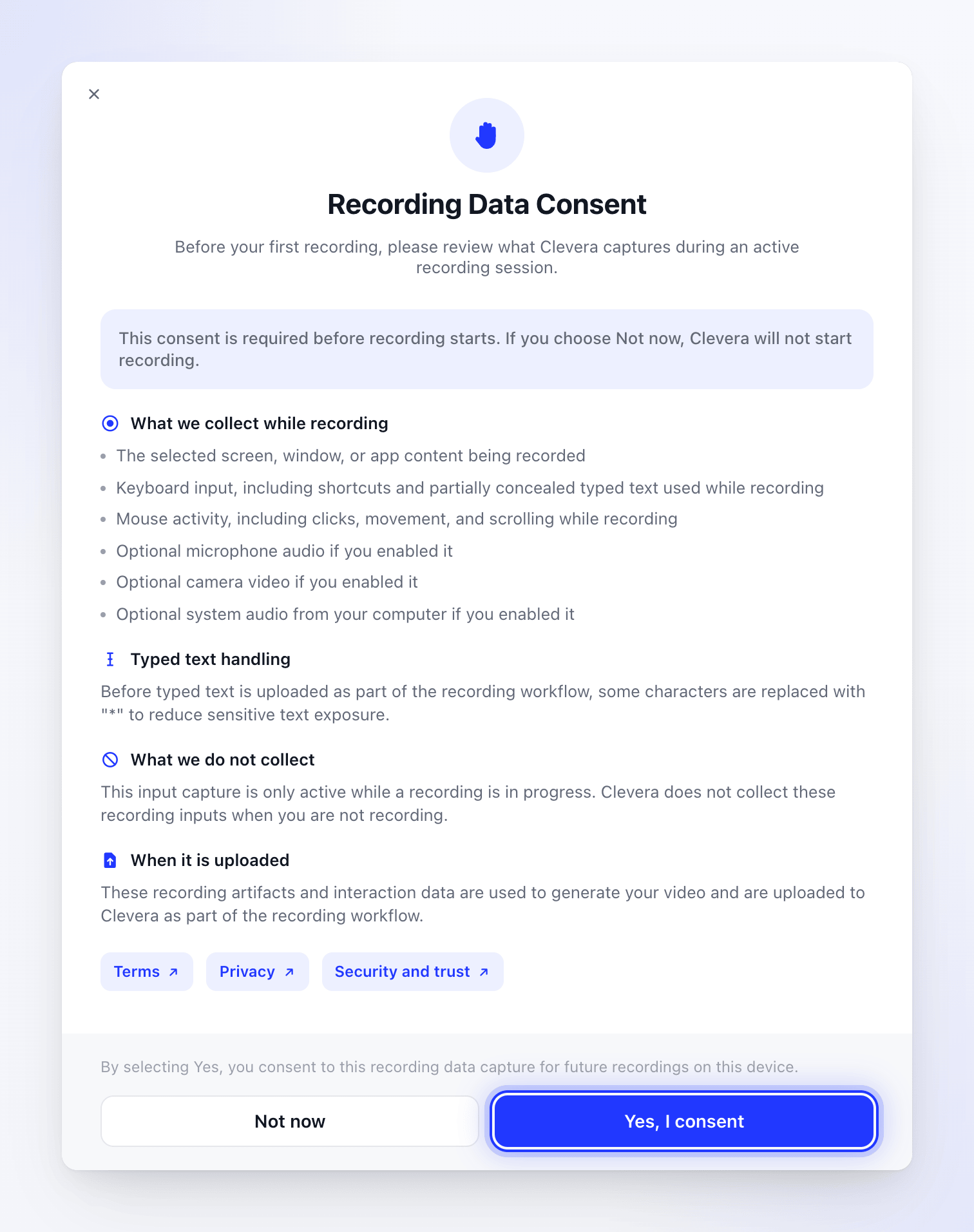
- לחצו על כן, אני מסכים כדי להמשיך. Clevera תזכור את תשובתכם ב-Mac זה ולא תבקש שוב.
- לחצו על לא עכשיו כדי לעצור. ההקלטה לא תתחיל, ו-Clevera תבקש שוב בפעם הבאה.
ההסכמה נשמרת לכל מחשב, לא לכל חשבון. יציאה מהחשבון לא מאפסת אותה.
לאן הנתונים הולכים
הכל מועלה לסביבת העבודה שלכם ב-Clevera בזמן שאתם מקליטים ומיד לאחר שתעצרו. ראו מצאו את ההקלטה שלכם לאחר שהיא מועלית. לגבי המיקום של שרתי Clevera ואחסון הקבצים, אילו ספקים מעבדים את ההקלטה שלכם וכמה זמן היא נשמרת, ראו הבינו היכן הנתונים שלכם מאוחסנים ומעובדים.
Clevera לא שומרת עותק ב-Mac שלכם ברגע שההעלאה הושלמה.
אפליקציית Windows כותבת את קבצי העבודה של כל הקלטה ל-%TEMP%\Clevera\recordings ולא מוחקת אותם לאחר ההעלאה. אתם יכולים למחוק את התיקייה הזו בעצמכם כש-Clevera לא מקליטה או מעלה. אינכם יכולים לפתוח קבצים אלו ב-Clevera; ההקלטה שלכם חיה בסביבת העבודה שלכם.
בזמן שהקלטה רצה, Clevera גם מונעת מהמחשב ומהתצוגה שלכם לעבור למצב שינה, כך שהקלטה ארוכה לא תיקטע. הגדרות שינה רגילות חוזרות כשאתם עוצרים.