

התאמת זומים ותנועות מצלמה
כבה זומים אוטומטיים, שנה את הרמה שלהם, הוסף זומים משלך, או צייר נתיב התקרבות-והזזה (zoom-and-pan) בלשונית ה-**Zoom** בעורך הווידאו. כיצד זומים עוקבים אחר הסמן שלך, וכל הגדרה וערך ברירת המחדל שלה.
Clevera מוסיפה זומים לסרטונים שנוצרו מההקלטה שלך כדי שהצופים יוכלו לראות על מה אתה לוחץ. לשונית ה-Zoom בעורך הווידאו מאפשרת לך לכבות כל זום, לשנות את רמת ההתקרבות, להוסיף זומים משלך, או לצייר נתיב התקרבות-והזזה מדויק.
לפני שמתחילים
- כאשר שורה מוקלטת מחדש, זומים שלא שינית זזים יחד עם הצילום המותאם, כך שהם נשארים על אותו רגע.
- לשונית ה-Zoom נמצאת בעורך הווידאו עבור סרטוני הדרכה, הדגמות מוצר וסרטוני Polish. בקליפים חברתיים (Social clips) אין לשונית כזו: תנועות המצלמה שלהם מתוכננות עבור כל סצנה. כדי לשנות אחת, שאל את העוזר, למשל "התקרב יותר ללחיצה בסצנה 3", או ערוך את ה-Segments של ההקלטה באפשרויות שלה. ראה עריכת קליפ חברתי.
- עליך להיות בעל הרשאות עריכה לסרטון.
- זומים בהקלטה שבוצעה עם אפליקציית שולחן העבודה של Clevera עוקבים אחר הסמן שלך. קבצי וידאו שהועלו אינם מכילים נתוני סמן, לכן הזומים בהם עוברים לנקודת מיקוד קבועה במקום זאת.
כיצד נוצרים זומים אוטומטיים
בזמן יצירת סרטון הדרכה או הדגמת מוצר, ה-AI צופה בהקלטה ומחליט מתי מבט מקרוב עוזר: לחיצה, מילוי טופס, פתיחת תפריט. הוא מוסיף זום עבור כל אחד מהרגעים האלה. מכיוון שהסמן אינו מוטמע בהקלטה שלך, המצלמה יכולה לעקוב אחריו בצורה חלקה בזמן התקרבות. ראה הבנת זומים אוטומטיים ואפקטים של סמן.
רשימת הזומים
פתח את לשונית ה-Zoom. הכותרת סופרת את הזומים, למשל "22 זומים · 3 כבויים". כל שורה מציגה מתי הזום מתנגן ("0:05 – 0:10") ואת הרמה והאורך שלו ("1.5× · 5.0s"), או Path עבור נתיב מותאם אישית.
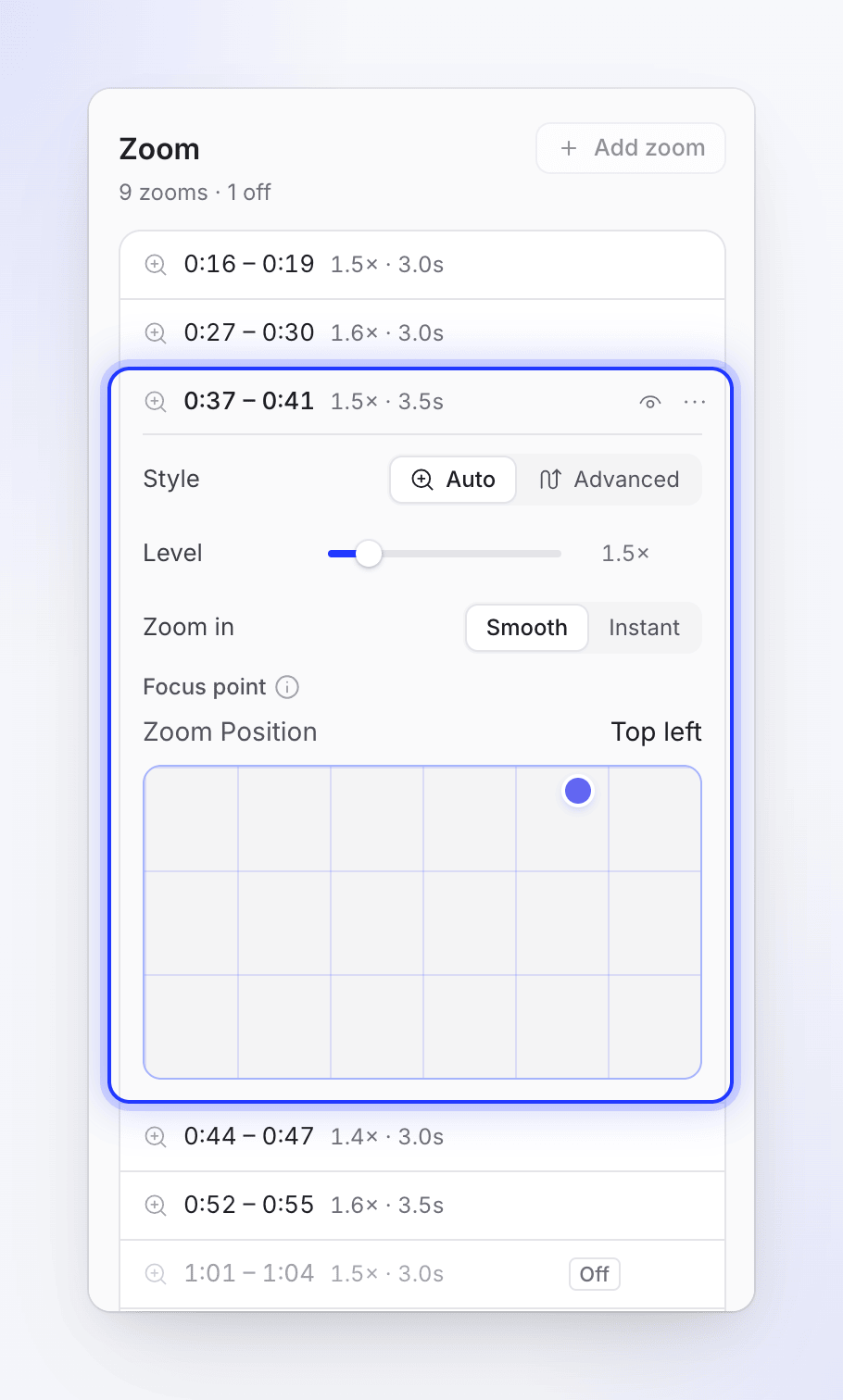
| בקרה | מה היא עושה |
|---|---|
| כפתור עין | כבה את הזום הזה / הפעל את הזום הזה. זום כבוי שומר על ההגדרות שלו ומציג כבוי. |
| לחיצה על שורה | פותחת את ההגדרות שלו ומעבירה את סמן הנגינה לתחילתו |
| ⋯ (אפשרויות זום n) | עריכת נתיב... (זומים מתקדמים) ו-מחיקת זום |
מחיקה מציגה את השאלה "למחוק את זום 3?": "הוא יוסר מציר הזמן. ביטול יחזיר אותו."
הרשימה עוקבת אחר סמן הנגינה בזמן שהסרטון מתנגן.
שינוי זום
פתח שורה של זום ובחר את ה-Style שלו:
- Auto: "עוקב אחר הסמן (או נקודת המיקוד)". קבע כמה קרוב הוא יתקרב ואיך הוא יתחיל.
- Advanced: "נתיב התקרבות והזזה משלך". צייר בדיוק לאן המצלמה מסתכלת לאורך זמן.
הגדרות Auto
| הגדרה | אפשרויות | ברירת מחדל |
|---|---|---|
| Level | 1.1×–4.0× | 1.5× |
| Zoom in | Smooth ("האצה") או Instant ("חיתוך ישיר לזום") | Smooth |
| Focus point (סרטונים ללא נתוני סמן) | גרור נקודה על רשת 3×3: שמאל למעלה, מרכז למעלה, ימין למעלה, שמאל מרכז, מרכז, ימין מרכז, שמאל למטה, מרכז למטה, ימין למטה, או בכל מקום ביניהם (Custom). "לאן המצלמה מתקרבת. בסרטון זה אין סמן למעקב." | נקבע על ידי ה-AI |
הזזה או שינוי גודל של זום
לזומים יש רצועה משלהם בציר הזמן. גרור בלוק זום כדי להזיז אותו, או גרור את הקצוות שלו כדי להאריך או לקצר אותו (לפחות שנייה אחת). זומים לא יכולים לחפוף. לחץ פעמיים על בלוק זום כדי לפתוח אותו בלשונית ה-Zoom. בחר אותו ולחץ על מחיקה כדי להסיר אותו, או על ← / → כדי להזיז אותו בפריים אחד (Shift: בשנייה אחת).
הוספת זום
הזזת סמן הנגינה
מקם את סמן הנגינה בנקודה שבה הצופה צריך להסתכל מקרוב.
לחץ על הוסף זום
זום של 5 שניות ברמה של 1.5× יתחיל במיקום סמן הנגינה. אם בסרטון עדיין אין זומים, הלשונית תציג "אין עדיין זומים" עם אותו כפתור הוסף זום.
התאמת הזום
שנה את הרמה או הסגנון שלו בלשונית, וגרור את הקצוות שלו בציר הזמן.
הוסף זום מושבת כאשר "סמן הנגינה נמצא בתוך זום אחר" או שסמן הנגינה "קרוב מדי לסוף הסרטון" (פחות מחצי שנייה נותרו).
ציור נתיב התקרבות והזזה
השתמש ב-Advanced כאשר ברצונך שהמצלמה תנוע בין מספר נקודות, למשל מתפריט לפאנל שהוא פותח. המדריך המלא, עם דוגמה מעשית, נמצא ב-ציור נתיב התקרבות והזזה.
החלפת הזום ל-Advanced
פתח את הזום, הגדר את ה-Style ל-Advanced ולחץ על עריכת נתיב.... חלון ה-Zoom & pan נפתח עם טווח הזמן של הזום. בפעם הראשונה, הנתיב מתחיל מתנועת המצלמה שהזום האוטומטי כבר ביצע.
קביעת נקודת הנחיתה של המצלמה
בחר את היהלום הראשון (התקרבות) וגרור את המסגרת בווידאו למקום שאליו המצלמה צריכה להסתכל. הגדר את ה-Zoom שלו (1.1×–4×).
הוספת נקודות
הזז את סמן הנגינה ולחץ על הוסף נקודה (או לחץ פעמיים על הרצועה). המצלמה תנוע לכל נקודה ותעצור שם. בחר נקודה כדי להגדיר את המסגור, ה-Zoom וה-זמן שלה.
בחירת התנועה
השתמש ב-Motion: Smooth ("האצה אחידה · 1.2 ש'", ברירת מחדל), Magnetic ("נחיתה רכה · 1.3 ש'") או Snap ("חיתוך, ללא תנועה").
נגינה ושמירה
לחץ על Play the path כדי לבדוק אותו, ולאחר מכן על Save path.
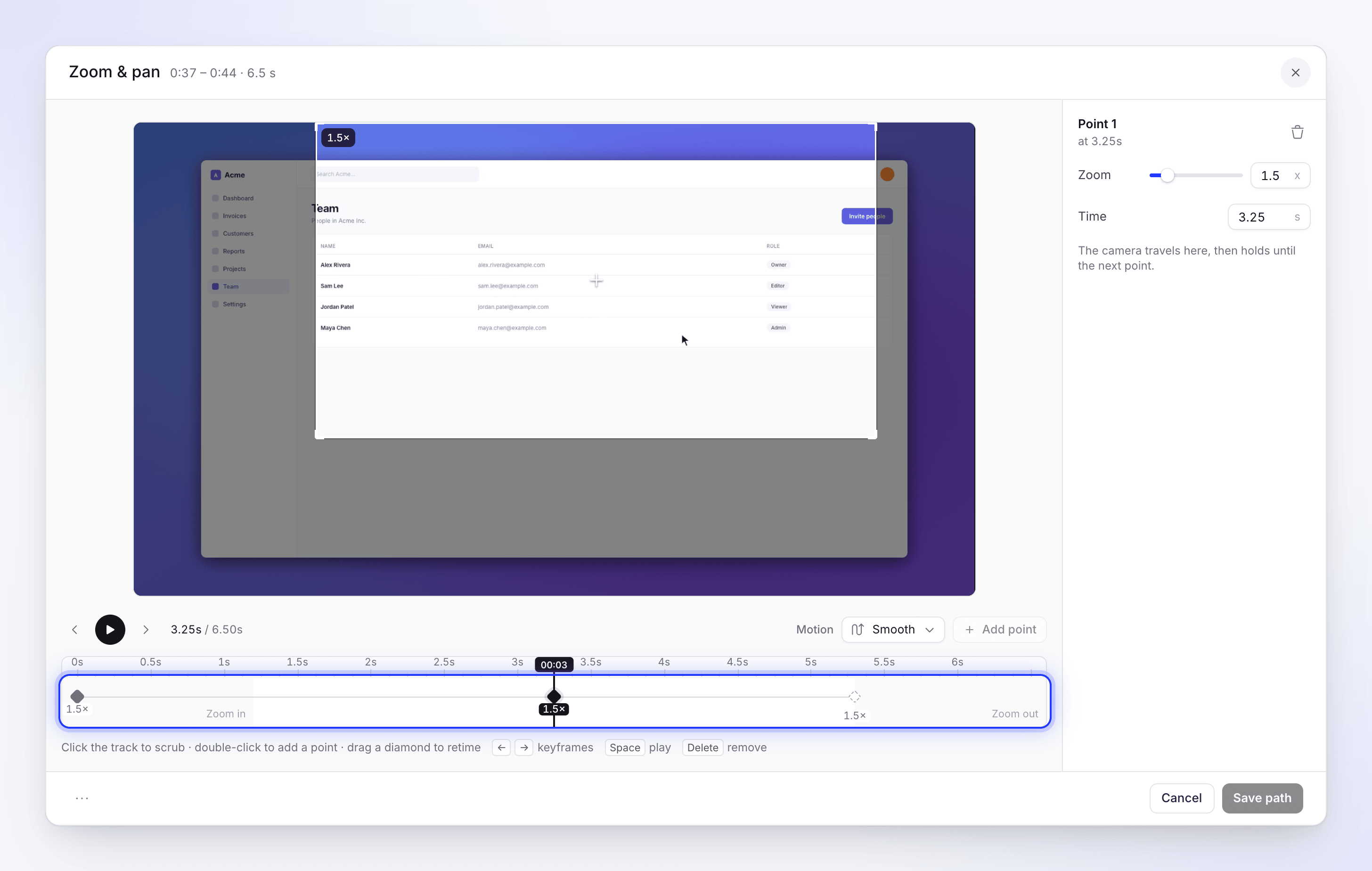
איך הנתיב עובד:
- התקרבות: היהלום הראשון, המקום שבו המצלמה נוחתת. הוא תמיד בהתחלה ולא ניתן למחיקה.
- נקודות: המצלמה נוסעת לכל אחת מהן ועוצרת עד הבאה.
- התרחקות: מתחילה אחרי הנקודה האחרונה, בעצמה. המיקום שלה עוקב אחרי הנקודה שלפניה.
| מגבלת נתיב | ערך |
|---|---|
| נקודות לכל זום | עד 20 |
| מרחב בין נקודות | לפחות חצי שנייה |
| היכן נקודות יכולות להיות | לא במהלך אנימציית ההתקרבות או ההתרחקות |
מקלדת בחלון ה-Zoom & pan: ← ו-→ עוברים בין נקודות, Space מנגן, מחיקה מסירה את הנקודה שנבחרה. Path options → Reset path מתחיל מחדש. ביטול בזום שמעולם לא היה לו נתיב שמור מחזיר אותו ל-Auto.
זומים, שלבים ושפות
- זומים קשורים לרגע בהקלטה. כאשר שלב לפני זום הופך לארוך או קצר יותר, למשל לאחר שערכת את הקריינות שלו או את עריכת סנכרון וקצב, הזום זז איתו.
- המצלמה של שלב הדרכה מגיעה רק מלשונית ה-Zoom. עריכת סנכרון וקצב בוחרת צילום ומהירות; אין לה בקרות מצלמה בסרטונים אלה.
- לכל שפה של סרטון יש זומים משלה. זום שאתה מוסיף לאחר תרגום מופיע רק בשפה שפתחת. ראה הבנת גרסאות שפה.
- ה-ביטול בסרגל העליון מכסה שינויי זום.
מה זה עולה
שינוי, הוספה ומחיקה של זומים הם בחינם. זה לא משתמש בקרדיטים.
אין כפתור להסרת כל הזומים או לגרום ל-AI לבצע אותם מחדש. שאל את העוזר במקום זאת, למשל "הסר כל זום בפרק השני" או "התקרב על כפתור השמירה בשלב 4", כבה זומים אחד אחד, או שחזר גרסה מוקדמת מהיסטוריית הגרסאות. שחזור רק חלקים מסוימים לא כולל זומים; שחזר את הסרטון כולו כדי להחזיר זומים קודמים.