

השתמש במותג שלך בסרטונים, קליפים וב-Autopilot
היכן מופיע מותג: החל את המותג שלי בחלון ה-Templates עבור סרטוני הדרכה והדגמה, בבורר ה-For במראה (Look) של קליפ חברתי, ובמשימות Autopilot. מה זה משנה, מה זה משאיר ללא שינוי, וכיצד נבחר מותג ברירת המחדל.
ברגע שהוספת מותג, אתה בוחר אותו במקום שבו אתה יוצר דברים, ו-Clevera מכניסה את הלוגו, הצבעים, הגופנים והקול שלו לתוצאה. מאמר זה מפרט כל מקום ומה המותג משנה בו.
| היכן | כיצד בוחרים את המותג | מה המותג משנה |
|---|---|---|
| סרטוני הדרכה והדגמות מוצר | Apply my brand בחלון Templates, או Brand בסטודיו התבניות | לוגו וגופנים בכל תבנית; צבעים בתבניות המוגדרות לצבעי המותג |
| סרטונים לרשתות חברתיות | For בראש חלון ה-Look | לוגו, צבעים, גופנים (אם תבחר), קול וכפתור ההנעה לפעולה שלך |
| Autopilot | Brand בטופס ההגדרה של Build a help center from my app; משימות אחרות משתמשות ב-Default brand של Autopilot | המותג שעבורו נוצרים הסרטונים, המאמרים והאתרים שלו |
סרטונים וקליפים חדשים מתחילים עם מותג ה-Default של סביבת העבודה. שנה את ברירת המחדל בדף המותג (⋯ → Set as default).
סרטוני הדרכה והדגמות מוצר
פתח את מקטע ה-Template בדף ה-Create ולחץ על Explore templates. האפשרות Apply my brand בראש חלון ה-Templates מציגה כל תבנית שנוצרה עבור המותג שתבחר: "כל תבנית כאן, והסרטון שלך, מקבלים את הלוגו והגופנים של מותג זה. תבניות שמוגדרות לצבעי מותג מקבלות גם את הצבעים שלו; האחרות שומרות על שלהן." Use template מחילה את התבנית ואת המותג ההוא על הסרטון. בפעם הבאה, Clevera תתחיל עם התבנית והמותג שבהם השתמשת לאחרונה עבור סוג זה של סרטון.
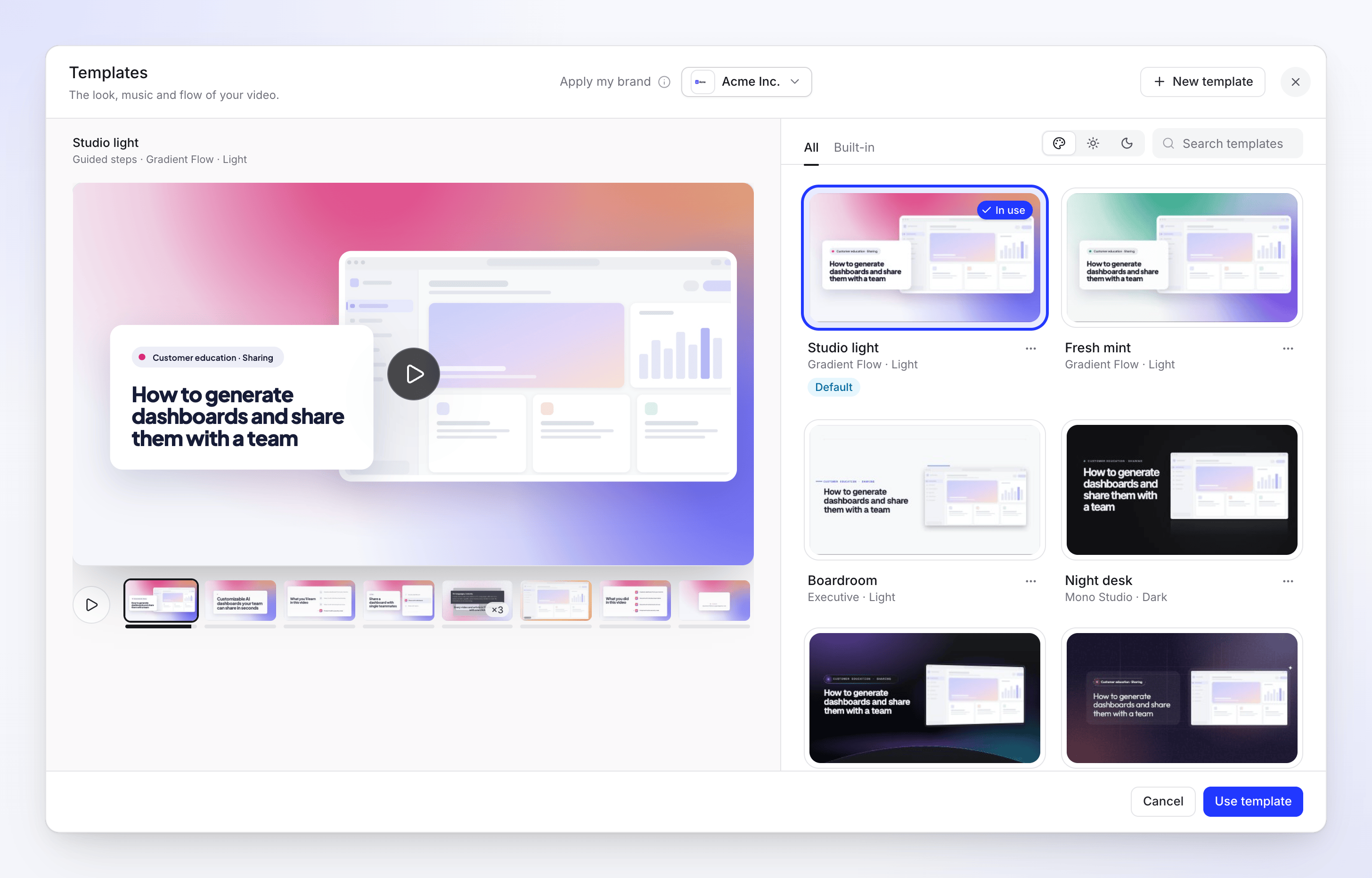
בתבניות משלך, אתה מחליט כמה מהמותג להשתמש:
| בסטודיו | אפשרות מותג |
|---|---|
| Colours | Your brand: הצבעים שלו מותאמים לסגנון, ומכווננים במקומות שבהם יהיה קשה לקרוא טקסט. |
| Style → Fonts | Brand's: גופני הכותרת וגוף הטקסט שלו. גופן שלא ניתן לטעון מוחלף בגופן הקרוב ביותר. |
| Logo | Brand logo, מצויר בגרסה שנוצרה עבור רקע בהיר או כהה. אם חסרה גרסה, העלה אותה למותג משם. |
ראה Use a template for how-to and demo videos.
קליפים חברתיים
בדף ה-Create של קליפ חברתי, פתח את ה-pill של ה-Look. האפשרות For בראש הדף בוחרת את המותג ("בחר מותג כדי להשתמש בלוגו, בצבעים, בקול ובכפתור שלו."), וצ'יפים מראים מה הוא מביא: Logo, Colours, Voice ו-Button. Edit brand פותח את הדף שלו.
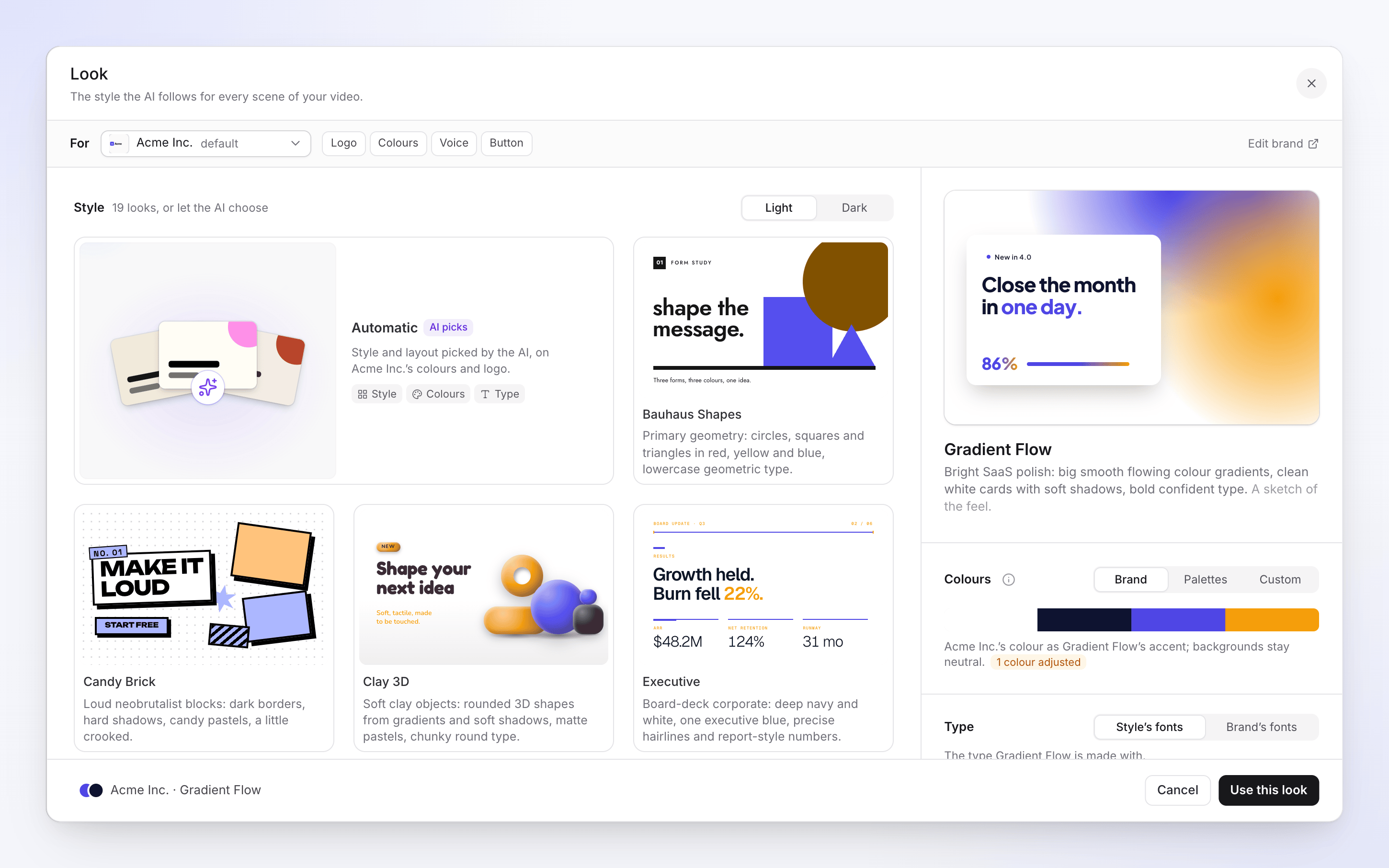
כאשר מותג נבחר:
- Colours → Brand משתמש בצבע של המותג כצבע המדגיש של הסגנון: "רקעים נשארים ניטרליים". Palettes ו-Custom עדיין מחליפים אותו אם אתה מעדיף.
- Type עובר בין Style's fonts ל-Brand's fonts.
- ב-Automatic, ה-AI בוחר את הסגנון והפריסה "על בסיס הצבעים והלוגו של {brand}".
- ה-call to action של הקליפ משתמש במילים של הכפתור של המותג שלך.
ראה Pick a look.
Autopilot
משימות Autopilot שיוצרות סרטונים, מאמרים או מרכז עזרה מיועדות לאחד מהמותגים שלך.
- Build a help center from my app מציג את המותג בטופס ההגדרה שלו, תחת Help center. עם יותר ממותג אחד, תבחר אותו תחת Brand ("הצבעים, הלוגו והגופנים של האתר מגיעים ממנו. נבחר מהאתר שלך עד שתבחר."): עד שתבחר, זהו המותג שהאתר שלו תואם לזה שהזנת. ללא מותג עדיין, הטופס יציג "No brand yet. Clevera learns it from your website first.", והמשימה תלמד אותו כשלב הראשון שלה.
- כל משימה אחרת משתמשת ב-Default brand בהגדרות ה-Autopilot ("המראה, הקול והאתר שהמשימות משתמשות בהם כאשר משימה לא מציינת מותג."), או במותג ברירת המחדל של סביבת העבודה כאשר לא מוגדר שם אף מותג. רק בעל סביבת העבודה או מנהל מערכת יכולים לשנות את הגדרות ה-Autopilot.
עיין ב-Understand Autopilot וב-Build a help center with Autopilot.
מה מותג לא משנה
- סרטונים שכבר נוצרו. שינוי או מחיקה של מותג לא משנים דבר שכבר נוצר.
- המילים שלך על המסך. Clevera מציגה את המיתוג שלך (לוגו, צבעים, גופנים, כפתור). עובדות שהיא קראה באתר שלך, כמו מספרים או שמות לקוחות, מעדכנות את ה-AI אך לא מופיעות על המסך אלא אם תספק אותן כחומר גלם.
- סרטוני Polish (Clean-up, Styled for sharing). הם משתמשים בתבניות הסרטונים הקודמות, שיש להן לוגו וצבעים משלהן.