

פרסום סרטונים ב-YouTube, LinkedIn, X ועוד
שלחו סרטון מוכן ל-YouTube, Wistia, LinkedIn, X, Google Drive, Dropbox ו-OneDrive מתוך חלון ה-**Share**: חברו חשבונות, בדקו את הטקסט והתצוגות המקדימות שנכתבו על ידי ה-AI, שמרו טיוטות, שלחו כמה סרטונים בבת אחת, עקבו אחר כל סטטוס וראו מה העלות.
שלח סרטון מוכן מ-Clevera ישירות לפלטפורמות הווידאו, לחשבונות הרשתות החברתיות ולאחסון בענן שלך. עליך לחבר כל חשבון פעם אחת בדף ה-אינטגרציות, ולאחר מכן לפרסם מחלון ה-שיתוף של הסרטון: סמן את החשבונות, בדוק את הטקסט שה-AI כתב עבור כל אחד מהם, ושלח את כולם בפעולה אחת.
מה עושה הפרסום
הפרסום מעלה את קובץ ה-MP4 של הסרטון לחשבונות שתבחר. עבור כל חשבון, ה-AI כותב את הטקסט שהפלטפורמה דורשת (פוסט, כותרת, תיאור), בשפת הסרטון שאתה שולח, ומציג לך תצוגה מקדימה של איך זה ייראה שם. שום דבר לא עוזב את Clevera עד שתלחץ על שלח.
מה קורה בצד השני תלוי בפלטפורמה:
- פלטפורמות וידאו שומרות את ההעלאה כפרטית או בתיקייה עד שתפרסם אותה שם.
- רשתות חברתיות אינן כוללות טיוטות, לכן הפוסט מתפרסם ברגע שהפלטפורמה מעבדת את הסרטון.
- אחסון שומר את קובץ ה-MP4 בתיקייה. שום דבר לא מתפרסם.
כל שליחה מופיעה בלשונית ה-פרסום של הסרטון עם הסטטוס שלה וקישור לסרטון בפלטפורמה.
לפני שמתחילים
- תוכנית: פרסום הוא חלק מהתוכניות מקצועי ו-מותאם אישית. בתוכניות חינמית ו-Starter, לשונית ה-פרסום מציגה "פרסום הוא חלק מהתוכנית המקצועית" עם שדרוג.
- חיבור חשבונות: רק בעלי סביבת עבודה ומנהלים יכולים לחבר או לנתק חשבון.
- שליחה: כל מי שיכול לערוך את הסרטון יכול לשלוח אותו לכל חשבון שמחובר לסביבת העבודה. אנשים שיכולים רק לצפות בסרטון רואים לאן הוא נשלח, אך לא יכולים לשלוח אותו.
- סרטון: הפרסום עובד עבור סרטונים. כדי לשלוח מאמר לוויקי או למרכז עזרה, ראה פרסום מאמרים לכלים האחרים שלך.
פלטפורמות נתמכות
| פלטפורמה | היכן היא מופיעה | חיבור באמצעות | מה עושה פעולת השליחה | ה-AI כותב |
|---|---|---|---|---|
| YouTube | פלטפורמות וידאו | התחברות עם Google | מעלה את הסרטון לערוץ שלכם כטיוטה פרטית. שום דבר אינו ציבורי עד שתפרסמו אותו ב-YouTube Studio. | כותרת, תיאור, תגיות וקטגוריה. פרקים נלקחים מהסרטון |
| Wistia | פלטפורמות וידאו | אסימון API | מעלה את הסרטון לתיקייה בספריית ה-Wistia שלכם. הוא לא מוטמע בשום מקום עד שתמקמו אותו. | כותרת ותיאור |
| רשתות חברתיות | התחברות עם LinkedIn: הפרופיל האישי שלכם או דף חברה שאתם מנהלים | מפרסם את הסרטון באופן מיידי. ב-LinkedIn אין טיוטות. | טקסט הפוסט וכותרת | |
| X | רשתות חברתיות | התחברות עם X | מפרסם את הסרטון באופן ציבורי ומיידי. ב-X אין טיוטות. כל פוסט צורך 3 קרדיטים. | הפוסט |
| Google Drive | אחסון | התחברות עם Google | שומר את ה-MP4 בתיקייה ב-Drive שלכם | כלום: שם הקובץ הוא כשם הסרטון |
| Dropbox | אחסון | התחברות עם Dropbox | שומר את ה-MP4 בתיקייה ב-Dropbox שלכם | כלום: שם הקובץ הוא כשם הסרטון |
| OneDrive | אחסון | התחברות עם Microsoft | שומר את ה-MP4 בתיקייה ב-OneDrive שלכם | כלום: שם הקובץ הוא כשם הסרטון |
בקרוב
Vimeo ו-Instagram בנויות וממתינות לבדיקה של כל פלטפורמה. הן מופיעות בדף ה-Integrations כ-בקרוב, ולא ניתן לחבר אותן עדיין. כשהן ייפתחו:
- Vimeo מעלה אותו כסרטון פרטי.
- Instagram מפרסמת אותו כ-Reel.
המאמר של כל פלטפורמה מכסה את השדות, המגבלות ופתרון הבעיות שלה.
חבר את החשבונות שלך
פתח אינטגרציות
לחץ על שם סביבת העבודה שלך בראש סרגל הצד ובחר ב-אינטגרציות. תחת שלח סרטונים בתפריט הדף, בחר ב-פלטפורמות וידאו, חברתי או אחסון, או הישאר ב-כל האינטגרציות. לכל פלטפורמה יש שורה אחת עם מה שהיא עושה ואיך היא מתחברת.
לחץ על חיבור
- פלטפורמות התחבר מעבירות אותך למסך ההרשאות של הפלטפורמה עצמה. אשר את Clevera ותחזור ל-Integrations כשהחשבון מופיע תחת הפלטפורמה. השאר את כל ההרשאות מסומנות: אם תבטל סימון של אחת, Clevera תסרב לחיבור ותבקש ממך להתחבר שוב (Google Drive ו-YouTube פועלות כך).
- ל-LinkedIn יש שתי דרכים להיכנס. לחץ על חיבור (או הוספה ברגע שחשבון אחד מחובר). התפריט ישאל איזה חשבון LinkedIn?. בחר פרופיל אישי או דף חברה.
- Wistia פותח את חיבור Wistia, שם תדביק אסימון API שתיצור ב-Wistia תחת הגדרות חשבון → API.
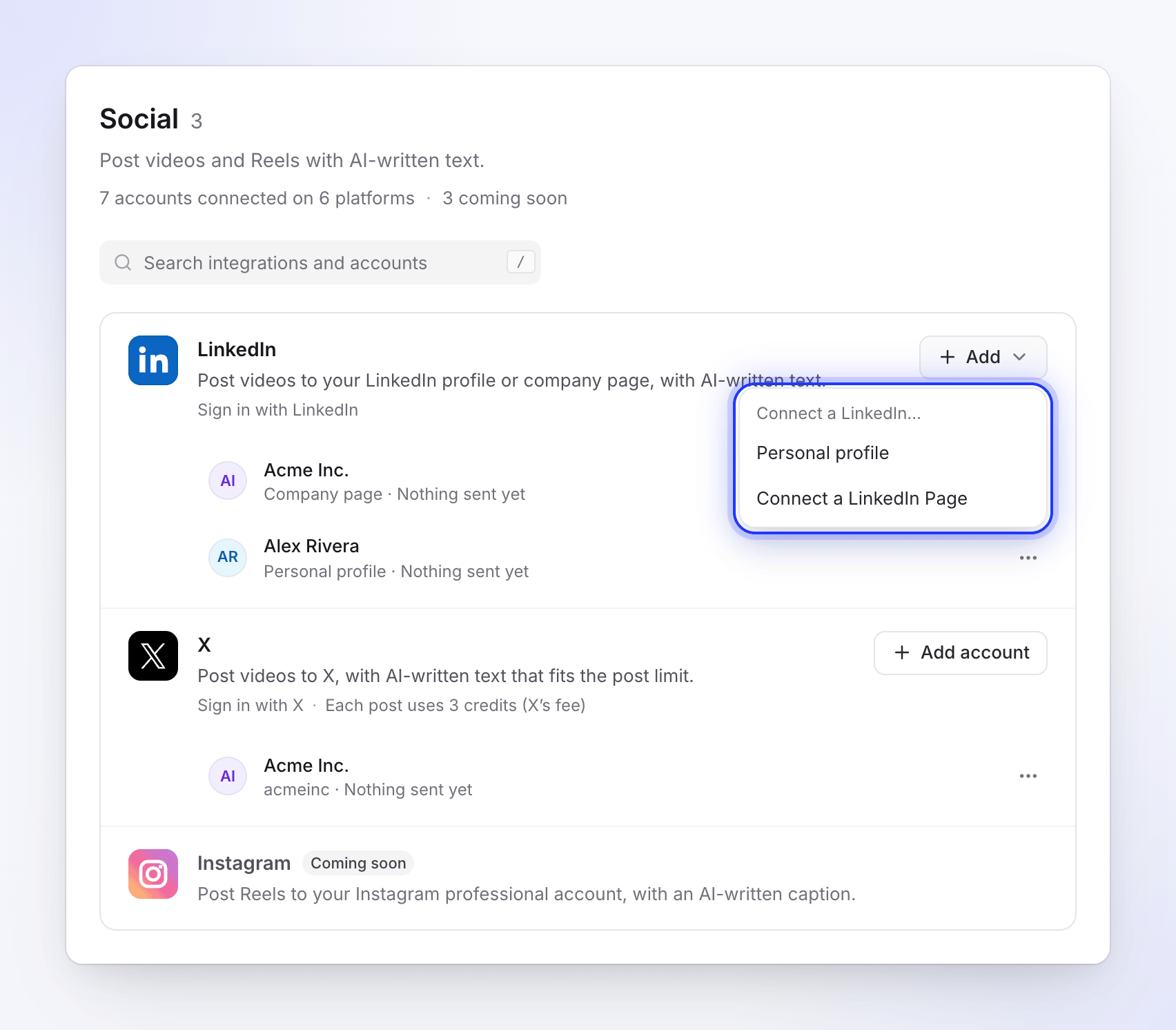
פלטפורמה אחת, מספר חשבונות: כל אחד מקבל שורה משלו. הוסף חשבונות נוספים
פלטפורמה יכולה להכיל מספר חשבונות: שני חשבונות X, פרופיל ה-LinkedIn שלך ושני דפי חברה, Dropbox לכל חבר צוות. לחץ על כפתור ההוספה בשורה של הפלטפורמה (הוספת חשבון, הוספת Drive, או הוספה עבור LinkedIn) כדי לחבר חשבון נוסף. כל שורת חשבון מציגה מה התקבל, לדוגמה "טרם נשלח דבר" או "3 סרטונים נשלחו · האחרון לפני שעתיים".
מאמרי הפלטפורמות מפרטים כל מסך התחברות ומה Clevera מבקשת עבורו הרשאה.
פרסם סרטון
פתח את לשונית הפרסום
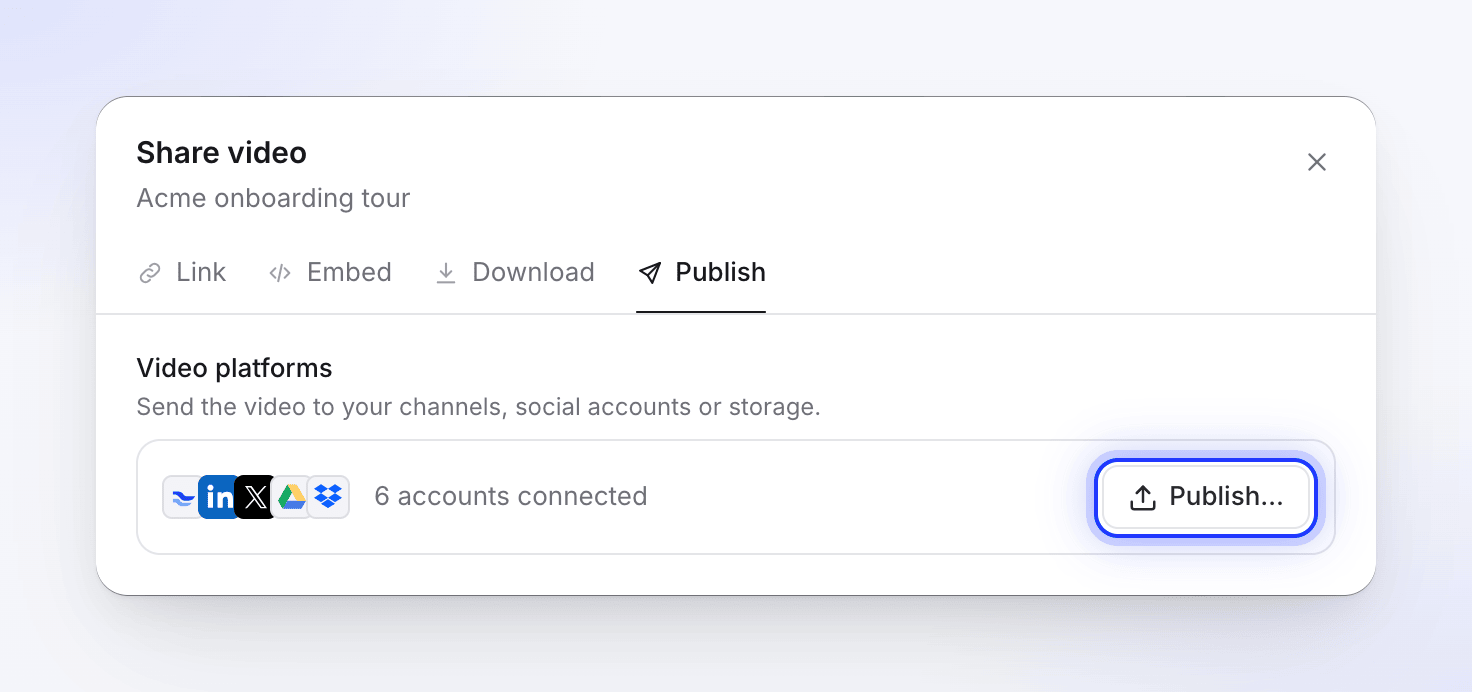
בעורך, לחץ על שיתוף ופתח את לשונית ה-פרסום. פלטפורמות וידאו מציג כמה חשבונות מחוברים. לחץ על פרסם… (פרסם שוב ברגע שהסרטון נשלח למקום כלשהו).
ניתן גם ללחוץ על פרסם בכרטיס הרינדור האחרון בלשונית הורדה. כשעדיין לא מחובר חשבון, הכרטיס הזה וההתראה על מוכנות הרינדור יציגו במקום זאת חבר חשבון כדי לפרסם.
סמן את החשבונות
החלון מתרחב למסך אחד. משמאל, שלח אל מפרט כל חשבון מחובר לפי קבוצה (פלטפורמות וידאו, רשתות חברתיות, אחסון). כל שורה מציגה את סמל הפלטפורמה, שם החשבון והפלטפורמה שמתחתיו, כך שקל להבדיל בין שני חשבונות בעלי אותו שם. שורת LinkedIn מציינת גם את סוג החשבון: "LinkedIn · דף חברה" או "LinkedIn · פרופיל אישי". חשבונות X, YouTube, TikTok ו-Instagram מציגים את שם המשתמש שלהם כ-"@name".
סמן חשבון אחד או יותר. כל חשבון מסומן מקבל לשונית בצד ימין. כדי לחבר חשבון נוסף מבלי לצאת, לחץ על ה-chip של הפלטפורמה תחת הקבוצה שלה (למשל + LinkedIn). בעלים ומנהלים רואים את ה-chips; כל השאר רואים "בקש מבעל סביבת עבודה או מנהל לחבר אחד."
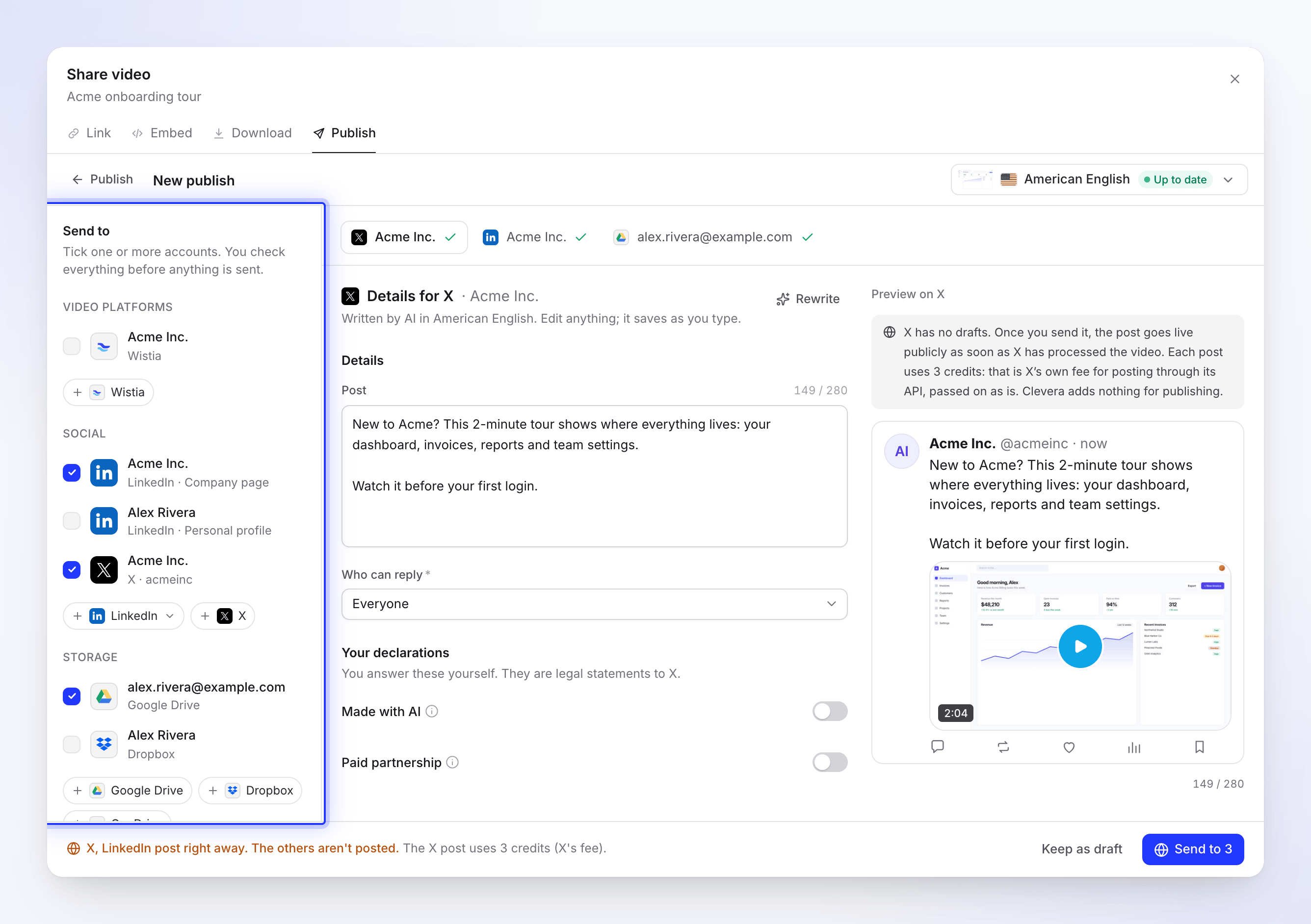
הטיוטות שלך נשמרות ברגע שאתה מסמן חשבון. בדוק מה ה-AI כתב
כל לשונית פותחת את פרטים עבור הפלטפורמה. עבור פלטפורמות חברתיות ווידאו, ה-AI כותב את הטקסט בזמן שהלשונית מציגה "כותב כותרות ותיאורים…", ואז ממלא את השדות: "נכתב על ידי AI באנגלית אמריקאית. ערוך כל דבר; זה נשמר בזמן שאתה מקליד."
- ערוך כל שדה. שינויים נשמרים בזמן ההקלדה ("שומר...", ואז "נשמר").
- לחץ על שכתוב לקבלת גרסה חדשה של הטקסט עבור אותו חשבון.
- התצוגה המקדימה מימין מציגה את הפוסט או הדף כפי שייראו באותה פלטפורמה. חלק מהתצוגות המקדימות מאפשרות מעבר בין שולחן עבודה ל-טלפון.
- מונים מציגים את המגבלות של כל פלטפורמה (למשל "149 / 280" ב-X). המונה מופיע על השדה, פעם אחת. שדה שחורג מהכללים מסומן, והלשונית שלו מציגה את מספר הדברים לתיקון במקום סימן וי.
- כאשר שדה מכיל תווים שהפלטפורמה אינה מאפשרת, ההודעה תציין אותם: "הסר < >: הפלטפורמה אינה מאפשרת אותם."
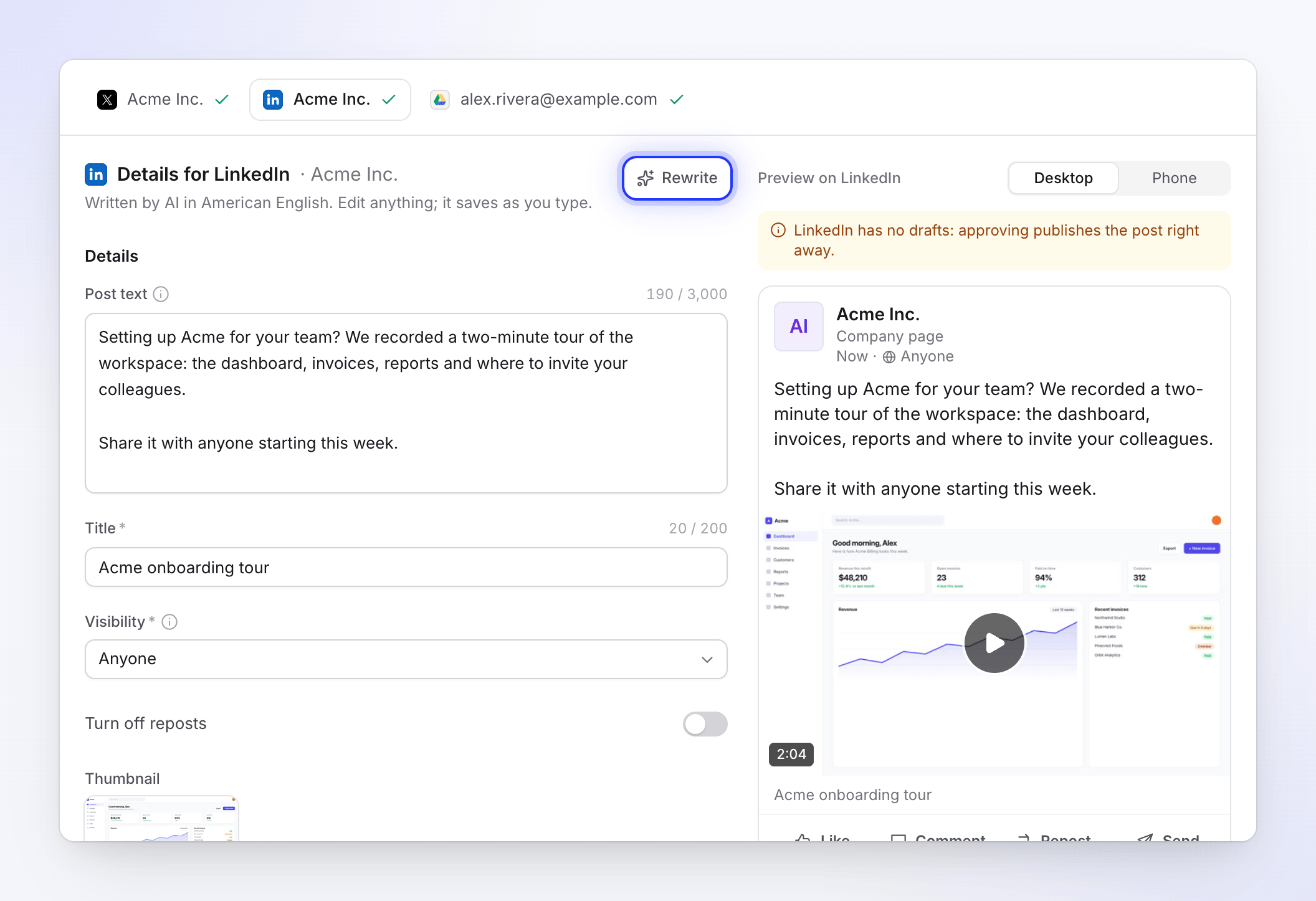
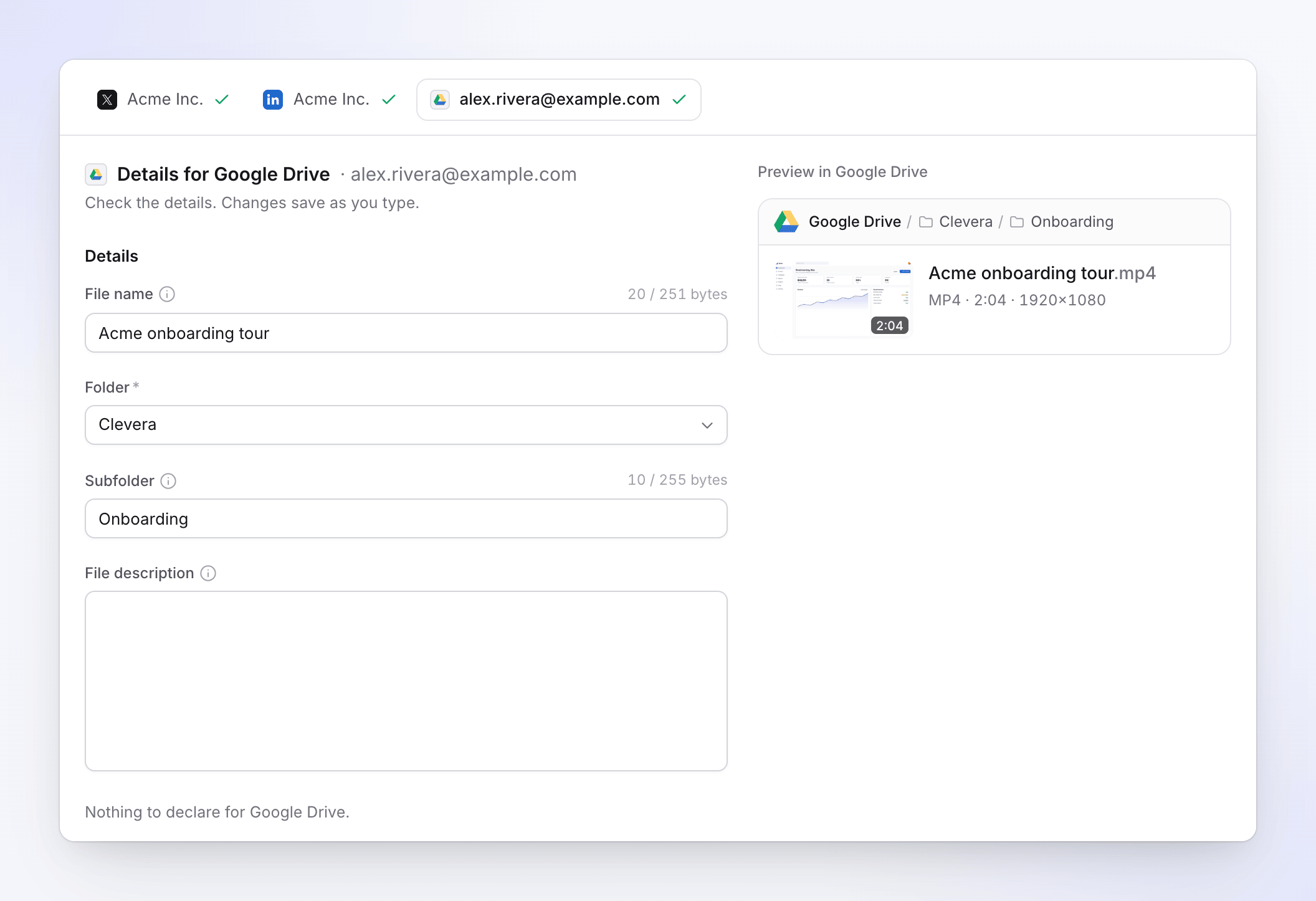
כל חשבון מקבל טקסט שנכתב עבור הפלטפורמה שלו. חשבונות אחסון אינם מקבלים טקסט מ-AI. שם הקובץ מתחיל ככותרת הסרטון, ו-תיקיית משנה מתחילה כשם האוסף של הסרטון, כך שסרטונים מאוסף אחד מגיעים יחד. שניהם ניתנים לעריכה. המונים שלהם סופרים תווים, למשל "20 / 251", לא בתים. קרוב למגבלה, הערה קצרה מסבירה שאותיות עם סימנים דיאקריטיים, אימוג'י וכתבים מסוימים תופסים יותר מקום, ולכן נכנסים פחות מהם.
בחר את השפה
הסרגל העליון מציג את קובץ הווידאו: השפה שאתה שולח והאם הרינדור שלו מעודכן, שונה מאז, בתהליך רינדור או אין עדיין רינדור. פתח אותו כדי להחליף שפה. לכל שפה יש רינדור משלה, וה-AI משכתב את הטקסט של כל טיוטה בפרסום זה בשפה שתבחר.
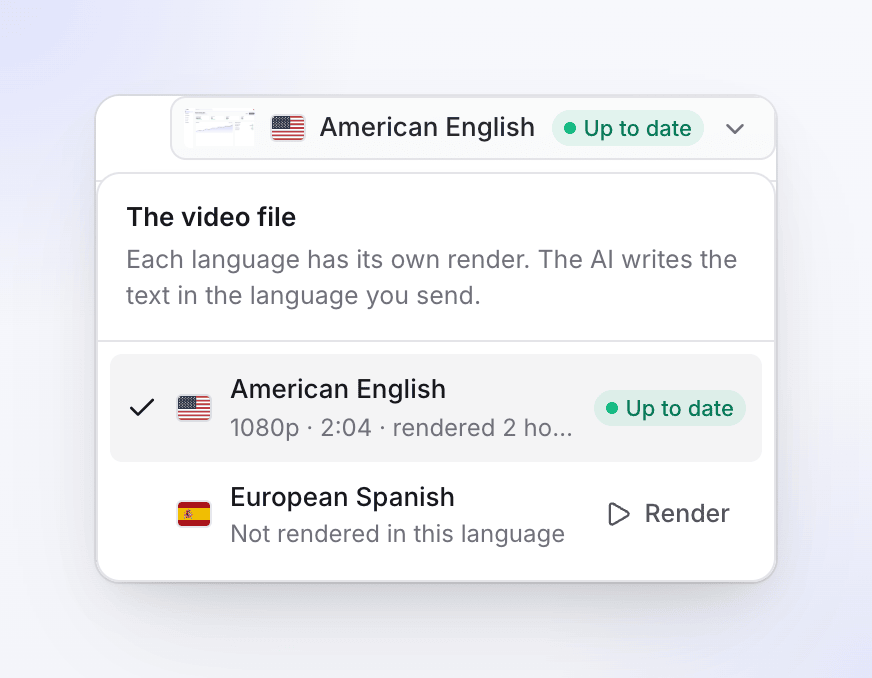
ברגע שאחת הטיוטות נשלחה, השפה נעולה: "לא ניתן לשנות את השפה לאחר שליחת פוסט. התחל פרסום חדש עבור שפה אחרת."
ענה על ההצהרות
חלק מהפלטפורמות מבקשות ממך לציין עובדות על הסרטון תחת ההצהרות שלך, כגון נוצר עם AI או שותפות בתשלום ב-X. "אתה עונה על אלה בעצמך. אלו הצהרות משפטיות ל-X." ה-AI לעולם לא ממלא אותן.
שלח
הסרגל בתחתית מציין מה יקרה, משפט קצר לכל סוג חשבון, למשל "X ו-LinkedIn יפורסמו מיד. שום דבר לא יהפוך לציבורי ב-YouTube. הקובץ יישמר ב-Google Drive." כשהכל מוכן, לחץ על שלח ל-3 (או שלח כטיוטה פרטית, שמור ל-Google Drive, פרסם כעת... עבור חשבון בודד). לחיצה אחת שולחת לכל החשבונות המסומנים, עד 20 בכל פעם.
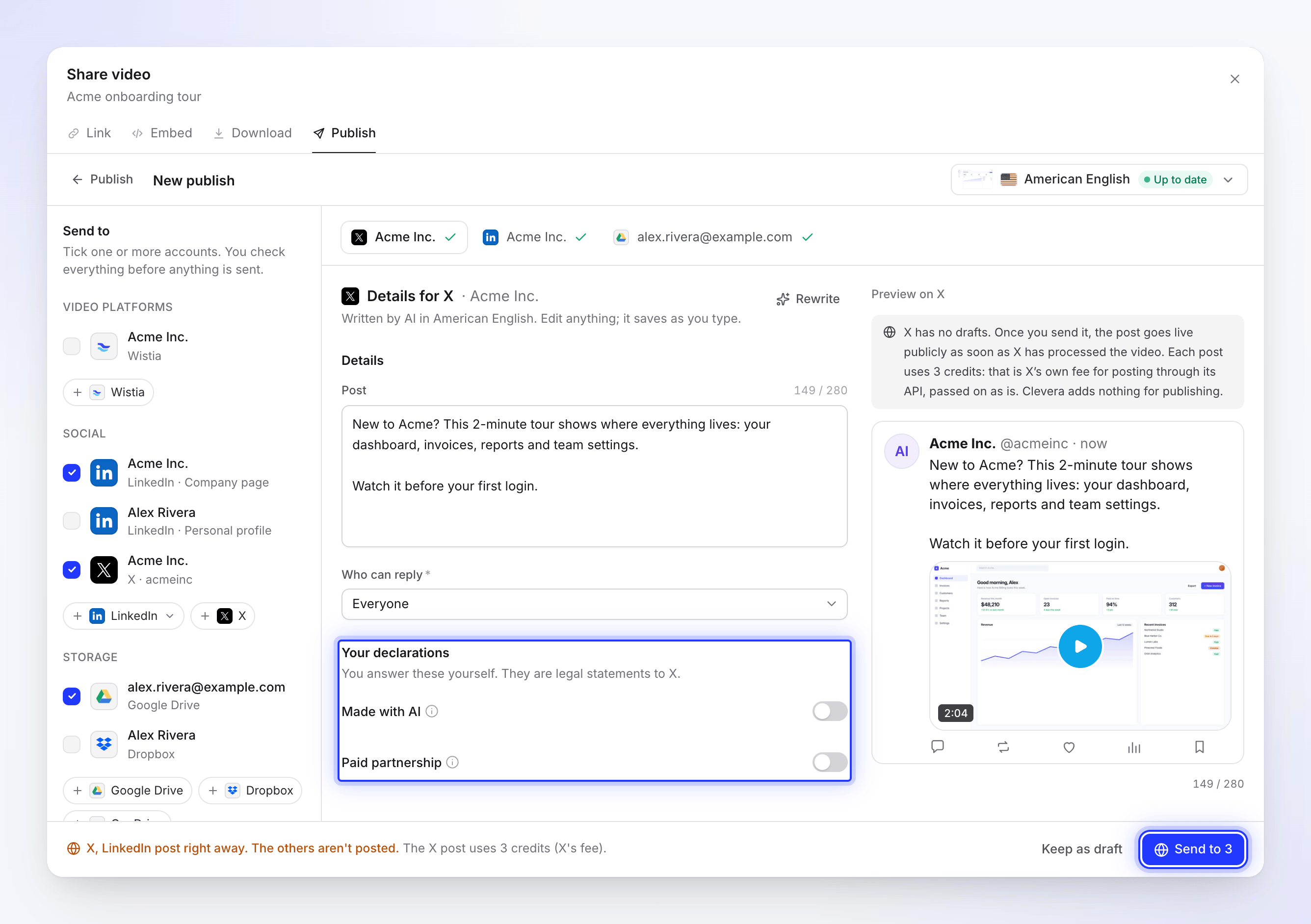
שלח הוא הכפתור הכחול היחיד: שום דבר לא יוצא לפני שתלחץ עליו. שלח נשאר כבוי בזמן שה-AI כותב ("ה-AI כותב. תוכל לשלוח כשהוא יסיים.") או בזמן שמשהו דורש תיקון. לאחר מכן, הסרגל מפרט מה נותר, כגון "2 דברים לתיקון" עם קישור לכל שדה.
השליחה מתבצעת בשרתים שלנו. ניתן לסגור את החלון בזמן שהיא מתבצעת: "ניתן לסגור חלון זה. הפעולה תמשיך, ותקבל התראה כשהיא תסתיים."
שמירת טיוטות להמשך
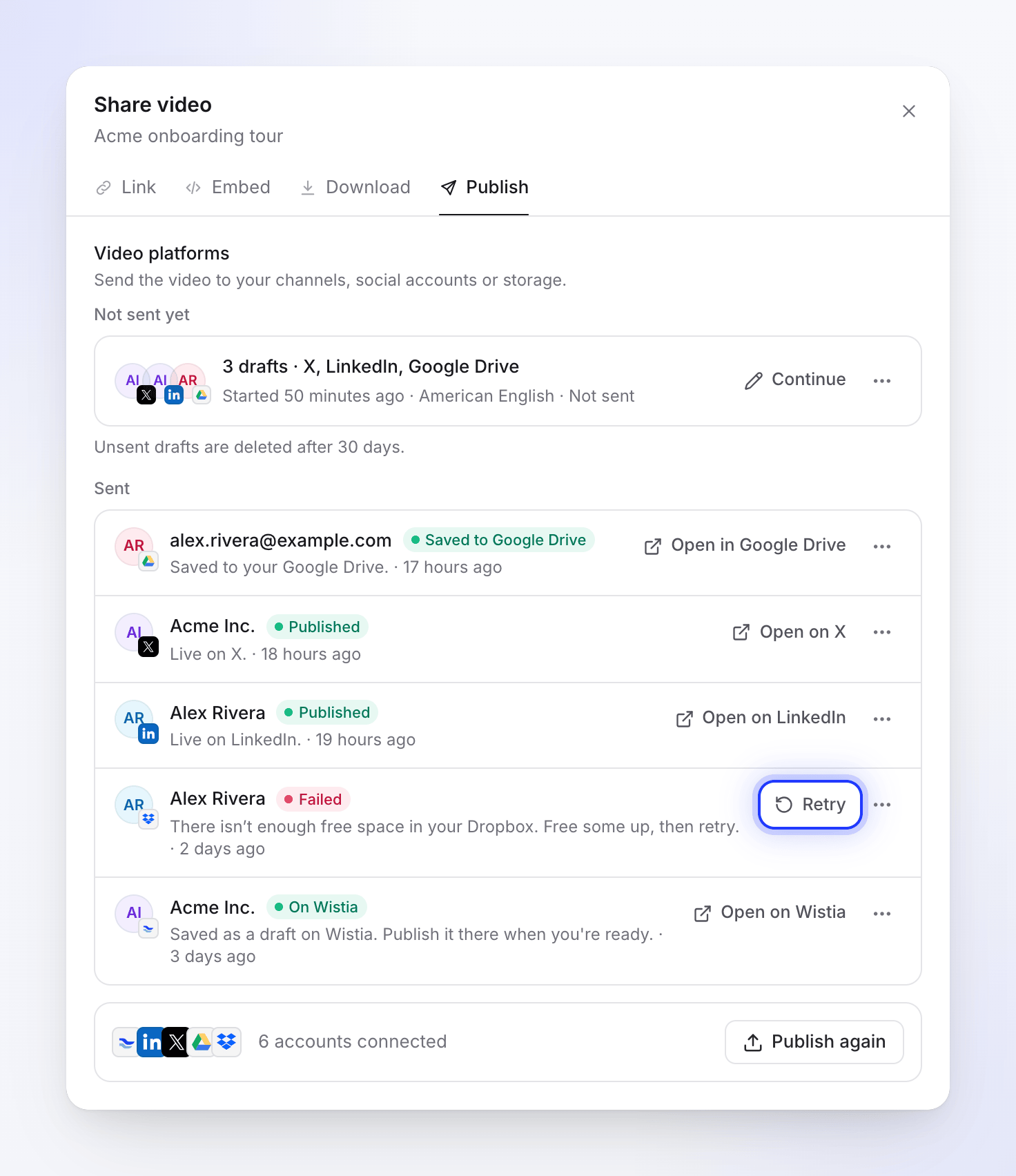
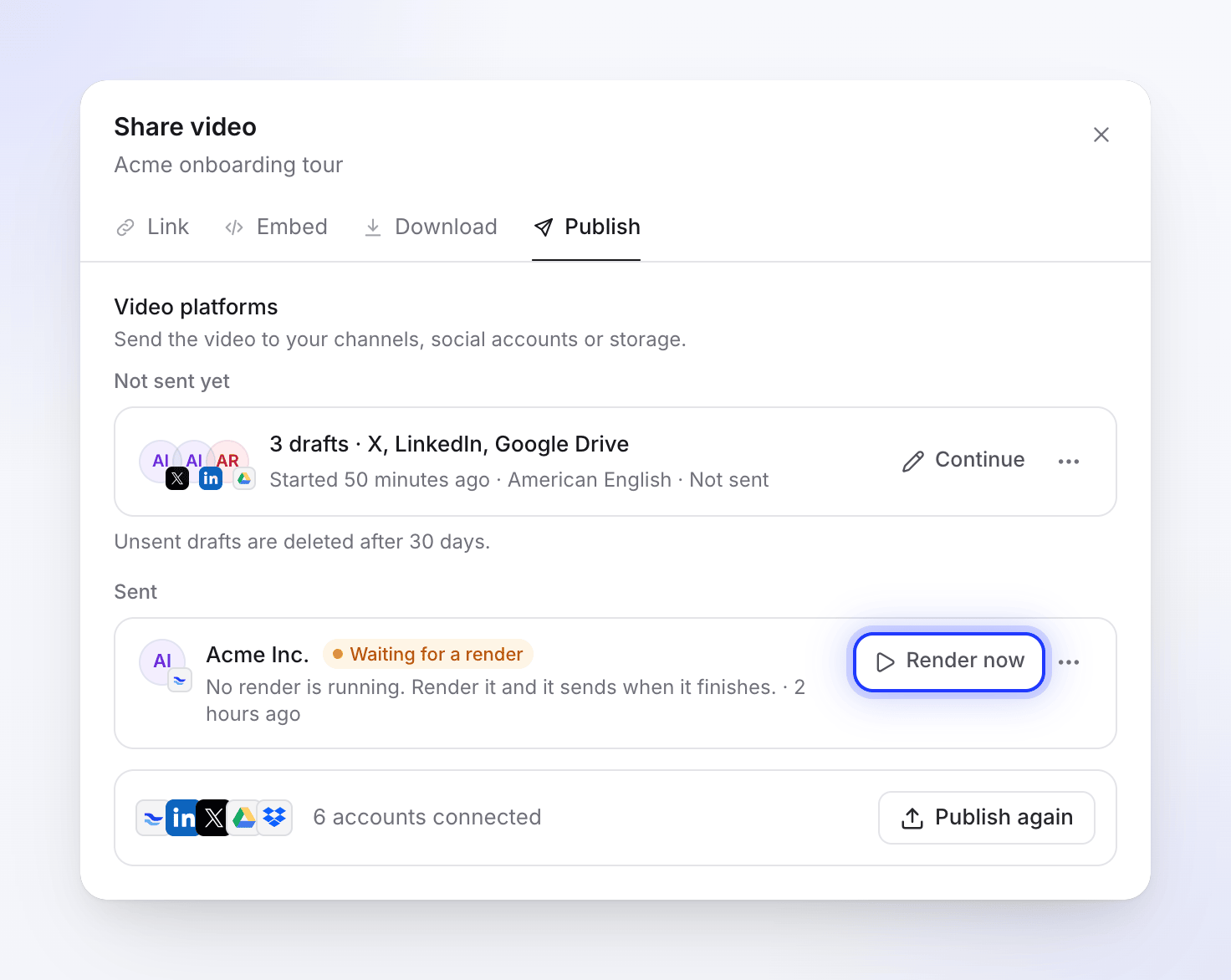
לחץ על שמור כטיוטה (או ← פרסם) כדי לצאת מהעורך מבלי לשלוח. הטיוטות שלך נשמרות בלשונית פרסום תחת טרם נשלח, שורה אחת לכל פרסום שהתחלת, לדוגמה "3 טיוטות · X, LinkedIn, Google Drive".
- לחץ על המשך כדי לפתוח אותן מחדש עם כל מה שערכת.
- פתח את תפריט ה-⋯ של השורה ובחר מחק טיוטות כדי למחוק אותן. הודעה קופצת תציע ביטול.
- טיוטות שלא נשלחו נמחקות לאחר 30 יום.
ביטול סימון של חשבון בעורך מוחק את הטיוטה שלו.
מעקב אחר כל שליחה
לאחר השליחה, לשונית פרסם מפרטת את השליחה האחרונה לכל חשבון תחת נשלח, מהחדש לישן, עם סטטוס, פירוט בשורה אחת והפעולה העיקרית. שליחות שעדיין ממתינות לרינדור נמצאות בקבוצה משלהן, שליחות לאחר הרינדור, מעל נשלח.
| סטטוס | מה זה אומר |
|---|---|
| ממתין לרינדור | הרינדור מתבצע. השליחה תתבצע ברגע שהרינדור יסתיים. |
| ממתין לרינדור | אין רינדור פעיל. לחץ על רנדר כעת (ראה כשהסרטון עדיין לא עבר רינדור). |
| בתור | מתחיל את ההעלאה. |
| מעלה 42% | הקובץ בדרך, עם סרגל התקדמות. |
| ממתין ל-X | קיבולת ההעלאה של הפלטפורמה מלאה כרגע. השליחה תתבצע אוטומטית מאוחר יותר. |
| מעבד ב-LinkedIn | לפלטפורמה יש את הקובץ והיא מעבדת אותו. זה יכול לקחת כמה דקות. |
| שומר ל-Google Drive | שליחת אחסון, הגיעה זה עתה ונשמרת. זה עשוי להופיע לרגע. לאחסון אין שלב עיבוד נפרד: השורה עוברת ישר ל-נשמר ב-…. |
| פורסם | חי בפלטפורמה. פתח ב-X פותח את הפוסט. |
| בתיקייה ב-Wistia, פרטי ב-…, נשמר ב-Google Drive | נמסר. זה נשאר במקום שבו הפלטפורמה שומרת טיוטות או קבצים עד שתפרסם או תשתף אותו שם. |
| נכשל | זה נעצר. הפירוט מסביר מדוע, והשורה מציעה את התיקון. |
| בוטל | ביטלת את הפעולה לפני שהסתיימה. |
| הוסר | הסרטון כבר לא נמצא בפלטפורמה. |
תפריט ה-⋯ של השורה כולל העתק קישור, שלח לחשבון זה שוב (עבור שליחה שהסתיימה) ו-בטל שליחה (בזמן שהיא עדיין ממתינה או מועלית).
שורה שנשלחה יכולה גם לשאת הערה בצבע ענבר כאשר הסרטון הגיע אך משהו נוסף לא. ב-YouTube, למשל: "YouTube שומרת העלאות מאפליקציות תחת בדיקה כפרטיות לעת עתה. שנה את הגדרות הפרטיות ב-YouTube Studio." (עם קישור פתח ב-YouTube Studio), או "הסרטון נמצא ב-YouTube, אך לא ניתן היה להגדיר את התמונה הממוזערת המותאמת אישית שלו. הגדר אותה ב-YouTube."
כאשר שליחה נכשלת
שורה שנכשלה מציגה את הסיבה של הפלטפורמה וכפתור אחד לתיקון. נסה שוב מופיע רק כאשר הפלטפורמה מציינת שניסיון חוזר עשוי לעזור. כשלא, ההודעה מציינת מה לעשות במקום.
| אתה רואה | מה לעשות |
|---|---|
| "חבר מחדש את חשבון ה-X שלך כדי לשלוח זאת." | לחץ על חבר מחדש את X, התחבר שוב, ואז נסה שוב. |
| "הרשאה ש-Clevera צריכה בוטלה במסך האישור של Google Drive. חבר שוב והשאר את כל ההרשאות מסומנות." | חבר את החשבון שוב והשאר את כל ההרשאות מסומנות. |
| "ההעלאה הופרעה. נסה שוב כדי להמשיך מהמקום שבו היא נעצרה." | לחץ על נסה שוב. |
| "אין מספיק מקום פנוי ב-Dropbox שלך. פנה מקום, ואז נסה שוב." | פנה מקום בשירות זה, ואז לחץ על נסה שוב. |
| "LinkedIn לא קיבלה חלק מהפרטים. בדוק אותם ושלח שוב." | לחץ על ערוך פרטים, תקן את השדות, ושלח שוב. |
| "Wistia דחתה את הסרטון: הוא לא עבר את בדיקות הפלטפורמה." (או אותו דבר מ-LinkedIn) | לחץ על נסה שוב: העלאה חדשה של אותו רינדור לרוב עוברת. |
| "YouTube דחתה את הסרטון: הוא קיבל תביעת זכויות יוצרים." | שנה את התוכן (לרוב המוזיקה) ורנדר שוב. סיבות דחייה נקראות כמשפטים מלאים כמו זה. |
| "לחשבון זה לא נותרה מכסת העלאה ל-Vimeo, והיא לא מתאפסת מעצמה. פנה מקום או שדרג את התוכנית ב-Vimeo, ואז שלח את הסרטון שוב." | פנה מקום או שדרג ב-Vimeo, ואז שלח את הסרטון שוב. אין נסה שוב, כי המתנה לא תעזור. |
| "רינדור זה אינו זמין עוד. רנדר את הסרטון שוב כדי לשלוח אותו." | לחץ על רנדר שוב. הוא יישלח כשהרינדור יסתיים. |
| "משהו השתבש בזמן השליחה ל-X. אנא נסה שוב. סימוכין: …" | לחץ על נסה שוב. אם זה נכשל שוב, צור קשר עם התמיכה עם הסימוכין. |
תפריט ה-⋯ של שורה שנכשלה כולל גם ערוך פרטים ו-אל תשלח. דבר לא מתפרסם כאשר שליחה נכשלת.
כאשר לווידאו אין עדיין רינדור
ניתן לפרסם לפני שהווידאו מרונדר. העורך יציג אז "אין עדיין רינדור באנגלית אמריקאית" עם רנדר כעת: "מלא את הפרטים כעת. השליחה תתבצע כשהרינדור יסתיים."
כאשר אתה לוחץ על שלח ללא רינדור בשפה זו, Clevera עוברת ללשונית הורדה ומתחילה את הרינדור. הודעה שם קוראת "יישלח ברגע שהרינדור יסתיים" עם החשבונות שממתינים לו, ו-חזרה לפרסם מחזירה אותך. השליחות הממתינות מפורטות תחת שליחות לאחר הרינדור. כשהרינדור מסתיים, הטיוטות הממתינות יוצאות מעצמן.
אם הרינדור נעצר לפני שהסתיים (למשל, הלשונית שרינדרה אותו במכשיר זה נסגרה), השורה תציג ממתין לרינדור: "אין רינדור פעיל. רנדר אותו והוא יישלח כשיסתיים." לחץ על רנדר כעת.
כאשר הווידאו השתנה לאחר הרינדור האחרון שלו, הקובץ יציג שונה מאז: "הווידאו השתנה לאחר רינדור זה. שלח אותו כפי שהוא, או רנדר שוב תחילה." ראה ייצוא וידאו כ-MP4 למידע על אופן פעולת הרינדורים.
קרדיטים
פרסום אינו משתמש בקרדיטים. הטקסט שנכתב על ידי ה-AI, שכתוב, העלאות ושמירה לאחסון הם בחינם.
היוצא מן הכלל הוא X. כל פוסט ב-X משתמש ב-3 קרדיטים: זו העמלה של X עבור פרסום דרך ה-API שלהם, המועברת כפי שהיא. העמלה נגבית ברגע שהפוסט קיים ב-X, כך שפוסט שנכשל אינו עולה דבר. הוא מופיע בדף שימוש תחת פרסום כ-עמלת פוסט ב-X, והעורך מזכיר לך לפני השליחה: "פוסט ב-X משתמש ב-3 קרדיטים (העמלה של X)."
התחבר מחדש או נתק חשבון
בדף אינטגרציות, לכל חשבון יש תפריט ⋯ עם פרטים, התחבר מחדש ו-נתק.
- התחבר מחדש מבצע כניסה שוב. חשבון שזקוק לכך יציג התחבר מחדש תוך 5 ימים, דורש תשומת לב או מנותק בשורה שלו, ובעורך יופיע "דורש התחברות מחדש לפני שיוכל לקבל סרטונים." התחברות מחדש שומרת על כל שאר ההגדרות כפי שהן.
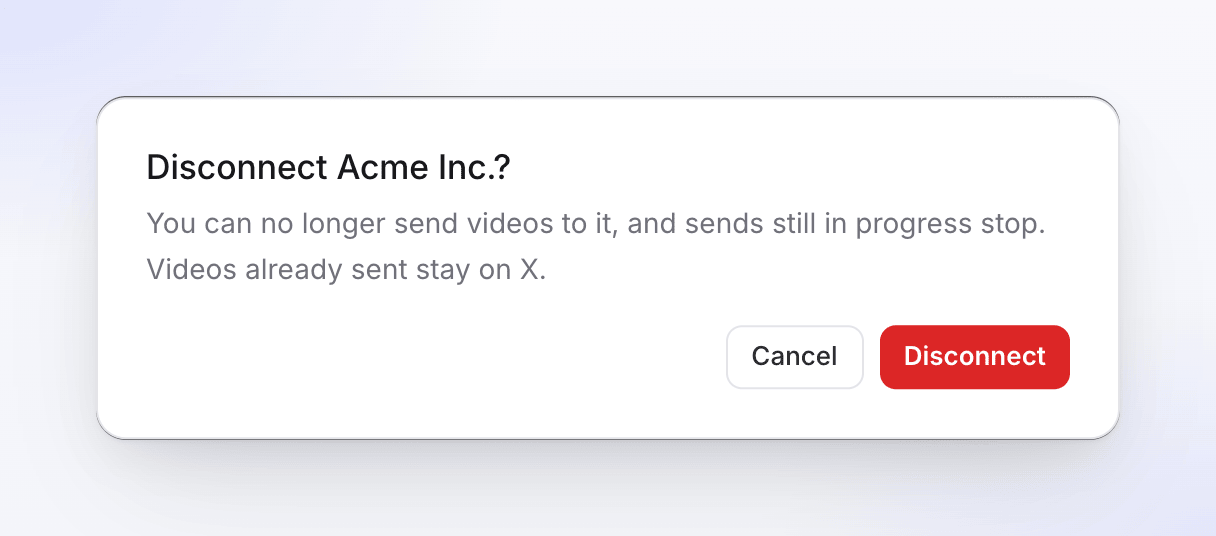
- נתק שואל תחילה: "לא תוכל לשלוח סרטונים אליו יותר, ושליחות שעדיין בתהליך ייעצרו. סרטונים שכבר נשלחו יישארו ב-X."
ניתוק החיבור מוחק את הגישה של Clevera, ובמקרים שבהם הפלטפורמה מאפשרת זאת, מבטל אותה גם שם. עבור Wistia, יש למחוק גם את אסימון ה-API שסיפקת ל-Clevera בהגדרות ה-Wistia שלך. עבור OneDrive, יש להסיר גם את Clevera מהאפליקציות המחוברות בהגדרות ה-OneDrive שלך.
רק בעלים ומנהלים יכולים לנתק. סביבת עבודה שעוברת מתוכנית Pro שומרת על מה שמחובר ועדיין יכולה לנתק אותו.
פתרון בעיות
| מה אתה רואה | מה לעשות |
|---|---|
| "פרסום הוא חלק מתוכנית Pro" | שדרג את סביבת העבודה. ראה בחר תוכנית. |
| "רק אנשים שיכולים לערוך וידאו זה יכולים לפרסם אותו." | בקש ממישהו עם הרשאות עריכה לשלוח אותו, או לתת לך הרשאות עריכה. |
| "בקש מבעלים או מנהל של סביבת העבודה לחבר אחד." | אף חשבון לא מחובר עדיין, ואינך יכול לחבר אחד. בקש מבעלים או מנהל. |
| "החשבונות שלך לא נטענו." | לחץ על נסה שוב. |
| "השליחה מושהית כרגע. טיוטות נשמרות." | השליחה לפלטפורמה זו מושהית מצדנו. הטיוטות שלך ממתינות; שלח אותן מאוחר יותר. |
| החשבון מופיע באפור ב-שלח אל | הוא דורש התחברות מחדש. לחץ על כפתור ההתחברות מחדש שלידו, או בקש ממנהל. |