

שמירת סרטונים ל-Google Drive
חבר את Google Drive ושמור סרטון Clevera מוכן כקובץ MP4 בתוך תיקיית Clevera ב-My Drive, תחת שם הסרטון, עם תת-תיקייה עבור האוסף שלו. Clevera רואה רק את הקבצים שהיא יוצרת.
שמור סרטון Clevera מוכן ב-Google Drive שלך כקובץ MP4. Clevera מעניקה לקובץ את שם הסרטון ומניחה אותו בתת-תיקייה שנקראת על שם האוסף של הסרטון. Clevera רואה תמיד רק את הקבצים והתיקיות שהיא יוצרת: שאר ה-Drive שלך נשאר מחוץ להישג ידה.
למידע על האופן שבו פרסום עובד בכל פלטפורמה, ראה פרסום סרטונים לפלטפורמות שלך.
מה מגיע לאן
| לאן זה מגיע | My Drive / Clevera / <collection name> / <video title>.mp4 כברירת מחדל. |
| שיתוף | ללא. הקובץ מקבל את הגדרות השיתוף של התיקייה שבה הוא נמצא, שהיא פרטית כברירת מחדל. |
| מה Clevera ממלאת | שם הקובץ (כותרת הסרטון) ותיקיית משנה (האוסף). ללא כתיבה על ידי AI. |
| מה העלות | אין עמלה לכל שליחה. |
| לאחר השליחה | הסטטוס משתנה מיד ל-Saved to Google Drive. Open in Google Drive פותח את הקובץ. |
לפני שמתחילים
- תוכנית. פרסום הוא חלק מהתוכנית מקצועי ומעלה.
- תפקיד. רק בעלים ו-מנהלים של סביבת עבודה יכולים לחבר או לנתק חשבון. כל מי שיכול לערוך סרטון יכול לשמור לחשבון שכבר חובר.
- חשבון. חשבון Google אישי או חשבון Google Workspace. ב-Workspace, ייתכן שמנהל המערכת שלך יצטרך לאשר אפליקציות צד שלישי.
חיבור Google Drive
פתח את אינטגרציות
פתח את אינטגרציות מסרגל הצד. Google Drive נמצא תחת אחסון, ובשורה שלו מופיע התחבר עם Google.

התחבר עם Google
לחץ על חיבור ובחר את חשבון ה-Google שלך. Google מציגה הרשאה אחת: הצגה, עריכה, יצירה ומחיקה של קבצי Google Drive ספציפיים שבהם אתה משתמש עם אפליקציה זו. המשמעות היא הקבצים והתיקיות ש-Clevera יוצרת, ולא שום דבר אחר ב-Drive שלך.
אם Google מציגה את ההרשאה עם תיבת סימון, השאר אותה מסומנת. אם תבטל את הסימון, Clevera תסרב לבצע את החיבור: "A permission Clevera needs was unticked on the Google Drive consent screen. Connect again and leave every permission ticked."
המשך
לחץ על המשך. תחזור לדף אינטגרציות כשהחשבון מופיע על כרטיס Google Drive.
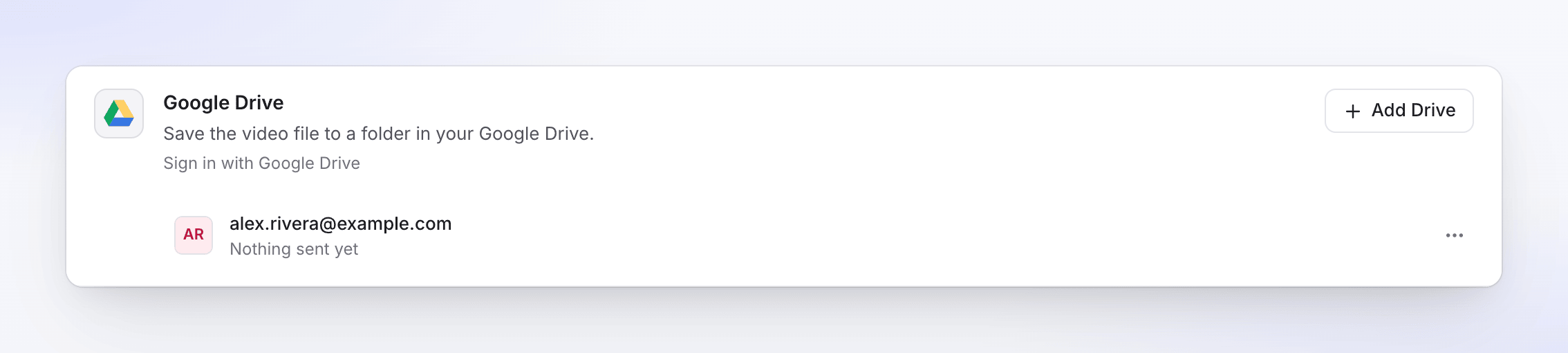
כדי להוסיף חשבון Google נוסף, לחץ על הוסף Drive.
שמירת סרטון ל-Google Drive
פתח את כרטיסיית פרסם
פתח את הסרטון, לחץ על שיתוף, ולאחר מכן על פרסם. לחץ על פרסם… (או פרסם שוב).
סמן את חשבון Google Drive
תחת שלח אל → אחסון, סמן את חשבון Google Drive.
בדוק את שם הקובץ והתיקייה
הפרטים כבר מלאים. שנה אותם אם תרצה, והוסף תיאור קובץ אם תרצה; השינויים נשמרים בזמן ההקלדה. התצוגה המקדימה מציגה את הנתיב המלא.
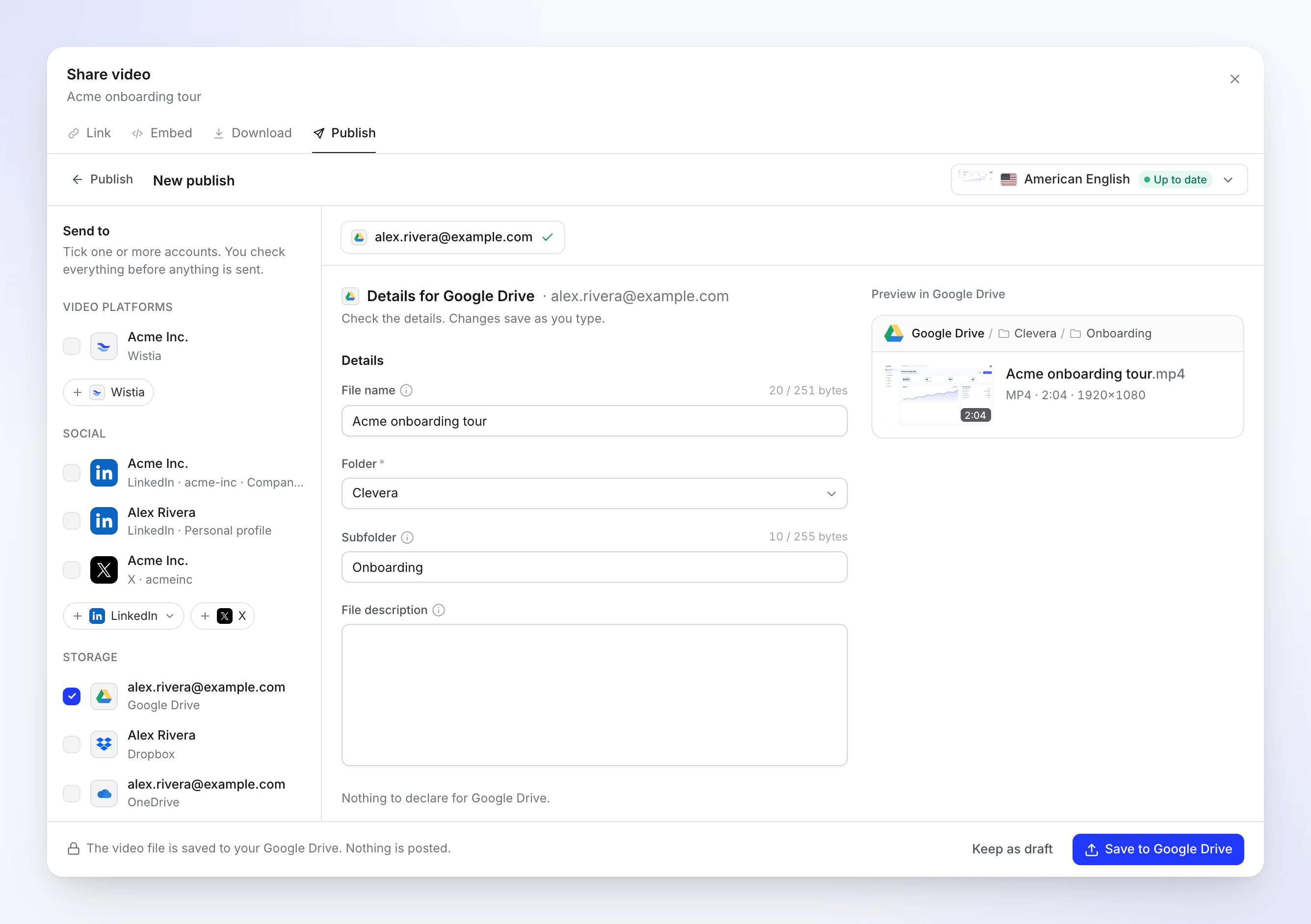
התצוגה המקדימה מציגה את הנתיב: Google Drive / Clevera / Onboarding / Acme onboarding tour.mp4. שמור אותו
לחץ על שמור ל-Google Drive. ההערה מציינת "קובץ הסרטון נשמר ב-Google Drive שלך. דבר לא פורסם." כדי לסיים מאוחר יותר, לחץ על שמור כטיוטה.
שם קובץ ותיקיות
שם הקובץ מתחיל ככותרת הסרטון, בשפה של הרינדור שנבחר. השאר ריק כדי להשתמש בכותרת. Clevera תמיד מוסיפה .mp4.
תיקייה קובעת לאן הקובץ הולך:
| בחירה | לאן הקובץ הולך |
|---|---|
| Clevera (ברירת מחדל) | תיקייה בשם Clevera בראש My Drive, שנוצרת בשמירה הראשונה. |
| My Drive | בראש My Drive. |
| תיקייה ש-Clevera יצרה | תת-תיקיות ש-Clevera יצרה קודם לכן, כגון Clevera / Onboarding. |
מכיוון ש-Clevera יכולה לראות רק את מה שהיא יצרה, הרשימה לעולם לא תציג תיקיות שיצרת בעצמך. מאותה סיבה, תיקיית Clevera שתיצור ידנית תהיה בלתי נראית ל-Clevera, והיא תיצור תיקייה משלה לצדה. כדי לשמור על סדר, תן ל-Clevera ליצור את התיקייה, ולאחר מכן העבר או שתף אותה כרצונך.
תת-תיקייה מתחילה כשם האוסף של הסרטון ונוצרת בתוך התיקייה שנבחרה אם היא אינה קיימת. נקה אותה כדי לשמור ישירות לתוך התיקייה. סרטון שאינו באוסף לא יקבל תת-תיקייה.
שדות ומגבלות
| שדה | מגבלה | הערות |
|---|---|---|
| שם הקובץ | 251 תווים (255 עם .mp4) |
אופציונלי. המונה סופר תווים, לדוגמה "20 / 251". אותיות עם סימנים דיאקריטיים, כתבים אחרים ואימוג'י תופסים יותר מקום, לכן פחות מהם יכנסו; ליד המגבלה, תופיע הערה על כך. |
| תיקייה | אחת התיקיות ברשימה, חובה | נשמרת לכל חשבון לפעם הבאה. |
| תיקיית משנה | 255 תווים | אופציונלי. נוצרת אם חסרה. נספרת באותו אופן כמו שם הקובץ. |
| תיאור הקובץ | ללא מגבלה | אופציונלי. מוצג בפרטי הקובץ ב-Drive. |
Google Drive מסרבת רק ל-/ ו-\ בשמות; Clevera מחליפה אותם ב--. אם שדה מכיל תו שלא ניתן להשתמש בו, תופיע ההודעה "Remove …: the platform doesn't allow them." עם שמות התווים.
אותו שם פעמיים? Google Drive מאפשרת מספר קבצים עם אותו שם, לכן שמירה שנייה תוסיף קובץ שני עם אותו שם לצד הראשון.
דרישות סרטון
| מגבלה | |
|---|---|
| גודל קובץ | עד 5 TB |
| פורמט | MP4 |
סטטוסים שתראה
| סטטוס | מה זה אומר |
|---|---|
| Waiting for render | נשמר ברגע שהעיבוד מסתיים. |
| בתור / Uploading N% | הקובץ בדרכו ל-Google Drive. |
| Waiting for Google Drive | מכסת ההעלאה היומית של Google עבור Clevera נוצלה. השמירה תתבצע אוטומטית לאחר הזמן המוצג (חצות לפי שעון האוקיינוס השקט). |
| Saving to Google Drive | הקובץ הגיע זה עתה והוא בתהליך שמירה. זה עשוי להופיע לרגע; אין שלב עיבוד נפרד. |
| Saved to Google Drive | "נשמר ב-Google Drive שלך." Open in Google Drive פותח את הקובץ. |
| נכשל | דבר לא נשמר, או שהשמירה לא הושלמה. ההודעה מציינת את הסיבה. |
| הוסר | הקובץ נמחק או הועבר לאשפה ב-Google Drive. |
שמירה שממתינה לעיבוד נמצאת תחת Sends after the render בלשונית פרסם, מעל נשלח.
ב-Google Drive לאחר מכן
הקובץ הוא MP4 רגיל ב-Drive שלך. שתף אותו, העבר אותו או שנה את שמו שם. Clevera לא יוצרת קישור שיתוף ולא משנה את הקובץ לאחר שמירתו. קבצים שתעביר יישארו נגישים עבור Clevera מכיוון שהיא יצרה אותם.
פתרון בעיות
| הודעה | מה לעשות |
|---|---|
| "A permission Clevera needs was unticked on the Google Drive consent screen. Connect again and leave every permission ticked." | לחץ שוב על חיבור והשאר את הרשאת ה-Drive מסומנת במסך של Google. |
| "There isn't enough free space in your Google Drive. Free some up, then retry." | פנה מקום או הוסף אחסון, ולאחר מכן לחץ על נסה שוב. זה מופיע גם כאשר בתיקייה יש יותר מדי קבצים. |
| "Google Drive's daily upload capacity is used up. We'll send it automatically after …" | אין מה לעשות. זה יישמר מעצמו בזמן המצוין. |
| "Google Drive didn't accept some of the details. Check them and send again." | התיקייה נמחקה, הועברה לכונן משותף שאינך יכול לגשת אליו, או ששם הקובץ ארוך מדי. בחר תיקייה אחרת או קצר את השם, ואז שמור שוב. |
| "Reconnect your Google Drive account to send this." | החיבור הסתיים, למשל לאחר שהסרת את Clevera מחשבון ה-Google שלך. לחץ על התחבר מחדש, ואז על נסה שוב. |
| "The upload was interrupted. Retry to carry on from where it stopped." | לחץ על נסה שוב. |
| "Something went wrong while sending this to Google Drive. Please try again. Reference: …" | לחץ על נסה שוב. אם זה ממשיך להיכשל, פנה לתמיכה עם מספר האסמכתא. |
ניתוק Google Drive
- פתח את אינטגרציות, מצא את החשבון בכרטיס Google Drive ולחץ על ⋯ → נתק.
- אשר. Clevera מבטלת את הגישה שלה ב-Google, שמירות שנמצאות בתהליך נעצרות, וקבצים שכבר נשמרו נשארים ב-Drive שלך.
כדי לבדוק מהצד של Google, פתח את חשבון Google שלך, עבור אל אבטחה → החיבורים שלך לאפליקציות ושירותי צד שלישי, והסר את Clevera אם היא עדיין מופיעה.
שאלות נפוצות
האם Clevera יכולה לקרוא את קבצי ה-Drive האחרים שלי? לא. Google מאפשרת ל-Clevera לראות רק את הקבצים והתיקיות ש-Clevera יצרה.
מדוע התיקייה שלי לא מופיעה ברשימה? מאותה סיבה: Clevera לא יכולה לראות תיקיות שהיא לא יצרה. שמור לתוך תיקיית Clevera, ואז העבר את הקובץ ב-Drive.
האם אני יכול לשמור לכונן משותף? לא על ידי בחירתו ב-Clevera, מכיוון שהרשימה מציגה רק תיקיות ש-Clevera יצרה.
האם שמירה משתמשת בקרדיטים? לא. אין עמלה לכל שליחה עבור אחסון.
מדוע הקובץ שלי נמצא בתת-תיקייה? תת-התיקייה היא האוסף של הסרטון. נקה את תת-תיקייה לפני השמירה כדי להניח אותו ישירות בתיקייה.