

מציאת ההקלטה שלך לאחר העלאתה
מה קורה לאחר שאתה עוצר הקלטת שולחן עבודה: חלון ההעלאה, המקום שבו ההקלטה נפתחת ב-Clevera, עיבוד, מגבלת 60 הדקות, ומה לעשות אם ההעלאה נכשלת.
Clevera מעלה את ההקלטה שלך בזמן שאתה מקליט, כך שכאשר אתה לוחץ על Stop בדרך כלל נותר רק חלק קטן לשליחה. רגע לאחר מכן, הדפדפן שלך יפתח את Clevera עם ההקלטה מוכנה להפיכה לסרטון או למאמר. מאמר זה מכסה את חלון ההעלאה, את המקום שבו ההקלטה שלך מופיעה, ומה לעשות אם העלאה נכשלת.
איך ההעלאה עובדת
- בזמן שאתה מקליט, סרטון המסך וסרטון העזר של ה-AI נשלחים ל-Clevera בחלקים קטנים. ב-macOS, סרטון המצלמה שלך נשלח גם הוא בדרך זו; ב-Windows הוא נשלח כשאתה עוצר. אם חלק נכשל, Clevera מנסה שוב, וניתוקים קצרים ברשת לא עוצרים את ההקלטה.
- כשאתה לוחץ על Stop, Clevera שולחת את השאר: החלקים האחרונים של הסרטון, המיקרופון ושמע המערכת שלך, ותיעוד של הלחיצות והקשות המקלדת שלך.
- כשההעלאה מסתיימת, Clevera פותחת את ההקלטה בדפדפן ברירת המחדל שלך.
אתה זקוק לחיבור לאינטרנט לאורך כל ההקלטה. Clevera לא יכולה להתחיל הקלטה במצב לא מקוון.
חלון ההעלאה
לאחר שתלחץ על Stop, יופיע חלון Recording upload ליד תחתית המסך עם אחוזים, מהירות ההעלאה וסרגל התקדמות. שורת הסטטוס עוברת דרך השלבים הבאים:
- "Getting your recording ready..."
- "Clevera is preparing your recording..."
- "Reading recording metadata..."
- "Organizing event timeline..."
- "Uploading companion data..."
- "Uploading main video...", ואז "Uploading recording..." בזמן ששאר הסרטון עולה
- "Finalising your recording..."
- "Your recording is ready! Opening Clevera Editor..."
החלון נסגר מעצמו מספר שניות לאחר "Your recording is ready!".
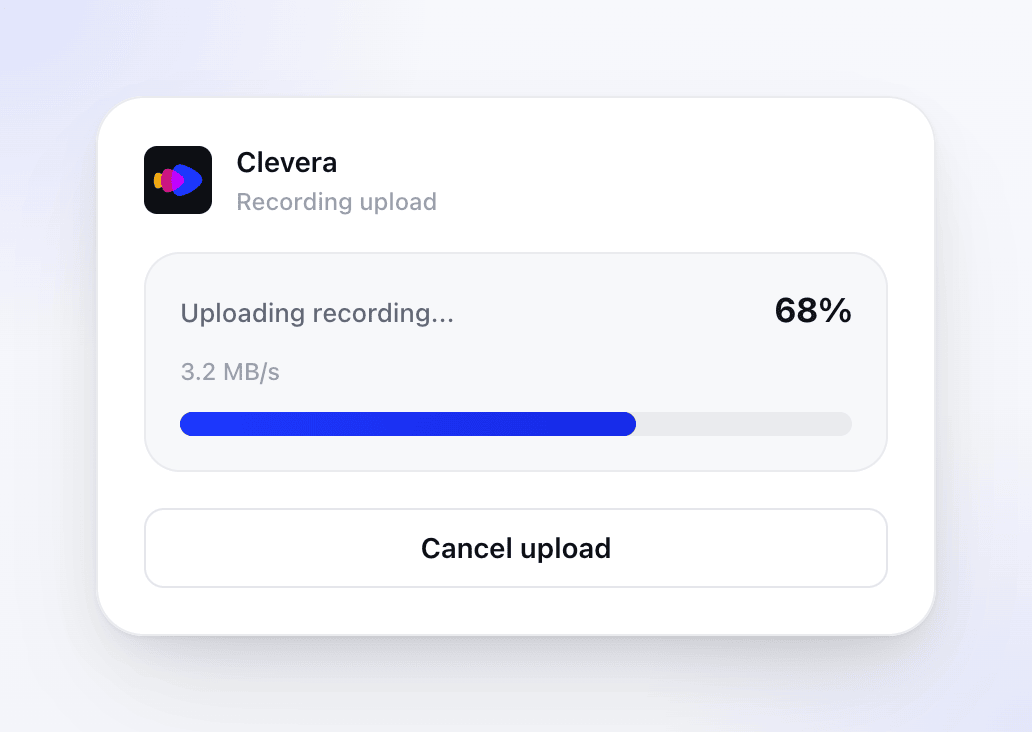
אם הרשת איטית למשך זמן מה, יופיע באנר Slow upload detected: "Your recording is still uploading, but the network is slower than usual. Clevera will keep working until it finishes." אינך צריך לעשות דבר; השאר את האפליקציה פתוחה.
לאחר שתלחץ על Stop, יופיע חלון בשם Uploading Recording... המציג שורת סטטוס וסרגל התקדמות. הוא לא מציג אחוזים או מהירות העלאה, ואין אזהרת העלאה איטית, לכן תן להקלטה ארוכה זמן לסיים. ביטול עוצר את ההעלאה.
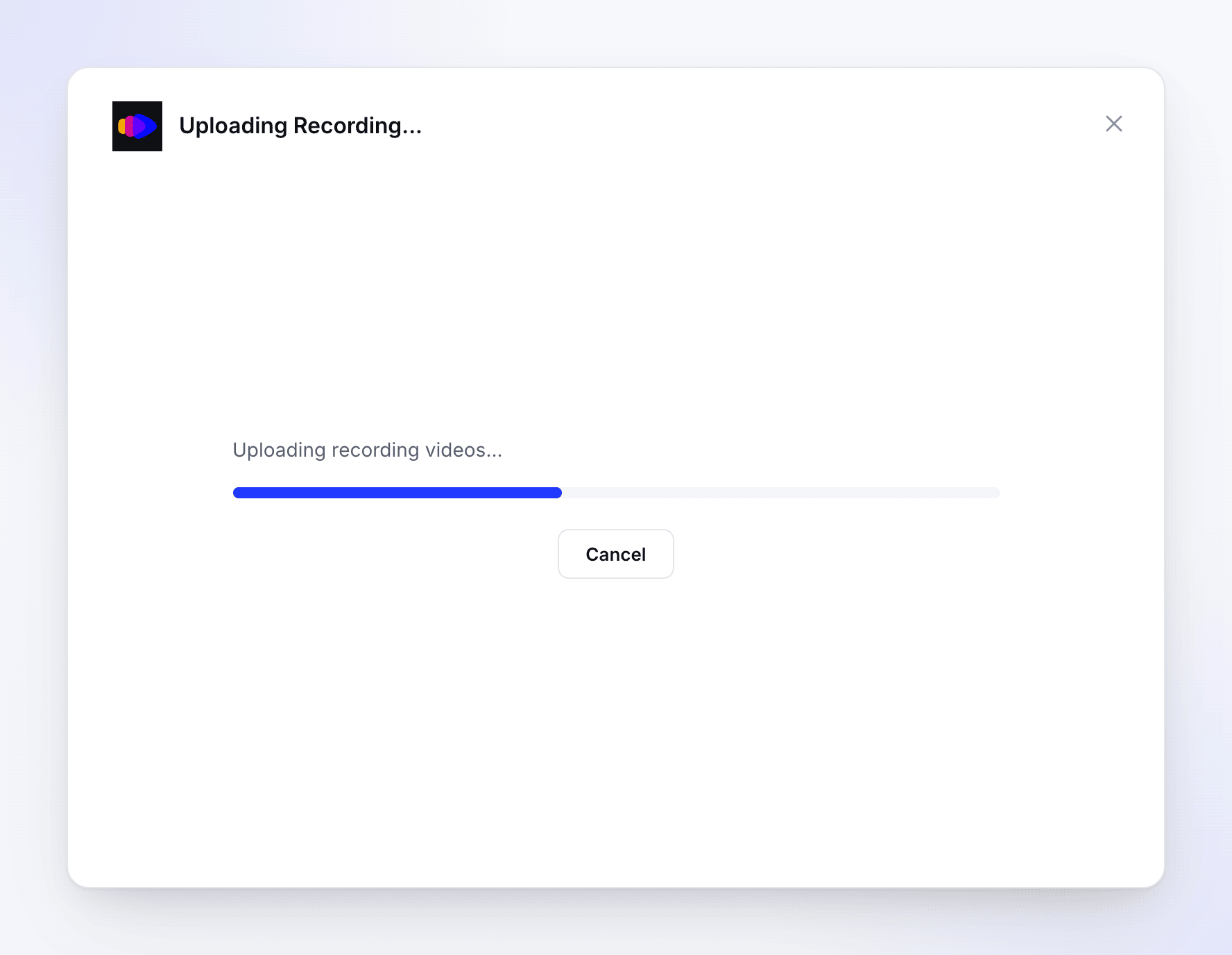
כשהיא מסתיימת, החלון מציג Upload Complete — "Your recording has been uploaded successfully." — פותח את ההקלטה בדפדפן שלך ונסגר כ-1.5 שניות לאחר מכן.
היכן ההקלטה שלך נפתחת
כשההעלאה מסתיימת, הדפדפן שלך יפתח את דף ה-יצירה של סביבת העבודה שאליה הקלטת. בחלק העליון, פס מציג את כותרת ההקלטה שלך ואת אורכה, והדף שואל What do you want to make from this recording?
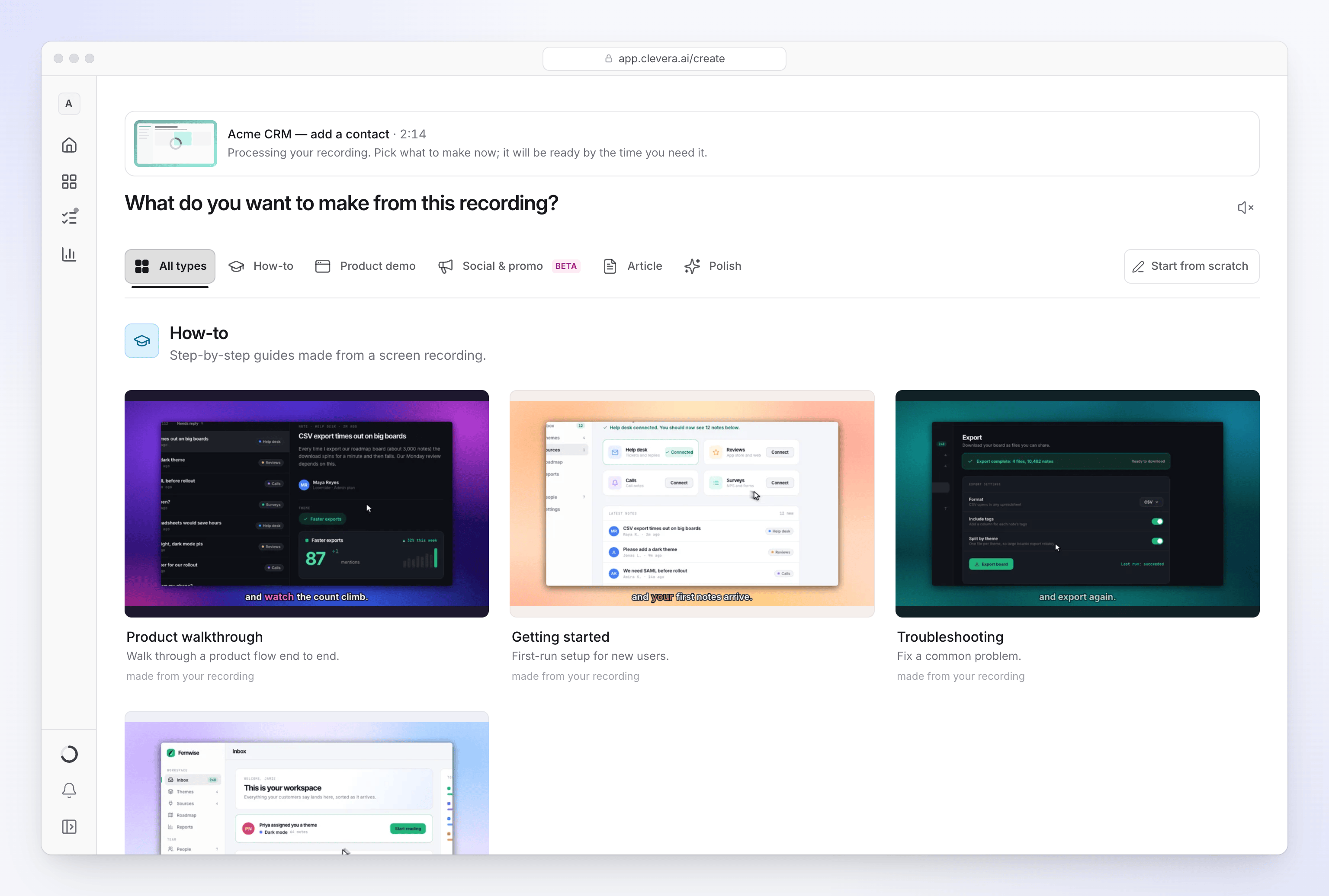
- בזמן ש-Clevera עדיין מעבדת את ההקלטה, הפס מציג "Processing your recording. Pick what to make now; it will be ready by the time you need it." אתה יכול לבחור סוג סרטון ולהתחיל בסיכום מיד.
- כשהעיבוד מסתיים, לחץ על התמונה הממוזערת או על צפה כדי להפעיל את ההקלטה.
- אם העיבוד נכשל, הפס מציג "This recording couldn't be processed. You can still make something without it." הקלט שוב או העלה את הסרטון במקום.
עיבוד לוקח בדרך כלל כמה דקות, ויותר זמן עבור הקלטות ארוכות. מאחורי הקלעים, Clevera מכינה את הסרטון לעריכה חלקה, יוצרת תמונה ממוזערת, מחלצת את השמע ובונה את מסלול הסמן שבו היא משתמשת עבור התקרבויות.
מציאת הקלטה מאוחר יותר
הקלטות נשארות בספריית סביבת העבודה שלך בזמן שאתה משתמש בהן:
- ב-Compose, לחץ על + ובחר Choose from library. סנן לפי macOS או Windows כדי לראות רק הקלטות שולחן עבודה.
- או פתח את תוכן ובחר הקלטות תחת ספרייה. חברים רואים את ההקלטות שלהם; בעלי סביבת עבודה ומנהלים יכולים להחליף את Whose recordings בין Everyone's ל-שלי.
במדור ההקלטות יש:
| פקד | מה הוא עושה |
|---|---|
| Search recordings | מציאת הקלטה לפי כותרת. |
| מקור | הצגת הקלטות ממקור אחד בלבד, למשל אפליקציית שולחן העבודה ב-macOS או Windows. |
| מיון לפי | תאריך יצירה, משך זמן או שם, בכל סדר. |
| רשת / רשימה | החלפת התצוגה. הרשימה מציגה היכן כל הקלטה בשימוש ("Used in 2 items"). |
| העלאת סרטון | הוספת קובץ MP4 של עד 250 MB. |
בתפריט ה-⋯ של כל הקלטה יש Create from this…, צפה, העתק קישור, הורדה ו-מחיקה. אתה יכול למחוק את ההקלטות שלך; בעלי סביבת עבודה ומנהלים יכולים למחוק כל הקלטה. Clevera שואלת תחילה: "Delete "title"?" — "It leaves your recordings."
Clevera גם מוחקת הקלטה באופן אוטומטי ברגע שאף סרטון לא משתמש בה ולאחר שעברו 15 ימים. הקלטה שאינה בשימוש מציגה את התאריך, למשל "Unused · deleted Oct 30", לכן צור משהו מהקלטה שברצונך לשמור. ראה מתי הקלטות נמחקות.
הקלטות נשמרות בסביבת העבודה שנבחרה באינטרנט כאשר התחלת להקליט. אם אינך מוצא אחת, החלף סביבות עבודה. ראה התחברות לאפליקציית שולחן העבודה.
מגבלות
| מגבלה | ערך |
|---|---|
| אורך מומלץ | מתחת ל-30 דקות |
| אורך הקלטה | שנייה אחת עד 60 דקות |
| גודל קובץ | עד 5 GB לכל קובץ וידאו |
| העלאת סרטון במקום הקלטה | MP4, עד 250 MB |
אם ההעלאה נכשלת
הסטטוס משתנה ל-"We hit a snag while preparing your recap" ולוח Upload needs your attention מציג את השגיאה וטיפים:
- עבור לרשת Wi-Fi או סלולרית אחרת
- החלף את הגדרות ה-VPN או ה-DNS שלך (כבה ואז הפעל)
- בדוק אם יש חומת אש פעילה שחוסמת את Clevera
- אם אתה ברשת ארגונית, נסה להשתמש בנקודה חמה (Hotspot)
- בדוק אם יש לך מספיק שטח דיסק לקבצים זמניים

תקן את מה שניתן, ואז לחץ על Retry upload. Clevera שולחת מחדש את ההקלטה מהקבצים הזמניים במחשב שלך. אתה יכול לנסות שוב כמה פעמים שתרצה.
הודעות אחרות:
| הודעה | מה לעשות |
|---|---|
| "Failed to complete recording: …" — "The recording was captured but couldn't be processed. Please try again." | לחץ על Retry upload. אם זה נכשל שוב, הקלט שוב. |
| "Microphone audio file is empty or incomplete …" | המיקרופון הפסיק להעביר קול במהלך ההקלטה. בדוק את המיקרופון והקלט שוב. |
| "File operation failed: …" | פנה שטח דיסק ונסה שוב. |
החלון משתנה ל-Upload Failed — "Something went wrong during the upload." — עם השגיאה מתחת ושני כפתורים:
- Try Recording Again שולח מחדש את אותה הקלטה. אינך מקליט דבר שוב. אתה יכול ללחוץ עליו כמה פעמים שתרצה.
- סגירה מוותרת על ההעלאה. ההקלטה לא מגיעה ל-Clevera.

טקסט השגיאה יכול לומר "tap Retry on this screen" או להפנות אותך ל-Settings > Submit Logs. הכפתור הוא Try Recording Again, ואתה שולח יומנים מסמל המגש או More → Submit logs.
| הודעה | מה לעשות |
|---|---|
| "ההעלאה הופסקה — זו בדרך כלל בעיית רשת או VPN. ... ההקלטה שלך נשמרת מקומית עד להצלחת ההעלאה." | בדוק את החיבור שלך, כבה את ה-VPN לרגע, ולאחר מכן לחץ על Try Recording Again. השאר את Clevera פתוחה: ההקלטה נשמרת רק עד שתסגור את החלון או תצא מהאפליקציה. |
| "Clevera לא הצליחה לזהות מספיק אינטראקציות בהקלטה זו ..." | בהקלטה לא היו לחיצות, הקשות מקלדת, גלילה או גרירה. הקלט שוב ולחץ לפחות פעם אחת. |
| "Clevera זקוקה להרשאה כדי להשלים הקלטה זו." | פתח את More → Permissions, אשר את מה שחסר והקלט שוב. |
| "לא הצלחנו לסיים את ההקלטה הזו. אנא נסה להקליט שוב." | לחץ על Try Recording Again. אם היא נכשלת שוב, הקלט מחדש ו-שלח את הלוגים שלך. |
לעזרה נוספת, ראה ההקלטה שלי לא הועלתה.