

חקור אתר אינטרנט עבור קליפ חברתי
הקלד את כתובת האתר שלך בדף ה-Compose של קליפ חברתי, וה-AI יבקר בו, יקרא עד חמישה דפים וישמור את התמונות, הסרטונים והעובדות שהקליפ שלך צריך. כך תתחיל מחקר, תכוון אותו בעזרת הערה, תעשה שימוש חוזר במחקר קודם ותקרא את התוצאות.
מחקר אתר אינטרנט שולח את ה-AI לאתר שתציין. הוא קורא עד חמישה דפים, פותח את מה שמקופל ושומר את התמונות, הסרטונים והעובדות שהקליפ החברתי שלך צריך. השתמש בו כאשר המוצר, ההצעה או ההוכחה שלך נמצאים בדף אינטרנט ציבורי ואתה מעדיף לא להעתיק אותם לתוך התקציר. בדף ה-Compose של קליפ חברתי, זוהי תיבת התחלה מאתר האינטרנט שלך בחלק העליון.
לפני שמתחילים
- מחקר אתר אינטרנט זמין בקליפים חברתיים. סרטוני הדרכה, הדגמת מוצר, ליטוש ומאמרים לא מציעים זאת. כדי לצלם את המוצר שלך בדפדפן עבור אלה, השתמש ב-הקלטה עם AI.
- הכתובת חייבת להיות דף
https://ציבורי. ה-AI לא מתחבר במהלך המחקר, לכן לא ניתן לקרוא דפים שנמצאים מאחורי התחברות. - מחקר משתמש בקרדיטים עבור העבודה שה-AI מבצע. ראה כמה עולה מחקר.
- בעלים, מנהלים ויוצרי תוכן יכולים להתחיל מחקר. עורכים לא יכולים ליצור תוכן חדש, לכן הם לא יכולים לעשות זאת.
- Clevera בודקת את הכתובת לפני שה-AI מגיע לשם. כתובות YouTube, אתרים עם תוכן למבוגרים, אתרי הימורים, דומיינים חונים או למכירה, כתובות ברשימת דיוג (phishing) ציבורית, ודפים שמשיבים עם חומת התחברות או "לא נמצא" נדחים. ראה הודעות שייתכן שתראה.
חקור אתר אינטרנט
הקלד את אתר האינטרנט שלך
בדף ה-Compose של קליפ חברתי, מצא את התחלה מאתר האינטרנט שלך ("ה-AI קורא את הדף ואוסף את התמונות, הסרטונים והעובדות שלו.") בחלק העליון של על מה כדאי שנסתכל?. הקלד את הדף בתיבה שלו, למשל
acme.com/pricing, ולחץ על הוספה (או הקש Enter).התחל מהדף החשוב ביותר. ה-AI מתחיל שם, והדף הזה תמיד נקרא ראשון.
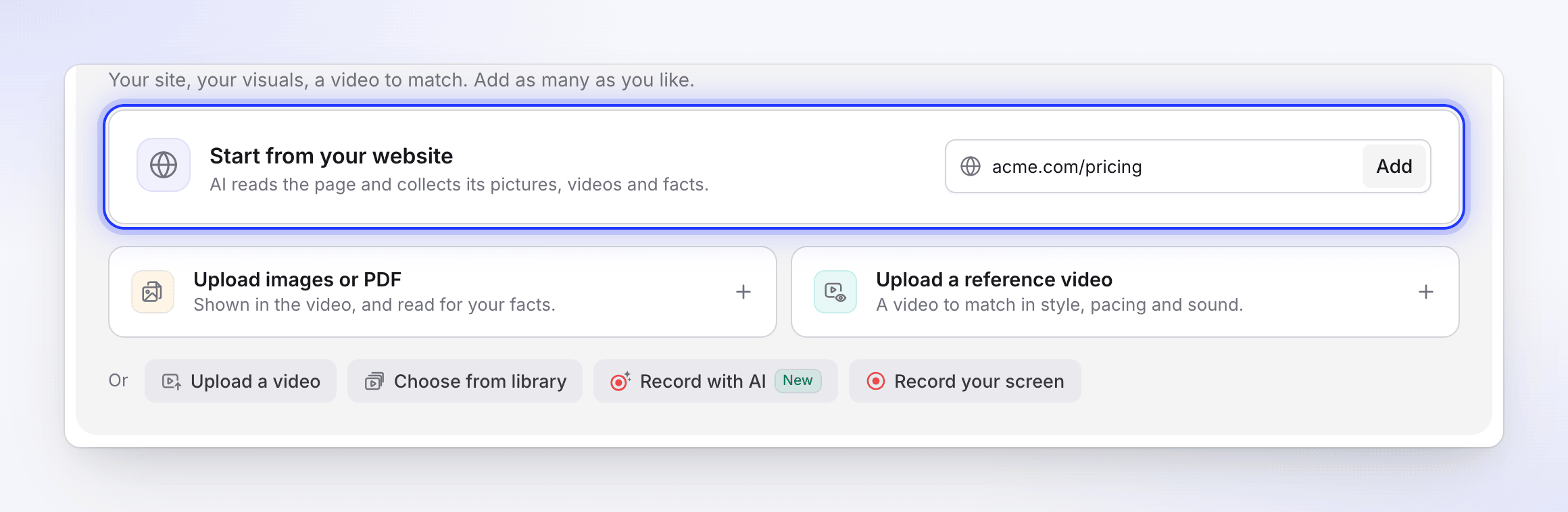
הקלד את הדף החשוב ביותר, ולאחר מכן לחץ על הוספה. אמור ל-AI על מה להסתכל (אופציונלי)
חלון יצירה מאתר אינטרנט נפתח בלשונית חדש עם הכתובת שלך תחת כתובת אתר אינטרנט והכיתוב "נפתח את https://acme.com/pricing" מתחתיה. תיבת על מה כדאי שנסתכל? מודגשת ומוכנה להערה.
כתוב מה הקליפ צריך מהאתר, במילים שלך ובכל שפה. לדוגמה: "פתח את דף התמחור ואת לשונית הביקורות", או "תוכנית הצוותים והמחיר השנתי שלה". יש לך עד 600 תווים. ללא הערה, ה-AI מחפש מהו המוצר, התכונות שלו, התמחור או ההצעה, ומה לקוחות אומרים.
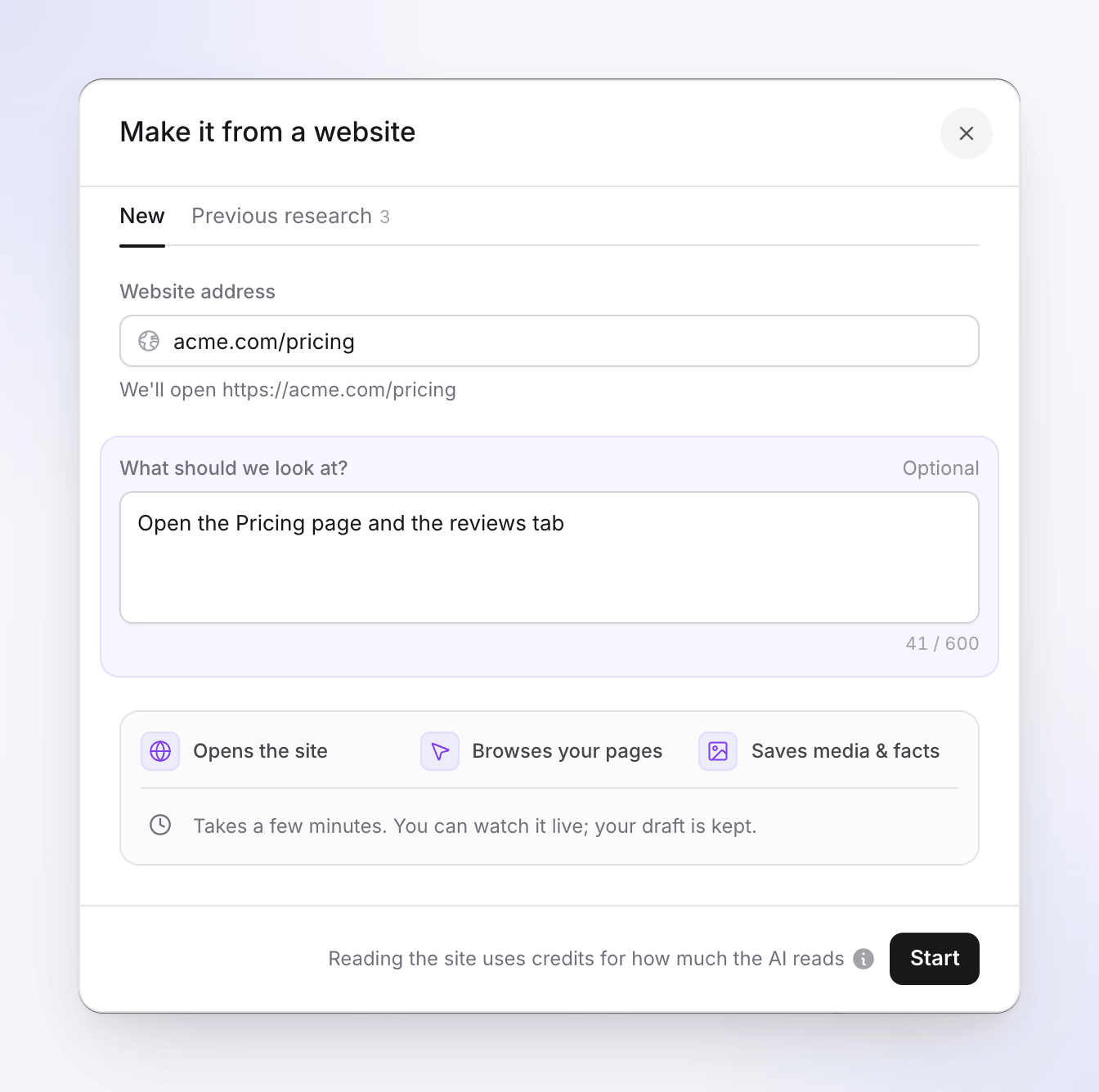
ההערה שלך אומרת ל-AI היכן להסתכל תחילה. החלון מציג מה קורה בהמשך: פותח את האתר, סורק את הדפים שלך, שומר מדיה ועובדות. זה "לוקח כמה דקות. אתה יכול לצפות בזה בשידור חי; הטיוטה שלך נשמרת." הכותרת התחתונה מזכירה לך ש-"קריאת האתר משתמשת בקרדיטים עבור כמות הקריאה של ה-AI".
לחץ על Start
לחץ על התחלה. Clevera בודקת את הכתובת תחילה; אם היא נדחית, החלון מציין מדוע ולא נגבה תשלום. אחרת, החלון נסגר, כרטיס עבור הקישור מופיע תחת המקורות שלך עם הסטטוס אוסף…, וה-AI פותח את האתר.
צפה בזה או המשך לעבוד
לחץ על צפה בכרטיס הקישור כדי לראות את ה-AI סורק בשידור חי, או המשך עם התקציר וההגדרות שלך. כאשר הכרטיס מציג נאסף, לחץ על לראות מה אספנו כדי לבדוק את התוצאות.
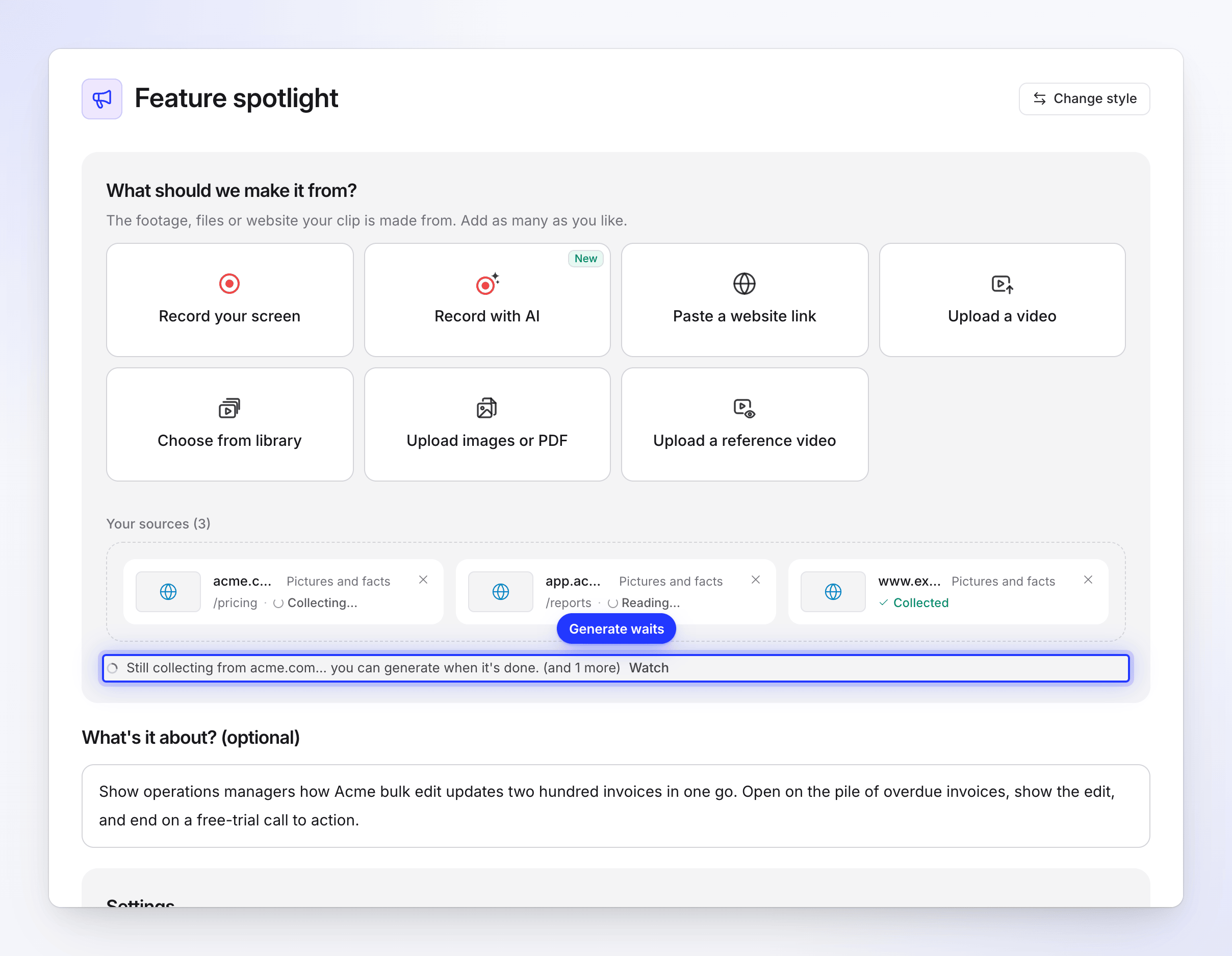
כל קישור מציג כיצד המחקר שלו מתקדם. Generate ממתין לקישורים שעדיין נמצאים בתהליך איסוף. יצירת סרטון
לחץ על יצירת סרטון. הקליפ שלך משתמש במה שהמחקר אסף. ה-AI לא מבקר באתר שוב.
מה ה-AI אוסף
| מה | פרטים |
|---|---|
| עמודים שנקראו | עד 5, החל מהכתובת שנתת. לשוניות, אקורדיונים, פריטי שאלות נפוצות, כפתורי תמחור ו"הצג עוד" נפתחים כך שגם טקסט מוסתר נקרא. |
| צילומי מסך | צילומים נקיים של כל דף והחלקים העיקריים שלו. |
| תמונות | תמונות מוצר, תמונות ואיורים מהדפים, עד 48. אייקונים, תמונות זעירות וגרפיקה של כותרת או תחתית מושמטים. |
| לוגו | הלוגו שלך, מחופש בעמוד הראשון. |
| סרטונים | עד 4 סרטונים שמתארחים באתר עצמו (MP4 או WebM, עד 80 MB כל אחד). הטמעות של YouTube ו-Vimeo לא מורדות. |
| עובדות | מה המוצר עושה, עבור מי הוא, התכונות שלו, הוכחה (ביקורות, לקוחות, מספרים), ההצעה או התמחור וההנעה לפעולה. |
| קול ומראה | איך האתר נשמע ונראה, כדי שהקליפ יוכל להתאים לטון שלו. |
ה-AI נשאר בדפים ובתתי-הדומיינים של האתר עצמו. הוא לא עוקב אחרי קישורים לאתרים אחרים, לא מתחבר, לא ממלא טפסים ולא מוסיף דבר לסל. מחקר רק קורא את האתר: שום דבר לא מצולם.
עבור הגרסה המפורטת שלב אחר שלב, ראה איך מחקר אתר אינטרנט עובד.
קרא את התוצאות
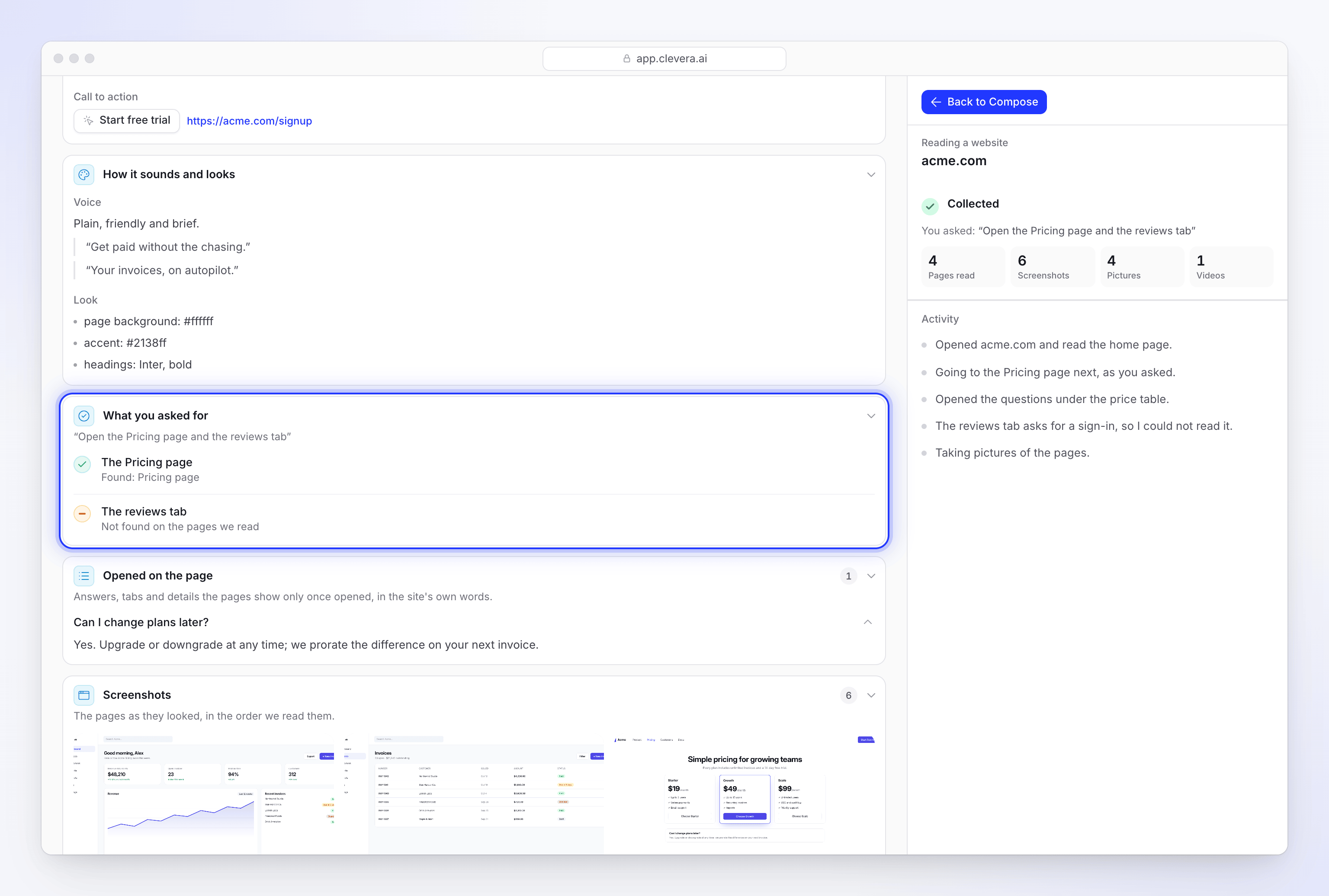
פתח את הכרטיס של הקישור ולחץ על See what we collected, או פתח אותו מ-Watch ברגע שההרצה הסתיימה. לדף התוצאות יש את הסעיפים הבאים:
| סעיף | מה זה מציג |
|---|---|
| מה האתר אומר | מה זה עושה, עבור מי, תכונות, הוכחה, הצעה או תמחור והנעה לפעולה. |
| איך זה נשמע ונראה | הקול והמראה של האתר. |
| מה שביקשת | שורה אחת לכל דבר שההערה שלך ביקשה, מסומנת כנמצאו (עם הדף שבו זה היה) או "לא נמצא בדפים שקראנו". מוצג רק כשכתבת הערה. |
| נפתח בדף | "תשובות, לשוניות ופרטים שהדפים מציגים רק לאחר פתיחה, במילים של האתר עצמו." פתח הכל או סגור הכל אותם. |
| צילומי מסך, תמונות, לוגו, סרטונים | מה שנשמר. לחץ על כל פריט כדי לראות אותו גדול יותר. |
| עמודים שנקראו | הכתובות שה-AI ביקר בהן. |
לחץ על חזרה ל-Compose כדי לחזור לטיוטה שלך.
כרטיסי אתרים ב-Compose
כל קישור שנחקר הוא כרטיס תחת המקורות שלך. הסטטוס שלו אומר לך היכן המחקר נמצא:
| סטטוס | מה זה אומר | מה אתה יכול לעשות |
|---|---|---|
| Collecting… | ה-AI נמצא באתר. | Watch אותו בשידור חי. |
| Reading… | הביקור הסתיים, ו-Clevera קוראת את מה שנאסף. | Watch, או המתן. |
| Collected | מוכן לשימוש. | See what we collected. |
| Couldn't read | לא ניתן היה לקרוא את האתר. הסיבה מוצגת על הכרטיס. | See what happened, Try again או Remove. ראה תקן אתר שה-AI לא הצליח לקרוא. |
בזמן שקישור עדיין נאסף, Generate video ממתין והשורה תחת המקורות שלך אומרת "עדיין אוסף מ-acme.com… תוכל ליצור כשהוא יסיים." אם לא ניתן היה לקרוא קישור, כתוב "לא הצלחנו לקרוא את acme.com." עם Try again ו-Remove.
שנה את ההערה לאחר מחקר
פתח את הכרטיס כדי לשנות את על מה כדאי שנסתכל?. שינוי ההערה לא משנה את מה שכבר נאסף, לכן הכפתור משתנה לאיסוף מחדש. לחץ עליו כדי לחקור את האתר שוב עם ההערה החדשה, או סגור את החלון כדי לשמור את התוצאות שיש לך.
עשה שימוש חוזר במחקר מוקדם יותר
מחקר שכבר הרצת נשמר עבור סביבת העבודה שלך. כדי להשתמש בו שוב מבלי לשלם על ביקור חדש:
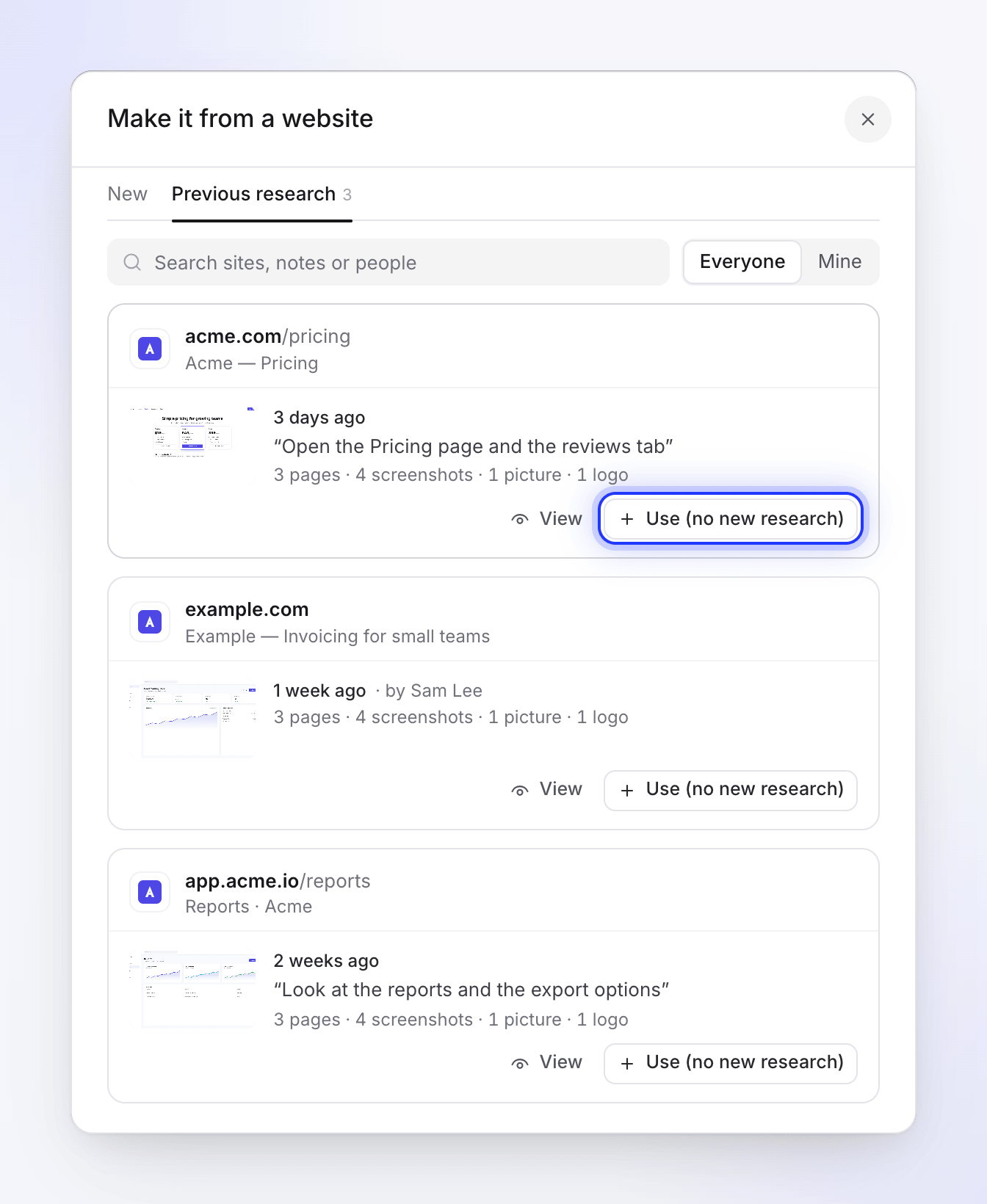
- הקלד את האתר בהתחלה מאתר האינטרנט שלך ולחץ על הוספה, לאחר מכן עבור ללשונית המחקר הקודם. היא מציגה את 60 המחקרים המוצלחים האחרונים בסביבת העבודה שלך, החדשים ביותר ראשונים, ותוכל לחפש בהם או לעבור בין כולם לשלי.
- לחץ על השתמש (ללא מחקר חדש) בכרטיס של אתר, או פתח את האתר עם צפייה כדי לעבור על מה שנאסף ולחץ על השתמש בטייק זה.
הקישור מתווסף עם התוצאות שלו, ללא עלות נוספת: "עושה שימוש חוזר בתוצאות אלו. ללא מחקר חדש."
כשאתה מוסיף מותג מאתר האינטרנט שלו במותגים, Clevera מסיירת באתר באותה דרך כדי ללמוד את המותג. סיור זה שייך למותג ולא שולח לך התראת מחקר.
קישורים שאתה מדביק לתוך התקציר
אתה יכול גם להדביק כתובת ישירות לתוך הבריף. היא הופכת לכרטיס קישור מבלי להתחיל מחקר. כשאתה לוחץ על Generate video, Clevera מחפשת קריאה של אותו אתר, עם אותה הערה, שבוצעה על ידי סביבת העבודה שלך ב-7 הימים האחרונים. אם קיימת כזו, נעשה בה שימוש חוזר. אם לא, ה-AI חוקר את האתר באותו רגע, והסרטון שלך ממתין לו.
לא ניתן להשתמש בכתובת YouTube, בתקציר או בכל מקום אחר: "לא ניתן להשתמש בקישורי YouTube. אם הסרטון שלך, העלה את הקובץ במקום." קישורים מודבקים עוברים את אותה בדיקת כתובת כמו מחקר כשהקליפ מתחיל.
מגבלות
| מגבלה | ערך |
|---|---|
| קישורים לכל קליפ חברתי | 10 |
| עמודים שנקראו לכל אתר | 5 |
| אורך הערה | 600 תווים |
| מחקרים שרצים בו-זמנית | 2 לכל סביבת עבודה |
| זמן באתר | כ-4 דקות, ואז שלב קריאה קצר |
| שימוש חוזר בקריאה ביצירה | 7 ימים, אותו אתר ואותה הערה |
| רשימת המחקר הקודם | 60 המחקרים המוצלחים האחרונים שלך |
הודעות שייתכן שתראה
| הודעה | מה לעשות |
|---|---|
| "הזן כתובת תחילה" או "הזן כתובת מלאה, כמו acme.com" | הקלד כתובת מלאה עם נקודה וסיומת דומיין. |
| "הקישור הזה כבר מצורף." | האתר כבר נמצא בקליפ הזה. פתח את הכרטיס שלו במקום. |
| "לא נותרו מקומות לקישורים." | הסר קישור תחילה. קליפ לוקח עד 10. |
| "השתמש בכתובת https://." | השתמש בגרסת ה-https:// של הדף. |
| "אנחנו יכולים לפתוח רק דפי אינטרנט ציבוריים מעל https." | הכתובת אינה ציבורית, למשל אינטראנט של חברה או כתובת מקומית. |
| "הצוות שלך כבר אוסף כמה אתרים שהוא יכול בבת אחת. המתן לאחד שיסיים, ואז נסה שוב." | שני מחקרים כבר רצים בסביבת העבודה שלך. המתן לאחד שיסיים. |
| "כל הדפדפנים שלנו עמוסים כרגע. נסה שוב בעוד כמה דקות." | Clevera עמוסה. נסה שוב בקרוב. |
| "הקלטה עם AI כבויה כרגע. נסה שוב מאוחר יותר." | מחקר והקלטה עם AI מושהים לצורך תחזוקה. נסה שוב מאוחר יותר. |
| "לא ניתן להשתמש בקישורי YouTube. אם הסרטון שלך, העלה את הקובץ במקום." | השתמש באתר אחר, או העלה את קובץ הסרטון. |
| "אנחנו לא יכולים לפתוח את האתר הזה." ואחריו סיבה, כגון "Clevera לא תומכת באתרים עם תוכן למבוגרים.", "…אתרי הימורים.", "…דומיינים חונים או למכירה." או "זה לא עומד בכללי השימוש המקובלים שלנו." | Clevera לא חוקרת סוג זה של אתר. השתמש באחר. |
| "כתובת זו נמצאת ברשימה ציבורית של אתרי דיוג." | בדוק את הכתובת. אם זה האתר שלך, צור קשר עם התמיכה. |
| "לא הצלחנו להגיע לכתובת הזו. בדוק שהיא מוקלדת נכון ושהאתר מקוון, ואז נסה שוב." | בדוק את האיות ושהאתר פעיל. אתר שרק איטי לא נדחה. |
| "דף זה דורש התחברות (הוא החזיר “401 Unauthorized”)…" | השתמש בדף ציבורי, או צלם את הדף עם הקלטה עם AI. |
| "דף זה החזיר “404 Not Found”…" או "…“410 Gone”…" | הכתובת שגויה או שהדף איננו. בדוק זאת. |
סירובים בנוגע לסוג האתר מסתיימים ב-"If you think this is a mistake, contact us at [email protected]." מידע נוסף ב-Why Clevera can't open a link.
להודעות בנוגע לאתר עצמו, כגון בדיקת אבטחה או דף התחברות, ראה Fix a website the AI couldn't read.