

בחירת מראה: סגנונות, פלטות וצבעים
המראה (Look) קובע את הסגנון החזותי של כל סצנה בקליפ חברתי. הגדר אותו עבור המותג שלך, השאר אותו על אוטומטי (Automatic), או בחר אחד מ-19 סגנונות במראה בהיר או כהה, עם הצבעים של המותג שלך, פלטה או עד חמישה צבעים משלך.
ה-Look קובע כיצד ייראה קליפ חברתי מהסצנה הראשונה ועד האחרונה: הפריסה, הדימויים, התנועה, הצבעים והסוג (Type) שלו. הגדר אותו עבור המותג שלך, השאר אותו על Automatic ותן ל-AI לבחור, או בחר בעצמך אחד מ-19 סגנונות ואת הצבעים שלו.
איך ה-Look עובד
| חלק | מה הוא שולט | הבחירה שלך |
|---|---|---|
| For | המותג שעבורו נוצר הקליפ | אחד מהמותגים שלך, או No brand |
| Style | פריסה, דימויים, תנועה וסוג לכל סצנה | Automatic, או אחד מ-19 סגנונות |
| Skin | רקעים בהירים או כהים | Light או Dark |
| Colours | הצבעים שהסגנון משתמש בהם | צבע המותג שלך, הצבעים של הסגנון עצמו (Original), אחת מ-10 פלטות, או עד 5 צבעים מותאמים אישית |
| Type | הגופנים | הגופנים של הסגנון, או אלו של המותג שלך |
בחירת מראה
פתיחת ה-Look
בדף ה-Compose, לחץ על ה-pill של ה-Look. הוא יציג Automatic עד שתבחר סגנון. חלון ה-Look ייפתח: "הסגנון שה-AI עוקב אחריו עבור כל סצנה בסרטון שלך."
בחר את המותג
For בחלק העליון בוחר את המותג ("בחר מותג כדי להשתמש בלוגו, בצבעים, בקול ובכפתור שלו."). קליפים חדשים מתחילים עם מותג ברירת המחדל שלך. צ'יפים מציגים מה המותג מביא איתו: Logo, Colours, Voice ו-Button. Edit brand פותח את הדף שלו.
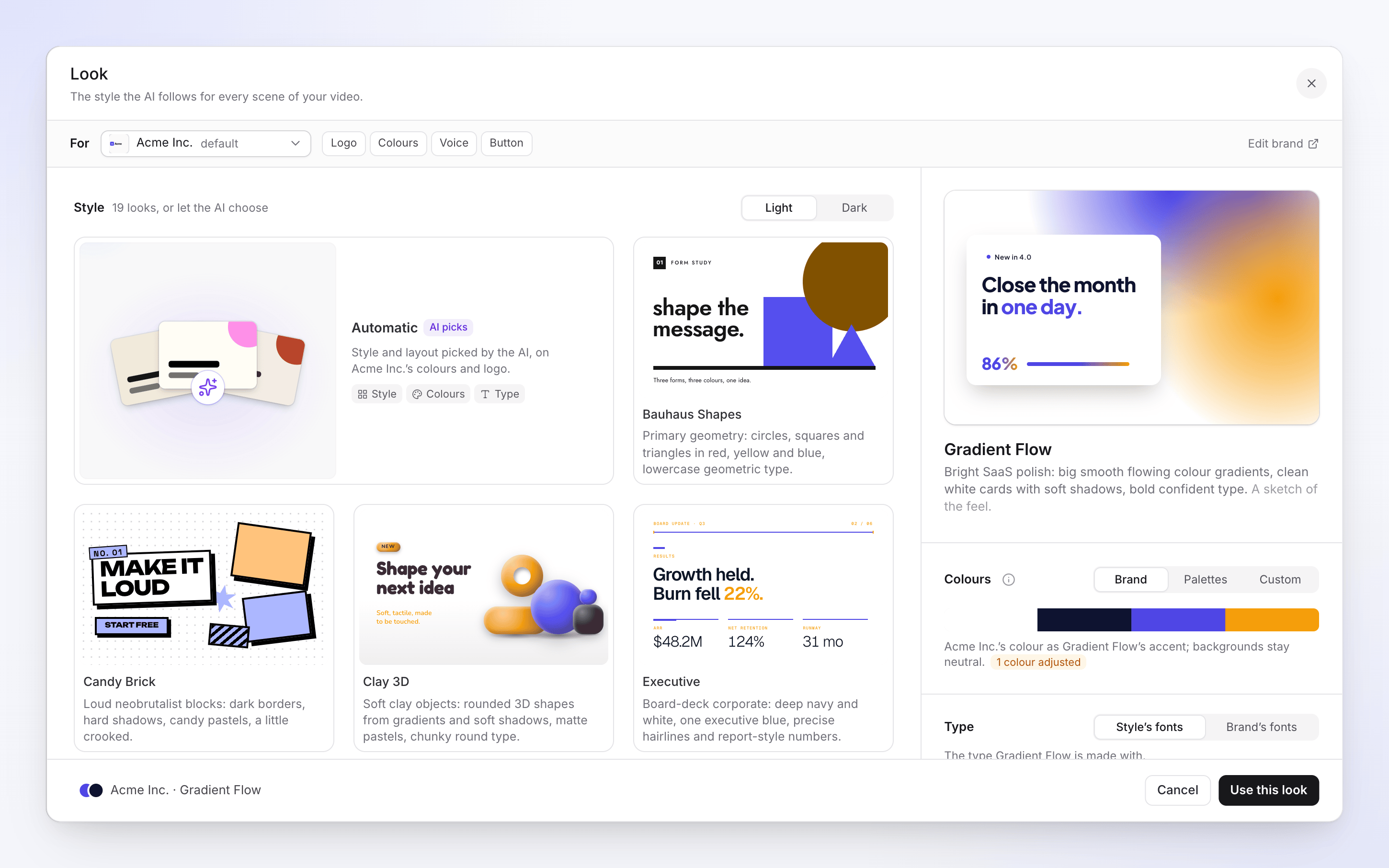
כאשר נבחר מותג, כל אריח מוצג בצבעים שלו. בחר סגנון ומראה (Skin)
תחת Style ("19 מראות, או תן ל-AI לבחור"), לחץ על אריח. רחף מעל אריח כדי לראות אותו זז. החלף בין Light ל-Dark כדי לראות כל סגנון על רקע בהיר או כהה. הלוח מימין מציג סקיצה גדולה יותר של התחושה, עם שם הסגנון והסיכום שלו.
בחר את הצבעים והסוג
לאחר בחירת סגנון, בחר את ה-Colours (ראה צבעים) ועם מותג, את ה-Type: Style's fonts ("הסוג ש-{style} נוצר איתו.") או Brand's fonts.
השתמש בו
לחץ על השתמש במראה זה. הכפתור מתעדכן, והקליפ הבא שתכין יתחיל עם אותו מראה. לחץ על ביטול כדי לשמור על מה שהיה לך.
סגנונות
| סגנון | איך הוא נראה |
|---|---|
| Automatic (ה-AI בוחר) | "סגנון, צבעים וסוג, שנקראו מהחומרים ומהמותג שלך." עם מותג: "סגנון ופריסה שנבחרו על ידי ה-AI, על הצבעים והלוגו של {brand}." |
| Bauhaus Shapes | גיאומטריה בסיסית: עיגולים, ריבועים ומשולשים באדום, צהוב וכחול, סוג גיאומטרי באותיות קטנות. |
| Candy Brick | בלוקים ניאו-ברוטליסטיים רועשים: גבולות כהים, צללים חדים, צבעי פסטל של סוכריות, מעט עקומים. |
| Clay 3D | אובייקטי חימר רכים: צורות תלת-ממדיות מעוגלות, צבעי פסטל מט, סוג עבה ומעוגל. |
| Executive | תאגידי: כחול נייבי עמוק ולבן, כחול מנהלים אחד, קווים דקים ומספרים בסגנון דוח. |
| Gradient Flow | ליטוש SaaS בהיר: מעברי צבע זורמים וחלקים, כרטיסים לבנים נקיים, סוג מודגש. |
| Ink & Ember | מערכת פוסטרים של מחאה: סוג ענק באותיות קטנות, דגש חם אחד, מרחב שלילי שטוח. |
| Kraft Diagram | אינפוגרפיקה מערכתית על נייר קראפט: דיאגרמות בדיו שחור, צורות נייר גזור, אדום חותמת אחד. |
| Luxe Serif | יוקרתי ושקט: סריף עדין עם אותיות רישיות קטנות, מסגרות דקות, זהב שמפניה על שחור עמוק. |
| Midnight Gradient | טכנולוגיה יוקרתית כהה: כמעט שחור מואר באור סגול עד ציאן, כרטיסים עם קצוות מדורגים. |
| Mono Studio | השקת מוצר מינימליסטית: רקעים כמעט מונוכרומטיים, סוג מדויק וענק, דגש שקט אחד. |
| Moss & Rose | מערכת שקטה: גוון עמוק, דגש רך, נייר חיוור. |
| Notebook Grid | דף מחברת: נייר משבצות, שרבוטי עט כדורי, מרקר ניאון, פתקיות דביקות. |
| Poster Punch | אנרגיית פאנק-זין על רשת שוויצרית: אותיות רישיות כבדות, גבולות כהים, ארבעה דגשים חמים. |
| Retro Terminal | סשן מסוף CRT: סוג מונו זרחני על שחור, תיבות ASCII, סמן בלוק. |
| Signal Grid | דגש אות אחד על נייטרלים רגועים, סוג נקי וגדול על רשת מודולרית גלויה. |
| Sketch Notes | שרבוט מצויר ביד על נייר חם: קווי מתאר של טוש, חצים משורבטים, הדגשות מרקר. |
| Soft Aura | מעברי צבע אווריריים ומוארים, כדורי צבע מטושטשים, זכוכית חלבית. |
| Swiss Editorial | סגנון טיפוגרפי בינלאומי: רשת קפדנית, גרוטסק מיושר לשמאל, ספרות ענקיות, אדום אחד. |
| Zine collage | קולאז' רועש בעבודת יד על רשת מודרניסטית קפדנית. |
כל סגנון מגיע במראה בהיר וכהה. כאשר נבחר Automatic, הצד הימני מציג את What Automatic picks: הסגנון ("פריסה, דימויים ותנועה שיתאימו לסיפור שלך."), הצבעים והסוג.
צבעים
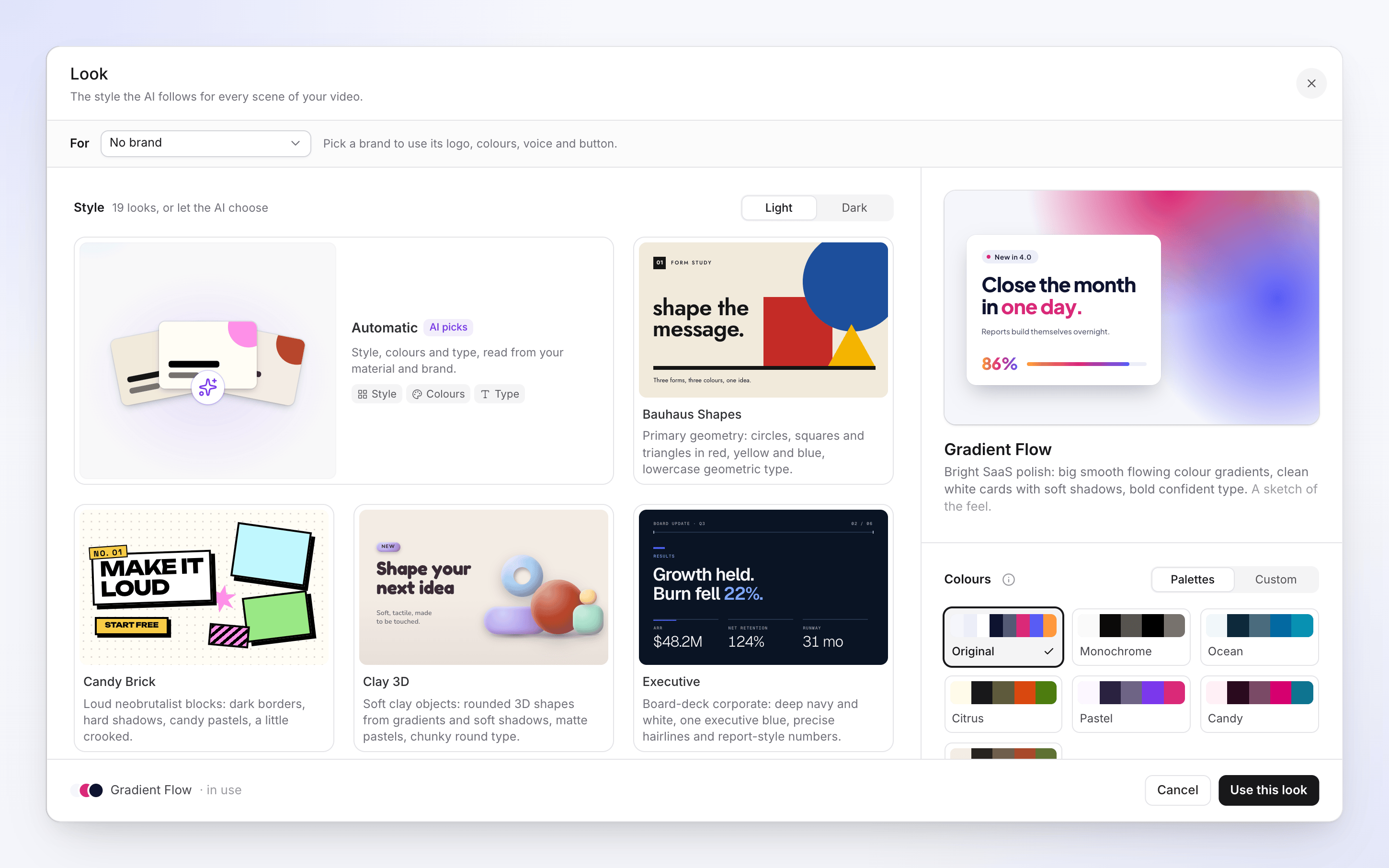
"הצבעים של המותג שלך, פלטה או צבעים משלך מחליפים את אלו של הסגנון." בסעיף Colours יש עד שלוש לשוניות.
מותג
כאשר נבחר מותג: "הצבע של {brand} כדגש של {style}; הרקעים נשארים נייטרליים." הסגנון שומר על הרקעים שלו ומשתמש בצבע המותג שלך במקום שבו הוא מציב את הדגש שלו. אם צבע מסוים יהיה קשה לקריאה, הוא יותאם, והלשונית תציין כמה ("צבע אחד הותאם").
פלטות
השורה הראשונה היא Original, הצבעים של הסגנון עצמו. עשרת האחרים הם פלטות משותפות, כל אחת מסומנת כ-Light ground או Dark ground:
| פלטה | רקע |
|---|---|
| מונוכרום | בהיר |
| חצות | כהה |
| אוקיינוס | בהיר |
| יער | כהה |
| שקיעה | כהה |
| הדרים | בהיר |
| פסטל | בהיר |
| סוכרייה | בהיר |
| כדור הארץ | בהיר |
| ניאון | כהה |
מותאם אישית
עבור ל-Custom כדי להגדיר צבעים משלך. הרשימה מתחילה מהצבעים של הסגנון עצמו:
- לחץ על דוגמית (Colour 1, Colour 2…) כדי לשנות אותה.
- לחץ על Add a colour כדי להוסיף אחד, עד 5 בסך הכל. הסר אחד עם ה-✕ שלו.
- "משמש במקום הצבעים של {style}. ה-AI מציב כל אחד." אתה בוחר את הצבעים; ה-AI מחליט מי מהם יהיה הרקע, הטקסט והדגשים.
"בחר סגנון כדי לבחור את הצבעים שלו בעצמך." פלטות וצבעים מותאמים אישית דורשים סגנון, מכיוון שהם צובעים מחדש את הסגנון הזה.
מה המראה לא משנה
המראה הוא חזותי, בתוספת הקול והכפתור של המותג שלך כאשר נבחר מותג. התדריך שלך, סוג הקליפ, הפורמט, הקול, המוזיקה והמאמץ הם הגדרות נפרדות. אותו מראה לא אומר סצנות זהות: במאי ה-AI מעצב כל קליפ מחדש בתוך הסגנון.
כדי להכניס את הלוגו שלך לקליפ, ראה הכנס את הלוגו שלך לקליפ חברתי.
פתרון בעיות
| מה אתה רואה | מה לעשות |
|---|---|
| "We could not load the styles" / "Check your connection and try again." | לחץ על Try again. Use this look יישאר לא זמין עד שהסגנונות ייטענו. |
| בורר ה-For מציג רק No brand | לסביבת העבודה שלך אין עדיין מותג. לחץ על Add a brand; ראה הוסף את המותג שלך. |
| לא ניתן לבחור Brand's fonts: "The brand has no fonts yet." | הוסף גופנים בדף המותג; ראה סקור וערוך מותג. |
| צבע לא נמצא איפה שציפית | צבעים מותאמים אישית ממוקמים על ידי ה-AI. בקש מהסוכן בעורך לשנות צבע בסצנה. ראה ערוך קליפ חברתי. |