

עצור, השהה, הפעל מחדש או מחק הקלטת Chrome
שלוט בהקלטת תוסף Chrome דרך סמל Clevera: מה הסמל מציג, השהה, עצור, הפעל מחדש ומחיקה, קיצורי המקלדת, כפתור הפסקת השיתוף של Chrome ומגבלת 60 הדקות.
בזמן שתוסף Chrome מקליט, פקדי השליטה שלו נמצאים מאחורי סמל Clevera בסרגל הכלים של Chrome, לעולם לא בתוך הדף או המסך שאתה מקליט. לחץ על הסמל כדי לעצור, להשהות, להפעיל מחדש או למחוק את ההקלטה, או השתמש בקיצור מקלדת. מאמר זה מכסה כל פקד, את הקיצורים, את כפתור Stop sharing (הפסקת שיתוף) של Chrome עצמו ואת מגבלת 60 הדקות.
סמל Clevera בזמן ההקלטה
הסמל מציג מה קורה, והצבעה עליו מציגה מה תעשה לחיצה.
| הסמל מציג | משמעות | התיאור בכלי (tooltip) אומר, לדוגמה |
|---|---|---|
| מספר | הספירה לאחור מתבצעת. | "Clevera מתחיל להקליט בעוד 3. לחץ כדי להתחיל עכשיו או לבטל." |
| REC (אדום) | מקליט. | "Clevera מקליט (2:05). לחץ כדי לעצור, להשהות או להפעיל מחדש." |
| ❚❚ (ענברי) | מושהה. | "Clevera מושהה (2:05). לחץ כדי להמשיך, לעצור או להפעיל מחדש." |
| … | שומר את ההקלטה. | "שומר את ההקלטה…" |
| אחוז, כגון 42% | מעלה. | "מעלה, 42%" |
| ! | הקלטה דורשת את תשומת לבך, או שאתה מנותק. | "Clevera, דורש תשומת לב" |
הצמד את הסמל כדי שיהיה גלוי תמיד. ראה התקן את תוסף Clevera ל-Chrome.
השתמש בפקדים
לחץ על סמל Clevera בזמן ההקלטה. החלונית נפתחת על הפקדים ונשארת פתוחה עד שתלחץ במקום אחר.
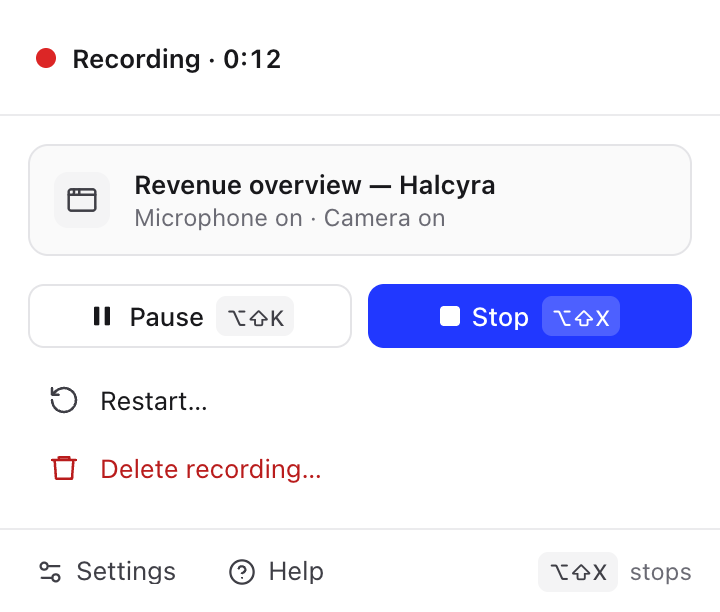
| פקד | מה הוא עושה |
|---|---|
| השהה / המשך | משהה את ההקלטה. שום דבר לא מוקלט עד שתלחץ על המשך, והזמן המושהה אינו נכלל בווידאו. השורה העליונה מציגה מושהה ואת הזמן. |
| עצור | עוצר ומעלה את ההקלטה. כשההעלאה מסתיימת, היא נפתחת ב-Clevera. ראה לאחר העצירה. |
| הפעל מחדש… | שואל להפעיל מחדש את ההקלטה? ("מה שהקלטת עד כה יימחק. לאחר מכן תתחיל ספירה לאחור חדשה, באותה כרטיסייה, חלון או מסך."). לחץ על הפעל מחדש: הטייק עד כה נמחק וספירה לאחור חדשה מתחילה באותה כרטיסייה, חלון או מסך, מבלי ש-Chrome יבקש שוב מה לשתף. |
| מחיקת הקלטה… | שואל למחוק את ההקלטה הזו? ("לא ניתן לשחזר אותה."). לחץ על מחיקה כדי לזרוק את ההקלטה, או על שמור הקלטה כדי להמשיך. שום דבר לא מועלה. |
בפעם הראשונה שתראה את הפקדים, טיפ יגיד עצור, השהה והפעל מחדש נמצאים כאן. לחץ על × כדי להסתיר אותו לצמיתות.
קיצורי מקלדת
| קיצור | Mac | Windows, Linux ו-ChromeOS |
|---|---|---|
| פתח את Clevera (החלונית) | ⌥⇧C | Alt+Shift+C |
| עצור והעלה | ⌥⇧X | Alt+Shift+X |
| השהה או המשך | ⌥⇧K | Alt+Shift+K |
הקיצורים עובדים בכל חלון Chrome בזמן ש-Chrome היא האפליקציה הפעילה. לחיצה על קיצור העצירה במהלך הספירה לאחור מבטלת את הספירה; שום דבר לא מוקלט.
כדי לשנות קיצור, פתח את chrome://extensions/shortcuts (או לחץ על שנה קיצורים ב-Chrome בתוך הגדרות → קיצורים). אם תוסף אחר כבר משתמש בקיצור, Chrome עשוי להשאיר את הקיצור של Clevera כלא הוגדר: הגדרות → קיצורים יציג אז לא הוגדר.
עצירה עם הפסקת השיתוף של Chrome
כשאתה מקליט חלון או מסך, Chrome מציג סרגל שיתוף משלו עם Stop sharing (הפסקת שיתוף). לחיצה עליו עוצרת גם את הקלטת Clevera, וההקלטה מועלית כמו כל הקלטה אחרת.
אם תפסיק את השיתוף לפני סיום הספירה לאחור, שום דבר עדיין לא הוקלט, והחלונית תציג "Chrome הפסיק את השיתוף לפני שההקלטה התחילה."
סגירת החלון שאתה משתף גם עוצרת את ההקלטה, והיא מועלית.
כאשר הכרטיסייה המוקלטת משתנה
עם כרטיסייה זו:
- מעבר לדף או אתר אחר באותה כרטיסייה ממשיך את ההקלטה.
- סגירת אותה כרטיסייה עוצרת את ההקלטה, והיא מועלית.
- פתיחה, מעבר או סגירה של כרטיסיות אחרות לא משנים דבר. רק הכרטיסייה המוקלטת מופיעה בווידאו.
מגבלת 60 הדקות
הקלטה יכולה להימשך עד 60 דקות. זמן מושהה אינו נספר.
- ב-55 דקות, הפקדים מציגים הודעה, למשל "נותרו 5:00. ההקלטה תיעצר ותועלה ב-60:00." לחץ על אישור כדי להסתיר אותה.
- בדקה האחרונה, השורה העליונה סופרת לאחור, למשל הקלטה · נותרו 0:48.
- ב-60 דקות, ההקלטה נעצרת מעצמה ומועלית, כאילו לחצת על עצור.
עבור סשן ארוך יותר, עצור והתחל הקלטה חדשה לפני המגבלה. כל הקלטה מועלית בנפרד.