

הוספה ועריכה של אלמנטים
הוסף טקסט, תמונות, שכבות וידאו, טשטוש, הדגשות, צורות, אימוג'י, אודיו ואפקטים קוליים על גבי הסרטון שלך מתוך כרטיסיית ה-**אלמנטים**. מקם, תזמן והנפש אותם, והוסף סצנות ומעברים במסך מלא.
אלמנטים הם דברים שאתה מציב על גבי הסרטון שלך: טקסט, תמונות, שכבות וידאו, טשטוש על פרטים פרטיים, הדגשות, צורות, אימוג'י מונפש, אודיו ואפקטים קוליים. הוסף אותם מתוך כרטיסיית ה-אלמנטים בעורך הווידאו, ולאחר מכן קבע היכן הם יוצבו, כיצד הם יונפשו ומתי הם יופעלו.
לפני שמתחילים
- כרטיסיית ה-אלמנטים נמצאת בעורך הווידאו עבור סרטוני הדרכה, הדגמות מוצר וסרטוני Polish. בקליפים חברתיים מוסיפים אלמנטים מכפתור ה-+ בציר הזמן; ראה עריכת קליפ חברתי.
- עליך להיות בעל הרשאות עריכה לסרטון.
- הוספה ועריכה של אלמנטים היא בחינם. היא אינה צורכת קרדיטים.
- בסרטוני הדרכה ובהדגמות מוצר, באפשרותך גם לבקש מהעוזר להוסיף עבורך טקסט, הערות, הדגשות, חצים או עיגולים.
הוסף אלמנט
הזז את סמן הניגון
מקם את סמן הניגון בנקודה שבה האלמנט אמור להתחיל. אלמנטים חדשים מתחילים בנקודה זו.
לחץ על הוסף אלמנט
בכרטיסיית ה-אלמנטים, לחץ על הוסף אלמנט. רשימת ה-הוסף אלמנט תיפתח, כשהיא מחולקת לקטגוריות: טקסט, מדיה, הוסף הערה ו-סאונד. הקלד ב-חפש אלמנטים כדי לסנן את הרשימה.
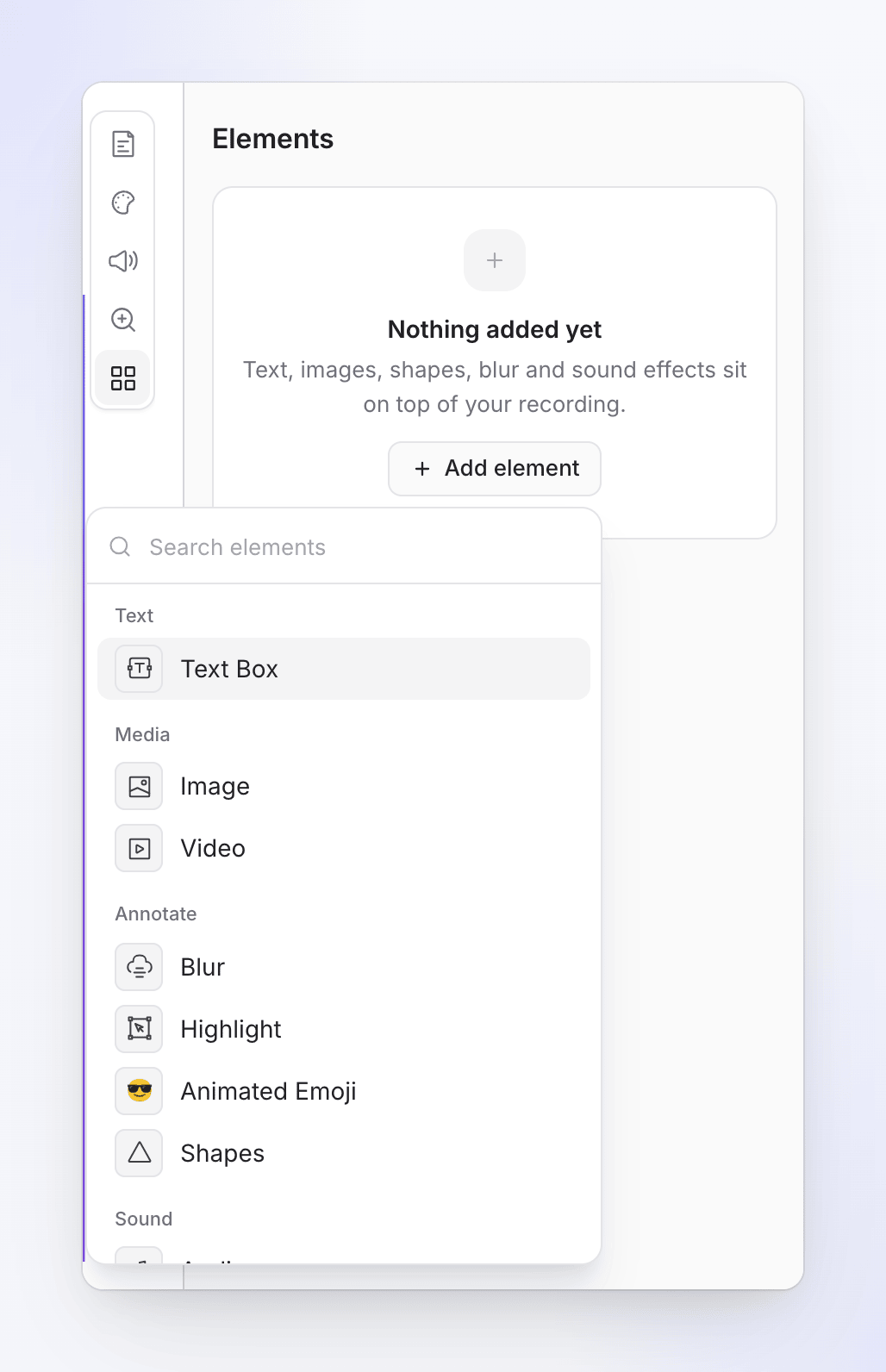
בחר אלמנט
לחץ על אחד מהם. הוא יתווסף במיקום סמן הניגון, ייבחר, והאפשרויות שלו ייפתחו. רוב האלמנטים נמשכים 5 שניות; אפקט קולי נמשך 2 שניות.
הגדר אותו
בחר את התוכן שלו (טקסט, תמונה, קובץ או סאונד), ולאחר מכן את המיקום וההנפשה שלו.
| אלמנט | למה הוא מיועד |
|---|---|
| תיבת טקסט | "טקסט עם רקע וסגנונות כיתוב" |
| תמונה | "הוסף תמונות לסרטון שלך": לוגו, צילום מסך, תג |
| סרטון | "הוסף שכבות וידאו" |
| טשטוש | "טשטש מידע רגיש", כגון אימיילים או שמות לקוחות |
| הדגשה | "משוך תשומת לב לאזורים ספציפיים" |
| אימוג'י מונפש | "הוסף שכבות אימוג'י מונפש" |
| צורות | "הוסף שכבות צורה מונפשות": חצים, עיגולים, הערות |
| אודיו | "הוסף רצועות אודיו", כגון מוזיקה משלך או שורה מוקלטת |
| אפקט קולי | "הוסף אפקט קולי מהקטלוג" |
שנה את זמן הפעלת האלמנט
לכל אלמנט יש בלוק משלו על ציר הזמן.
| כדי | בצע זאת |
|---|---|
| להזיז אותו בזמן | גרור את הבלוק |
| להאריך או לקצר אותו | גרור את אחד הקצוות |
| להזיז אותו מעט | ← / → מזיז את האלמנט הנבחר בפריים אחד; עם Shift, בשנייה אחת |
| למחוק אותו | בחר אותו ולחץ על מחיקה או Backspace. אין אישור; ביטול יחזיר אותו. |
| להסתיר אותו ללא מחיקה | הסתר בסרטון (סמל עין ברשימה, או ⋯ באפשרויות שלו) |
רשימת ה-בסרטון זה בכרטיסיית ה-אלמנטים מציגה כל אלמנט עם טווח הזמן שלו, למשל "0:03 – 0:07". לחץ על אחד כדי לבחור אותו ולקפוץ אליו. אלמנטים מוסתרים יופיעו באפור.
אלמנטים קשורים לרגע מסוים בהקלטה: כאשר שלב שלפני אלמנט מתארך או מתקצר, האלמנט זז איתו. ראה הבנת ציר הזמן.
מקם אלמנט
גרור אלמנט על גבי הסרטון כדי להזיז אותו, או גרור את ידיות האחיזה שלו כדי לשנות את גודלו. כרטיסיית ה-מיקום מעניקה שליטה מדויקת:
| הגדרה | מה היא עושה |
|---|---|
| מיקום | מצמיד את האלמנט לאזור בפריים, או ל-תיבה מותאמת אישית |
| גודל | "כמה מהתא העיצוב ממלא." |
| יישור | היכן הוא יושב בתוך האזור שלו: למעלה משמאל עד ימין תחתון |
| קבוע במהלך זום | "נשאר במקום במקום לבצע זום עם ההקלטה." מוצג כאשר בווידאו יש זומים. ראה להלן. |
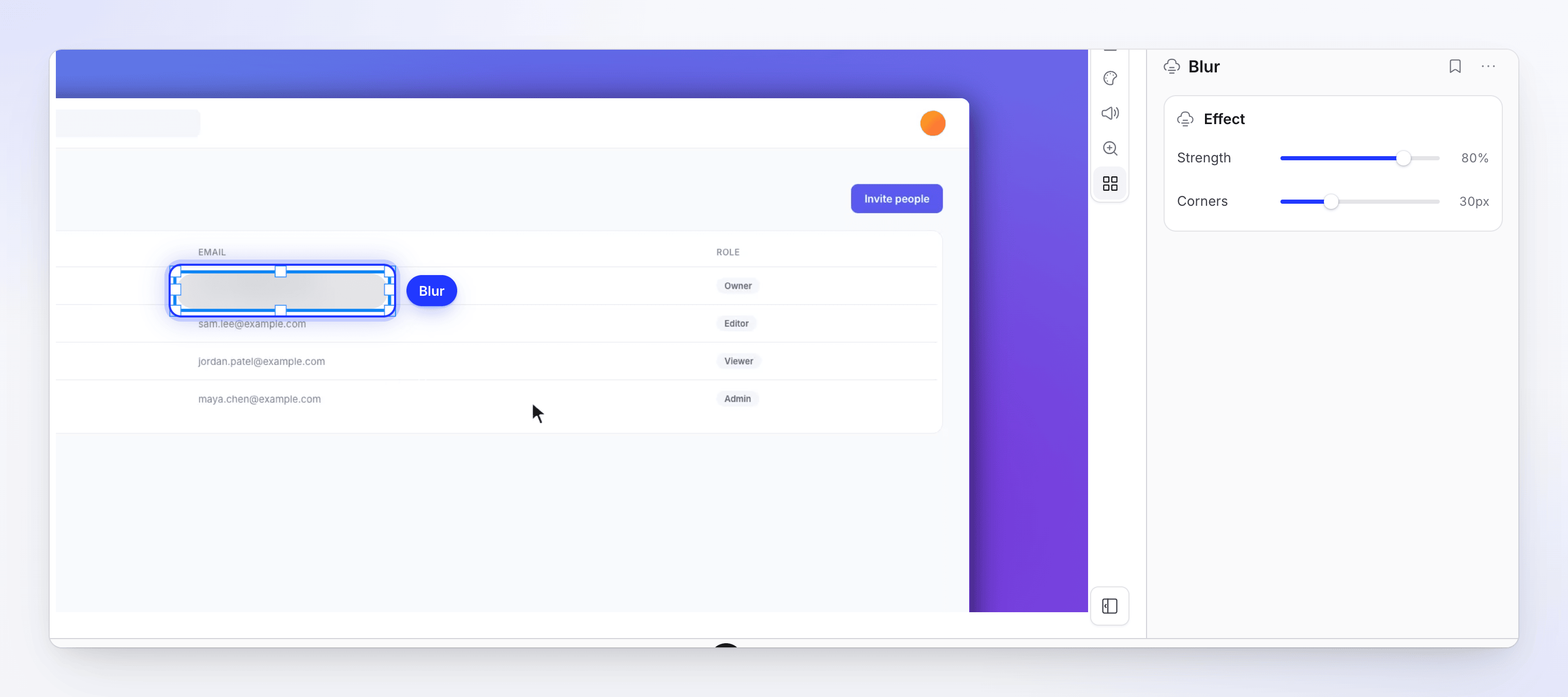
ל-טשטוש אין כרטיסיית מיקום: גרור אותו מעל מה שברצונך להסתיר ושנה את גודלו באמצעות הידיות.
השתמש ברשת המיקום
רשת המיקום עוזרת לך ליישר אלמנטים זה עם זה ולשמור עליהם במרחק בטוח מהקצוות. זהו עזר עריכה בלבד: הוא לעולם לא יופיע בסרטון המיוצא.
- הצג או הסתר אותה: לחץ על G, או לחץ על כפתור הרשת בכרטיסיית ה-מיקום (הצג רשת (G) / הסתר רשת (G)). G לא עובד בזמן שאתה מקליד בשדה. הרשת נשארת פעילה עד שתכבה אותה, והעורך זוכר את הבחירה שלך בדפדפן זה.
- מה שאתה רואה: רשת של 12 × 12 קווים בתוך אזור בטוח מקווקו שנמצא במרחק של 5% מכל קצה של הסרטון.
- לחץ על אזור: כשאחד האלמנטים נבחר, רחף מעל הרשת כדי לראות את האזור שמתחת לסמן, כגון למעלה מימין או שליש תחתון, ולחץ כדי להעביר את האלמנט לשם. זה זהה לבחירת אותו אזור ב-מיקום.
- הצמדה בזמן גרירה: החזק את Alt (Option ב-Mac) בזמן שאתה גורר. אלמנט שזז שומר על גודלו והקצה הקרוב ביותר שלו נצמד לקו רשת או לקצה הסרטון. כשאתה משנה גודל, כל קצה שאתה גורר נצמד בנפרד. שחרר את Alt כדי לגרור בחופשיות שוב, גם באמצע גרירה. הצמדה עובדת בין אם הרשת מוצגת ובין אם לא. ידיות ששומרות על הפרופורציות של האלמנט אינן נצמדות.
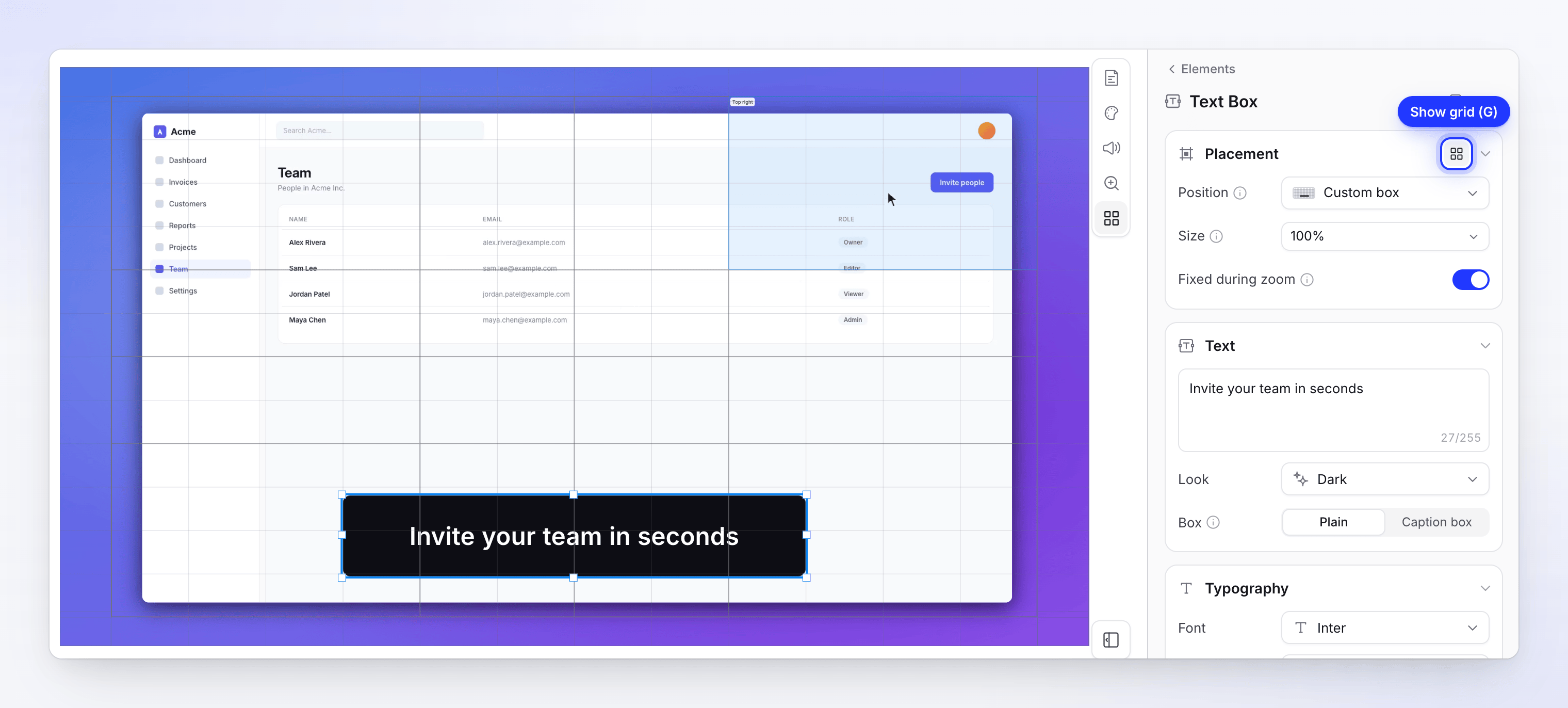
ברשת יש 33 אזורים בעלי שם, אותה רשימה ש-מיקום מציע:
| קבוצה | אזורים |
|---|---|
| קנבס | קנבס מלא, קצה עליון, קצה תחתון, קצה שמאלי, קצה ימני |
| שלם | אזור בטוח |
| חצאים | חצי עליון, חצי תחתון, חצי שמאלי, חצי ימני |
| רבעים | רבע עליון-שמאלי, רבע עליון-ימני, רבע תחתון-שמאלי, רבע תחתון-ימני |
| פסי שליש | שליש עליון, שליש אמצעי, שליש תחתון |
| עמודי שליש | שליש שמאלי, שליש מרכזי, שליש ימני |
| שני שלישים | שני שלישים עליונים, שני שלישים תחתונים, שני שלישים שמאליים, שני שלישים ימניים |
| תשיעיות | למעלה משמאל, למעלה במרכז, למעלה מימין, אמצע שמאל, מרכז, אמצע ימין, למטה משמאל, למטה במרכז, ימין תחתון |
לאחר שאתה גורר אלמנט ידנית, מיקום יקרא תיבה מותאמת אישית: "נגרר מחוץ לרשת. בחר אזור, או צייר תא, כדי להצמיד את הפריים חזרה."
קבוע במהלך זום
כשהמצלמה מבצעת זום פנימה, ההקלטה גדלה וזזה. אלמנט יכול או לנוע איתה או להישאר במקומו על הפריים:
| קבוע במהלך זום מופעל | קבוע במהלך זום כבוי | |
|---|---|---|
| במהלך זום | נשאר באותו גודל, באותו מקום על הפריים | גדל וזז עם ההקלטה, נשאר מעל אותה נקודה בה |
| השתמש בזה עבור | לוגואים, סימני מים, כותרות, שליש תחתון, טקסט דמוי כתוביות | חצים וצורות שמצביעים על כפתור, תמונה המונחת על חלק מהמסך |
| ברירת מחדל | תיבות טקסט ואימוג'י מונפש | תמונות, סרטונים וצורות |
טשטוש ו-הדגשה תמיד מבצעים זום עם ההקלטה, ללא קשר להגדרה, מכיוון שהם מסמנים נקודה עליה: טשטוש שנשאר במקום היה מחליק מהאימייל שהוא מסתיר.
הנפש אלמנט
בכרטיסיית ה-הנפשה יש שלוש לשוניות: כניסה, בהמתנה ו-יציאה. הכותרת שלה מסכמת את מה שמוגדר, למשל "הופעה הדרגתית · ציפה · החלקה החוצה".
| לשונית | תנועות | הגדרות נוספות |
|---|---|---|
| כניסה | ללא, הופעה, החלקה, שינוי גודל, טשטוש, ניגוב, אישון, היפוך, תנופה, Loom | כיוון, מהירות (מהירה, רגילה, איטית) ותחת אפשרויות נוספות, הקלה (חלקה, עדינה, מהירה, קפיצית, מגנטית), נסיעה (החלקה בלבד) ו-דירוג |
| בהמתנה (בזמן שעל המסך) | ללא, סחיפה, שינוי גודל, הטיה, ציפה, פעימה, תנועה | כיוון או מהירות. ראה להלן. |
| יציאה | ללא, הופעה, החלקה, שינוי גודל, טשטוש, ניגוב, אישון, היפוך, תנופה | זהה לכניסה |
ברירות מחדל: מהירות רגילה, הקלה חלקה.
שמור על אלמנט בתנועה (בהמתנה)
הנפשת המתנה שומרת על אלמנט חי בעדינות בין הכניסה ליציאה שלו, כך שלוגו או הערה לא יישארו קפואים בזמן שהסרטון מתנגן. פתח את לשונית ה-בהמתנה ובחר תנועה; כל אריח מציג תצוגה מקדימה שלה.
| תנועה | מה היא עושה | הגדרה |
|---|---|---|
| סחיפה | נעה לאט בכיוון אחד לאורך כל הזמן שהאלמנט על המסך | כיוון: למעלה, למטה, שמאלה, ימינה או אוטומטי (ברירת מחדל), שממשיך בכיוון הכניסה |
| שינוי גודל | גדלה או קטנה לאט לאורך כל הזמן | כיוון: גדילה (ברירת מחדל) או הקטנה |
| הטיה | מסתובבת לאט לצד אחד | כיוון: שמאלה, ימינה (ברירת מחדל), למעלה או למטה |
| ציפה | מתנדנדת בעדינות למעלה ולמטה | מהירות |
| פעימה | נושמת מעט גדולה וקטנה יותר | מהירות |
| תנועה | רעידה קטנה וחסרת מנוחה | מהירות |
מהירות היא איטית, רגילה (ברירת מחדל) או מהירה. ציפה, פעימה ותנועה נכנסות לפעולה לאחר שהכניסה התייצבה ויוצאות לפני שהיציאה מתחילה, כך שהאלמנט לעולם לא קופץ.
לא לכל אלמנט יש כרטיסיית בהמתנה. לצורות יש אנימציית לופ משלהן (ראו צורות), ואלמנטים שהתוכן שלהם כבר זז מעצמו לא מציעים כרטיסייה כזו.
אפשרויות לכל אלמנט
תיבת טקסט
| הגדרה | פרטים |
|---|---|
| טקסט | עד 255 תווים |
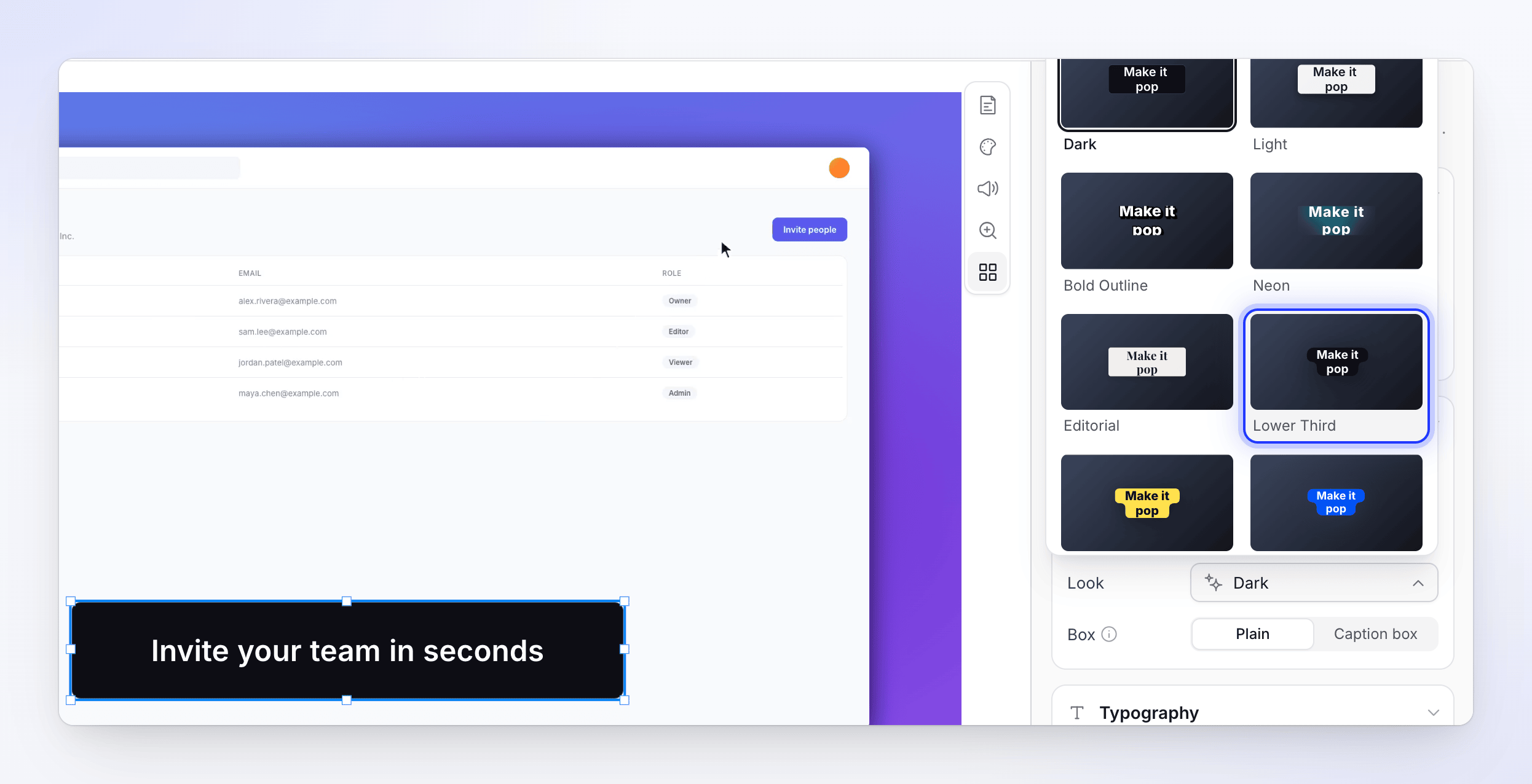
| מראה | סגנונות טקסט: כהה, בהיר, קווי מתאר מודגשים, ניאון, עריכה, שליש תחתון, הדגשה, אוקיינוס, סומק, טרמינל. מציג "מותאם אישית · ערוך" ברגע שמשנים פרטים. |
| תיבה | פשוט או תיבת כיתוב. תיבת כיתוב גדלה עם הטקסט: "הגובה מתכוונן אוטומטית; שנה את הרוחב על הקנבס." הגדר מקסימום שורות (1–6). |
| טיפוגרפיה | גופן (גופני מערכת וגופני Google), משקל, גודל (8–500), מודגש, נטוי, קו תחתון, צבע, ריווח אותיות וגובה שורה |
| עיצוב נוסף | קווי מתאר של טקסט, צל טקסט, רקע, צל תיבה, מסגרת |
| חשיפת טקסט | איך המילים מופיעות ועוזבות: ב- (החלקה, התקרבות, טשטוש, בנייה למרכז, מכונת כתיבה, מחיקה, נפילה, סיבוב) ויציאה, נחשף לפי קו, מילה (ברירת מחדל) או אות. מכונת כתיבה מוסיפה צלילי מפתח. |
תמונה וסרטון
לחץ על בחר תמונה (או בחר סרטון) כדי לפתוח את ספריית המדיה שלך, או על החלף כדי להחליף אותם. הגדר פינות, צל ומסגרת. לסרטון יש גם עוצמת קול (ברירת מחדל 100%) ולופ.
טשטוש והדגשה
- טשטוש: חוזק (0–100%) ופינות. שנה את גודל תיבת הטשטוש מעל מה שברצונך להסתיר.
- הדגשה: צבע ופינות.
צורות
בחר צורה (חץ, מלבן, עיגול, אליפסה, משולש, כוכב, מצולע, לב, בועית, ניצוץ) ואנימציית לופ (הבהוב, פעימה, זוהר צורה, נמלים מנוקדות, או דחיפת חץ עבור חצים). הגדר מילוי, קו, עובי קו ופינות. לחצים ובועיות יש כיוון (מצביע עבור בועיות).
אימוג'י מונפש
בחר אימוג'י מתוך בחר אימוג'י (חפש או דפדף לפי קטגוריה) וקבע אם הוא מתנגן בלופ (ברירת מחדל) או פעם אחת.
אודיו ואפקט קולי
- אודיו: לחץ על בחר אודיו כדי לבחור או להעלות קובץ. הגדר עוצמת קול (ברירת מחדל 100%) ולופ.
- אפקט קולי: בחר אחד מתוך בחר אפקט קולי (חפש, סנן לפי קטגוריה, והאזן לתצוגה מקדימה של כל אחד עם כפתור הניגון שלו), או העלה אודיו. הגדר עוצמת קול, לופ, ותחת אפשרויות נוספות, הגברה, החלשה והתחל ב- ("מדלג על תחילת הקובץ.").
שמירת אלמנט כקביעה מראש
השתמש בכפתור הסימניה (קביעות מראש) בראש אפשרויות האלמנט: שמור נוכחי כקביעה מראש, הזן שם ולחץ על שמור. קביעות מראש שמורות משותפות עם הצוות שלך; החל אחת מהתפריט הזה. מחיקת אחת תציג את השאלה "למחוק קביעה מראש זו?": היא תוסר עבור כל חברי הצוות.
ספריית המדיה שלך
תמונות, סרטונים ואודיו מגיעים מספריית המדיה של הצוות שלך. לחץ על העלה או גרור קבצים לכל מקום בחלון כדי להוסיף אותם. סנן עם הכל (כל מה שהצוות שלך העלה), סרטון זה או ההעלאות שלי.
| קובץ | פורמטים | גודל מקסימלי |
|---|---|---|
| תמונות | JPG, PNG, WebP או SVG | 8 MB |
| סרטונים | MP4 | 100 MB |
| אודיו | MP3, WAV, OGG או M4A | 20 MB |
מחיקת קובץ מהספרייה לא פוגעת בסרטונים שמשתמשים בו: "כל מה שכבר משתמש בו ימשיך לעבוד."
אלמנטים בשפות אחרות
לכל שפה של סרטון יש אלמנטים משלה. אלמנטים שאתה מוסיף לפני התרגום מועתקים לתרגום כפי שהם; טקסט שהקלדת בתיבת טקסט אינו מתורגם. אלמנטים שאתה מוסיף לאחר התרגום מופיעים רק בשפה שפתוחה אצלך. ראו הבנת גרסאות שפה של סרטון.
סצנות, כרטיסים ומעברים
סצנות במסך מלא אינן אלמנטים. הוסף אותן עם כפתור ה-+ בסרגל הכלים של ציר הזמן (הוסף לציר הזמן במיקום הסמן):
| פריט | מה זה מוסיף |
|---|---|
| כרטיס כותרת | "סצנת מסך מלא עם טקסט על המסך." |
| סרטון | "הכנס קליפ וידאו שהועלה." |
| חשיפת לוגו | "סצנת חשיפת לוגו מונפשת." |
| רשימה | "רשימה מונפשת של תכונות מוצר." |
| פעימות טקסט | "טיפוגרפיה קינטית עם פעימות מונפשות." |
| קליפ | "קליפ שקט מהקלטת המסך שלך." (קליפ קולי בסרטונים בפולנית, עם הקול המקורי שלך) |
| תמונה | "הצג אחת מהתמונות שלך כסצנה נפרדת." |
| פרק | "כותרת סעיף לארגון הסרטון שלך." |
| קריינות | "הוסף קריינות מסונכרנת לסרטון שלך." |
כל סצנה פותחת עורך משלה; כל שדה מוסבר ב-עריכת סצנות וכרטיסים. בעורכי כרטיס כותרת וכרטיס פתיחה, טען תבנית כרטיס כותרת מתחיל מסגנון מובנה או כזה שהצוות שלך שמר: "סגנונות מובנים שומרים על הטקסט שלך; תבניות צוות משחזרות את כל העיצוב השמור."
מעברים נמצאים בין סצנות בהקלטות שבוצעו עם אפליקציית שולחן העבודה ובסרטונים שהועלו: לחץ על כפתור הוסף מעבר בחיבור בין שתי סצנות על ציר הזמן. בחר סוג (התפוגגות, החלקה, מחיקה, מחיקת שעון, איריס, התקרבות, התקרבות חלומית, צריבת סרט, טשטוש ליניארי, חפיפת החלקה, הצלבת התקרבות או החלפת התקרבות), את משך הזמן וההאצה שלו, וצליל אופציונלי.
פתרון בעיות
| הודעה | מה לעשות |
|---|---|
| "… אינו תמונה נתמכת. השתמש ב-JPG, PNG, WebP או SVG." | המר את הקובץ. אותה הודעה מציינת את הפורמטים עבור אודיו. |
| "רק סרטוני .mp4 נתמכים — קובץ זה הוא .mov. המר אותו ל-.mp4 והעלה שוב." | סרטונים חייבים להיות בפורמט MP4. המר את הקובץ והעלה אותו שוב. .mp4 שנשמר על ידי מקליט מסך של Mac מתקבל כפי שהוא. |
| "… הוא 12.4 MB. הגבול הוא 8 MB." | דחוס את הקובץ והעלה אותו שוב. |
| "לא ניתן היה להעלות …" | בדוק את החיבור שלך ונסה שוב. |
| "לא ניתן היה לטעון את הספרייה שלך" | לחץ על נסה שוב. |