

בחירת סוג וידאו בגלריית היצירה
השתמשו בגלריית ה-**יצירה** כדי לבחור איזה סוג סרטון להכין: חמש משפחות, לוח סגנונות חברתיים עם תצוגות מקדימות לדוגמה ושבבי יעדים, התחלה מאפס עם בריף משלכם, החלפת סוגים ב-Compose, ומדוע כרטיס מסוים נעול.
גלריית ה-יצירה היא המקום שבו אתם בוחרים איזה סוג סרטון להכין. היא מתחילה בחמש משפחות. הדרכה, הדגמת מוצר, מאמר ו-ליטוש פותחים את דף ה-Compose, שבו אתם מוסיפים את המקורות שלכם ומגדירים את הסרטון באופן מיידי. קידום ברשתות חברתיות פותח לוח של סגנונות עם תצוגות מקדימות לדוגמה תחילה.
פתיחת הגלריה
ישנן שלוש דרכים להיכנס:
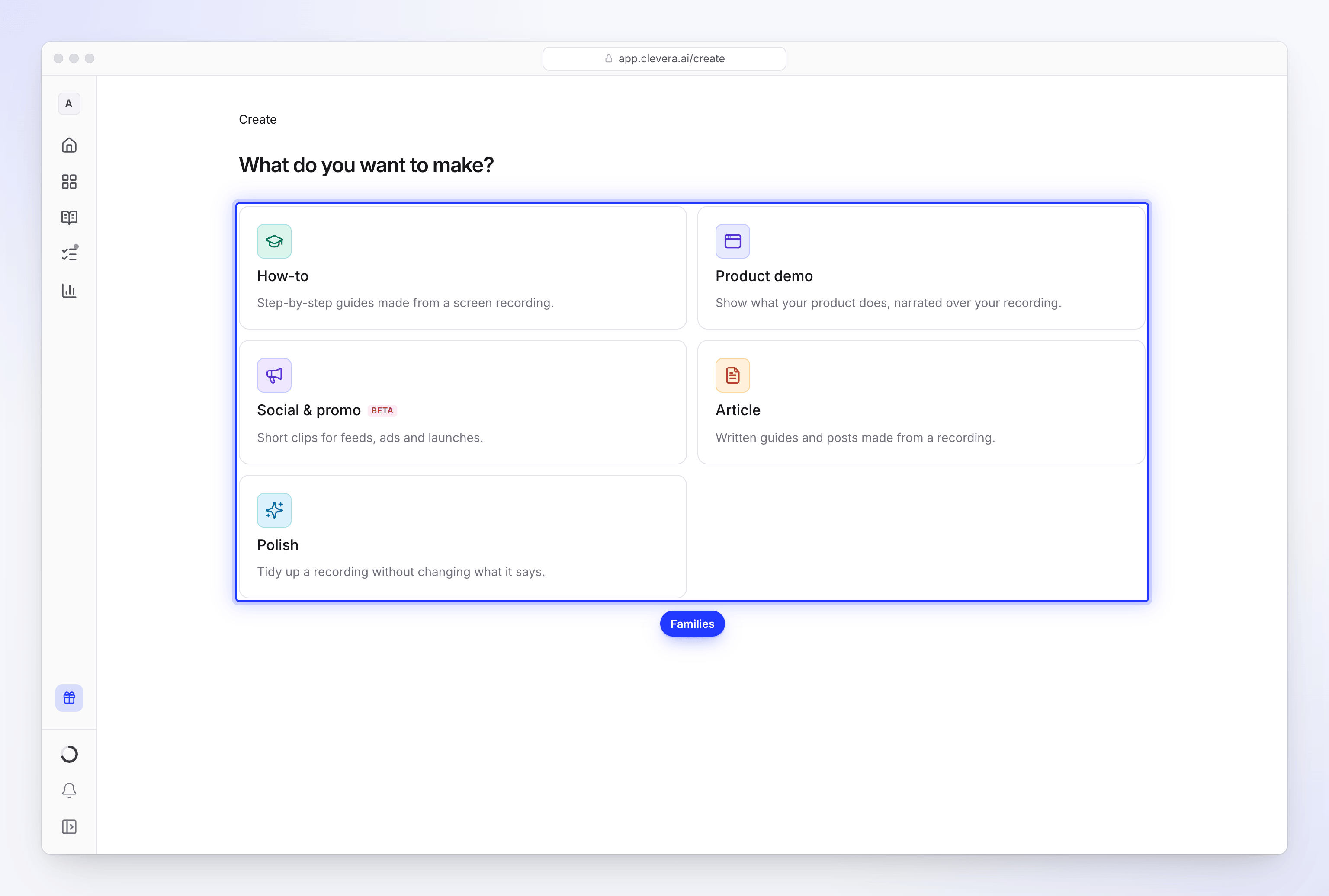
- לחצו על יצירה בכותרת של דף הבית או ה-תוכן. הדף שואל מה תרצו ליצור?
- בדף הבית, לחצו על עיין בכל הפורמטים תחת או התחילו מפורמט. כרטיסי הפורמט האחרים מדלגים על דף זה: סרטון הדרכה, הדגמת מוצר ו-מאמר עזרה פותחים את Compose עבור אותה משפחה, ו-קידום ברשתות חברתיות פותח את לוח הסגנונות החברתיים.
- ב-תוכן → הקלטות, פתחו את תפריט ה-⋯ של הקלטה ובחרו צור מזה…. הגלריה אז מציגה מה תרצו ליצור מהקלטה זו? ונועצת את ההקלטה בראש הדף.
עורכים אינם יכולים ליצור תוכן חדש, לכן האפשרויות <b>יצירה</b> ו-<b>יצירה מתוך זה…</b> מושבתות עבורם, עם כיתוב עזר: "התפקיד שלך מאפשר לערוך תוכן קיים אך לא ליצור תוכן חדש."
בחירת סוג
בחירת משפחה
לחצו על אחד מחמשת כרטיסי המשפחות. כל אחד מציג את האייקון של המשפחה, את שמה ושורה אחת על מה היא נועדה.
- הדרכה, הדגמת מוצר, מאמר ו-ליטוש פותחים את ה-Compose בסוג הראשון של המשפחה, לדוגמה הדרכה על המוצר עבור הדרכה. ניתן לעבור לסוג אחר ב-Compose (ראו Switch kinds on Compose).
- קידום ברשתות חברתיות פותח את לוח הסגנונות החברתיים, מכיוון שלכל קליפ יש מראה ודוגמה משלו.
בחרו סגנון בלוח החברתי
הלוח נקרא קידום ברשתות חברתיות, עם יצירה › קידום ברשתות חברתיות מעליו. כל כרטיס הוא סגנון אחד, עם דוגמה מושתקת שמתנגנת כשמרחפים מעליה או עוברים אליה עם המקלדת. כדי לשמוע את הדוגמאות, לחצו על כפתור הרמקול בפינה הימנית העליונה (השתק צליל תצוגה מקדימה / הפעל צליל תצוגה מקדימה); Clevera זוכרת את הבחירה. תג קטן מעל כל כרטיס מציין את הקבוצה שלו (למשל קידום ברשתות חברתיות, השקה או המלצה), ותגית כגון 16:9 או 1:1 מציגה צורה השונה מה-9:16 הרגיל.
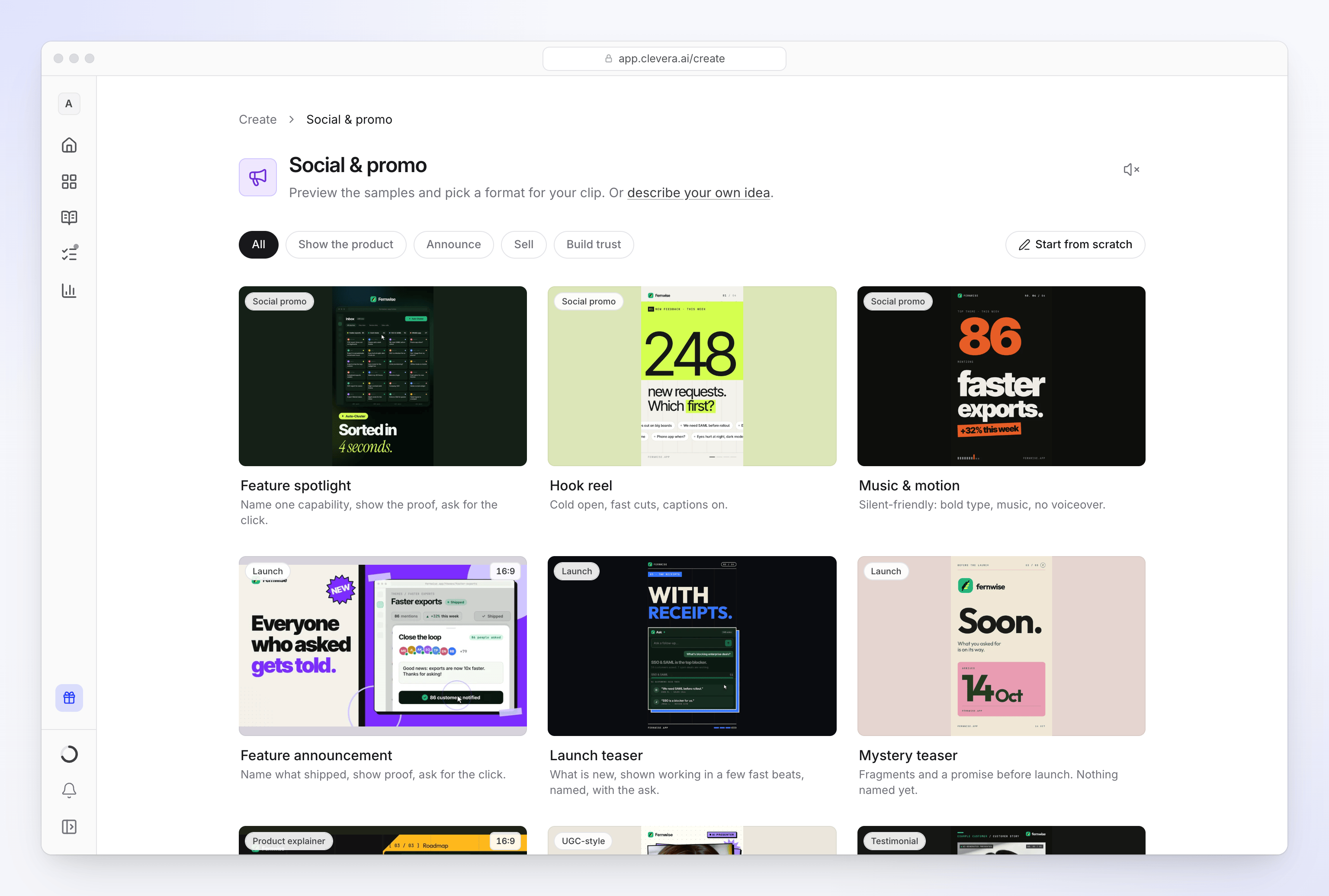
שבבי מטרות מסננים את הסגנונות. התחילו מאפס נמצא מימין לשבבים. שבבי המטרות מצמצמים את הלוח:
שבב סגנונות שהוא מציג הכל כל סגנון הצג את המוצר זרקור על תכונה, סרטון משיכה (Hook reel), מוזיקה ותנועה, סיור במוצר הכרזה הכרזה על תכונה, טיזר להשקה, טיזר מסתורי מכירה קידום הצעה, קידום אירוע בניית אמון דמות AI, סיפור לקוח, סרטון מותג השבב שלכם נשמר כשאתם עוברים ל-Compose וחוזרים.
לחיצה על כרטיס
הכרטיס פותח את דף ה-Compose עבור אותו סוג, שבו אתם מוסיפים את המקורות שלכם, כותבים את הבריף או את הוראות ה-AI ומגדירים את האפשרויות. ראו הגדירו את אפשרויות הסרטון בעזרת הגלולות לסיור בדף.
בתוכנית החינמית, כרטיס חברתי או שיווקי פותח במקום זאת חלון: "צרו סרטונים חברתיים ושיווקיים", עם כפתור Get Starter.
המשפחות והסוגים שלהן
| משפחה | למה זה מיועד | סוגים |
|---|---|---|
| הדרכה | מדריכים שלב-אחר-שלב שנוצרו מהקלטת מסך. | סקירת מוצר, תחילת עבודה, פתרון בעיות, קליטה (Onboarding) |
| הדגמת מוצר | הראו מה המוצר שלכם עושה, עם קריינות על גבי ההקלטה שלכם. | סקירת מוצר, תכונה חדשה, השקת מוצר, גרסה חדשה, מצגת מכירות, מצגת למשקיעים |
| חברתי ושיווקי (בטא) | קטעים קצרים לפידים, מודעות והשקות. זמין בתוכנית Starter ומעלה. | זרקור על תכונה, סרטון משיכה (Hook reel), מוזיקה ותנועה, הכרזה על תכונה, טיזר השקה, טיזר מסתורי, סיור במוצר, אווטאר AI, סיפור לקוח, קידום הצעה, קידום אירוע, סרטון מותג |
| מאמר | מדריכים כתובים ופוסטים שנוצרו מהקלטה. | מאמר הדרכה, פתרון בעיות, נוהל עבודה (SOP), פוסט בבלוג, עדכון מוצר |
| ליטוש | סידור הקלטה מבלי לשנות את התוכן שלה. | ניקוי, עיצוב לשיתוף |
נאום למשקיעים ("מצגת הנאום שלכם כסרטון למשקיעים.") הופך מצגת נאום לסרטון 16:9 עם קריינות. זה עובד עם שקפים, קובץ PDF או הקלטה.
למידע על מה כל סוג מפיק, הפורמט המוגדר כברירת מחדל שלו ומה הוא דורש מכם, ראו בחירת סוג הווידאו הנכון.
החלפת סוגים ב-Compose
ב-Compose עבור הדרכה, הדגמת מוצר, מאמר או ליטוש, הסוגים הם החלק הראשון בדף, עם שאלה ושורה אחת על מה שהבחירה מגדירה:
| משפחה | שאלה | מה זה מגדיר |
|---|---|---|
| הדרכה | איזה סוג הדרכה? | "מגדיר את התסריט, הקצב והמבנה." |
| הדגמת מוצר | איזה סוג הדגמה? | "מגדיר את הסיפור, הקצב והקריאה לפעולה." |
| מאמר | איזה סוג מאמר? | "מגדיר את המבנה והטון של הכתיבה." |
| ליטוש | איך כדאי ללטש את זה? | "שומר על התוכן שלכם; משנה את המראה שלו." |
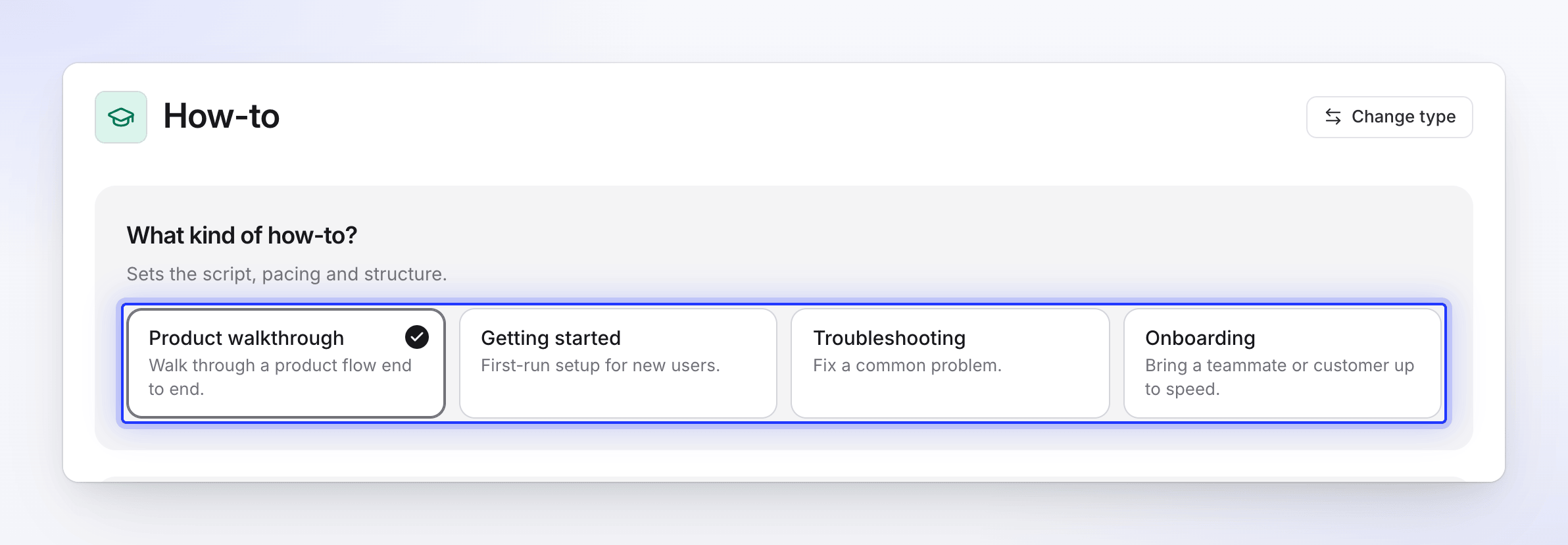
כל סוג הוא כרטיס עם השם שלו ושורה אחת על מה שהוא יוצר; לסוג הנוכחי יש סימן וי. לחצו על כרטיס אחר ו-Compose ייטען מחדש עבור אותו סוג, תוך שמירה על המקורות, ההוראות וההגדרות שלכם. סוג שהתוכנית שלכם לא כוללת נשאר בדף, מועם, עם תג נעילה וקישור שדרוג.
התחילו מאפס
אם אף אחד מהסגנונות החברתיים לא מתאים, לחצו על התחילו מאפס בלוח החברתי (רחפו מעליו כדי לראות "אמרו מה הוא צריך להגיד, או הדביקו קישור. אנחנו נבחר את הסגנון."), או על הקישור תאר את הרעיון שלך מתחת לכותרת הלוח. זה פותח בריף חופשי שה-AI הופך לקליפ חברתי, אנכי (9:16) ובאורך של כדקה כברירת מחדל. ניתן לשנות את שניהם לפני היצירה.
מכיוון שאין סוג מוגדר מאחוריו, הבריף נושא את כל הרעיון: הוא דורש לפחות 40 תווים, ולפחות 100 אם לא צירפתם דבר. ראו כתיבת בריף שמניב וידאו איכותי.
יצירת משהו מהקלטה
כאשר פותחים את הגלריה מתוך הקלטה, ההקלטה מופיעה ברצועה בחלק העליון עם האורך שלה וכפתור <b>צפה</b>.
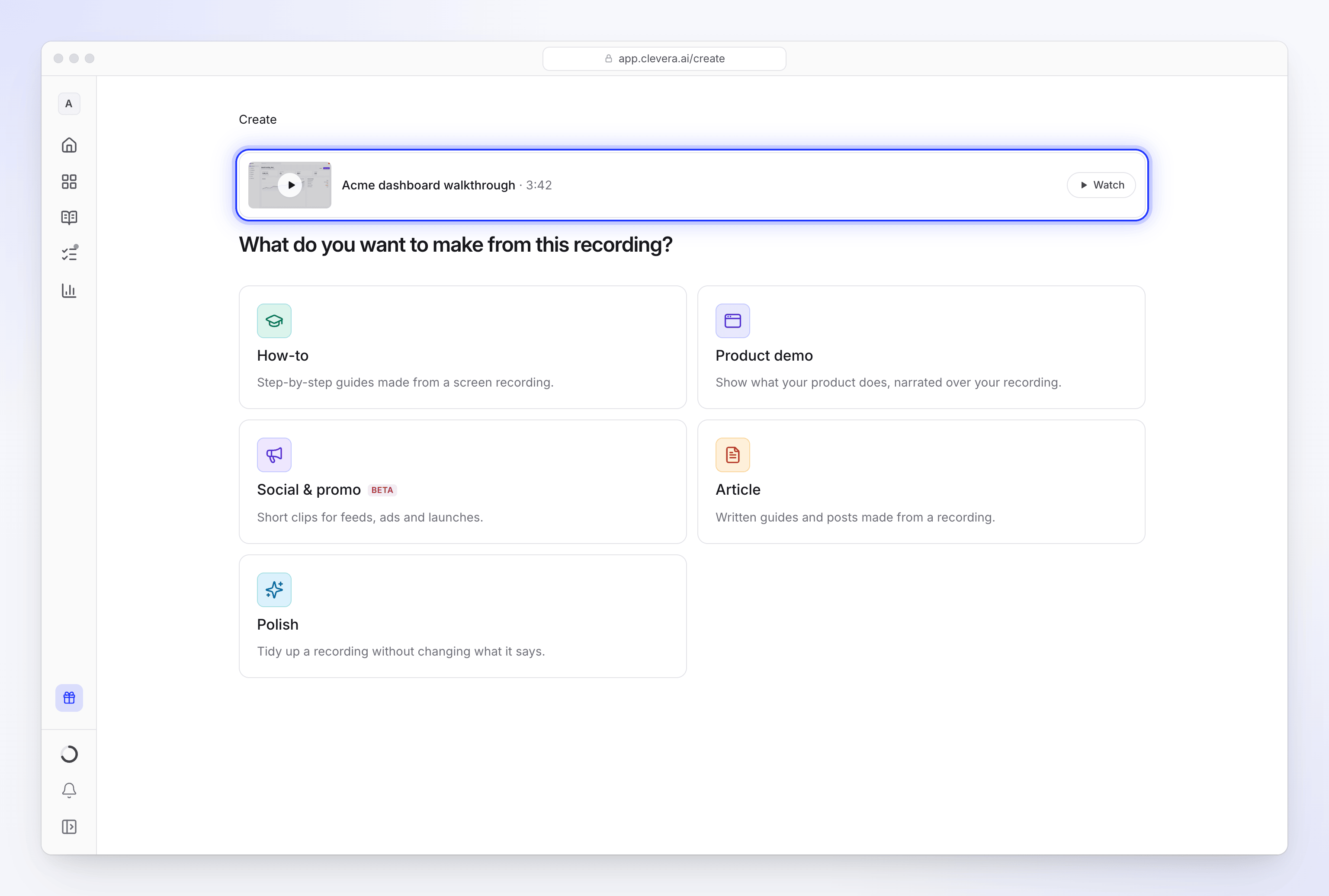
- בלוח החברתי, כרטיסי סגנון מציינים משתמש בהקלטה שלך כחומר גלם: במאי ה-AI גוזר חלקים ממנה לתוך קליפ מעוצב.
- כל השאר נוצר מההקלטה עצמה.
- אם ההקלטה עדיין בעיבוד, הפס מציין "מעבד את ההקלטה שלך. בחר מה ליצור עכשיו; זה יהיה מוכן עד שתצטרך את זה."
ההקלטה מצורפת כאשר Compose נפתח, כך שתוכלו לעבור ישירות להגדרות.
כרטיסים נעולים ומוסתרים
| מה אתם רואים | למה | מה לעשות |
|---|---|---|
| חלון "צרו סרטונים חברתיים ושיווקיים" עם כפתור Get Starter | סרטונים חברתיים ושיווקיים זמינים בתוכנית Starter ומעלה, וסביבת העבודה שלכם היא בתוכנית החינמית. | לחצו על Get Starter, או סגרו את החלון וצרו סרטון הדרכה, הדגמה, מאמר או ליטוש. |
| לא זמין זמנית עם סיבה, כגון "אנחנו רואים יותר שגיאות מהרגיל" או "תחזוקה מתוכננת" | השהינו את הסוג הזה לזמן קצר כדי להגן על האיכות. כרטיס משפחה שלא נפתח מציג את אותה תווית ולא נפתח. | נסו שוב מאוחר יותר, או בחרו סוג דומה. |
ראו דעו מה כוללת התוכנית החינמית עבור כל מגבלה בתוכנית החינמית.
שינוי הסוג מאוחר יותר
ב-Compose, לחצו על שינוי סוג בחלק העליון כדי לחזור לבורר הסוגים, או על שינוי סגנון בקליפ חברתי כדי לחזור ללוח. התדריך והקבצים המצורפים שלכם ילוו אתכם לכל כרטיס שתבחרו לאחר מכן.