

שמירה על אבטחת החשבונות שלך במהלך "הקלטה עם AI"
כיצד Clevera מטפלת בכניסות ובנתונים שלך כאשר ה-AI מקליט את המוצר שלך: היכן הדפדפן פועל, מה קורה לפרטי הכניסה שאתה מספק, כיצד פועלות כניסות שמורות, מה ה-AI לעולם לא יעשה ומה מופיע בהקלטה.
התכונה "הקלטה עם AI" מפעילה דפדפן אמיתי בתוך המוצר שלך, לכן זה הוגן לשאול מה הוא יכול לראות ומה קורה לפרטי הכניסה שלך. מאמר זה מסביר היכן הדפדפן פועל, כיצד מטופלים פרטי כניסה וכניסות שמורות, מה ה-AI לעולם לא יעשה, ומה מופיע בהקלטה.
היכן הדפדפן פועל
ה-AI פועל בדפדפן נפרד בענן של Clevera, לעולם לא על המחשב שלך או בדפדפן האישי שלך.
- הוא לא יכול לראות כרטיסיות אחרות, קבצים, אפליקציות או סיסמאות השמורות בדפדפן שלך.
- הוא לא מחובר לשום דבר אלא אם כן אתה מחבר אותו, או שלסביבת העבודה שלך יש כניסה שמורה לאתר זה.
- כל הקלטה מקבלת דפדפן משלה, והדפדפן נסגר בסיום ההקלטה.
- הוא פותח רק דפים ציבוריים
https://, לכן הוא לא יכול להגיע לרשת הפנימית של החברה שלך. - לפני כל הרצה, Clevera בודקת את כתובת ההתחלה. היא מסרבת לאתרים עם תוכן למבוגרים, אתרי הימורים, דומיינים חונים או למכירה, כתובות ברשימה ציבורית של אתרי דיוג (phishing), דפים שמחזירים "לא נמצא", "עבר" או "לא מורשה", ודפי YouTube.
- רק האדם שהתחיל את ההקלטה, בעל סביבת העבודה ומנהלי המערכת יכולים לצפות בה בשידור חי או לשלוט בה.
באפשרותך לצפות בכל מה שהוא עושה בדף השידור החי וללחוץ על עצור בכל עת.
אם אתה מספק ל-AI פרטי כניסה
כאשר כניסה מוגדרת ל-השתמש בפרטי כניסה, עליך להזין אימייל או שם משתמש וסיסמה, ולאשר "אני מורשה לתת ל-Clevera גישה לחשבון זה."
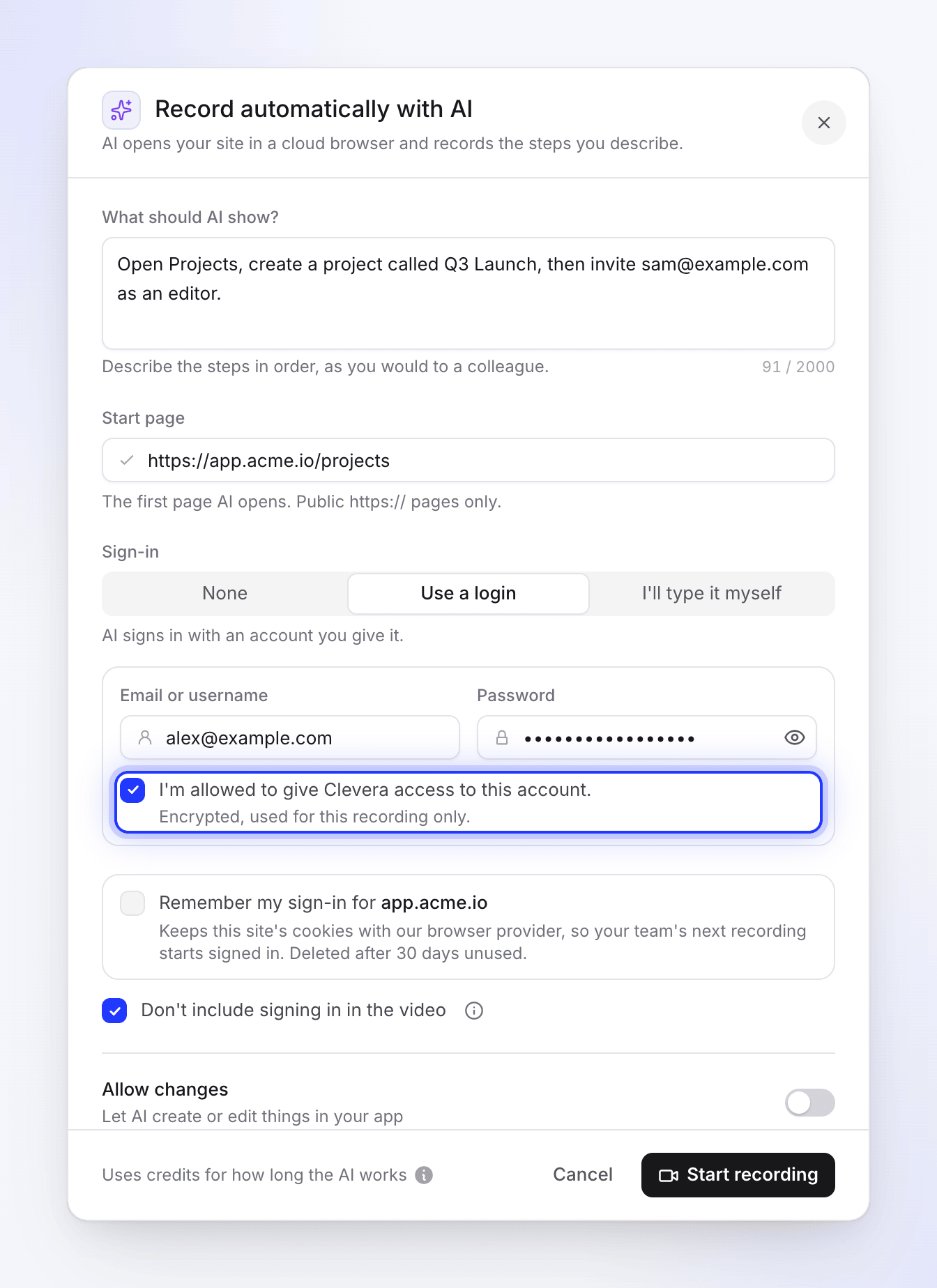
- מוצפנים וקצרי מועד. "מוצפנים, משמשים להקלטה זו בלבד." פרטי הכניסה נשמרים בצורה מוצפנת רק עד תחילת ההקלטה, ולאחר מכן מוסרים. הם לא נשמרים בסביבת העבודה שלך ולא ניתן לצפות בהם שוב.
- הקלדה ללא קריאה. ה-AI ממלא את טופס הכניסה באמצעות שלב הקלדה מאובטח המשתמש במקומות שמורים. הסיסמה עצמה אינה חלק ממה שה-AI קורא או כותב, והוא מונחה לעולם לא לחזור עליה, להעתיק או לסכם אותה.
- רק באתר שלך. ניתן להקליד את פרטי הכניסה רק באתר של דף ההתחלה ובתתי-הדומיינים שלו. אם דף באתר אחר מבקש אותם, הם לא יוזנו.
אם אתה מקליד בעצמך
עם אקליד בעצמי, ה-AI עוצר בדף הכניסה ומעביר אליך את הדפדפן. הוא לעולם לא מקליד בטופס הכניסה בעצמו. אתה מקליד את הפרטים שלך ישירות לתוך דפדפן ההקלטה. Clevera לעולם לא מקבלת או מאחסנת אותם. זוהי הבחירה הנכונה עבור החשבון האישי שלך, עבור כניסות עם קוד חד-פעמי, ועבור כניסה יחידה (SSO).
בצ'אט ההגדרה, כניסה תמיד עובדת כך: "בדף הכניסה הדפדפן הופך לשלך. היכנס שם, לעולם לא בצ'אט." לעולם אל תקליד סיסמה בהודעת צ'אט.
כניסות שמורות
אם תסמן את זכור את הכניסה שלי עבור app.acme.io, עוגיות הכניסה של האתר יישמרו עבור ההקלטה הבאה של סביבת העבודה שלך: "שומר את העוגיות של אתר זה אצל ספק הדפדפן שלנו, כך שההקלטה הבאה של הצוות שלך תתחיל כשהם מחוברים. נמחק לאחר 30 יום ללא שימוש."
| שאלה | תשובה |
|---|---|
| מי יכול להשתמש בזה? | כל מי שנמצא בסביבת העבודה שלך ומקליט בדיוק את אותו אתר. כניסה שנשמרה עבור app.acme.io לא תשמש עבור admin.acme.io. |
| מה Clevera מאחסנת? | את ההסכמה שלך והפניה להפעלת הדפדפן השמורה. לעולם לא את העוגיות או הסיסמה שלך. |
| כמה זמן זה נשמר? | עד 30 יום ללא שימוש. |
| איפה אני רואה אותן? | בתיבת הדו-שיח הקלטה אוטומטית עם AI. ברגע שלסביבת העבודה שלך יש כניסה כזו, רשימת כניסות שמורות תופיע מתחת לטופס, שורה אחת לכל אתר. אין דף אחר עבורן. |
| איך אני מסיר אותן? | לחץ על שכח לצד האתר תחת כניסות שמורות, או לצד "משתמש בכניסה השמורה שלך עבור app.acme.io." כאשר אתר זה הוא דף ההתחלה שלך. זה נמחק מיד, כאן ובדפדפן הענן, ללא אישור. אם הפעולה נכשלת, תראה "לא הצלחנו לשכוח את הכניסה הזו. נסה שוב." |
| מי יכול להסיר אותן? | כל מי שנמצא בסביבת העבודה שלך, לא רק האדם ששמר אותן. |
| מה עוד מסיר אותן? | מחיקת סביבת העבודה, או מחיקת החשבון של האדם ששמר אותן. |
| האם זה משמש למחקר אתרים? | לא. מחקר לעולם לא מתחבר. |
מה ה-AI לעולם לא יעשה
כללים אלו חלים על כל הקלטה, ללא קשר למה שדף מסוים אומר:
- דפים לא יכולים לתת לו פקודות. טקסט, חלונות קופצים, הודעות צ'אט, מסמכים והתראות בדף מטופלים כתוכן לצילום, לעולם לא כהוראות, לא משנה כמה דחופים הם נשמעים.
- ללא פרטים אישיים בגלל בקשת דף. הוא לעולם לא מקליד סיסמאות, קודים, פרטי כרטיס אשראי או בנק או פרטים אישיים אלא אם כן הם פרטי הכניסה שלך, שהוקלדו בדרך המאובטחת לעיל.
- ללא תשלומים. הוא לא ממלא טפסי תשלום.
- ללא הורדות או הרשאות. הוא לא מוריד, פותח או מריץ קבצים, לא מתקין שום דבר, ולא מאפשר לדף להשתמש במצלמה, במיקרופון, במיקום או בהתראות שלך.
- ללא שוטטות. הוא נשאר באתר של דף ההתחלה ובתתי-הדומיינים שלו, אלא אם כן השלבים שלך דורשים אתר אחר או שהכניסה שלך שולחת אותו לספק כניסה. הוא נצמד לשלבים שלך ולא פותח דפים, הגדרות או תפריטים לא קשורים.
- ללא ניחוש סיסמאות. אם אין לו פרטי כניסה, הוא עוצר ושואל אותך.
- ללא עקיפת בדיקות. ב-CAPTCHA, קוד או הסכמה שרק אתה יכול לתת, הוא עוצר ומעביר אליך את הדפדפן.
יצירה ועריכה של דברים
ה-AI מבצע רק את השלבים שאתה מתאר. האם הוא רשאי לשנות משהו באפליקציה שלך תלוי ב-אפשר שינויים ("אפשר ל-AI ליצור או לערוך דברים באפליקציה שלך"):
| אפשר שינויים | מה ה-AI עושה |
|---|---|
| כבוי | קריאה בלבד. הוא עשוי לפתוח, לצפות, לגלול, לחפש, לסנן, למיין, להחליף כרטיסיות ולהתחבר. הוא לא יוצר, עורך, מוחק, שולח, מפרסם, מזמין, קונה, משלם או משנה הגדרות כלשהן, ולא מאשר תיבת דו-שיח שתעשה זאת. אם אחד השלבים שלך מבקש שינוי, הוא מראה היכן זה נעשה (הוא פותח את הטופס או התפריט), עוצר לפני שמירה או שליחה, וממשיך לשלב הבא. |
| פועל | הוא עשוי ליצור או לערוך דברים כאשר השלבים שלך דורשים זאת, כגון "צור פרויקט בשם השקת רבעון 3". הוא מבצע כל שלב פעם אחת, מול המצלמה, כך ששינוי שהשלבים שלך מבקשים אכן קורה באפליקציה שלך. |
כאשר אפשר שינויים כבוי, אם ה-AI מעביר אליך את הדפדפן בשלב שדורש שינוי, הכרטיס מציע אפשר שינויים והמשך. שום דבר לא משתנה אלא אם כן תלחץ על זה.
גם כאשר אפשר שינויים פועל, השתמש בחשבון בדיקה או בסביבת עבודה לבדיקות במוצר שלך כדי לוודא ששום דבר בחשבון אמיתי לא משתנה.
מה מופיע בהקלטה
ה-AI עובר על השלבים שלך פעם אחת, ומעבר זה מצולם. ההקלטה מתחילה בשלב הראשון שלך ומשמיטה את הרגעים שבהם ה-AI קורא דף או מחליט מה לעשות. היא מציגה:
- כל מה שה-AI עושה על המסך, וכל נתון שהאפליקציה שלך מציגה לאורך הדרך.
- מה שאתה עושה בזמן שהדפדפן אצלך. דף השידור החי מציין זאת בזמן שהוא שלך: "עדיין מקליט: מה שאתה עושה הוא חלק מהסרטון שלך."
- את הכניסה רק אם תבטל את הסימון ב-אל תכלול את הכניסה בסרטון, שמסומן כברירת מחדל. בזמן שהכניסה מושמטת, דף השידור החי מציג מתחבר · לא בסרטון שלך במקום REC. אם תשאיר אותה, שדות סיסמה יוצגו כנקודות, וכתובת אימייל, שם משתמש או קוד חד-פעמי שתקליד יהיו גלויים.
בסרטוני הדרכה והדגמות מוצר שנוצרו מההקלטה, הזמן שבו החזקת את הדפדפן בדרך כלל מתנגן בהילוך מהיר. שום דבר על המסך לא מטושטש באופן אוטומטי. ראה הבנת האופן שבו Clevera מגינה על מה שעל המסך שלך.
ההקלטה נשמרת בסביבת העבודה שלך, כך שאנשים בסביבת העבודה שלך יכולים לראות אותה ואת הסרטונים שנוצרו ממנה.
אם משהו נראה לא תקין
- לחץ על עצור בדף השידור החי, ולאחר מכן על עצור הפעלה.
- אם שיתפת פרטי כניסה, שנה את הסיסמה של אותו חשבון.
- לחץ על שכח בכל כניסה שמורה לאתר.
- צור קשר עם התמיכה עם זמן ההקלטה ומה שראית.