

קבלת גישה ל-Autopilot
Autopilot כלול בתוכניות Pro, Business ו-Custom ופתוח בהזמנה בלבד. בקש גישה מדף ה-Autopilot; צוות Clevera בוחן את הבקשה, ואתה תקבל הודעה באימייל ובהודעות המערכת כאשר היא תאושר או תידחה.
Autopilot כלול בתוכניות Pro, Business ו-Custom וזמין בהזמנה בלבד. סביבת עבודה באחת מהתוכניות הללו מבקשת גישה מדף ה-Autopilot, וצוות Clevera מפעיל אותה. מאמר זה מסביר מה תראה לפני כן, כיצד לבקש ומה קורה לאחר מכן.
מי יכול לקבל את Autopilot
| סביבת העבודה שלך | מה מציג דף ה-Autopilot |
|---|---|
| בתוכנית Free, Starter או תקופת ניסיון | תג Pro plan והכיתוב "Autopilot כלול בתוכנית Pro ומעלה, בהזמנה בלבד." מי שיכול לשנות את התוכנית רואה גם שדרוג ל-Pro; כל השאר קוראים "בקש מבעל סביבת העבודה לשדרג." סרגל הצד מציג תג Pro לצד Autopilot. |
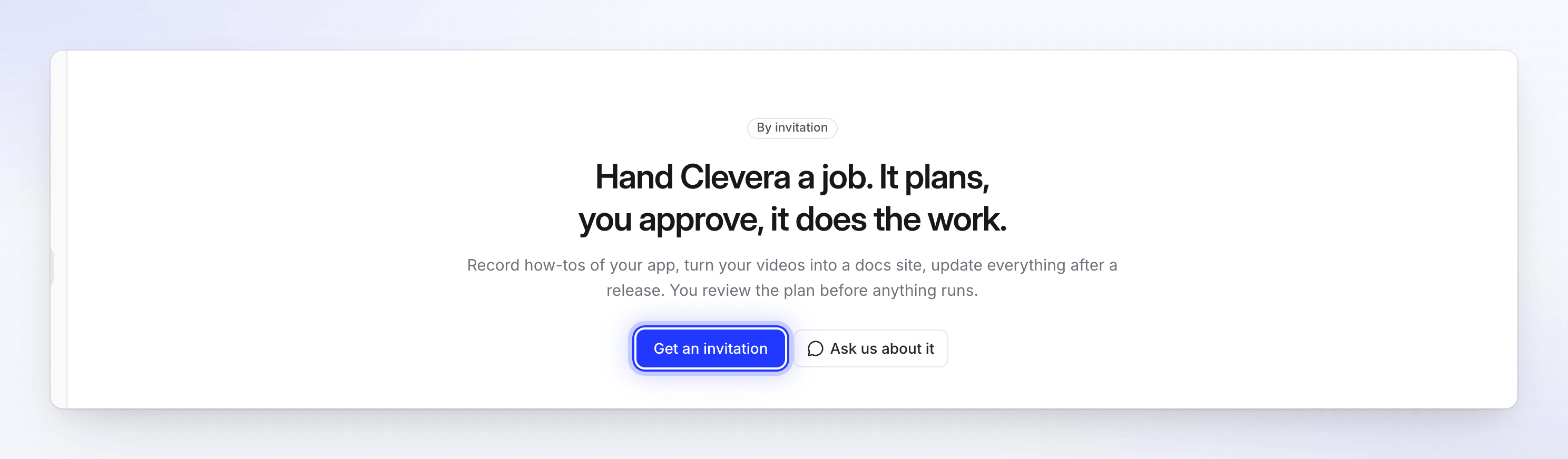
| בתוכנית Pro, Business או Custom, שטרם הופעלה | תג By invitation וכפתור Get an invitation |
| בקשה ממתינה | We have your request, והכיתוב "Sent on" עם התאריך, "We will email you when we have looked at it." |
| הופעל | דף הבית של Autopilot: What should Autopilot do?, המתכונים ותפריט ה-Autopilot |
מתחת לכך, הדף מסביר כיצד משימה עובדת ומפרט מה תוכל להעביר לביצוע.
בקשת הזמנה
כל מי שנמצא בסביבת עבודה מסוג Pro, Business או Custom יכול להגיש בקשה. בקשה אחת לכל סביבת עבודה ממתינה בכל פעם.
פתיחת Autopilot
לחץ על Autopilot בסרגל הצד, ולאחר מכן על Get an invitation.
ספר לנו מה תרצה להעביר לטיפולנו
מלא את שלושת השדות.
שדה מה לכתוב Your use case מי אתה והעבודה שהיית מעביר ל-Clevera, לדוגמה "אנחנו מפיצים גרסה כל שבועיים וסרטוני העזרה שלנו לא עומדים בקצב." What you want to make סרטוני הדרכה, מרכז עזרה, עדכונים לאחר שחרור גרסה: כל מה שהיית רוצה שיבוצע Your app’s address אפליקציית האינטרנט שבה Autopilot תפעל, לדוגמה https://app.example.com. דף כניסה זה בסדר גמור.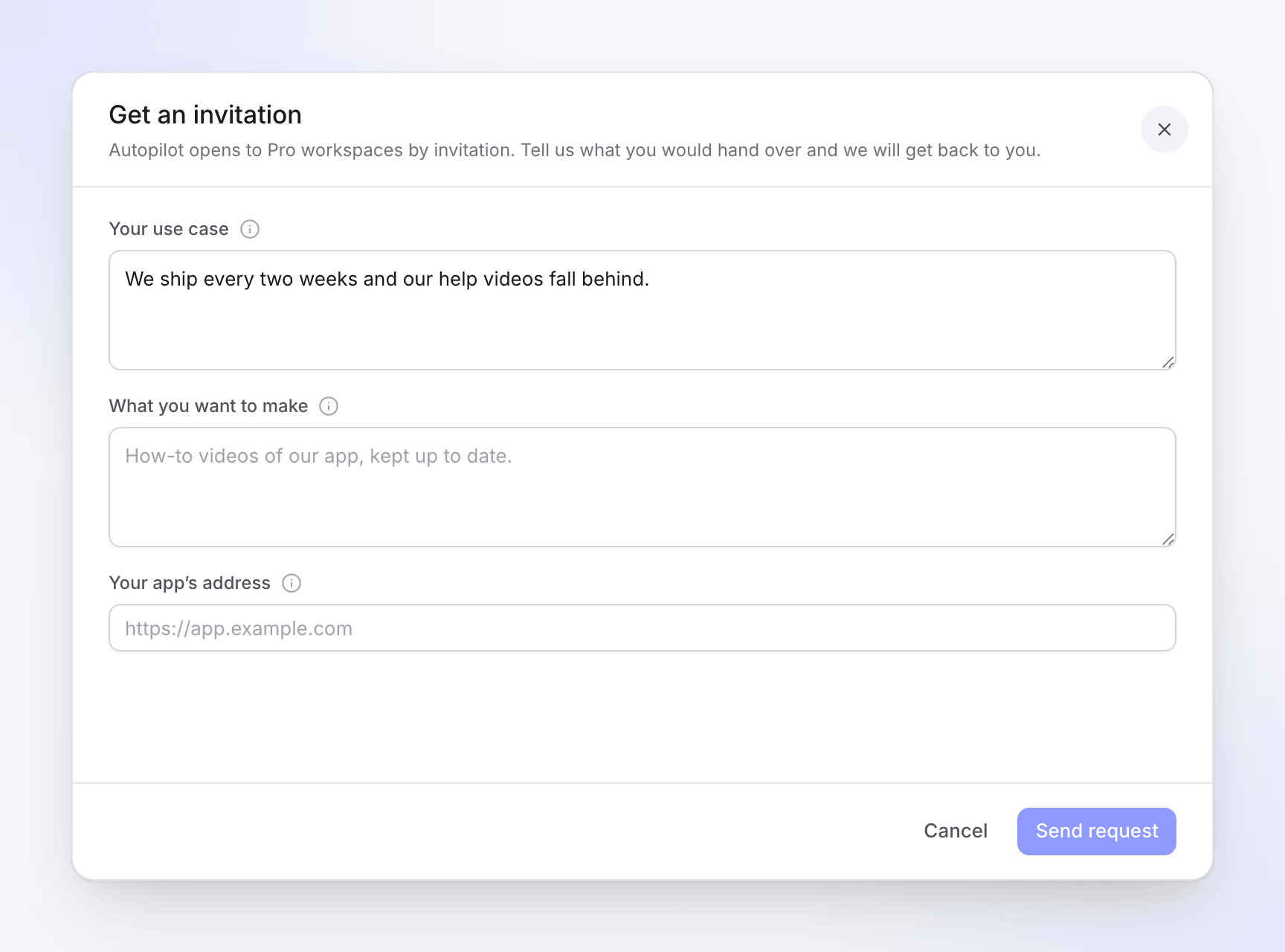
שליחה
לחץ על Send request. לאחר מכן הדף יציג We have your request עם התאריך שבו שלחת את הבקשה.
אם מישהו בסביבת העבודה שלך כבר הגיש בקשה, תראה "סביבת העבודה שלך כבר כוללת בקשה ממתינה. נודיע לך." כדי לשאול שאלה תחילה, לחץ על שאל אותנו על זה: זה יפתח את צ'אט התמיכה.
מה קורה בהמשך
צוות Clevera בוחן כל בקשה. תקבל תשובה באימייל ובהודעות המערכת ב-Clevera. גם האדם שביקש וגם בעל סביבת העבודה יקבלו הודעה.
| תשובה | מה אתה מקבל | מה לעשות |
|---|---|---|
| אושר | "Autopilot is ready for" סביבת העבודה שלך, "Your invitation request was accepted. Hand Clevera your first job.", עם Open Autopilot | פתח את Autopilot, הקלד עבודה ב-What should Autopilot do? או לחץ על מתכון. ראה Set up an Autopilot task. |
| נדחה | "Your Autopilot request for" סביבת העבודה שלך "wasn’t accepted this time", לעיתים עם הערה מאיתנו | שלח בקשה חדשה מדף ה-Autopilot. יופיע הכיתוב "Your last request wasn’t accepted. You can send a new one." |
הודעות אלו מופיעות כ-Autopilot access approved ו-Autopilot request declined בהגדרות ההתראות שלך.
ברגע שאתה בפנים: מי יכול לעשות מה
כל מי שנמצא בסביבת העבודה יכול לפתוח את Autopilot. בעלים, מנהלים ויוצרי תוכן יכולים להגדיר משימות; עורכים יכולים לראות כל משימה ומה היא יצרה אך לא יכולים להתחיל או לשנות אחת. רק בעלים ומנהלים משנים את ההגדרות, החיבורים והכניסות לאפליקציה של Autopilot. ראה who can do what.