

הוסיפו מיקרופון, מצלמה או שמע מערכת
הקליטו את הקול שלכם, את המצלמה שלכם ואת הסאונד מהאפליקציות שלכם באמצעות אפליקציית שולחן העבודה של Clevera: שורות האודיו והמצלמה, בועת המצלמה, מתי שמע מערכת מוקלט ברצועה נפרדת, ומה קורה אם התקן מתנתק.
מלבד המסך שלכם, אפליקציית שולחן העבודה של Clevera יכולה להקליט את המיקרופון, את המצלמה ואת שמע מערכת (הסאונד שהאפליקציות והסרטונים שלכם משמיעים). כל אחד מהם נשמר כרצועה נפרדת, כך שתוכלו לכוונן או לכבות אותו מאוחר יותר בעורך. הגדירו אותם בסעיף אודיו ומצלמה של המקליט.
לפני שמתחילים
- אפשרו גישה למיקרופון ולמצלמה עבור Clevera. שניהם אופציונליים. ראו מתן ההרשאות ש-Clevera צריכה כדי להקליט.
- ב-Mac, שמע מערכת דורש macOS 13 ומעלה. ב-macOS 12 שורת שמע מערכת לא מופיעה.
אודיו ומצלמה במבט חטוף
| שורה | אפשרויות | הערות |
|---|---|---|
| מיקרופון | המיקרופונים שלכם, כאשר ברירת המחדל של המערכת מסומנת כ-ברירת מחדל, ו-ללא מיקרופון | מד עוצמה חי מראה שהמיקרופון קולט אתכם. |
| מצלמה | המצלמות שלכם ו-ללא מצלמה | כבוי אלא אם תבחרו מצלמה. תצוגה מקדימה חיה קטנה מוצגת במקליט ב-Mac. |
| שמע מערכת | מופעל או כבוי | "סאונד מאפליקציות ומסרטונים". כבוי כברירת מחדל. |
Clevera זוכרת את הבחירות שלכם להקלטה הבאה.
הקליטו את הקול שלכם
- פתחו את המקליט.
- ב-אודיו ומצלמה, לחצו על מיקרופון ובחרו מיקרופון. בחרו ב-ללא מיקרופון כדי להקליט ללא הקול שלכם.
- דברו וודאו שמד העוצמה זז.
במהלך ההקלטה, סרגל ההקלטה מציג את עוצמת המיקרופון, או ללא מיקרופון כאשר המיקרופון כבוי.
הקול שלכם עוזר ל-AI: הוא משתמש במה שאתם אומרים כדי לכתוב את הקריינות והכתוביות. דברו תוך כדי שאתם מסבירים מה אתם עושים ולמה, גם אם אתם מתכננים להשתמש בקול AI מאוחר יותר.
הקלטת המצלמה שלכם
- ב-אודיו ומצלמה, לחצו על מצלמה ובחרו את המצלמה שלכם.
- התחילו להקליט. בועת מצלמה עגולה תופיע על המסך שלכם.
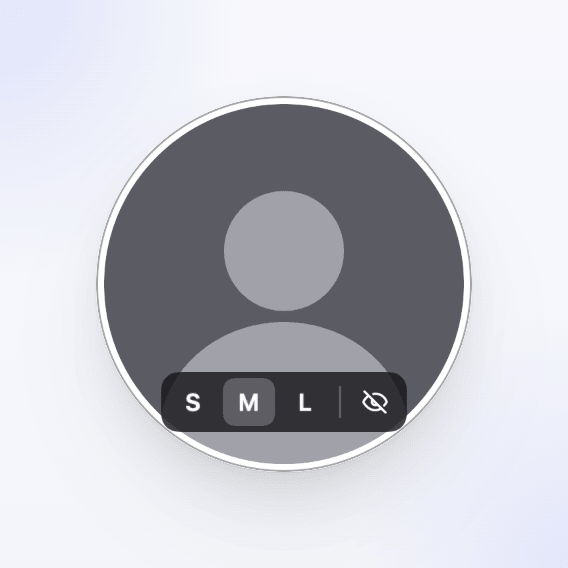
הבועה היא תצוגה מקדימה עבורכם בלבד. היא לעולם לא מופיעה בווידאו של המסך: המצלמה שלכם מוקלטת כרצועה נפרדת, ואתם ממקמים אותה בעורך מאוחר יותר.
- גודל: רחפו מעל הבועה ולחצו על S (120), M (180, ברירת המחדל) או L (240).
- הסתר: לחצו על כפתור ההסתר ("הסתר תצוגה מקדימה (המצלמה ממשיכה להקליט)"). המצלמה ממשיכה להקליט. החזירו את הבועה עם כפתור המצלמה בסרגל ההקלטה (הצג תצוגה מקדימה של המצלמה).
- הזז: גררו את הבועה לכל מקום. ליד קצה היא תיצמד למקום. Clevera זוכרת איפה שמתם אותה.
הגדירו את הגודל שבו הבועה מתחילה ב-הגדרות → הקלטה → גודל בועת מצלמה.
אותן אפשרויות גודל והסתר נמצאות בתפריט הלחיצה הימנית של הבועה. בגרסאות Windows 10 1903 ו-1909 הבועה יכולה להופיע בהקלטות תצוגה; Windows 10 גרסה 2004 ומעלה מונעת זאת.
הקליטו שמע מערכת
הפעילו את מתג שמע מערכת ב-אודיו ומצלמה כדי להקליט את הסאונד מהאפליקציות שלכם, כגון סרטון שאתם מפעילים או צליל התראה.
Clevera מקליטה שמע מערכת כרצועה נפרדת רק כאשר הוא לא יוכפל עם המיקרופון שלכם:
| סאונד מושמע דרך | מיקרופון | רצועת שמע מערכת |
|---|---|---|
| אוזניות | מופעל או כבוי | מוקלט |
| רמקולים | כבוי | מוקלט |
| רמקולים | מופעל | לא הוקלט: המיקרופון כבר קולט את הסאונד מהרמקולים שלכם |
כשאתם משתמשים ברמקולים כשהמיקרופון מופעל, כותרת המשנה של השורה משתנה ל-"השתמשו באוזניות כדי להקליט זאת בנפרד". ב-Mac המקליט גם מסביר: "ה-Mac שלכם משמיע סאונד דרך הרמקולים והמיקרופון שלכם מופעל, לכן המיקרופון כבר קולט את צלילי האפליקציה. Clevera מקליטה סאונד אפליקציה כרצועה נפרדת רק כשאתם משתמשים באוזניות."
איך Clevera מבדילה בין אוזניות לרמקולים
אוזניות Bluetooth ואוזניות בתוך האוזן, ויציאות ששמן נשמע כמו אוזניות (למשל AirPods, Beats או אוזניות עם מיקרופון), נחשבות לאוזניות. הרמקולים המובנים, רמקולים של צג ורמקולים כגון HomePod או מקרן קול נחשבים לרמקולים, גם ב-Bluetooth.
Clevera בודקת את שם יציאת הסאונד שלכם ב-Windows. זה נחשב לאוזניות כאשר השם מכיל "headphone", "headset", "earbud", "AirPods" או "Beats". כל התקן אחר נחשב לרמקולים. בדקו את השם ב-Windows הגדרות → מערכת → סאונד.
אם התקן מתנתק בזמן ההקלטה
ההקלטה ממשיכה. שורה בסרגל ההקלטה אומרת לכם מה קרה:
| שורה | מה קורה |
|---|---|
| "המיקרופון התנתק" / "ההקלטה ממשיכה ללא הקול שלכם. כדי להשתמש במיקרופון אחר, עצרו והקליטו שוב." | בשאר ההקלטה אין קול. הסרגל מציג ללא מיקרופון. |
| "המצלמה התנתקה" / "ההקלטה ממשיכה בלעדיה." | רצועת המצלמה מסתיימת שם. |
| "סאונד אפליקציה לא מוקלט." | רצועת שמע מערכת נעצרה. |
לחצו על אישור כדי לסגור את השורה. אינכם יכולים לעבור למיקרופון אחר במהלך הקלטה.
במקליט לפני שמתחילים
| הודעה | מה לעשות |
|---|---|
| "המיקרופון שלכם לא מחובר. משתמש ב-USB Microphone." (או שם מיקרופון אחר) | Clevera עברה למיקרופון אחר. חברו את שלכם בחזרה או בחרו אחר. |
| "המיקרופון שלכם לא מחובר." | חברו אותו, או בחרו מיקרופון אחר. |
| "המצלמה שלכם לא מחוברת." | חברו אותה, או בחרו מצלמה אחרת. |
| "גישת המיקרופון כבויה" או "גישת המצלמה כבויה" | לחצו על אפשר. ב-Windows זה פותח את דף הפרטיות ב-Windows הגדרות. |
הקלטת iPhone או iPad
כשאתם מקליטים iPhone או iPad מ-Mac, שורות מצלמה ו-שמע מערכת מוחלפות ב-שמע iPhone (או שמע iPad), "מוקלט מההתקן". המיקרופון של ה-Mac שלכם עדיין עובד. ראו הקלטת iPhone או iPad.
בעורך
הקול, המצלמה ושמע המערכת שלכם מגיעים כרצועות נפרדות עם ההקלטה. בעורך תוכלו לשנות את עוצמת הקול שלהם, לכבות אותם או למקם את המצלמה. ראו שינוי קול, מוזיקה וסאונד.