

הקלטת כרטיסייה, חלון או מסך ב-Chrome
הקלט כרטיסייה זו, חלון או מסך באמצעות תוסף ה-Chrome של Clevera: אפשרויות החלון הקופץ, גישה למיקרופון ולמצלמה, שמע של כרטיסייה ושל המחשב, הספירה לאחור, ומה קורה לאחר העצירה.
לחץ על סמל Clevera בסרגל הכלים של Chrome, בחר מה להקליט, ולחץ על התחלת הקלטה. כשתעצור, ההקלטה תועלה לסביבת העבודה שלך ב-Clevera ותיפתח שם, מוכנה להפיכה לסרטון, למדריך או למאמר. מאמר זה מכסה כל אפשרות בחלון הקופץ, את הספירה לאחור ואת מה שקורה לאחר העצירה.
אם עדיין לא הוספת את התוסף, עיין ב-התקנת תוסף ה-Chrome של Clevera.
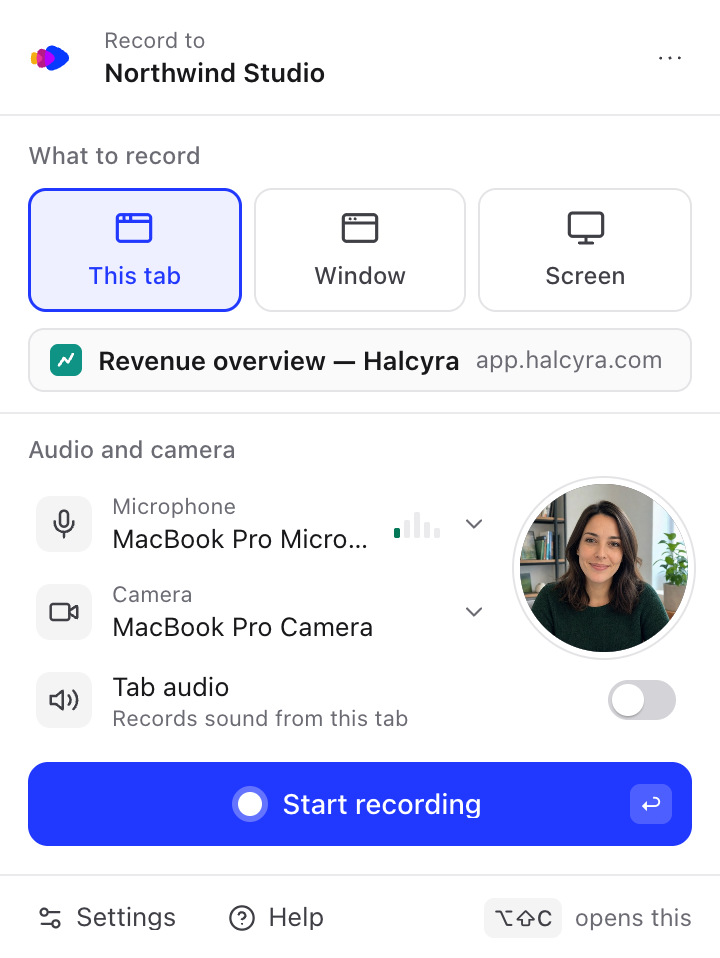
ביצוע הקלטה
פתיחת החלון הקופץ
לחץ על סמל Clevera בסרגל הכלים של Chrome, או לחץ על ⌥⇧C ב-Mac (Alt+Shift+C ב-Windows, Linux ו-ChromeOS). כדי להקליט כרטיסייה, פתח את החלון הקופץ באותה כרטיסייה.
בחירת מה להקליט
תחת What to record, בחר This tab, Window או Screen. עיין ב-בחירת מה להקליט.
בחירת המיקרופון, המצלמה והשמע שלך
תחת Audio and camera, בחר מיקרופון ומצלמה, או השאר אותם במצב כבוי. עיין ב-מיקרופון ומצלמה וב-שמע.
התחלת הקלטה
לחץ על Start recording, או לחץ על Enter. בבחירה ב-Window או Screen, Chrome ישאל תחילה מה לשתף. לאחר מכן תתחיל ספירה לאחור קצרה, החלון הקופץ ייסגר, וסמל Clevera יציג הקלטה.
עצירה
לחץ על סמל Clevera ולחץ על עצור, או לחץ על ⌥⇧X (Alt+Shift+X). ההקלטה תועלה באופן אוטומטי. עיין ב-עצירה, השהיה, הפעלה מחדש או מחיקה של הקלטת Chrome.
בחירת מה להקליט
| אפשרות | מה היא מקליטה | איך בוחרים אותה |
|---|---|---|
| This tab | הכרטיסייה שבה פתחת את החלון הקופץ, ורק אותה. כרטיסיות אחרות, חלונות והתראות לעולם לא יופיעו בסרטון. | אין מה לבחור. החלון הקופץ מציג את כותרת הכרטיסייה והאתר. |
| Window | חלון אחד של כל אפליקציה. | לאחר שתלחץ על Start recording, Chrome ישאל איזה חלון לשתף. |
| Screen | תצוגה שלמה, כולל כל מה שמופיע בה. | לאחר שתלחץ על Start recording, Chrome ישאל איזה מסך לשתף. |
ניתן גם לעבור בין האפשרויות באמצעות ⌘1, ⌘2 ו-⌘3 ב-Mac (Ctrl+1, Ctrl+2, Ctrl+3 במערכות אחרות) בזמן שהחלון הקופץ פתוח. Clevera זוכרת את הבחירה האחרונה שלך.
בבחירה ב-This tab, ההקלטה עוקבת אחר הכרטיסייה: ניתן לעבור לדפים או לאתרים אחרים בתוכה ולהמשיך להקליט. סגירת הכרטיסייה תעצור את ההקלטה ותעלה אותה.
ב-Mac, הקלטת Window או Screen דורשת הרשאת הקלטת מסך עבור Chrome. עיין ב-פתרון בעיות בתוסף ה-Chrome.
לאן ההקלטה הולכת
החלק העליון של החלון הקופץ מציג את Record to ואת סביבת העבודה שלך. כל הקלטה מועלית לשם. כדי להקליט לסביבת עבודה אחרת, עיין ב-התקנת תוסף ה-Chrome של Clevera.
ההקלטה מקבלת את שם כותרת הכרטיסייה (או את הכתובת שלה אם אין לה כותרת). בבחירה ב-Window או Screen, היא תיקרא "Window" או "Screen": שום כותרת דף לא תצא מהדפדפן שלך. ניתן לשנות את השם ב-Clevera.
מיקרופון ומצלמה
שניהם אופציונליים. Chrome יבקש את רשותך פעם אחת עבור כל אחד מהם.
מתן גישה
ליד Microphone או Camera, לחץ על Allow. ייפתח חלון קטן של Clevera עם Allow microphone (או Allow camera). לחץ עליו, ולאחר מכן בחר Allow בהנחיה של Chrome. החלון יציג "Microphone allowed. You can close this window."
בחירת התקן
בחזרה בחלון הקופץ, לחץ על שם המיקרופון או המצלמה כדי לבחור התקן אחר, או בחר No microphone או No camera כדי להקליט ללא התקן זה. מד עוצמה יזוז ליד המיקרופון בזמן שתדבר.
המצלמה מוצגת כ-Camera preview עגול בחלון הקופץ בלבד, כך שתוכל לבדוק איך אתה נראה לפני שתתחיל. שום דבר לא יצוף מעל המסך שלך בזמן ההקלטה. המצלמה מוקלטת כסרטון נפרד, ו-Clevera מציבה אותו בעורך, שם תוכל לבחור היכן הוא יופיע ואם בכלל.
אם המיקרופון או המצלמה האחרונים שבהם השתמשת אינם מחוברים, החלון הקופץ יציג, למשל, "Your last microphone isn't connected. Using MacBook Pro Microphone." ויקליט באמצעות התקן זה.
אם Chrome חסם את המיקרופון או המצלמה
אם בחרת בעבר ב-Block (או Never allow), החלון הקופץ יציג Microphone is blocked in Chrome או Camera is blocked in Chrome עם לחצן Fix.
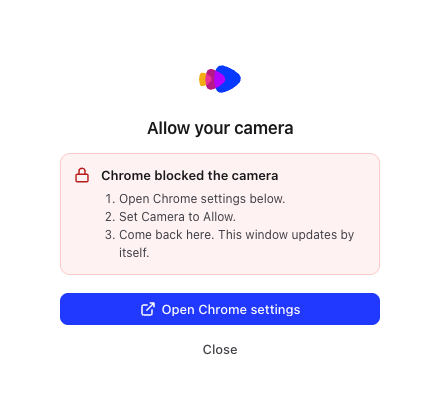
- לחץ על Fix, ולאחר מכן על Open Chrome settings. Chrome יפתח את הגדרות האתר של Clevera.
- הגדר את Microphone או Camera ל-Allow.
- חזור לחלון של Clevera. הוא יתעדכן בעצמו, ללא צורך בפתיחה מחדש.
ב-Mac, המערכת יכולה גם לחסום את Chrome משימוש במיקרופון או במצלמה. עיין ב-פתרון בעיות בתוסף ה-Chrome.
שמע
| אתה מקליט | אפשרות שמע | מה היא מקליטה |
|---|---|---|
| This tab | Tab audio ("Records sound from this tab") | צלילים שהכרטיסייה משמיעה, כגון סרטון או צליל התראה. |
| Screen ב-Windows או ChromeOS | Computer audio ("Records sound from your computer") | צלילים מהמחשב שלך. |
| Window, או Screen ב-Mac או Linux | ללא | Clevera לא מקליטה שמע כאן. השתמש במיקרופון שלך לקריינות. |
Tab audio ו-Computer audio כבויים עד שתפעיל אותם. הבחירה שלך נשמרת, וניתן גם להגדיר זאת ב-Settings → Recording.
מה Clevera מקבלת מההקלטה
התוסף מקליט את התמונה והקול, וכן את המיקרופון והמצלמה שלך אם בחרת בהם. הוא אינו מתעד לחיצות, גלילה או הקלדה, לכן Clevera מתייחסת להקלטה כאל סרטון שהועלה: ה-AI פועלת על סמך מה שהיא רואה ושומעת. עבור תקריבים ושלבים שעוקבים אחר הלחיצות שלך, הקלט באמצעות אפליקציית שולחן העבודה. ראה בחר בין אפליקציית שולחן העבודה לבין תוסף ה-Chrome.
הספירה לאחור
לאחר שתלחץ על Start recording, החלון הקופץ יציג Recording starts in ויבצע ספירה לאחור, כדי שיהיה לך זמן להתכונן. הוא גם יציג איך לעצור, למשל "To stop, click the Clevera icon in the toolbar or press ⌥⇧X."
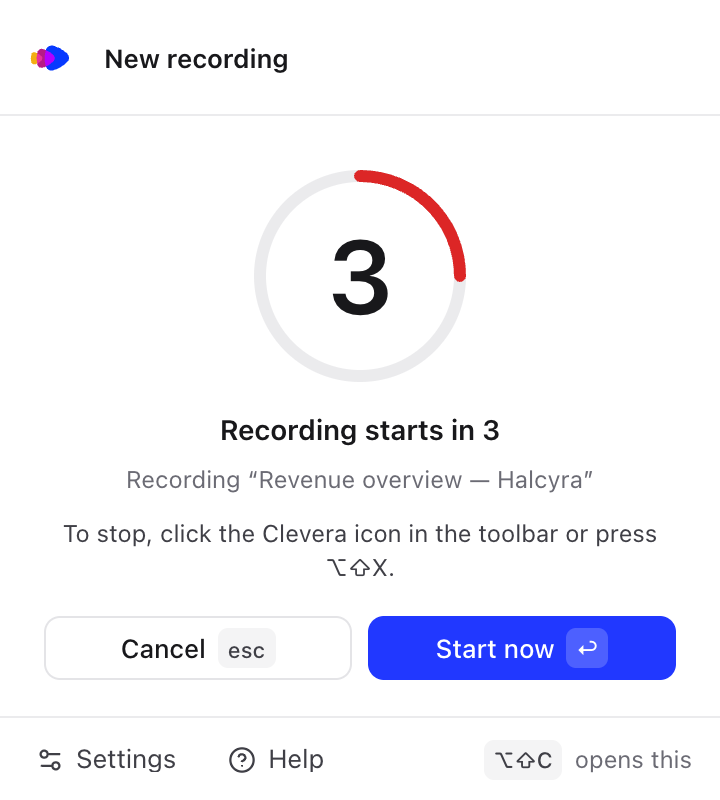
- Start now (או Enter) מתחיל להקליט מיד.
- Cancel (או Esc) עוצר את הספירה לאחור. שום דבר לא מוקלט.
- הספירה לאחור היא 3 שניות אלא אם תשנה אותה. בחר Off, 3, 5 או 10 שניות ב-Settings → Recording → Countdown.
בבחירה ב-Window או Screen, תיבת הדו-שיח של שיתוף ב-Chrome מופיעה תחילה. לאחר שתבחר מה לשתף, החלון הקופץ יחזור עם הספירה לאחור (ב-Chrome 127 ואילך) וייסגר בעצמו רגע לפני שההקלטה מתחילה, כך שהוא לא יופיע בסרטון שלך. בבחירה ב-Off, ההקלטה מתחילה ברגע שתבחר.
כשהספירה לאחור מסתיימת, החלון הקופץ נסגר. סמל Clevera יציג הקלטה בזמן ההקלטה.
לאחר העצירה
- החלון הקופץ יציג Saving your recording… ("It starts uploading in a moment. You can close this.").
- ההקלטה מועלית. הקלטות ארוכות מועלות בחלקים בזמן ההקלטה, כך שההעלאה מסתיימת לעיתים קרובות זמן קצר לאחר העצירה. סמל Clevera מציג את ההתקדמות, למשל 42%, והחלון הקופץ מציג מעלה ואת שם ההקלטה.
- כשההעלאה מסתיימת, ההקלטה נפתחת בכרטיסייה חדשה בדף ה-יצירה של Clevera, שם תבחר מה ליצור ממנה. החלון הקופץ יציג הועלה עם פתח לזמן קצר.
לאחר ההעלאה הראשונה שלך, החלון הקופץ יציג טיפ, "Your recording is in your Clevera workspace.", עם פתח את Clevera. תוכל למצוא כל הקלטה בסביבת העבודה שלך. ראה מצא והשתמש מחדש בהקלטות שלך.

ניתן להתחיל הקלטה חדשה בזמן שהקלטות קודמות עדיין מועלות.
הקלטות נעצרות מעצמן ב-60 דקות, ומועלות כרגיל. עיין ב-עצירה, השהיה, הפעלה מחדש או מחיקה של הקלטת Chrome.