

עריכת סרטון חברתי
התמצאו בעורך הסרטונים החברתיים: שנו מילים, תמונות, שורות קריינות, מוזיקה, אפקטים קוליים וכתוביות באופן ידני, השתמשו בציר הזמן ובקיצורי דרך, וראו מה רק העוזר יכול לשנות.
סרטון חברתי נפתח בגרסה הייחודית שלו של העורך: הווידאו במרכז, העוזר מימין וציר זמן שניתן להציג בעת הצורך. רוב השינויים מתבצעים באמצעות משפט לעוזר, אך ניתן גם לשנות מילים, תמונות, שורות קריינות, מוזיקה, אפקטים קוליים וכתוביות באופן ידני.
לפני שמתחילים
- עליכם להיות בעלי הרשאות עריכה לסרטון. ללא הרשאות אלו, העוזר לא יהיה זמין ותוכלו רק לצפות.
- סרטונים חברתיים נוצרים על ידי הבמאי מבוסס ה-AI, שכותב כל סצנה כעיצוב תנועה. לכן לסצנות אין הגדרות עיצוב משלהן: אתם משנים את המילים שלהן באופן ידני, וכל דבר אחר דרך העוזר.
- עריכה ידנית היא בחינם. בקשות מהעוזר, שורת קריינות חדשה וכתוביות צורכים קרדיטים.
מבט מהיר על עורך הסרטונים
| אזור | מה הוא מכיל |
|---|---|
| סרגל עליון | הלוגו של Clevera (חזרה לדף התוכן), כותרת הסרטון (לחצו לשינוי שם), ביטול, בצע שוב, היסטוריית גרסאות, תפריט השפה, תרגם, שיתוף ו-⋯ |
| וידאו | לחצו על מילים, תמונות או צורות עליו כדי לבחור אותן. קווי מתאר דקים מראים מה ייבחר בלחיצה; קווי מתאר לעולם לא יופיעו בווידאו המיוצא. |
| עמודה ימנית | עוזר (פתוח כברירת מחדל) או הגדרות, שניתן לעבור ביניהם מסרגל האייקונים בקצה הווידאו. בחירת פריט מציגה את האפשרויות שלו כאן. |
| ציר זמן | מכווץ בהתחלה. לחצו על T או על הצג ציר זמן כדי לפתוח אותו. |
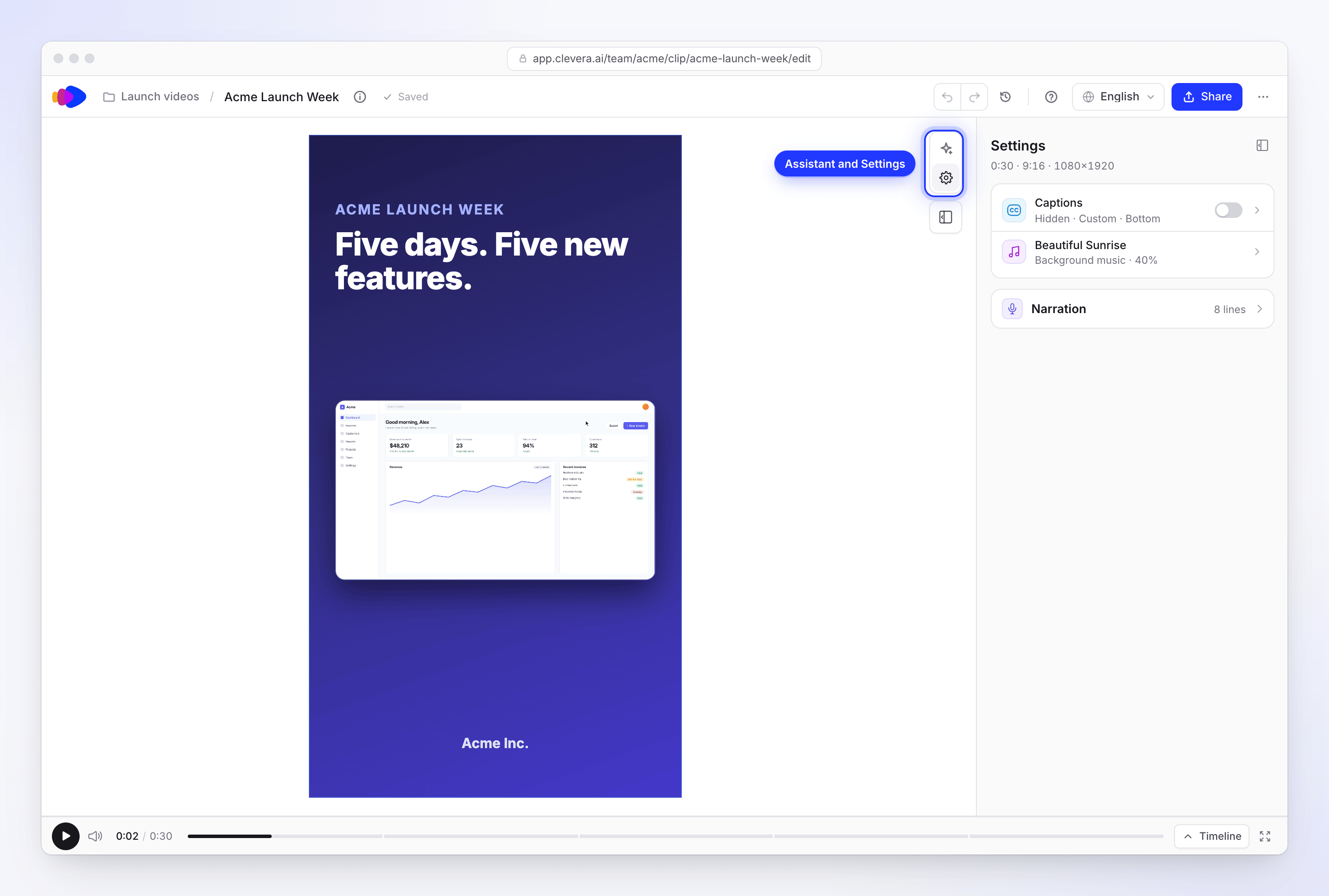
הגדרות סרטון
לחצו על הגדרות בסרגל האייקונים. דף ה-הגדרות מציג את אורך הסרטון, הצורה והגודל (לדוגמה "1:00 · 16:9 · 1920×1080"), ולאחר מכן כרטיס עם שתי שורות וכרטיס קריינות:
| חלק | מה ניתן לעשות |
|---|---|
| כתוביות | לחצו על השורה כדי לפתוח את הגדרות הכתוביות. לפני קיום כתוביות כתוב "מילים על המסך בזמן שהקריינות מדברת". ברגע שהן קיימות, המתג (הצג כתוביות) מציג או מסתיר אותן; כתוביות מוסתרות יסומנו כ-"מוסתר ·" ואת המראה שלהן. |
| מוזיקת רקע | לחצו על השורה כדי לפתוח את הגדרות הרצועה. ללא מוזיקה כתוב "שום דבר לא מתנגן מתחת לסרטון", עם הוסף מוזיקה. |
| קריינות | מכווץ בהתחלה, עם מספר השורות ("4 שורות"). הוא מפרט כל שורת קריינות עם כפתור ניגון, קפיצה לשורה זו ו-ערוך שורה. |
כדי לשכתב שורה מכאן, לחצו על ערוך שורה, שנו את המילים ולחצו על שמור ודבר. השורה תוקלט מחדש בקול של הסרטון ("מדבר...").
שינוי המילים על המסך
לחצו על המילים
לחצו על המילים בווידאו, או בחרו את הסצנה בציר הזמן. האפשרויות של הסצנה ייפתחו עם סעיף ה-טקסט שלה, והשדה המתאים יהיה מוכן לעריכה.
הקלידו את המילים החדשות
ריחוף מעל שדה מציג את קווי המתאר של המילים שלו על הווידאו. לחצו על Shift Enter לשורה חדשה.
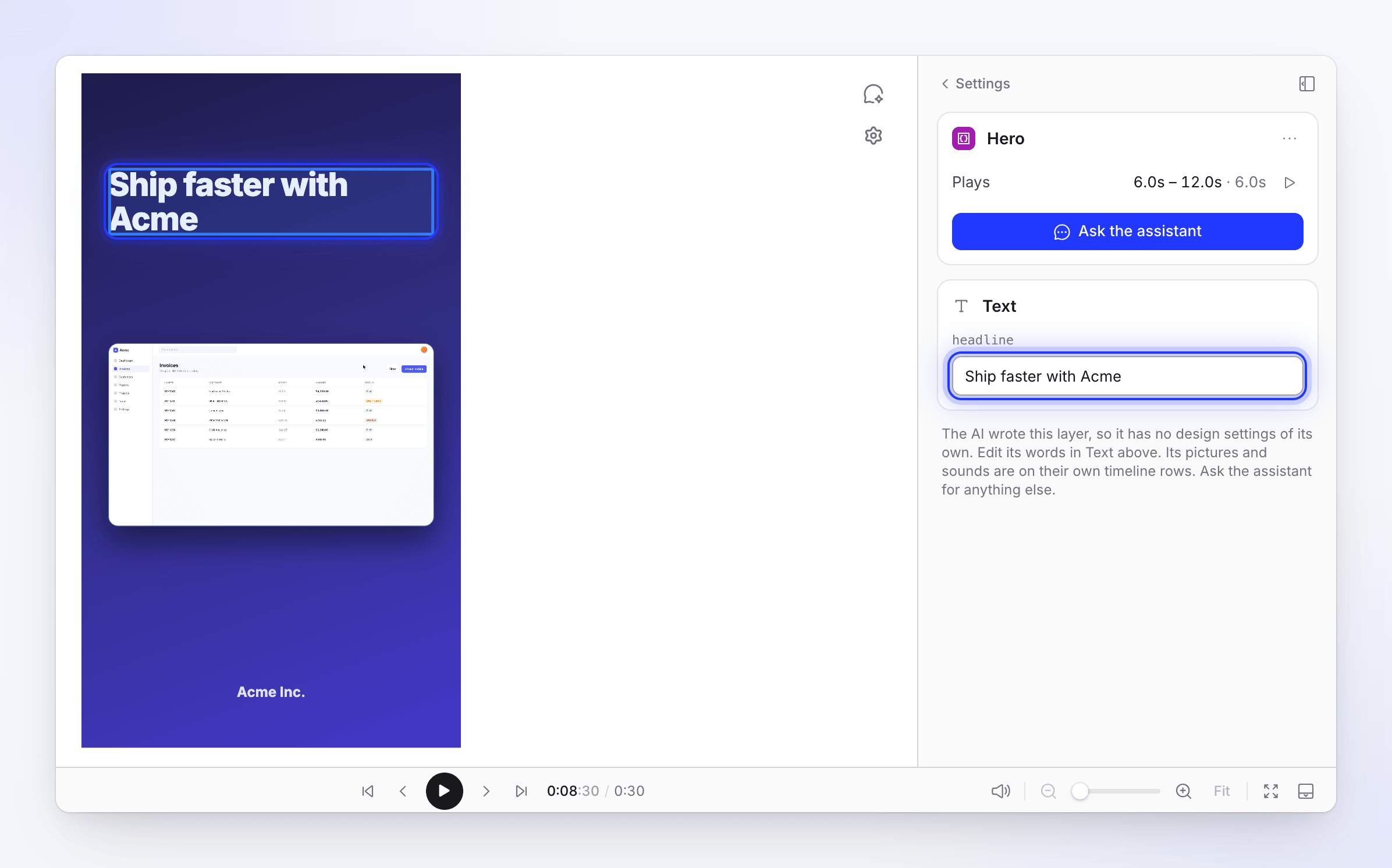
שמירה
לחצו על Enter או לחצו מחוץ לשדה. הסצנה תתעדכן מיד.
אם לסצנה אין סעיף טקסט, המילים שלה הן חלק מהעיצוב שלה. בקשו מהעוזר לשנות אותן, למשל "שנה את הכותרת בסצנה 2 ל-'Ship faster'".
החלפת תמונה או וידאו
- לחצו על התמונה בווידאו, או על הבלוק שלה בציר הזמן.
- באפשרויות שלה, לחצו על החלף (או בחר תמונה אם היא ריקה).
- בחרו אחת מספריית המדיה שלכם, או העלו תמונה חדשה. תמונות יכולות להיות בפורמט JPG, PNG, WebP או SVG עד 8 MB; סרטונים חייבים להיות בפורמט MP4, עד 100 MB.
תמונה המוצגת בתוך סצנה מסומנת כ-"בפנים" ואת שם הסצנה. הגודל והמיקום שלה שם משתנים רק בתוך אותה סצנה; איפוס מחזיר אותה למסגור המקורי של הסצנה.
שינוי שורת קריינות
בחרו את השורה
לחצו על שורת הקריינות בציר הזמן. כרטיס ה-תסריט שלה ייפתח.
עריכת המילים
לחצו על עריכה ושנו את הטקסט.
יצירה מחדש
לחצו על צור מחדש. השורה תוקלט מחדש בקול של הסרטון ("יוצר..."). נגנו אותה עם נגן קריינות.
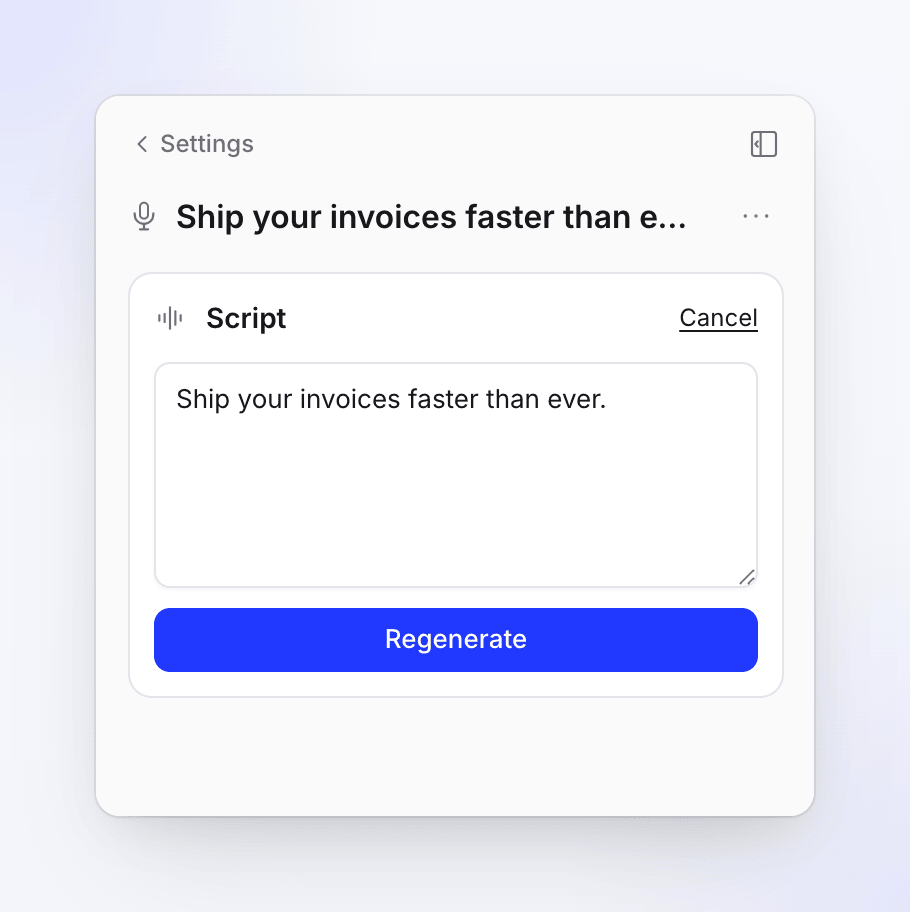
השורה מוקלטת מחדש בקול של הסרטון.
הקול עצמו שייך לסרטון ולא ניתן להחלפה, לא ידנית ולא על ידי העוזר. הקלטה חדשה יכולה להיות ארוכה או קצרה מהקודמת; אם היא כבר לא מתאימה, בקשו מהעוזר להתאים את התזמון.
מוזיקה ואפקטים קוליים
מוזיקה: פתחו את הגדרות ולחצו על שורת מוזיקת רקע, או בחרו את המוזיקה בציר הזמן. המוזיקה מונמכת אוטומטית מתחת לקריינות.
| הגדרה | מה היא עושה |
|---|---|
| רצועה | בחר מוזיקה מהספרייה (חפשו רצועות), העלאת אודיו משלכם (MP3, WAV, OGG או M4A, עד 20 MB), או הסר ערוץ |
| עוצמת קול | כמה חזק הרצועה מתנגנת מתחת לסרטון |
| לופ | חוזרת על הרצועה. מושבת כאשר הרצועה נחתכה כדי להתאים: "רצועה זו נחתכה כדי להתאים לווידאו, לכן היא לא בלופ." |
| אפשרויות נוספות | הופעה הדרגתית ו-היעלמות הדרגתית. לאחר מכן התאמה ("חתוך לחלקים שנוחתים על פעימות הווידאו.") עבור רצועה שחתוכה להתאמה, או התחלה ב- עבור רצועה שלא. הנמכת מוזיקה (Ducking) ("הרצועה מונמכת מתחת לקול לאורך נקודות אלו.") מופיעה כאשר לרצועה יש נקודות הנמכה. |
אפקטים קוליים: בחרו אחד בציר הזמן. השתמשו ב-אפקט כדי לבחור אחר מהספרייה (עם כפתור תצוגה מקדימה), העלאת אודיו, או הסר צליל. הגדירו עוצמת קול, לופ, הופעה הדרגתית ו-היעלמות הדרגתית. הוסיפו חדש עם + (הוסף אלמנט (A)) → אפקט קולי.
עבור מוזיקה או צלילים שנבחרו מסיבה מסוימת ("למה המוזיקה הזו?") או אווירה אחרת, בקשו מהעוזר.
כתוביות
פתחו את הגדרות → כתוביות, או + → כתוביות. כתוביות כבויות בסרטון חדש. המראה שלהן מותאם לווידאו בעת יצירת הסרטון (בתוך תיבה, נקי או עם קווי מתאר), לכן הפעלתן עם הצג כתוביות מעניקה לכם סגנון מתאים מיד. כתוביות נוצרות מהקריינות, לכן סרטון ללא קריינות יציג "הוסף קריינות כדי ליצור כתוביות".
- צור כתוביות יוצר אותן; ⋯ → צור כתוביות מחדש... יוצר אותן שוב מהקריינות הנוכחית, תוך שמירה על הסגנון שלהן.
- עצבו אותן עם סגנון (מראה הכתוביות), מיקום (למעלה או למטה), גופן ו-גודל, בתוספת קבוצות הדגשה, פריסה, טקסט, תיבה, קו מתאר ו-צל.
ההגדרות זהות לאלו שבסרטונים אחרים; ראו שינוי הסגנון, הרקע והכתוביות.
הוספת אלמנט
לחצו על A או על + (הוסף אלמנט (A)) בסרגל הכלים של ציר הזמן. אלמנטים חדשים "נוספים במיקום הסמן".
| קבוצה | אלמנטים |
|---|---|
| טקסט וגרפיקה | תיבת טקסט, צורות, אימוג'י מונפש, הדגשה, טשטוש |
| מדיה | תמונה, וידאו, דמות UGC (אוואטר AI, הצורך קרדיטים לפי זמן על המסך), קליפ הקלטה |
| סאונד | אפקט קולי, מוזיקת רקע, קריינות, אודיו |
| כל הווידאו | כתוביות |
האפשרויות של כל אלמנט עובדות כמתואר ב-הוספה ועריכה של אלמנטים.
שימוש בציר הזמן
| כדי | עשו זאת |
|---|---|
| להזיז בלוק בזמן | גררו אותו |
| לקצר או להאריך מוזיקה, צליל, תמונה או בלוק טקסט | גררו את הקצוות שלו |
| לקצר או להאריך סצנה או שורת קריינות | בקשו מהעוזר. ניתן להזיז אותם אך לא לקצץ ידנית. |
| להסיר את הבלוק הנבחר | Delete או Backspace |
| להזיז את הבחירה | ← / → (פריים אחד) |
אין כלי פיצול בעורך הסרטונים.
קיצורי מקלדת
| מקש | פעולה |
|---|---|
| Space | ניגון / השהיה |
| A | הוספת אלמנט |
| \ | הצג / הסתר את לוח הצד |
| T | הצג / הסתר את ציר הזמן |
| H | היסטוריית גרסאות |
| G | רשת מיקום |
| ← → | הזזת הבחירה פריים אחד |
| Delete | הסרת הבחירה |
| ⌘ Z / Ctrl Z | ביטול |
| Esc | צעד אחד אחורה |
המצלמה בהקלטת מסך
הקלטות מסך בתוך סצנות ה-AI מקבלות זומים ותנועות מצלמה המתוכננים עם כל סצנה, והם חלק מעיצוב הסצנה. כדי לשנות אותם, בקשו מהעוזר: קרוב יותר, רחב יותר או ללא זום, התמקדות בלחיצה או בתוצאה, שהייה ארוכה יותר ברגע מסוים, או הצגת רגע אחר. העוזר מתכנן את המצלמה מחדש; לא ניתן לערוך תנועות מצלמה בודדות בתוך סצנה אחת אחת.
קליפ הקלטה שאתם מוסיפים בעצמכם (+ → מדיה → קליפ הקלטה) עובד אחרת: בחרו אותו, ולאחר מכן באפשרויות שלו פתחו את מקטעים → עריכה כדי לשנות את החיתוך ותנועות המצלמה שלו (עקוב אחר הסמן או מתקדם, עם רמת זום).
מה לא ניתן לשנות בסרטון
| לא ניתן לשינוי | למה, ומה ניתן לעשות במקום |
|---|---|
| הצורה (יחס גובה-רוחב) | היא נבחרת בעת יצירת הסרטון. צור סרטון חדש בצורה הרצויה. |
| הקול | הוא שייך לסרטון. צור סרטון חדש עם קול אחר. |
| הרקע, באופן ידני | "העוזר יצר את הרקע הזה, לכן אין לו הגדרות משלו." לחץ על שאל את העוזר לשנות זאת. |
| העיצוב של סצנה, באופן ידני | "ה-AI כתב את השכבה הזו, לכן אין לה הגדרות עיצוב משלה." שאל את העוזר. |
| האורך הכולל | סצנות יכולות רק לקחת זמן זו מזו. |
| השורות של דמות AI | הסרטון שלה כבר נוצר. צור סרטון חדש. |
כדי להתחיל מחדש לחלוטין, צור סרטון חדש מתוך יצירה. לעורך אין כפתור "צור מחדש את כל הסרטון".
כאשר סצנה לא יכולה להתנגן
אם סצנה מציגה "שכבה זו לא יכולה להתנגן", העורך מציג את הפריים התקין האחרון שלה (או כלום) במקומה. לחץ על שאל את העוזר לתקן זאת. הערה מעל הסרטון, כגון "לא ניתן היה לצייר סצנה זו", כוללת את אותו כפתור שאל את העוזר.
מה זה עולה
| שינוי | קרדיטים |
|---|---|
| מילים על המסך, תמונות, מוזיקה, אפקטים קוליים, תזמון, סגנון כתוביות | חינם |
| צור מחדש שורת קריינות | משתמש בקרדיטים כדי להקליט את השורה |
| צור כתוביות / צור מחדש כתוביות… | כמות קטנה מאוד, עבור התמלול |
| בקשות לעוזר | עריכות קטנות הן בחינם עד למכסה יומית. עיצוב מחדש מציג תחילה תוכנית עם הערכה ובחירת מאמץ (1x, 2x, 3x). ראה סקירה ואישור של תוכנית העוזר. |
| תרגום הסרטון | בדרך כלל 3–10 קרדיטים לכל שפה |
| ייצוא | חינם |