

שמירת התחברות לאפליקציה עבור Autopilot
שמור את פרטי ההתחברות של חשבון בדיקה, וה-Autopilot יחקור ויתעד את האפליקציה שלך באופן עצמאי. הוסף התחברות דרך "התחברויות לאפליקציות" או דרך סעיף ה"כניסה" בכרטיס ההגדרה; פרטי ההתחברות ומפתחות האימות מוצפנים ולעולם לא יוצגו שוב.
התחברות לאפליקציה היא חשבון בדיקה ש-Clevera משתמשת בו כדי להיכנס לאפליקציה שלך כאשר ה-Autopilot חוקר או מתעד אותה. שמור חשבון כזה, והמשימות יתחברו בעצמן, כך שאף אחד לא צריך להיות נוכח. ללא התחברות, Clevera תראה רק את הדפים הציבוריים של האפליקציה שלך.
לפני שמתחילים
- עליך להיות בעל סביבת העבודה או מנהל מערכת כדי להוסיף, לשנות או למחוק התחברויות לאפליקציות. כל השאר יראו את הרשימה ("רק בעל סביבת העבודה או מנהל מערכת יכולים להוסיף או לשנות התחברויות לאפליקציות."), ובכרטיס הגדרה האפשרות הוסף התחברות… תהיה מושבתת עבורם מאותה סיבה.
- השתמש בחשבון הדגמה או חשבון בדיקה (staging), לא בהתחברות אמיתית: "ה-AI מתחבר כחשבון זה ומבצע פעולות באפליקציה שלך, לכן כל מה שהחשבון יכול לראות עלול להופיע בהקלטה. תן לו נתונים לדוגמה ורק את הגישה שהסרטונים שלך צריכים." Clevera לא יכולה להבדיל בין חשבון הדגמה לחשבון אמיתי, לכן היא לא תעצור אותך.
- אם החשבון מבקש קוד בעת ההתחברות, עליך להשתמש במפתח ההגדרה של אפליקציית האימות שלו (או בתמונה של קוד ה-QR). לא ניתן להשתמש בקודים שנשלחים באימייל, ב-SMS או בהודעות פוש.
הוספת התחברות
ניתן להוסיף התחברות בשני מקומות:
- Autopilot → התחברויות לאפליקציות (תחת הגדרה): לחץ על הוסף התחברות.
- במהלך הגדרת משימה: בסעיף כניסה בכרטיס ההגדרה, בחר השתמש בהתחברות, פתח את הרשימה ובחר הוסף התחברות…. ההתחברות החדשה תיבחר עבור המשימה לאחר השמירה. ראה הגדרת משימת Autopilot.
שתי האפשרויות פותחות את תיבת הדו-שיח הוסף התחברות לאפליקציה: "השתמש בחשבון הדגמה או חשבון בדיקה. ה-AI מתחבר כחשבון זה בזמן שהוא מבצע הקלטה."
אפליקציה
הזן את כתובת האפליקציה, לדוגמה
app.example.com. ההתחברות תעבוד גם על תתי-דומיינים שלה, כמוlogin.example.com. אם האפליקציה שלך מחברת משתמשים בדומיין אחר, הוסף אותו תחת כתובות התחברות אחרות (אופציונלי), מופרדות בפסיקים; Clevera עשויה לבקש ממך לאשר ש"כתובות אלו שייכות לאפליקציה זו: הקלד שם את פרטי ההתחברות גם כן". תן לה שם (אופציונלי): "מוצג ברשימות. אם יישאר ריק, יוצג הכתובת." לחץ על הבא.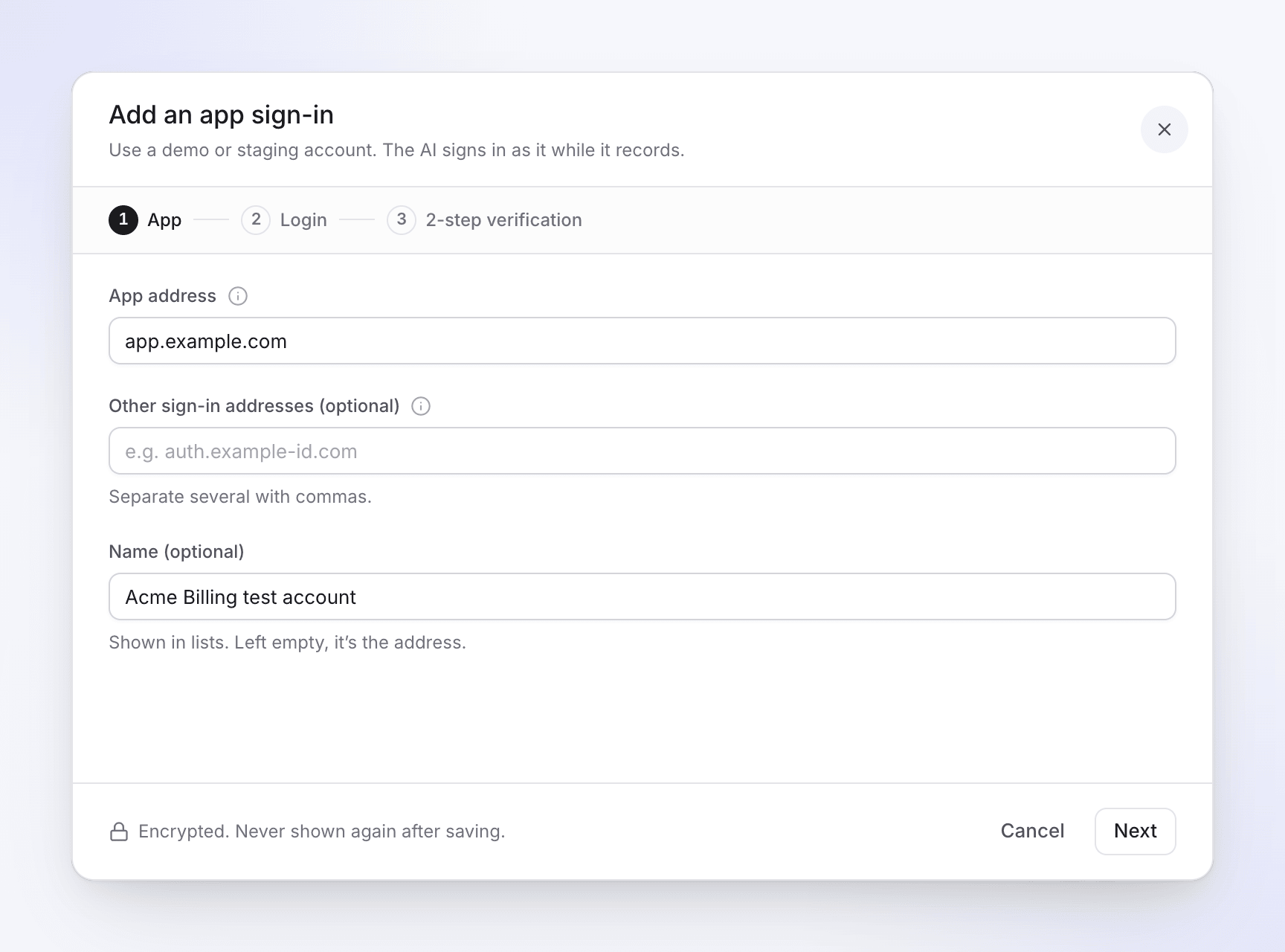
התחברות
הזן את ה-אימייל או שם משתמש ואת ה-סיסמה שבאמצעותם ה-AI יתחבר. שלב זה מציג גם כיצד הטיפול בהתחברות מתבצע, כולל תיבה המסומנת כ-Recording provider (ראו כיצד Clevera שומרת על זה). לחץ על הבא.
אימות דו-שלבי
ענה על השאלה "האם האפליקציה מבקשת קוד כאשר חשבון זה מתחבר?":"
- היא לא מבקשת קוד — "החשבון מתחבר עם הסיסמה שלו בלבד."
- אפליקציית אימות — "הטלפון שלך ימשיך לעבוד: Clevera מייצרת את אותם קודים מאותו מפתח." הדבק את מפתח הגדרה (או את קישור ההגדרה), או הוסף תמונת QR. לאחר מכן הקלד את הקוד שאפליקציית האימות שלך מציגה ב-הזן את הקוד שהיא מציגה: "המפתח נשמר רק כאשר הוא תואם."
כבר הגדרת בטלפון? ב-Google Authenticator השתמש ב-העברת חשבונות → ייצוא, בחר רק בחשבון זה והוסף צילום מסך של קוד ה-QR. באפליקציות אימות אחרות, הגדר שוב את האימות הדו-שלבי וסרוק את קוד ה-QR החדש עם הטלפון שלך וכאן.
שמירה
לחץ על שמור התחברות. Clevera תבקש תחילה את סיסמת ה-Clevera שלך: "למען אבטחתך, הזן את סיסמת ה-Clevera שלך כדי לשמור פרטי התחברות או מפתח."
כיצד משימות משתמשות בזה
- בכרטיס הגדרה, ל-כניסה יש שתי תשובות: Use a sign-in ("Clevera מתחברת ורואה את המוצר שלך כפי שהלקוחות שלך רואים אותו.") או My product doesn’t need a sign-in ("Clevera תראה רק את הדפים הציבוריים שלך."). Clevera לעולם לא עונה על כך עבורך.
- כאשר התחברות אחת שמורה תואמת בדיוק לכתובת האפליקציה, היא נבחרת עבורך. הרשימה מציגה את ההתחברויות עבור אותה כתובת ("מציג את ההתחברויות עבור app.example.com."), ומזהירה כאשר זו שבחרת מיועדת לכתובת אחרת.
- הקלטות בוחרות את ההתחברות שהכתובת שלה תואמת לאפליקציה.
- שגיאות בכרטיס: "Choose a sign-in, or say your product doesn’t need one." ו-"Pick a sign-in, or add one."
- אם סיור לא מצליח להתחבר עם ההתחברות שנבחרה, המשימה מציינת "The explore couldn’t sign in to … with the chosen sign-in. Check it in Autopilot’s App sign-ins, then ask for changes to try again." בדוק את הסטטוס שלה בדף התחברויות לאפליקציות (להלן), תקן אותה באמצעות עריכה, ולאחר מכן לחץ על בקש שינויים במשימה.
כאשר משימה נתקלת בדף התחברות
אם חקירה רצה ללא התחברות ומוצאת דף התחברות, המשימה נעצרת ומציגה ממתין להתחברות: "Clevera מצאה דף התחברות אך אין לה פרטי התחברות, לכן היא ראתה רק את האתר הציבורי. הוסף התחברות כדי לחקור שוב, או המשך עם הדפים הציבוריים בלבד." תקבל גם הודעה "… ממתין להתחברות" באימייל ובתיבת הדואר הנכנס.
- Add a sign-in פותח את אותה תיבת דו-שיח. לאחר השמירה, Clevera תבצע סיור מחדש באמצעותה. רק בעל סביבת העבודה או מנהל מערכת רואים כפתור זה.
- Go ahead with public pages מתכנן על סמך מה ש-Clevera יכלה לראות ללא התחברות.
כל השאר רואים את Go ahead with public pages ואת "Only the workspace owner or an admin can add a sign-in. Ask one of them to add it, or go ahead with the public pages."
ניתן גם לענות בצ'אט של המשימה עם הסוכן. עוד ב-חקור את האפליקציה שלך עם Autopilot.
כיצד Clevera שומרת את המידע
| מה | כיצד |
|---|---|
| שם משתמש, סיסמה ומפתח אימות | מוצפנים עם מפתח המשמש להתחברויות בלבד. לעולם לא יוצגו שוב לאחר השמירה, אפילו לא לך, ואף אחד ב-Clevera לא יכול לקרוא אותם באפליקציה. כאשר הקלטה מופעלת, הם מפוענחים בשרתים שלנו ומוקלדים לאפליקציה שלך. |
| Recording provider | באתרים מסוימים Clevera מקליטה בדפדפן המופעל על ידי ספק ההקלטות שלנו. כאשר זה קורה, הספק מקבל את שם המשתמש, הסיסמה והקוד החד-פעמי בזמן שהם מוקלדים, יכול לראות את המסך, ושומר את פרופיל הדפדפן המחובר. ההתחברות נחתכת מהסרטון שלך. מחק את ההתחברות בכל עת: שם המשתמש, הסיסמה, המפתח ופרופיל הדפדפן השמור שלה נמחקים, כאן ואצל ספק ההקלטות שלנו. |
| פרופיל דפדפן שמור | לאחר הקלטה מחוברת, העוגיות שלה נשמרות כך שההקלטה הבאה תתחיל כשהיא מחוברת. הן נשארות מוצפנות בשרתים שלנו, או אצל ספק ההקלטות שלנו אם הוא ביצע את ההקלטה. נמחקות לאחר 30 יום ללא שימוש. |
| שם משתמש לא בשימוש | נמחק לאחר 90 יום ללא שימוש; שימוש בו מתחיל את הספירה מחדש. ההתחברות מציגה אז פג תוקף ("Unused for 90 days: enter the login again."). |
דף ההתחברויות לאפליקציות
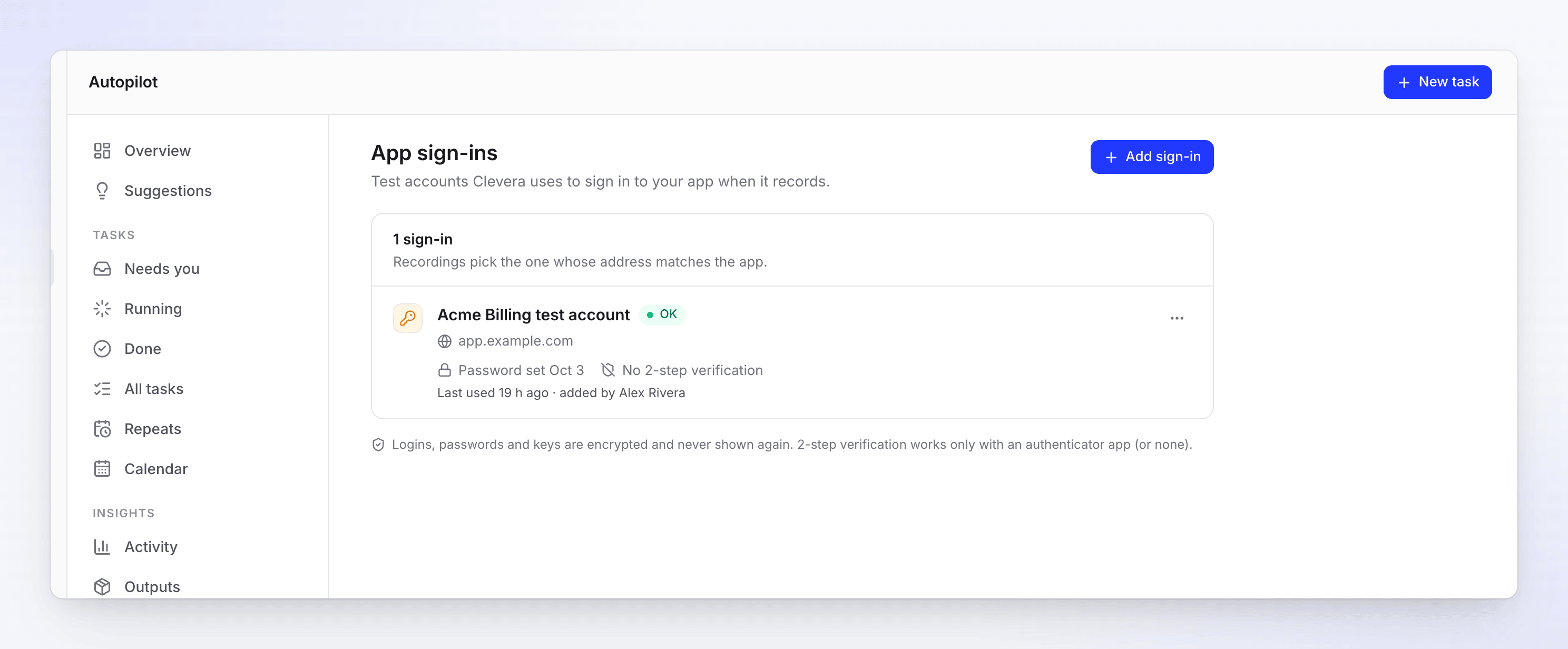
כל התחברות מציגה את הכתובת שלה, מתי הסיסמה והמפתח שלה הוגדרו (או ללא אימות דו-שלבי), פרופיל הדפדפן השמור שלה, שימוש אחרון ומי הוסיף אותה, בתוספת סטטוס:
| סטטוס | מה זה אומר |
|---|---|
| טרם נעשה בו שימוש | אף הקלטה לא השתמשה בה. |
| אישור | ההתחברות האחרונה עבדה. |
| סיסמה שגויה | האפליקציה סירבה לסיסמה. ערוך אותה והחלף את הסיסמה. |
| דורש אימות | האפליקציה ביקשה קוד שההתחברות לא יכולה לייצר. הוסף מפתח אימות. |
| הקוד נדחה | האפליקציה סירבה לקוד. החלף את המפתח. |
| חסום | האפליקציה חסמה את ההתחברות. |
| דורש תשומת לב | משהו השתבש בפעם האחרונה. פתח כדי לראות מדוע. |
| פג תוקף | לא בשימוש במשך 90 יום. הזן את פרטי ההתחברות שוב. |
עריכה או מחיקה של התחברות
לחץ על ⋯ בהתחברות, ולאחר מכן על עריכה או מחיקת התחברות.
- עריכה מציגה את הסעיפים אפליקציה, התחבר ו-אימות דו-שלבי בבת אחת. ערכים שמורים מציגים "נשמר — מוסתר מטעמי אבטחה"; השתמש ב-החלף פרטי התחברות, החלף סיסמה, החלף מפתח או הסר מפתח כדי לשנות אותם, ולחץ על שמור שינויים.
- מחיקת התחברות שואלת "למחוק את “Acme Billing test account”?" — "פרטי ההתחברות, הסיסמה, המפתח ופרופיל הדפדפן השמור שלה יימחקו. משימות המשתמשות בה לא יוכלו להתחבר עד שתוסיף אותה שוב."