

השהיה, הפעלה מחדש או ביטול של הקלטה
השתמש בסרגל ההקלטה של Clevera, בקיצורי דרך או בתפריטי שורת התפריטים והמגש כדי להשהות, להפעיל מחדש, למחוק או לעצור הקלטה, ללמוד מה קורה כאשר הקלטה מופסקת, כיצד להסתיר את הסרגל, ומה קורה בעת יציאה מהאפליקציה.
בזמן ההקלטה, סרגל ההקלטה מופיע בתחתית התצוגה המוקלטת. השתמש בו, בקיצורי המקלדת שלך או בתפריט Clevera כדי להשהות, להתחיל מחדש, למחוק את הטייק או לעצור ולהעלות. הסרגל לעולם אינו מופיע בהקלטה שלך.
סרגל ההקלטה
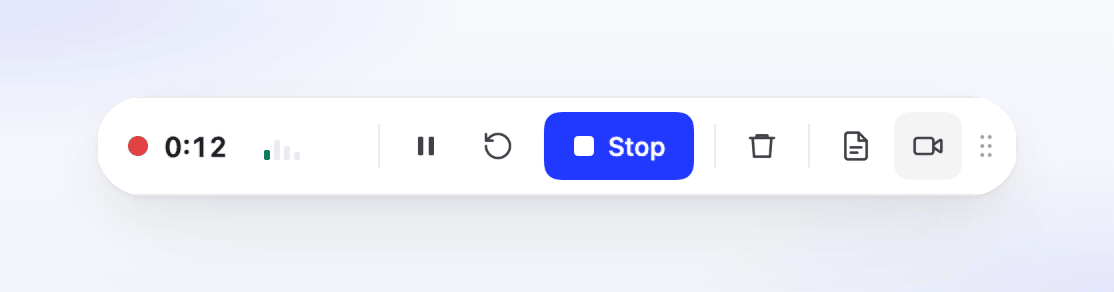
| פקד | מה הוא עושה | Mac | Windows |
|---|---|---|---|
| נקודה אדומה וטיימר | זמן ההקלטה עד כה (mm:ss), ועוצמת המיקרופון, או ללא מיקרופון. | — | — |
| השהה / המשך | משהה או ממשיך את הכל בבת אחת. | ⌥⇧P | Ctrl+Alt+Shift+P |
| הפעל מחדש… | מוחק את מה שהקלטת ומתחיל מהתחלה. שואל לפני כן. | לא מוגדר | Ctrl+Alt+Shift+R |
| עצור | מסיים את ההקלטה ומעלה אותה. | ⌥⇧S | Ctrl+Alt+Shift+Enter |
| מחיקת הקלטה… | מוחק את ההקלטה. שואל לפני כן. | לא מוגדר | Ctrl+Alt+Shift+X |
| הערות | מציג או מסתיר את הערות הדובר שלך. | ⌥⇧N | Ctrl+Alt+Shift+N |
| כפתור מצלמה | הסתרת תצוגה מקדימה של מצלמה / הצגת תצוגה מקדימה של מצלמה. רק כאשר המצלמה פועלת. המצלמה ממשיכה להקליט בכל מקרה. | — | — |
| ידית גרירה | "גרור כדי להזיז". | — | — |
"לא מוגדר" אומר שלפעולה אין קיצור דרך עד שתגדיר אחד ב-הגדרות → קיצורי דרך. ראה קיצורי מקלדת.
השהיה והמשך
לחץ על השהה. הסרגל הופך ל-"הושהה · 12:34" והכפתור המשך בולט. Clevera משהה את המסך, המיקרופון, המצלמה, שמע המערכת ואת הלחיצות וההקלדה שלך יחד, כך שהזמן המושעה אינו נכלל בהקלטה. השתמש בזה כדי לחפש משהו, להקליד סיסמה או לקחת הפסקה.
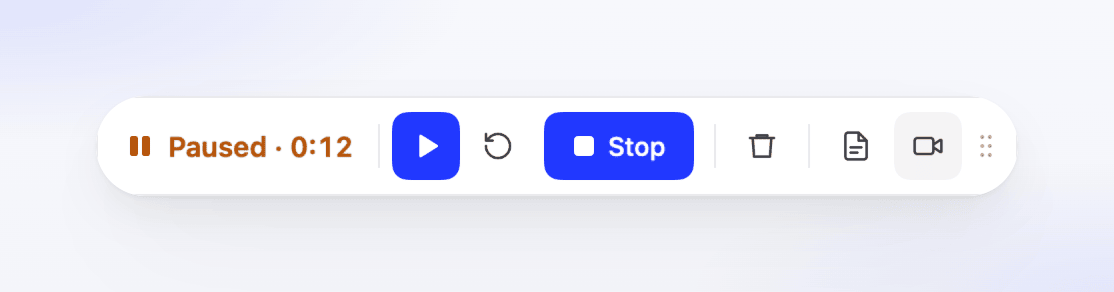
לחץ על המשך, או לחץ שוב על קיצור הדרך להשהיה, כדי להמשיך.
הפעלה מחדש של הקלטה
לחץ על הפעל מחדש…. הסרגל שואל להפעיל מחדש את ההקלטה? — "מה שהקלטת עד כה יימחק." לחץ על הפעל מחדש כדי לחזור לספירה לאחור, או על המשך הקלטה.
המשך הקלטה היא ברירת המחדל הבטוחה: לחיצה על ↩ או Enter ממשיכה את ההקלטה. בהקלטת iPhone או iPad אין אפשרות הפעלה מחדש.
מחיקת הקלטה
לחץ על מחיקת הקלטה…. הסרגל שואל למחוק את ההקלטה הזו? — "לא ניתן יהיה לשחזר אותה." לחץ על מחיקה כדי לזרוק את הטייק, או על המשך הקלטה. שום דבר לא מועלה.
עצירה והעלאה
לחץ על עצור. הסרגל מציג שומר…, לאחר מכן מופיע כרטיס העלאה בפינה הימנית העליונה, והדפדפן שלך פותח את ההקלטה לאחר שהיא עלתה. ראה מצא את ההקלטה שלך לאחר שהיא עולה.
הקלטה שאתה עוצר בתוך 2.5 השניות הראשונות שלה קצרה מדי מכדי להישמר: תראה "זה היה קצר מדי לשמירה" ושום דבר לא מועלה.
כל הדרכים לשלוט בהקלטה
אותן שאלות מופיעות בכל דרך שתבחר, כך שקיצור דרך מקרי לא יכול למחוק את העבודה שלך.
- סרגל הקלטה: הכפתורים שלמעלה.
- מקלדת: קיצורי הדרך בטבלה. לחץ על ⌥⇧B כדי להעביר את המיקוד של המקלדת לסרגל ולהשתמש בכפתורים שלו בעזרת המקלדת.
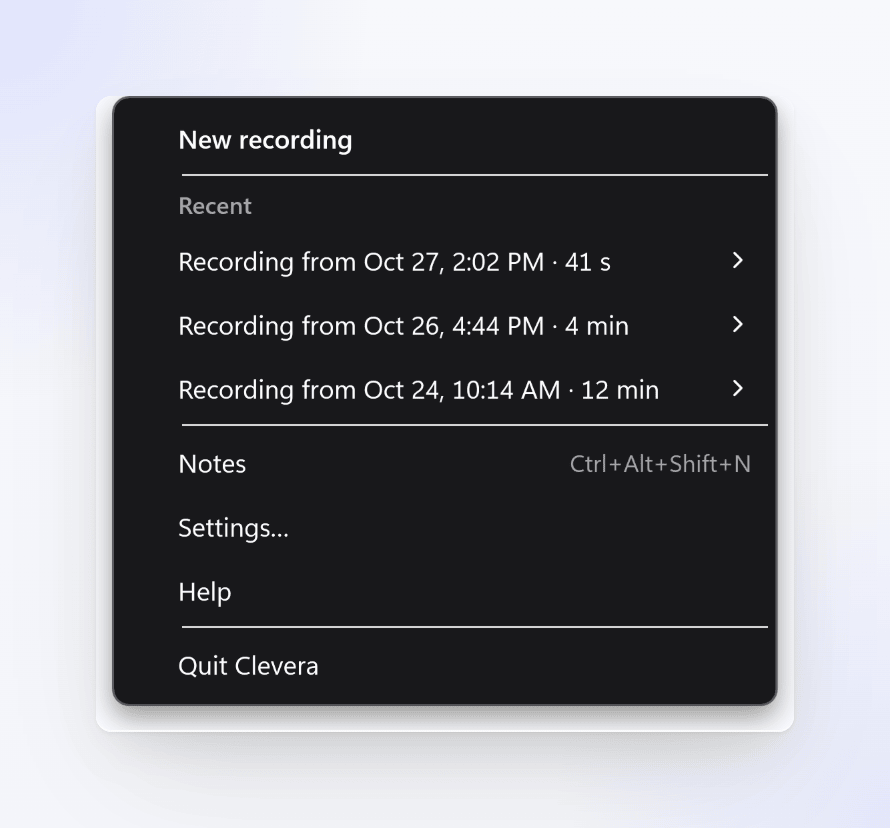
- שורת תפריטים: לחץ על סמל Clevera (הוא מציג נקודה אדומה וטיימר). התפריט כולל השהה או המשך, עצור והעלה, הפעל מחדש…, מחיקת הקלטה…, הסתרת סרגל הקלטה, מיקוד בסרגל הקלטה, הערות ו-יציאה מ-Clevera….
@tab Windows
- סרגל הקלטה: הכפתורים שלמעלה.
- מקלדת: קיצורי הדרך בטבלה. הסרגל עצמו לא יכול לקבל מיקוד מהמקלדת.
- אזור התראות: לחץ על סמל Clevera. התפריט כולל השהה או המשך, עצור והעלה, הפעל מחדש…, מחיקת הקלטה…, הסתרת סרגל הקלטה, הערות ו-יציאה מ-Clevera…, כל אחד עם קיצור הדרך שלו.
- שורת המשימות: לחץ על כפתור שורת המשימות של Clevera כדי לפתוח את אותו תפריט.
עצירה לפני תחילת ההקלטה
במהלך הספירה לאחור, לחץ על ביטול (⎋ או Esc) כדי לחזור למקליט מבלי להקליט דבר, או על התחל כעת (↩ או Enter) כדי לדלג על שארית הספירה לאחור.
כאשר הקלטה מופסקת
אם משהו עוצר את לכידת המסך, Clevera משהה את ההקלטה ושואלת מה לעשות. שום דבר שהוקלט עד כה לא הולך לאיבוד: "הכל עד 12:34 נשמר. בחר מה לעשות הלאה."
| שורה בסרגל | מתי |
|---|---|
| "ההקלטה הושהתה. התצוגה נותקה." | התצוגה המוקלטת נותקה. |
| "ההקלטה הושהתה. macOS הפסיקה את לכידת המסך." (Mac) | macOS סיימה את הלכידה, למשל לאחר עצור שיתוף או שינוי הרשאה. |
| "ההקלטה הושהתה. Windows הפסיקה את לכידת המסך." (Windows) | Windows סיימה את הלכידה. |
| "ההקלטה הושהתה. החלון נסגר." (Windows) | סגרת את החלון שהקלטת. |
| "ההקלטה הושהתה. מחשב זה עבר למצב שינה." (Windows) | המחשב עבר למצב שינה במהלך ההקלטה. |
בחר המשך כדי להמשיך, עצור והעלה כדי לשמור את מה שיש לך, או מחיקה... כדי לזרוק את זה. אם ההמשך נכשל, תראה "Clevera לא הצליחה להמשיך את לכידת המסך. עצור והעלה את מה שיש לך, או מחק אותו." עם נסה שוב.
Mac נשאר ער בזמן שהוא מקליט ומעלה.
הסתרת סרגל ההקלטה
הסתרת הסרגל רק מנקה את התצוגה שלך; הוא לעולם לא מופיע בווידאו בכל מקרה. ההקלטה ממשיכה לרוץ.
- לחץ על ⌥⇧H, או בחר הסתרת סרגל הקלטה בתפריט Clevera. לחץ שוב על ⌥⇧H כדי להחזיר אותו.
- כדי להתחיל כל הקלטה כשהסרגל מוסתר, כבה את הגדרות → הקלטה → הצג סרגל הקלטה בתחילת הקלטה. לאחר מכן השהה ועצור מתפריט Clevera או בעזרת קיצורי הדרך שלך.
@tab Windows
- לחץ על Ctrl+Alt+Shift+C, או בחר הסתרת סרגל הקלטה בתפריט המגש. לחץ שוב על Ctrl+Alt+Shift+C כדי להחזיר אותו.
יציאה בזמן הקלטה או העלאה
Clevera שואלת לפני שהיא נסגרת, ושום דבר לא הולך לאיבוד:
| מתי אתה יוצא | שאלה | אפשרויות |
|---|---|---|
| בזמן הקלטה | "אתה עדיין מקליט." — "עצור והעלה את מה שהקלטת, או המשך להקליט." | המשך הקלטה או עצור וצא. עצור וצא שומר את ההקלטה; היא תעלה בפעם הבאה שתפתח את Clevera. |
| בזמן העלאה | "ההקלטה שלך עדיין בתהליך העלאה." — "היא תסתיים בפעם הבאה שתפתח את Clevera." | המשך העלאה או צא. |
כל הקלטה נשמרת במחשב שלך לפני שהיא עולה, כך שהעלאה שנקטעה תמשיך בפעם הבאה. אם Clevera נסגרת באופן בלתי צפוי במהלך הקלטה, היא מציעה את ההקלטה שוב בהפעלה הבאה: "שמרנו את ההקלטה שלך". ראה שחזר הקלטה שלא סיימה לעלות.